Überprüft von
Ihr Instagram-Shop ist genehmigt, aber das Produktgitter ist leer. Oder einige Produkte sind nach einer Lagerbestandsaktualisierung verschwunden. Wenn Ihre Instagram-Shop-Produkte nicht angezeigt werden, überprüfen Sie zunächst Ihren Shop-Status, die Katalogverbindung und die Produktdaten, die Meta erreichen.
Instagram kann denselben Meta-Katalog wie Ihr Facebook-Shop verwenden, sodass Sie keinen separaten Instagram-Feed benötigen. Der nächste Schritt ist, herauszufinden, welcher Teil dieser Einrichtung Aufmerksamkeit benötigt. Gehen Sie die folgenden Prüfungen der Reihe nach durch, vom Konto bis hin zu einzelnen Produkten.
Warum werden meine Produkte nicht in meinem Instagram-Shop angezeigt? (Schnelle Antwort)
Wenn Ihre Instagram-Shop-Produkte nicht angezeigt werden, überprüfen Sie zuerst drei Dinge: die Katalogverbindung, alle von Meta gekennzeichneten Probleme und die von WooCommerce gesendeten Produktdaten. Beginnen Sie mit der Verbindung, bevor Sie sich einzelne Artikel ansehen.
Wenn Ihr Shop beispielsweise mit dem falschen Katalog verbunden ist, helfen Korrekturen an Produktbildern noch nicht. Verwenden Sie die folgenden Symptome, um einzugrenzen, wo Sie suchen müssen:
| Symptom | Wahrscheinliche Ursache | Wo Sie beheben können |
|---|---|---|
| Shop genehmigt, null Produkte | Katalog vom Shop getrennt oder falscher Katalog ausgewählt | Commerce Manager und Ihre Business-Einstellungen |
| Einige Produkte fehlen | Katalogprobleme oder Produkte vom Feed ausgeschlossen | Commerce Manager, dann AdTribes Feed-Einstellungen und WooCommerce-Daten |
| Produkte fehlen nach einer Lagerbestandsänderung | Veraltete Verfügbarkeitsdaten oder Produkte zu lange als nicht vorrätig markiert | WooCommerce-Lagerbestand, Feed-Aktualisierung und der Status des Produkts im Commerce Manager |
| Doppelte Produkte im Katalog | Übersetzte Produkte als separate Artikel gesendet (WPML) | Feed-Level-ID-Korrektur für Übersetzungen |
| Alte Preise oder Lagerbestände werden angezeigt | Feed nicht neu generiert oder Meta hat die neueste Version nicht importiert | AdTribes-Aktualisierungs- und Commerce Manager-Importpläne |
Beginnen Sie mit Ihrem Konto und Shop-Status
Überprüfen Sie zuerst das Konto, da eine Sperrung auf Kontoebene jedes Produkt auf einmal ausblenden kann. Wenn Meta Ihren Shop noch überprüft, Ihr Unternehmen sich in einer Region befindet, in der Shops nicht unterstützt werden, oder Ihr Konto die Anforderungen von Meta für die Handelstauglichkeit nicht mehr erfüllt, werden Produktfixierungen allein das Problem nicht lösen.
Öffnen Sie Ihren Shop im Commerce Manager und überprüfen Sie dessen Status. Wenn er ausstehend ist, prüfen Sie, ob die Überprüfung abgeschlossen ist. Wenn er eingeschränkt ist, lesen Sie den Grund und befolgen Sie die Anweisungen von Meta zur Behebung des Problems oder zur Anforderung einer erneuten Überprüfung.
Überprüfen Sie als Nächstes, wie Ihre Assets verbunden sind. Bestätigen Sie, dass die Facebook-Seite, die mit Ihrem Instagram-Geschäftskonto verknüpft ist, Ihr Shop und Ihr Katalog mit dem beabsichtigten Geschäftsportfolio verbunden sind und Sie die Berechtigung haben, diese zu verwalten. Metas Leitfaden zur Steuerung, welche Produkte in Ihrem Shop angezeigt werden, listet auch zwei erforderliche Berechtigungen auf: Commerce-Kontoberechtigungen und Vollständige Katalogberechtigungen.
Stellen Sie sicher, dass der Katalog am richtigen Ort verbunden ist
Ein einziger Meta-Katalog kann Produkte für Facebook- und Instagram-Shops liefern, daher ist kein separater reiner Instagram-Feed erforderlich. Stellen Sie sicher, dass Ihr Instagram-Shop den Katalog verwendet, der Ihre WooCommerce-Produkte enthält.
Wenn Sie mehr als eine Synchronisierungsmethode ausprobiert haben, prüfen Sie auf mehrere Kataloge. Ihr Shop ist möglicherweise immer noch mit einem älteren verbunden, während WooCommerce neue Produkte an einen anderen sendet.
Öffnen Sie den Commerce Manager, wählen Sie Ihren Shop aus und bestätigen Sie, welchen Katalog er verwendet. Wenn Sie den Katalog noch erstellen, folgen Sie unserer Anleitung zum Einrichten Ihres ersten Facebook-Katalogs und Instagram-Produktfeeds, anstatt einen zweiten zu starten.
Instagram kann Ihren Katalog nicht finden
Wenn beim Verbinden Ihres Shops kein Katalog oder keine Produktquelle angezeigt wird, stellen Sie sicher, dass der richtige Katalog für Ihr Geschäftsportfolio verfügbar ist und Sie die Berechtigung zur Verwaltung haben. Bestätigen Sie dann, dass der Katalog mit dem beabsichtigten Shop verbunden ist.
Finden Sie den Fehler im Commerce Manager
Wählen Sie im Commerce Manager Ihren Katalog aus, öffnen Sie die Registerkarte „Katalog“, wählen Sie „Produkte“ und verwenden Sie Filter, um die Liste nach Status oder Problem einzugrenzen. Metas Leitfaden zu Produkten, die nicht in Ihren Anzeigen oder Ihrem Shop angezeigt werden, bietet weitere Fehlerbehebungsinformationen.
Beginnen Sie mit dem Filter für Shops und Marktplatzprobleme. Wählen Sie ein betroffenes Produkt aus und öffnen Sie Status und Probleme, um zu sehen, was Aufmerksamkeit erfordert. Suchen Sie auch nach Produkten, die als Archiviert oder Aus Shops ausgeblendet markiert sind. Archivierte Produkte erscheinen nicht im Shop, während Produkte, die aus Shops ausgeblendet sind, über die Registerkarte Shops oder Produkte wieder eingeblendet werden können.
Überprüfen Sie auch die Inventareinstellungen Ihres Shops. Meta schließt standardmäßig jedes Katalogprodukt ein, aber Unternehmen, die mehrere Shops aus einem Katalog betreiben, sehen möglicherweise eine erweiterte Option, die ein Produkt erst anzeigt, nachdem Sie es einer Kollektion hinzugefügt, es vorgestellt oder einzeln angezeigt haben.
💡 Schneller Tipp: Änderungen, die direkt im Commerce Manager vorgenommen werden, können beim nächsten Update Ihres Feeds überschrieben werden. Wenn WooCommerce oder AdTribes das Feld liefert, nehmen Sie die Korrektur dort vor, damit sie bei zukünftigen Updates übernommen wird.
Produkt-Datenprobleme beheben
Wenn ein Produkt in Ihrem Meta-Katalog, aber nicht im Shop erscheint, überprüfen Sie seinen Status und die gemeldeten Probleme. Wenn es überhaupt nicht im Katalog ist, prüfen Sie, ob es in Ihren AdTribes-Feed aufgenommen wurde. Filter, Variationseinstellungen und die optionale Bildgrößenprüfung können Produkte ausschließen, bevor Meta sie empfängt. Unser Leitfaden zu Meta-Produktdaten-Feed-Spezifikationen erklärt die Felder, die Meta erwartet.
Bilder, die Metas Prüfungen nicht bestehen
Zu den Bildproblemen von Meta gehören defekte Links, ein blockierter Crawler, Dateien größer als 8 MB und zu kleine Bilder. Meta lädt ein Bild auch nur dann erneut herunter, wenn sich sein Link ändert. Das Ersetzen einer Datei unter derselben URL aktualisiert sie nicht. Laden Sie das neue Bild daher als neue Datei in WooCommerce hoch.
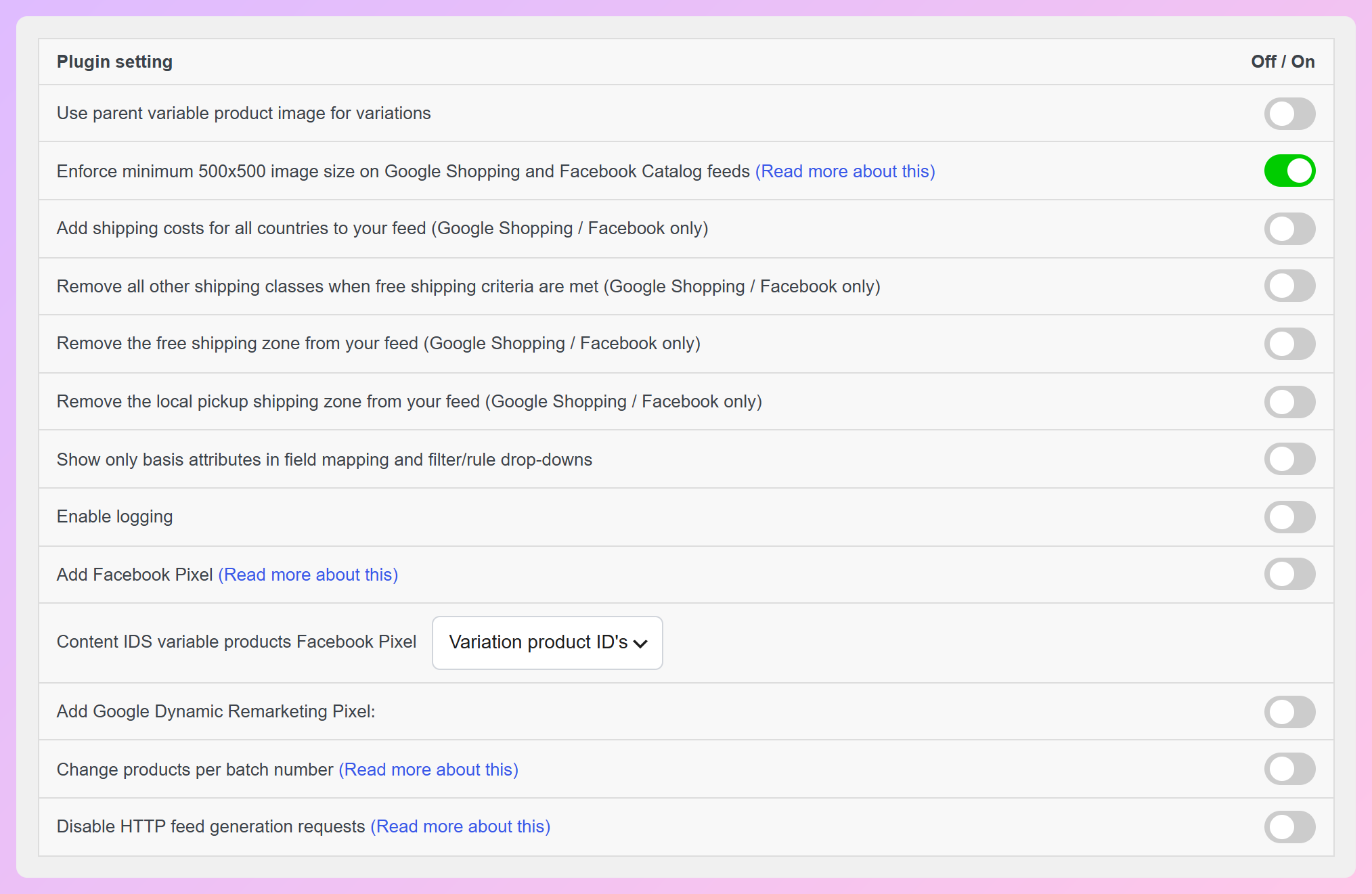
Für kleine Bilder hat AdTribes Product Feed Pro eine Einstellung, um eine minimale Bildgröße von 500x500 Pixeln für Facebook-Katalog- und Google-Shopping-Feeds zu erzwingen. Wenn das Hauptbild eines Produkts zu klein ist, sucht das Plugin nach einem geeigneten Galeriebild (oder einem übergeordneten Bild für Variationen). Wenn keines die Mindestgröße erreicht, wird dieses Produkt aus dem Feed ausgeschlossen.
Lagerbestand und Verfügbarkeit
Meta entfernt nicht vorrätige Produkte in zwei Schritten. Sie verschwinden sofort aus Ihren Anzeigen und bleiben dann bis zu 56 Tage lang in Ihrem Shop als ausverkauft markiert, bevor sie daraus verschwinden. Wenn das Produkt auf Lager ist, korrigieren Sie den Lagerbestand in WooCommerce und lassen Sie den Katalog aktualisieren.
Fehlende oder falsche Felder
Meta kennzeichnet Produkte, bei denen Titel, Beschreibung, Preis, Verfügbarkeit, Produktlink, Zustand oder Bildlink fehlen. Es lehnt auch Beschreibungen in Großbuchstaben, Beschreibungen, die den Titel wiederholen, Preise außerhalb des unterstützten Bereichs und Links, die nicht zur Produktseite auf Ihrer eigenen Domain führen, ab. Jedes Produkt benötigt außerdem mindestens eine der Angaben Marke, GTIN oder MPN.
WooCommerce-Variationen und -Übersetzungen
Variationen können einen ID-Konflikt auslösen. Meta kennzeichnet ein Produkt, dessen ID mit der Gruppen-ID eines anderen Produkts übereinstimmt, da jede ID im Katalog eindeutig sein muss.
In mehrsprachigen Shops gibt WPML jeder Übersetzung eine eigene Produkt-ID, sodass Meta jede Sprachversion als separates Produkt zählt. Unser Leitfaden zeigt, wie Sie doppelte Produkte aus WPML-Übersetzungen beheben mit einem kurzen AdTribes Product Feed Elite-Snippet, das allen Übersetzungen die ID des Originalprodukts gibt.
Halten Sie Ihren Katalog mit einem geplanten Feed vollständig
Ein geplanter Feed hilft zu verhindern, dass veraltete Produktdaten die gleichen Probleme erneut verursachen. Er hält Ihre WooCommerce-Produktinformationen unter einer URL verfügbar, die Commerce Manager regelmäßig abrufen kann, um Ihren Katalog zu aktualisieren.
Sie können Produkte manuell in Commerce Manager hinzufügen oder ein Synchronisierungs-Plugin wie Meta for WooCommerce (früher Facebook for WooCommerce) verwenden. Ein geplanter Feed gibt Ihnen die Kontrolle über die an Meta gesendeten Felder, ohne jedes Produkt manuell aktualisieren zu müssen.
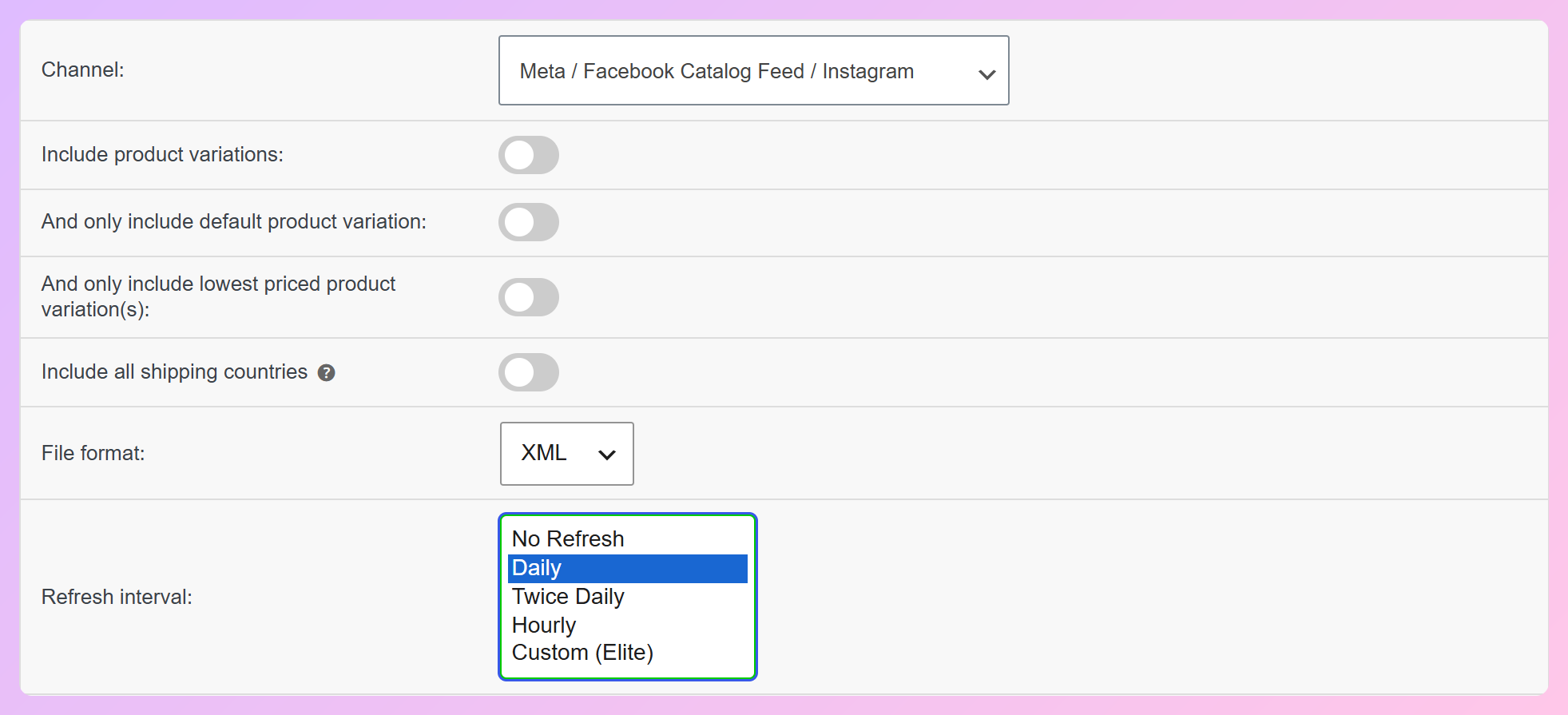
AdTribes Product Feed Pro erstellt diesen Feed mit seinem Meta / Facebook-Katalogkanal, und Sie fügen ihn als geplanten Feed per URL zu Commerce Manager hinzu. Instagram liest denselben Katalog, sodass ein Feed beide Shops abdeckt.
Stellen Sie sicher, dass Ihr Feed in AdTribes aktualisiert wird und dass Commerce Manager so geplant ist, dass die aktualisierte Datei abgerufen wird. Beide müssen ausgeführt werden, damit Ihre neuesten Produktänderungen Meta erreichen.
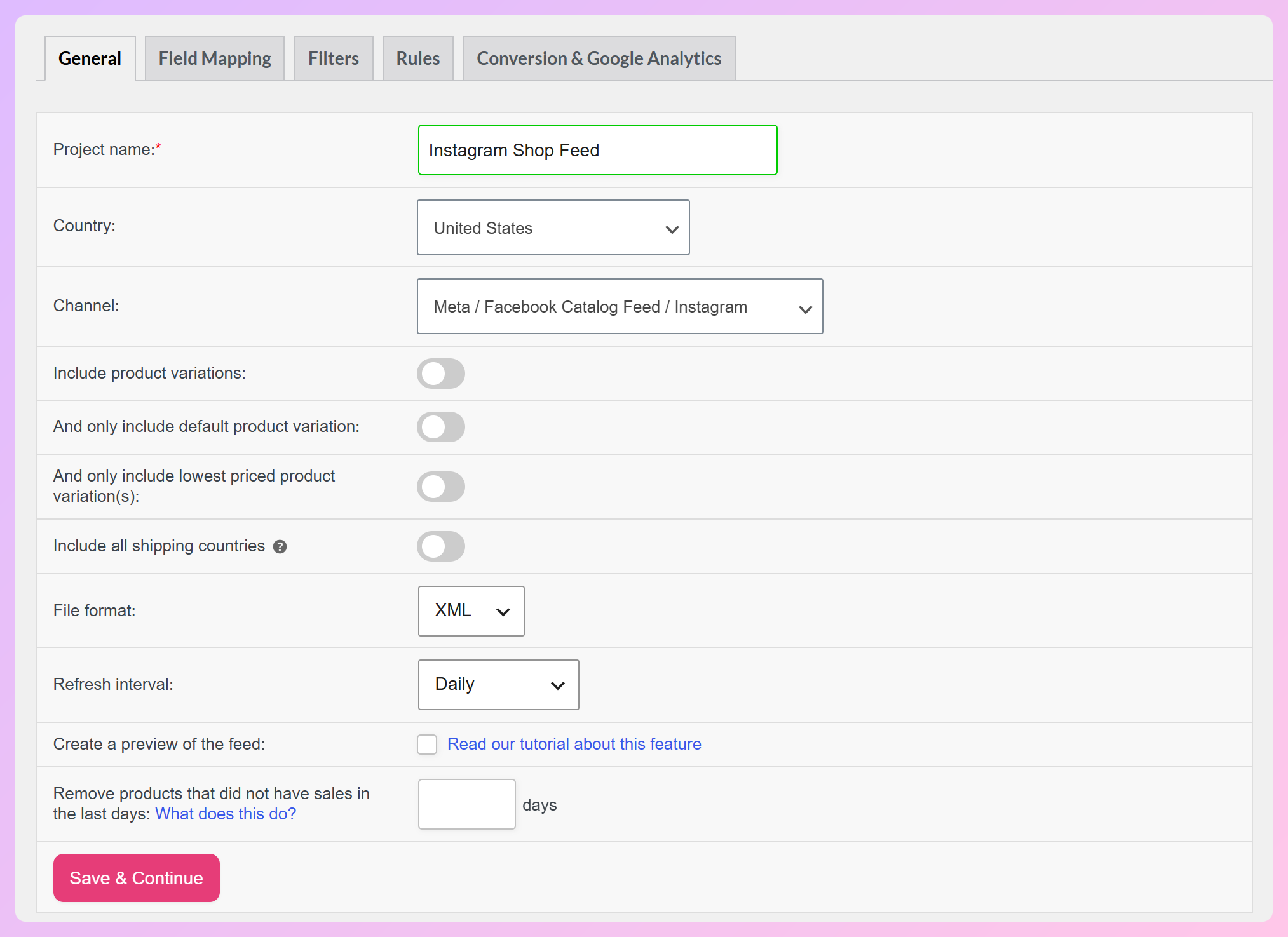
Neben der Bildgrößenprüfung können diese AdTribes-Einstellungen Ihnen helfen, Produktdaten korrekt zu halten:
- Aktualisierungsintervall: Täglich, zweimal täglich oder stündlich im kostenlosen Plugin aktualisieren. Benutzerdefinierte Intervalle sind mit Product Feed Elite erhältlich.
- Feldzuordnung: Weisen Sie jedes Meta-Feld dem richtigen WooCommerce-Attribut zu, damit Titel, Links und Preise vollständig ankommen.
- Filter und Regeln: Verwenden Sie Inklusions-/Exklusionsfilter, um zu steuern, welche Produkte in den Feed aufgenommen werden, und WENN/DANN-Regeln, um Feldwerte zu füllen oder zu bereinigen.
Die Bildgrößenprüfung zeigt keine Anzahl ausgeschlossener Produkte an. Wenn ein Artikel nach der Aktivierung aus Ihrem Feed verschwindet, überprüfen Sie zuerst seine Bildabmessungen.
Wenn es immer noch nicht funktioniert
Wenn Produkte immer noch nicht angezeigt werden, bestätigen Sie, dass die aktualisierte Feed-Generierung abgeschlossen ist und dass Commerce Manager sie erfolgreich importiert hat. Überprüfen Sie dann erneut den Status und die Probleme der betroffenen Produkte.
Wenn Sie auch dynamische Meta-Anzeigen schalten, stellen Sie sicher, dass die Inhalts-IDs Ihres Pixels mit den Produkt-IDs in Ihrem Katalog übereinstimmen. Ordnen Sie das ID-Feld des Feeds dem Produkt-ID zu und folgen Sie dann unserem Leitfaden, um Ihr Pixel und Ihren Katalog synchron zu halten. Dies hilft bei der dynamischen Anzeigenübereinstimmung, nicht dabei, ob Produkte in Ihrem Instagram-Shop angezeigt werden.
Befolgen Sie für einen eingeschränkten oder abgelehnten Shop-Review die in Commerce Manager verfügbaren Einspruchs- oder Supportoptionen. Überprüfen Sie für ein einzelnes gekennzeichnetes Produkt, ob sein Status eine Überprüfungsoption bietet. Wenn Sie auch bei Google verkaufen, behandelt unser Leitfaden für Produkte, die nicht im Google Shopping erscheinen, die Seite des Merchant Centers.
Häufig gestellte Fragen
Warum ist mein Instagram-Shop leer?
Ein leerer Instagram-Shop kann bedeuten, dass der Shop noch überprüft wird, eingeschränkt ist oder mit einem Katalog ohne berechtigte Produkte verbunden ist. Überprüfen Sie, welchen Katalog Ihr Shop verwendet, wie Ihre Seite und Ihr Instagram-Konto verbunden sind und ob Sie die richtigen Berechtigungen haben. Wenn der Katalog verbunden ist, filtern Sie nach Problemen mit Shops und Marktplätzen, um Probleme zu finden, die Ihre Produkte betreffen.
Wie lange dauert es, bis Produkte nach einem Katalogupdate in Instagram angezeigt werden?
Das hängt davon ab, wann Ihr WooCommerce-Feed aktualisiert wird und wann Meta ihn abruft und verarbeitet. Bei einem geplanten Feed muss zuerst die aktualisierte Datei generiert und dann von Commerce Manager abgerufen werden. Wenn ein Produkt nach einem erfolgreichen Import immer noch nicht angezeigt wird, überprüfen Sie dessen Status und Probleme in Commerce Manager.
Benötige ich einen separaten Instagram-Produktfeed?
Nein. Instagram Shopping verwendet denselben Meta-Katalog wie Ihr Facebook-Shop, sodass ein Katalogfeed beide abdecken kann. Verbinden Sie diesen Katalog mit Ihrem Instagram-Shop und pflegen Sie Ihre Produktdaten an einem Ort. Das Erstellen eines separaten reinen Instagram-Feeds ist normalerweise nicht notwendig.
Warum sind meine Produkte aus meinem Instagram-Shop verschwunden?
Produkte können verschwinden, wenn sie zu lange nicht auf Lager waren, ein Katalogproblem aufweisen oder ausgeblendet oder archiviert wurden. Nicht vorrätige Artikel können bis zu 56 Tage lang als ausverkauft in Ihrem Shop sichtbar bleiben, bevor Meta sie entfernt. Ein fehlerhafter Bildlink oder ein fehlendes Feld nach einer WooCommerce-Bearbeitung kann ebenfalls Probleme verursachen. Überprüfen Sie den betroffenen Artikel in Commerce Manager, um herauszufinden, warum er nicht angezeigt wird.
Kann ich meine WooCommerce-Produkte ohne Plugin auf Instagram verwenden?
Ja. Sie können WooCommerce-Produkte manuell in Commerce Manager hinzufügen, müssen aber auch deren Preise, Lagerbestände und Bilder bei Änderungen aktualisieren. Ein Plugin, das Ihren Katalog synchronisiert oder einen geplanten Feed generiert, kann diese Aktualisierungen einfacher verwalten.
Holen Sie Ihre Produkte zurück in Ihren Instagram-Shop
Sobald Ihr Shop berechtigt und mit dem richtigen Katalog verbunden ist, überprüfen Sie weiterhin Produktprobleme und Feed-Updates. Änderungen an Lagerbestand, Preis und Bildern müssen Meta erreichen, bevor Käufer die neuesten Details sehen.
Gehen Sie diese Schritte in der angegebenen Reihenfolge durch:
- Überprüfen Sie Ihren Konto- und Shop-Status, bevor Sie Produktdaten bearbeiten.
- Bestätigen Sie, dass Ihr Shop den Katalog verwendet, der Ihre WooCommerce-Produkte enthält.
- Filtern Sie Commerce Manager nach Problemen, um zu sehen, welche Produkte blockiert sind.
- Beheben Sie Produktdaten an der Quelle in WooCommerce oder Ihren Feed-Regeln.
- Halten Sie die Aktualisierungsintervalle Ihres Feeds und die Importzeitpläne von Meta am Laufen, damit die Produktdaten aktuell bleiben.
Möchten Sie, dass Ihr Instagram-Shop bei Lagerbestandsänderungen auf dem neuesten Stand bleibt? Erstellen Sie mit AdTribes einen geplanten Instagram-Produktfeed für WooCommerce, um Ihre Katalogsdaten aktuell zu halten.