
Sie können die Liste der mit Ihrer Lizenz verknüpften Websites einfach verwalten, indem Sie sich auf unserer Website in Ihr Konto einloggen.
Aktivierte Websites anzeigen und entfernen
Um aktuell unter Ihrer Lizenz aktivierte Websites anzuzeigen oder zu entfernen:
- Loggen Sie sich in Ihr Konto auf unserer Website ein.
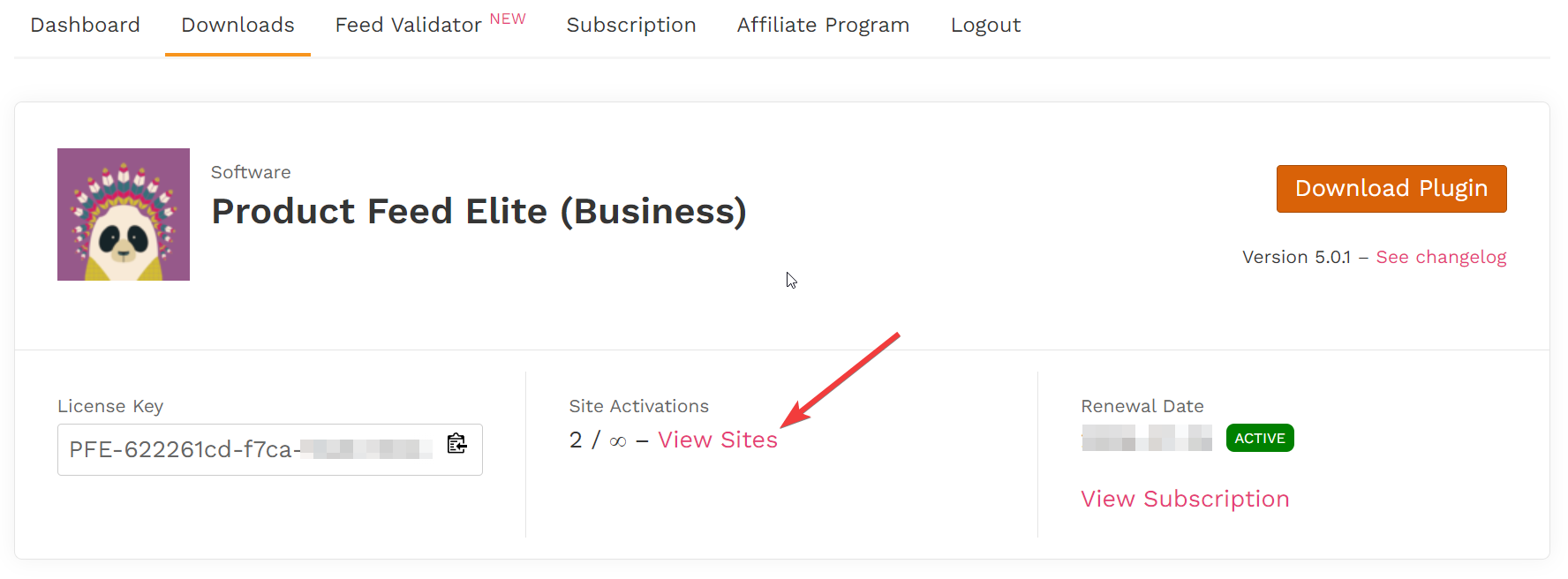
- Navigieren Sie zum Tab Downloads.
- Sie sehen eine Liste aller Lizenzen, die mit Ihrem Konto verknüpft sind.
- Klicken Sie auf den Link „Sites anzeigen“ neben der entsprechenden Lizenz.
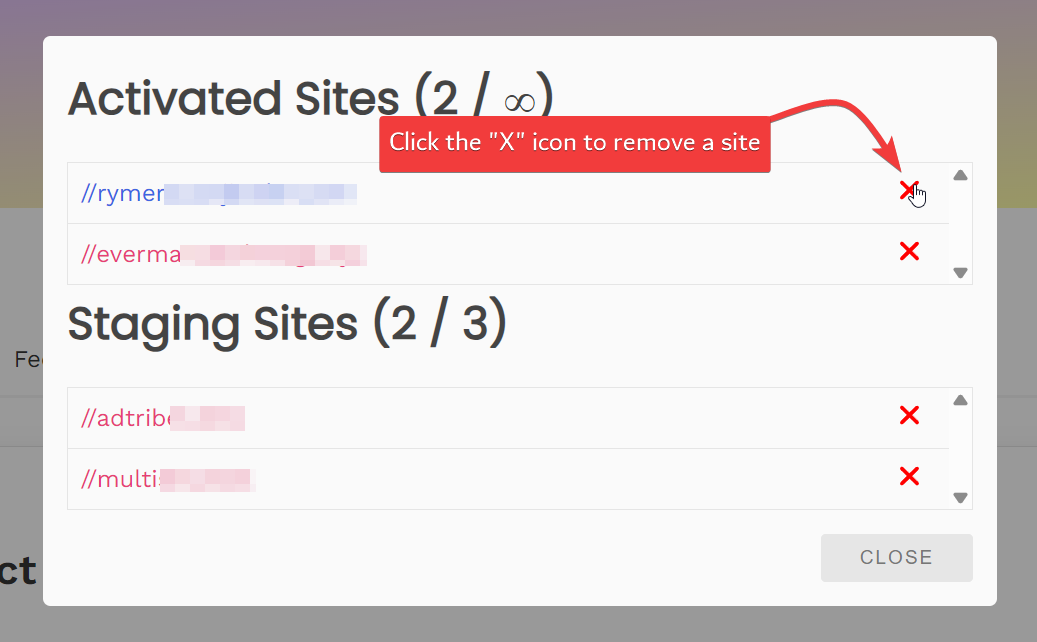
- Ein Pop-up-Fenster wird angezeigt, das alle für diese Lizenz aktivierten Websites auflistet.
- In diesem Pop-up können Sie unerwünschte Websites mit einem einzigen Klick entfernen.
Hinweis: Das Entfernen einer Website von Ihrer Lizenz gibt einen Slot für eine neue Aktivierung frei.
Eine neue Website aktivieren
Um eine neue Website unter Ihrer Lizenz zu aktivieren:
- Loggen Sie sich in das WordPress Admin-Dashboard der Website ein, die Sie aktivieren möchten.
- Navigieren Sie zu Product Feed Elite → Lizenz.
- Geben Sie Ihren Lizenzschlüssel ein und klicken Sie auf Aktivieren.
Dadurch wird Ihre neue Website unter der Lizenz registriert und alle Premium-Funktionen werden aktiviert. Eine vollständige Anleitung zur Installation des Product Feed Elite Plugins finden Sie in diesem Artikel.

