Ein alter Download-Link aus Ihrer Bestell-E-Mail kann beispielsweise nach einer neuen Veröffentlichung nicht mehr funktionieren. Sie können die neueste Version Ihrer Plugins immer von Ihrem AdTribes-Konto abrufen. Diese Anleitung zeigt Ihnen auch, wie Sie die installierte Version überprüfen und ob ein Update verfügbar ist.
Laden Sie Ihre Plugins aus Ihrem Konto herunter
Ihr Konto hat immer einen funktionierenden Link.
- Klicken Sie in der oberen Menüleiste unserer Website auf Anmelden.
- Melden Sie sich in Ihrem Konto an.
- Öffnen Sie den Tab Downloads. Er listet jedes Produkt auf, auf das Sie Zugriff haben, zusammen mit Ihren Lizenzinformationen.
- Laden Sie das benötigte Plugin herunter.
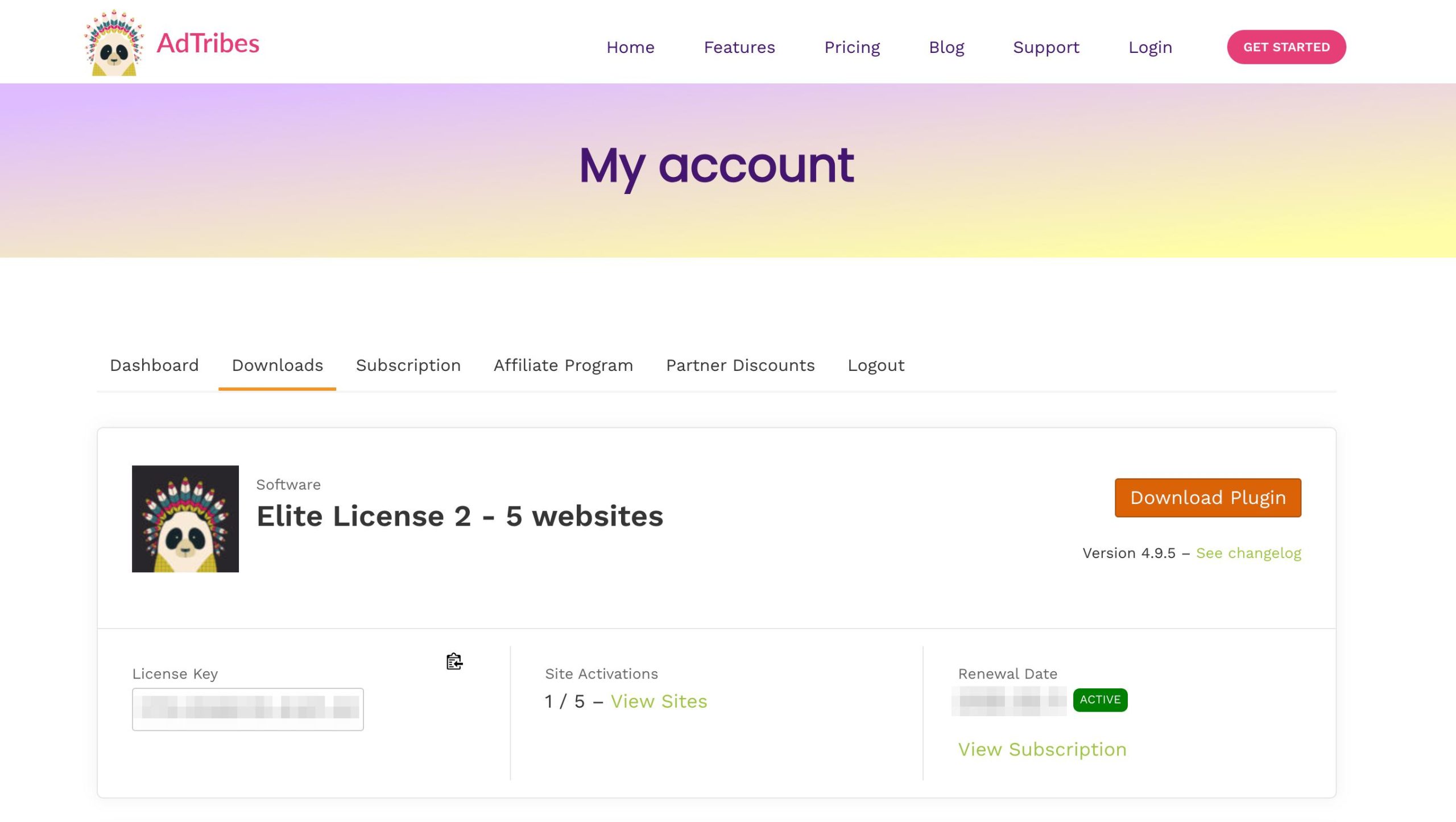
Diese Links verweisen immer auf die neueste Version.
Überprüfen Sie Ihre installierte Version und ob ein Update verfügbar ist
Sind Sie sich nicht sicher, ob Ihre Website die neueste Version verwendet? Sie können die installierte Version an zwei Stellen in Ihrem WordPress-Admin überprüfen.
Auf dem Plugins-Bildschirm
- Gehen Sie in Ihrem WordPress-Admin zu Plugins → Installierte Plugins.
- Finden Sie Product Feed PRO for WooCommerce und, falls Sie es verwenden, Product Feed ELITE for WooCommerce. Die Version wird in der Spalte Beschreibung neben dem Autorennamen angezeigt.
Wenn eine neuere Version existiert, zeigt WordPress unter dem Plugin eine Benachrichtigung an, die mit Es gibt eine neue Version von beginnt. Keine Benachrichtigung bedeutet normalerweise, dass Sie bereits die neueste Version haben. WordPress prüft etwa alle 12 Stunden auf Plugin-Updates. Um jetzt zu prüfen, gehen Sie zu Dashboard → Updates und klicken Sie auf Erneut prüfen. Für Product Feed Elite benötigt die Benachrichtigung auch eine aktive Lizenz. Siehe unten.

In der Product Feed Systemprüfung
- Gehen Sie in Ihrem WordPress-Adminbereich zu Produkt-Feed → Einstellungen.
- Öffnen Sie den Tab Systemprüfung.
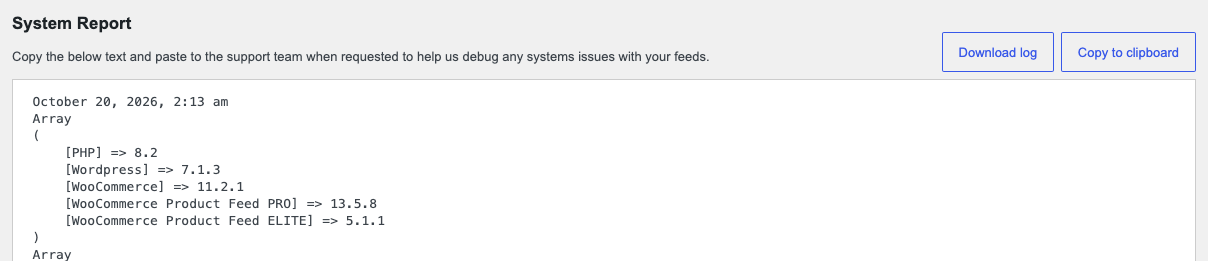
- Scrollen Sie nach unten zur Box Systembericht.
Die Zeile WooCommerce Product Feed PRO zeigt Ihre Product Feed Pro-Version an. Wenn Product Feed Elite aktiv ist, zeigt die Zeile WooCommerce Product Feed ELITE dessen Version an.
Der Support fragt möglicherweise auch nach diesem Bericht. Sehen Sie, wie Sie Ihr Debug-Protokoll an den Support senden.
Vergleichen Sie Ihre Version mit der neuesten Veröffentlichung
Product Feed Pro und Product Feed Elite sind zwei separate Plugins, und jedes hat seine eigene Versionsnummer. Vergleichen Sie jedes Plugin mit seiner eigenen Changelog, niemals mit der Nummer des anderen Plugins.
- Product Feed Pro: siehe die Product Feed Pro Changelog auf WordPress.org.
- Product Feed Elite: siehe die Product Feed Elite Changelog.
Wie jedes Plugin seine Updates erhält
Das kostenlose Plugin Product Feed Pro aktualisiert sich von WordPress.org, wie jedes andere kostenlose Plugin.
Product Feed Elite prüft nur dann auf Updates, wenn seine Lizenz auf Ihrer Website aktiv ist. Mit einer aktiven Lizenz wird der Update-Hinweis auf demselben Plugins-Bildschirm angezeigt. Wenn Ihre Lizenz abgelaufen ist, wird der Update-Hinweis nicht angezeigt. Sehen Sie Was passiert, wenn meine Lizenz abläuft? und Wie rufe ich meine Lizenzschlüssel ab?.
Product Feed Elite läuft auf Product Feed Pro, also behalten Sie beide Plugins installiert, aktiv und auf dem neuesten Stand.
Benötigen Sie stattdessen eine frühere Version?
Der Bereich Downloads gibt Ihnen immer die neueste Version. Wenn Sie eine bestimmte frühere Version von Product Feed Elite benötigen, kontaktieren Sie unser Support-Team und nennen Sie uns die genaue Versionsnummer, die Sie benötigen, und wir senden Ihnen diese Version.
Verwenden Sie das kostenlose Plugin Product Feed PRO for WooCommerce? Sie können eine frühere Version selbst von WordPress.org herunterladen. Öffnen Sie die Product Feed PRO for WooCommerce Plugin-Seite, klicken Sie unten auf Erweiterte Ansicht und wählen Sie die gewünschte Version unter Frühere Versionen aus. Das kostenlose Plugin WP Rollback kann es auch von Ihrem Plugins-Bildschirm zurücksetzen.
Sobald Sie die Datei haben, sichern Sie Ihre Website. Gehen Sie dann zu Plugins → Plugin hinzufügen (Neues Plugin hinzufügen oder Neu hinzufügen bei älteren WordPress-Versionen) und klicken Sie oben auf der Seite auf Plugin hochladen. Laden Sie die ZIP-Datei hoch und wählen Sie Aktuelle durch hochgeladene ersetzen.
Wenn in der Spalte Automatische Updates auf Ihrem Plugins-Bildschirm Auto-Updates deaktivieren für das Plugin angezeigt wird, klicken Sie darauf, damit das Plugin nicht auf die neueste Version zurückgesetzt wird.
Wenn Sie Probleme beim Anmelden bei Ihrem Konto haben, versuchen Sie, Ihr Passwort zurückzusetzen. Wenn das nicht funktioniert, kontaktieren Sie den Support.
Benötigen Sie Hilfe?
Wenn Sie eine Frage haben oder auf Probleme stoßen, sind wir für Sie da.
- Premium-Nutzer: Support-Ticket eröffnen
- Kostenlose Benutzer: Besuchen Sie das Product Feed Pro Community-Forum