
Wenn Sie bereits das Facebook Pixel verwenden, aber eine zuverlässigere Conversion-Nachverfolgung wünschen, insbesondere für Nutzer mit Ad-Blockern oder eingeschränkten Cookies, hilft die Conversions API (CAPI), diese Lücken zu schließen.
Generiere einen CAPI-Zugriffstoken in Meta, verbinde ihn mit Product Feed Elite, und dein Shop sendet Events sowohl vom Browser als auch vom Server.
Die Verwendung von Pixel (Browser) und CAPI (Server) verbessert die Genauigkeit der Nachverfolgung und stellt sicher, dass Ihre Werbedaten vollständiger sind.
Voraussetzungen
Stelle sicher, dass Folgendes vorhanden ist, bevor du die Facebook Conversions API (CAPI) aktivierst.
| Voraussetzung | Was das bedeutet |
|---|---|
| WooCommerce | Installieren und führen Sie WooCommerce mit Ihrem aktiven Shop aus. Stellen Sie sicher, dass die Seiten Warenkorb, Kasse und Bestellbestätigung (Vielen Dank) korrekt funktionieren. |
| Product Feed Pro | Installiere und aktiviere das Product Feed Pro Plugin. Die Funktion Facebook Pixel ist in Product Feed Pro enthalten. Finde die relevanten Einstellungen unter Product Feed → Einstellungen → Allgemein. |
| Product Feed Elite | Installiere, aktiviere und lizenziere Product Feed Elite. Elite ermöglicht die Conversions API (CAPI) und ein reichhaltigeres serverseitiges Tracking zusätzlich zum Facebook Pixel, das von Product Feed Pro bereitgestellt wird. |
| Facebook Pixel ID | Hole dir eine Pixel-ID aus dem Meta Events Manager und gib sie in deinen Einstellungen ein, um dein Website-Tracking mit deinem Meta-Konto zu verbinden. |
| CAPI-Zugriffstoken | Generiere einen CAPI-Zugriffstoken im Meta Events Manager für dasselbe Pixel (oder denselben Datensatz), den du in WooCommerce verwendest. Siehe So erstellst du deinen Conversions API-Zugriffstoken unten. |
Die Conversions API arbeitet zusammen mit dem Pixel, nicht als Ersatz. Das Pixel sendet Events vom Browser; CAPI sendet dieselben Events von deinem Server, um die Tracking-Genauigkeit zu verbessern.
Erstellen Sie Ihr Conversions API-Zugriffstoken in Meta
Das Plugin sendet Server-Events an Meta unter Verwendung eines Zugriffstokens, das zu deinem Pixel gehört (Meta führt auch die Bezeichnung Datensatz für dieselbe zugrunde liegende Datenquelle ein). Generiere den Token, nachdem du weißt, welche Pixel-ID du in Product Feed Pro eingeben wirst.
Bevor Sie beginnen
- Melde dich mit einem Meta-Konto an, das volle Kontrolle oder Verwaltungszugriff auf das Unternehmen hat, dem das Pixel gehört.
- Wenn Zugriffstoken generieren fehlt, hat dein Benutzer wahrscheinlich nicht die richtige Rolle für das Unternehmen oder das Pixel. Bitte einen Business-Administrator, dir Zugriff zu gewähren oder den Token für dich zu generieren.
- Die numerische Pixel-ID in der Product Feed-Einstellung muss mit dem Pixel/Datensatz übereinstimmen, den du bei der Erstellung dieses Tokens ausgewählt hast. Wenn sie unterschiedlich sind, wird Meta Events ablehnen oder sie der falschen Quelle zuordnen.
Schritte im Events Manager
- Öffne Meta Events Manager.
- Klicke in der linken Seitenleiste unter Datenquellen (oder Datensätze) auf das Pixel, das du in deinem WooCommerce-Shop verwendest.
- Öffne den Tab Einstellungen für dieses Pixel (Zahnradsymbol oder oben Einstellungen, je nach Meta-Layout).
- Scrolle zum Abschnitt Conversions API.
- Suchen Sie nach Zugriffstoken generieren (es kann sich unter Manuell einrichten, Direkte Integration einrichten oder ähnlichen Formulierungen befinden, die Meta im CAPI-Einrichtungsfluss verwendet).
- Klicken Sie auf Zugriffstoken generieren. Meta fragt Sie möglicherweise nach der Bestätigung von Berechtigungen oder welche App das Token verwenden darf. Schließen Sie diese Aufforderungen ab.
- Wenn Meta den Token-String anzeigt, klicken Sie auf Kopieren. Speichern Sie ihn in einem Passwort-Manager; Meta zeigt ihn oft nur einmal an und Sie können das vollständige Geheimnis später nicht mehr abrufen.
- Wenn Sie das Token verlieren, klicken Sie im selben Bereich Conversions API erneut auf Widerrufen / Zugriffstoken generieren, fügen Sie dann das neue Token in Produktfeed → Einstellungen → Allgemein → Fügen Sie Ihr Facebook Conversion API-Token ein ein und speichern Sie.
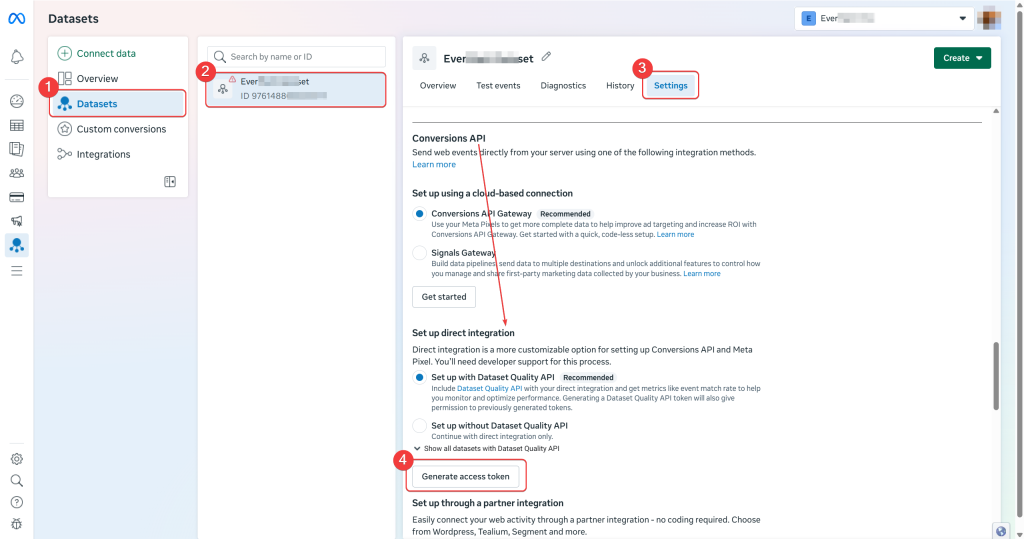
Wenn Sie den Button „Zugriffstoken generieren“ nicht sehen können
- Bestätigen Sie, dass Sie Einstellungen für das richtige Pixel geöffnet haben (nicht für das Pixel eines anderen Werbekontos).
- Öffnen Sie den Tab Übersicht und suchen Sie nach Conversions API einrichten oder Los geht's. Einige Konten führen Sie zuerst durch die Token-Erstellung über diesen Einrichtungsfluss.
- Siehe Metas Anleitung: Erste Schritte mit der Conversions API (offizielle Entwicklerdokumentation). Meta kann seine Benutzeroberfläche je nach Region oder Kontotyp ändern. Beziehen Sie sich daher auf deren Dokumentation, wenn die Bezeichnungen leicht abweichen.
Nachdem Sie den Token generiert haben
- Commiten Sie das Token niemals in Git, fügen Sie es nicht in öffentliche Foren ein und senden Sie es nicht unverschlüsselt per E-Mail.
- Fügen Sie es nur in Produktfeed → Einstellungen → Allgemein → Fügen Sie Ihr Facebook Conversion API-Token ein ein (siehe die Schritte unten).
Facebook Pixel aktivieren
- Gehen Sie zu WP Admin → Produktfeed → Einstellungen.
- Öffnen Sie den Tab Allgemein.
- Überprüfen Sie die Einstellungen für Facebook Pixel und Conversions API.
So aktivieren Sie das Pixel:
- Schalten Sie Facebook Pixel hinzufügen ein.
- Geben Sie Ihre Facebook Pixel ID ein. Verwenden Sie eine numerische ID größer als Null; andernfalls überspringt das Plugin den Snippet.
- Speichern Sie Ihre Einstellungen.
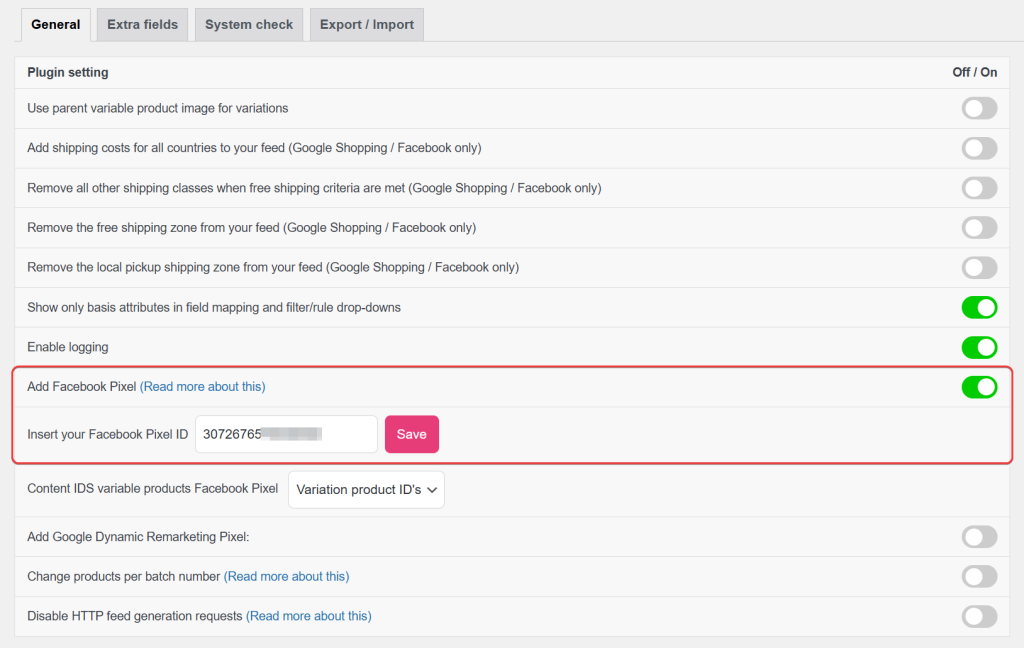
Facebook Conversions API aktivieren und Ihr Token hinzufügen
- Schalten Sie Facebook Conversion API aktivieren ein.
- Fügen Sie Ihren Conversions API-Zugriffstoken in das Feld Facebook Conversion API-Token einfügen ein.
- Klicken Sie auf Änderungen speichern.
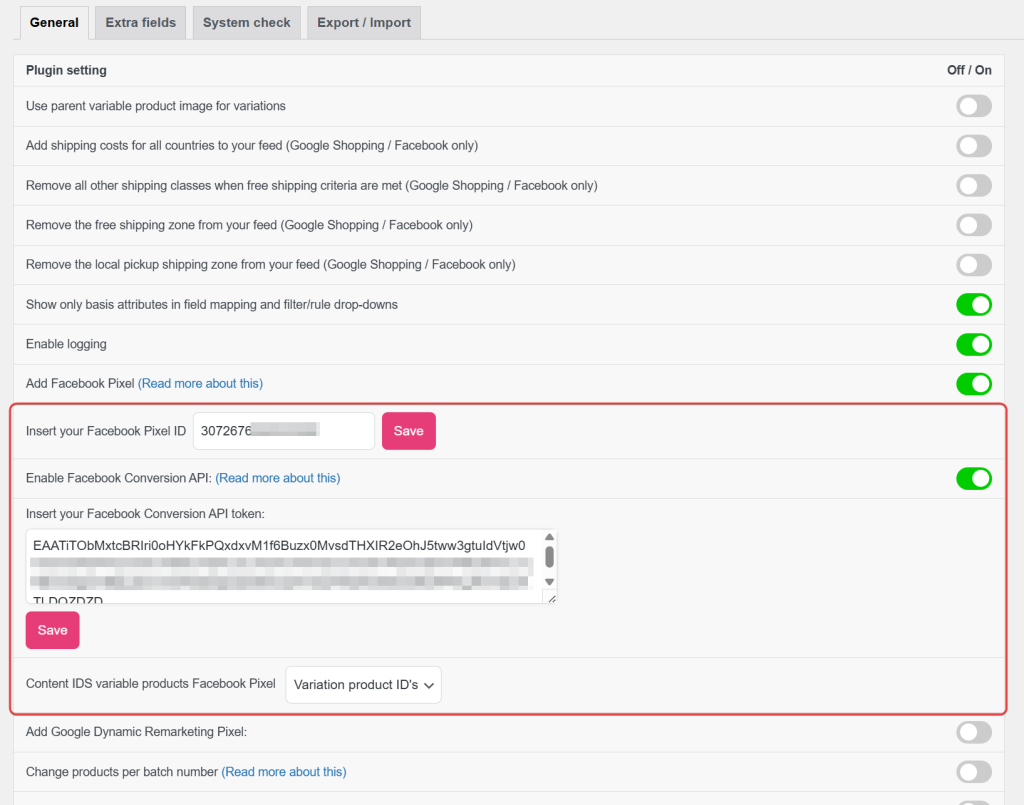
Sobald aktiviert, sendet Ihr Shop Ereignisse an Meta über beides:
- Das Facebook Pixel (Browser-Tracking) und
- Die Conversions API (serverseitiges Tracking).
Diese Kombination verbessert die Tracking-Zuverlässigkeit und hilft Meta, Conversions genauer zu messen.
Weitere Details finden Sie unter dem Link Mehr lesen neben der CAPI-Einstellung.
Wie die Conversions API mit dem Facebook Pixel funktioniert
Wenn ein Besucher mit Ihrem Shop interagiert, kann Product Feed Elite Tracking-Ereignisse auf zwei Arten an Meta senden:
- Vom Browser mit dem Facebook Pixel
- Von Ihrem Server mit der Conversions API (CAPI)
Beide Methoden können dasselbe Ereignis an Meta melden.
| Tracking-Quelle | Was passiert |
|---|---|
| Browser (Facebook Pixel) | Das Pixel wird auf Ihrer Website geladen und verfolgt Besucheraktionen wie PageView, ViewContent, AddToCart und Purchase. |
| Server (Conversions API) | Wenn Sie CAPI aktivieren und einen gültigen Zugriffstoken hinzufügen, sendet Ihr Server dasselbe Ereignis direkt an Meta. |
Wie doppelte Ereignisse vermieden werden
Wenn sowohl das Pixel als auch die Conversions API dasselbe Ereignis senden, verwendet Meta eine gemeinsame Ereignis-ID, um zu erkennen, dass sie sich auf dieselbe Aktion beziehen. Dadurch kann Meta das Ereignis nur einmal zählen, auch wenn sowohl der Browser als auch der Server es melden.
Warum verbessert dies die Nachverfolgung?
Ihr Server kann immer noch serverseitige Ereignisse senden, auch wenn:
- Browser Cookies einschränken
- Werbeblocker das Laden des Pixels verhindern
- Browser Tracking-Skripte blockieren
Aus diesem Grund kann die gemeinsame Nutzung von Pixel und Conversions API die Genauigkeit der Nachverfolgung verbessern und Meta helfen, Ereignisse besser Benutzern und Produkten zuzuordnen.
Abgedeckte Ereignisse (dieselbe Ereignisse wie das Facebook Pixel)
Product Feed Elite verfolgt dieselben Ereignistypen, die vom Facebook Pixel verwendet werden. Das Plugin löst diese Ereignisse automatisch aus, wenn Besucher mit Seiten in Ihrem Shop interagieren.
| Seite oder Situation | An Meta gesendetes Ereignis |
|---|---|
| Einzelnes Produkt | ViewContent: ausgelöst, wenn ein Besucher ein Produkt ansieht. |
| Warenkorb | AddToCart: ausgelöst, wenn ein Produkt zum Warenkorb hinzugefügt wird. |
| Kasse | InitiateCheckout: ausgelöst, wenn ein Kunde den Checkout-Prozess startet. |
| Bestellung erhalten/Vielen Dank | Purchase: ausgelöst nach einer erfolgreichen Bestellung. |
| Produktkategorie | ViewCategory: ausgelöst, wenn ein Besucher eine Produktkategorie ansieht. |
| Produktsuchergebnisse | Search: ausgelöst, wenn ein Besucher nach Produkten in Ihrem Shop sucht. |
Produktfeed vs. Tracking-Ereignisse
Ihr Produktfeed und Ihre Tracking-Ereignisse dienen unterschiedlichen Zwecken.
Der Produktfeed sendet Ihre Katalogsdaten an Meta: Produkttitel, Preise, Bilder und IDs.
Das Facebook Pixel und die Conversions API senden Verhaltensdaten, wie z. B. welche Produkte Besucher ansehen, in den Warenkorb legen oder kaufen.
Wenn die Produkt-IDs in Ihrem Feed mit den von Ereignissen gesendeten Content-IDs übereinstimmen, kann Meta Kundenaktionen korrekt mit Produkten in Ihrem Katalog verknüpfen. Dies hilft bei der Verbesserung von Berichten, Optimierung und dynamischen Produktanzeigen.
Facebook Pixel und Conversions API überprüfen
Bestätigen Sie nach der Aktivierung des Facebook-Pixels und der Conversions API (CAPI), dass beide korrekt funktionieren.
Ereignisse im Meta Events Manager prüfen
Öffnen Sie den Meta Events Manager und gehen Sie zu Test-Ereignisse. Besuchen Sie Ihren Shop und lösen Sie ein Ereignis aus, z. B. das Anzeigen eines Produkts oder das Abschließen eines Testkaufs. Sie sollten Ereignisse von beiden sehen:
- Browser (Facebook-Pixel)
- Server (Conversions-API)
Bestätigen Sie, dass Ereignisse nicht dupliziert werden
Wenn sowohl der Pixel als auch die CAPI dasselbe Ereignis senden, erkennt Meta automatisch, dass sie zur selben Aktion gehören und zählt sie nur einmal.
Serverkonnektivität prüfen
Ihr Hosting-Server muss sichere Anfragen an Meta senden können. Wenn Ihr Server diese Verbindungen blockiert, werden CAPI-Ereignisse möglicherweise nicht angezeigt, obwohl der Pixel weiterhin funktioniert.
Die Überprüfung beider Tracking-Methoden stellt sicher, dass Ihr Shop vollständige und zuverlässige Daten an Meta für die Berichterstattung und die Optimierung von Anzeigen sendet.
Fehlerbehebung
Häufig gestellte Fragen
event_id dedupliziert.- Seiten-URL: die URL der Seite, auf der das Ereignis stattgefunden hat
- IP-Adresse und Browser-/Gerätestring (User Agent): von Meta verwendet, um Ereignisse Benutzern zuzuordnen
- Meta Click ID und Browser ID (von Metas eigenen
_fbc- und_fbp-Cookies, sofern im Browser des Besuchers vorhanden): verbessern die Qualität der Ereigniszuordnung und der Zuordnung - Rechnungs-Postleitzahl und -Land: enthalten für eingeloggte Benutzer oder bei Kaufereignissen; SHA-256-gehasht vor dem Senden, sodass die Rohwerte Ihren Server nie verlassen
- Anonymisierte Besucher-ID: die WordPress-Konto-ID des Besuchers für eingeloggte Benutzer oder die WooCommerce-Bestell-ID für Gastkäufe; SHA-256-gehasht vor dem Senden
Benötigen Sie weitere Hilfe?
Product Feed Elite-Benutzer: eröffnen Sie ein Support-Ticket und unser Team wird sich darum kümmern.
Product Feed Pro-Benutzer: posten Sie ein neues Thema im WordPress.org-Forum.

