
Wenn Ihr WooCommerce-Shop WPML verwendet, können Sie für jeden Kanal Produkt-Feeds in der richtigen Sprache erstellen. Das Product Feed Translation Addon erweitert Product Feed Pro um mehrsprachige Hooks, sodass Titel, Beschreibungen, URLs, Kategorien und zugehörige Felder der für jeden Feed ausgewählten Sprache folgen und für jeden Kanal bereit sind.
Für einen breiteren Überblick über das Addon siehe Erste Schritte mit dem Product Feed Translation Addon.
Voraussetzungen
Stellen Sie sicher, dass Ihr Setup mit dem von AdTribes unterstützten übereinstimmt, bevor Sie Feeds konfigurieren.
| Voraussetzung | Hinweise |
|---|---|
| WooCommerce | Installiert, aktiv und auf dem neuesten Stand. |
| WPML | WPML Multilingual CMS muss installiert und aktiv sein. |
| WooCommerce Mehrsprachig | Dringend empfohlen, damit Produkte, Slugs und Shop-Seiten pro Sprache aufeinander abgestimmt bleiben. Die WCML-Integration von Product Feed Elite handhabt Multi-Währungs-Optionen in Feeds (siehe WCML und Multi-Währung unten). |
| Product Feed Pro | Erforderlich und aktiv. Das Translation Addon erwartet Product Feed Pro 13.5.3 oder neuer. |
| Product Feed Translation Addon | Separates Plugin. Das Plugin erkennt automatisch WPML und lädt die Integration. |
Installieren und aktivieren Sie das Translation Addon erst, nachdem WooCommerce und Product Feed Pro eingerichtet sind. Wenn eine Abhängigkeit fehlt, zeigt das Addon eine Admin-Mitteilung an und überspringt das Laden von Integrationen.
Installieren und lizenzieren Sie das Translation Addon
- Laden Sie das Product Feed Translation Addon aus Ihrem AdTribes-Konto herunter.
- Verwenden Sie Plugins → Neues Plugin hinzufügen → Plugin hochladen, installieren und dann aktivieren.
- Öffnen Sie Produkt-Feed → Lizenz.
- Gehen Sie zum Tab Translation Addon.
- Geben Sie Ihren Lizenzschlüssel und Ihre Aktivierungs-E-Mail ein und klicken Sie dann auf Lizenz aktivieren.
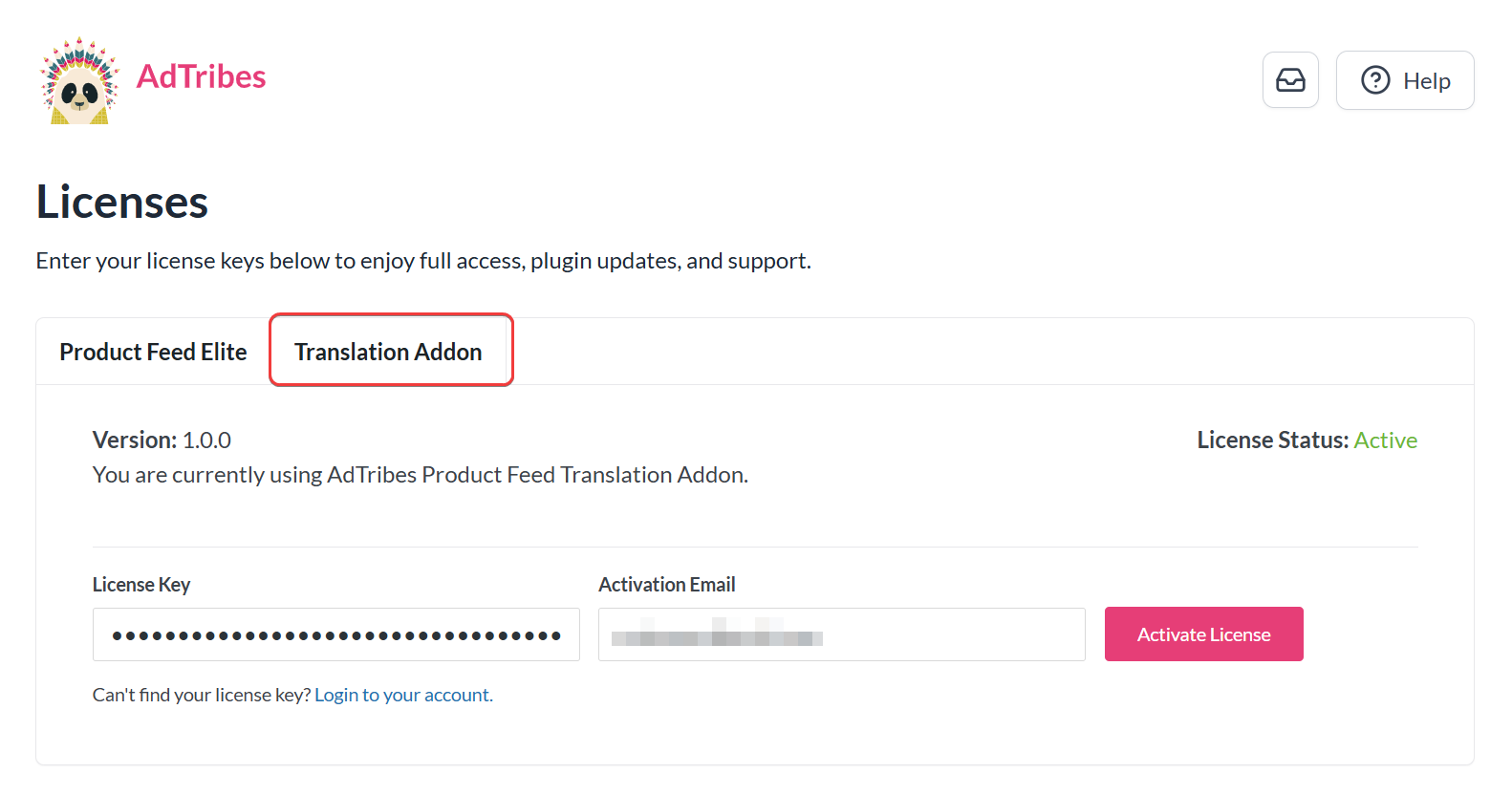
Nach der Aktivierung des Plugins sehen Sie auch eine Admin-Benachrichtigung Lizenz aktivieren auf allen WordPress-Admin-Seiten. Die Benachrichtigung enthält ein integriertes Lizenzformular, oder Sie können zum Tab Produkt-Feed → Lizenz → Translation Addon navigieren.
Behalten Sie Ihre Product Feed Elite-Lizenz wie gewohnt aktiv. Das Addon ersetzt Elite nicht; es stellt die WPML-Integrationsschicht bereit, während Elite weiterhin Kanäle, Regeln und Zeitpläne verwaltet.
Wählen Sie die WPML-Sprache für jeden Feed
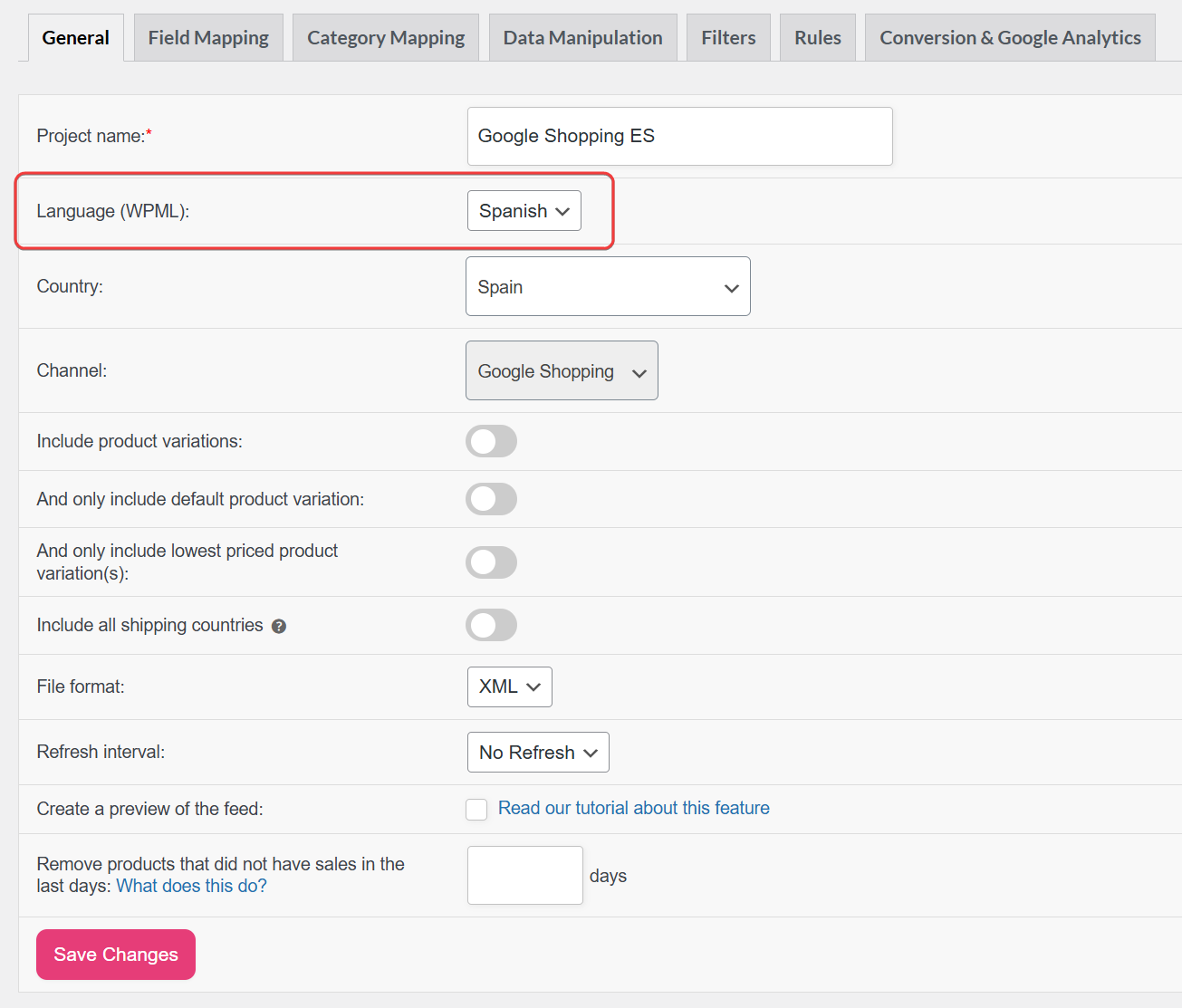
Wenn WPML aktiv ist, enthält der Schritt Allgemein eines Feeds ein Dropdown-Menü Sprache (WPML).
- Erstellen Sie einen neuen Feed oder bearbeiten Sie einen vorhandenen.
- Öffnen Sie unter Allgemein das Menü Sprache (WPML) und wählen Sie die Sprache, die diese Datei verwenden soll (z. B. Englisch für einen Merchant Center-Feed und Deutsch für einen anderen).
- Speichern Sie den Feed und schließen Sie Mapping, Filter und Regeln wie gewohnt ab.
Wenn Sie die Sprache leer lassen, greift der Feed auf die WPML-Standardsprache zurück, wenn Produkte geladen werden.
Beim Duplizieren von Feeds kopiert das Addon die WPML-Sprache vom Quell-Feed, sodass Sie den Feed duplizieren und bei Bedarf nur die Sprache ändern können.
Sobald eine Sprache ausgewählt ist, verwenden die Kategorie-Dropdowns in den Schritten Kategoriezuordnung und Filter ebenfalls die Kategorienamen dieser Sprache – so ordnen Sie zu und filtern anhand derselben Sprache, in die der Feed exportiert wird.
URLs für Warenkorb, Shop und Feed-Kanal in der Ausgabe verwenden automatisch die Permalinks der ausgewählten Sprache. Facebook Pixel-Ereignisse werden auch mit der ursprünglichen Produkt-ID verknüpft, wodurch Ihre Analysen über Sprach-Feeds hinweg konsistent bleiben.
Übersetzte Elite-Zusatzfelder
Standard-WooCommerce-Felder folgen normalerweise den WPML-Übersetzungen, wenn die Sprache gewechselt wird. Elite-Zusatzfelder (Marke, GTIN, optimierter Titel und ähnliches) werden als benutzerdefinierte Metadaten gespeichert und erfordern eine WPML Benutzerdefinierte XML-Konfiguration, damit sie auf den Übersetzungsbildschirmen angezeigt werden.
Folgen Sie Anleitung: Übersetzen von Zusatzfeldern mit WPML? für die genauen Meta-Schlüssel und den XML-Snippet.
WCML und Mehrfachwährung
Die Mehrwährungsfunktionen von WooCommerce Multilingual werden von der WCML-Integration von Product Feed Elite gehandhabt, nicht vom Translation Addon.
Das Translation Addon bietet Integrationen mit WPML, Polylang und TranslatePress für die Sprachauswahl in Feeds. Mehrwährungsfunktionen von WCML funktionieren weiterhin über Product Feed Elite.
Wenn Sie sich auf WCML-Währungsfelder pro Feed oder zugehörige Attribute verlassen, konfigurieren Sie die Währung direkt in den Feed-Einstellungen, wo WCML diese Optionen neben der WPML-Sprache anbietet.
Beispiel: Englische und deutsche Google Shopping Feeds
- Installieren Sie das Product Feed Translation Addon und aktivieren Sie seine Lizenz.
- Stellen Sie sicher, dass Ihre Produkte in WPML übersetzt sind (einschließlich aller erforderlichen Zusatzfelder).
- Erstellen Sie Feed A mit der Sprache Englisch, ordnen Sie Attribute zu und verbinden Sie ihn mit Ihrem englischen Merchant Center Feed.
- Duplizieren Sie den Feed oder erstellen Sie Feed B mit der Sprache Deutsch, behalten Sie die gleiche Zuordnung bei, wo angebracht, aber verwenden Sie ein separates Kanalziel.
Aktualisieren oder planen Sie beide Feeds, sodass jede Datei Produkte in einer einzigen Sprache von Anfang bis Ende enthält.
Häufig gestellte Fragen
Fehlerbehebung
Wenn Sie kürzlich von der älteren Elite-only-Übersetzungsunterstützung migriert haben, stellen Sie sicher, dass das Translation Addon aktiv bleibt, damit die Integration geladen werden kann.
Denken Sie daran, dass ein Feed eine Sprache darstellen sollte. Duplizieren Sie Feeds, wenn Sie mehrere Sprachversionen generieren.
Benötigen Sie Hilfe?
Wenn Sie eine Frage haben oder auf Probleme stoßen, sind wir für Sie da.
- Premium-Nutzer: Support-Ticket eröffnen
- Kostenlose Nutzer: Besuchen Sie unser Community-Forum

