
Wenn Ihr WooCommerce-Shop Polylang (oder Polylang Pro) verwendet, erwarten Ihre Marketingkanäle weiterhin eine klare Sprache pro Katalogdatei. Das Product Feed Translation Addon erweitert Product Feed Pro um mehrsprachige Hooks, sodass Titel, Beschreibungen, URLs und Taxonomien der von Ihnen für jeden Feed ausgewählten Sprache folgen und für jeden Kanal bereit sind.
Diese Anleitung behandelt Voraussetzungen, die Installation und Lizenzierung des Addons sowie die Auswahl einer Sprache beim Erstellen oder Bearbeiten eines Feeds. Für einen umfassenderen Überblick siehe Erste Schritte mit dem Product Feed Translation Addon.
Voraussetzungen
Bevor Sie Feeds konfigurieren, stellen Sie sicher, dass Ihre Einrichtung die folgenden Anforderungen erfüllt.
| Voraussetzung | Hinweise |
|---|---|
| WooCommerce | Installiert, aktiv und auf dem neuesten Stand. |
| Polylang oder Polylang Pro | Installiert und korrekt auf Ihrer Website konfiguriert. |
| Polylang für WooCommerce | Dringend empfohlen, damit WooCommerce-Produktdaten (Titel, Beschreibungen und Slugs) pro Sprache korrekt übersetzt werden. |
| Product Feed Pro | Erforderlich und aktiv. Das Translation Addon erwartet Product Feed Pro 13.5.3 oder neuer. Elite-Kanäle und -Funktionen benötigen Product Feed Elite, ein separates Plugin, das neben Product Feed Pro läuft, mit einer aktiven Elite-Lizenz. |
| Product Feed Translation Addon | Separates Plugin. Das Addon erkennt Polylang automatisch und lädt die Integration, wenn es aktiv ist. |
Installieren und aktivieren Sie das Translation Addon erst, nachdem WooCommerce und Product Feed Pro eingerichtet sind. Wenn eine Abhängigkeit fehlt, zeigt das Addon eine Admin-Mitteilung an und überspringt das Laden von Integrationen.
Installieren und lizenzieren Sie das Translation Addon
- Laden Sie das Product Feed Translation Addon aus Ihrem AdTribes-Konto herunter.
- Gehen Sie in Ihrem WordPress-Dashboard zu Plugins → Plugin hinzufügen → Plugin hochladen.
- Wählen Sie die heruntergeladene ZIP-Datei aus und klicken Sie dann auf Jetzt installieren.
- Klicken Sie nach Abschluss der Installation auf Plugin aktivieren.
- Gehen Sie zu Product Feed → Lizenz.
- Öffnen Sie den Tab Translation Addon.
- Geben Sie Ihren Lizenzschlüssel und Ihre Aktivierungs-E-Mail ein.
- Klicken Sie auf Lizenz aktivieren.
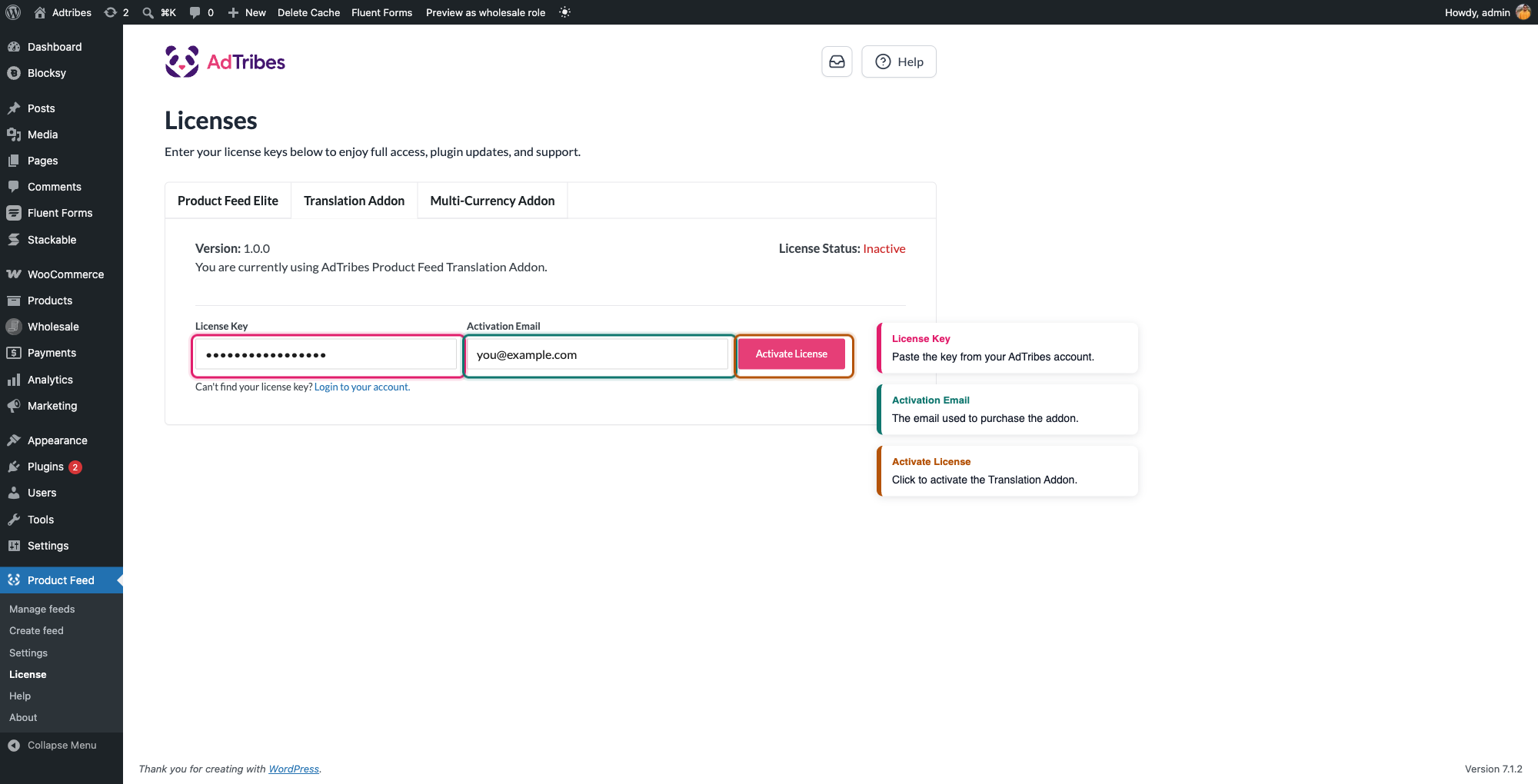
Nach der Aktivierung des Plugins sehen Sie auch eine Admin-Benachrichtigung Lizenz aktivieren auf allen WordPress-Admin-Seiten. Die Benachrichtigung enthält ein integriertes Lizenzformular, oder Sie können zum Tab Produkt-Feed → Lizenz → Translation Addon navigieren.
Halten Sie ebenso Product Feed Elite wie gewohnt lizenziert. Das Addon ersetzt Elite nicht; es liefert die Polylang-Schicht, während Elite weiterhin Kanäle und Feed-Logik verwaltet.
Polylang-Integration
Das Product Feed Translation Addon erkennt Polylang automatisch, wenn es auf Ihrer Website aktiv ist. Sobald es erkannt wurde, lädt das Addon die entsprechende Integration und ermöglicht die sprachspezifische Feed-Generierung.
Sie benötigen keine zusätzliche Konfiguration in den Plugin-Einstellungen.
Wählen Sie die Polylang-Sprache für jeden Feed
Wenn Polylang aktiv ist, zeigt der Schritt Allgemein des Feeds das Feld Polylang-Sprache an.
- Erstellen Sie einen neuen Feed unter Product Feed → Feed erstellen oder öffnen Sie einen vorhandenen unter Product Feed → Feeds verwalten.
- Öffnen Sie unter Allgemein das Dropdown-Menü Polylang-Sprache und wählen Sie die Sprache, die diese Datei verwenden soll: zum Beispiel Französisch für einen Kanal und Englisch für einen anderen.
- Speichern Sie den Feed und schließen Sie dann die Kanalauswahl, das Mapping, die Filter und die Zeitpläne wie gewohnt ab.
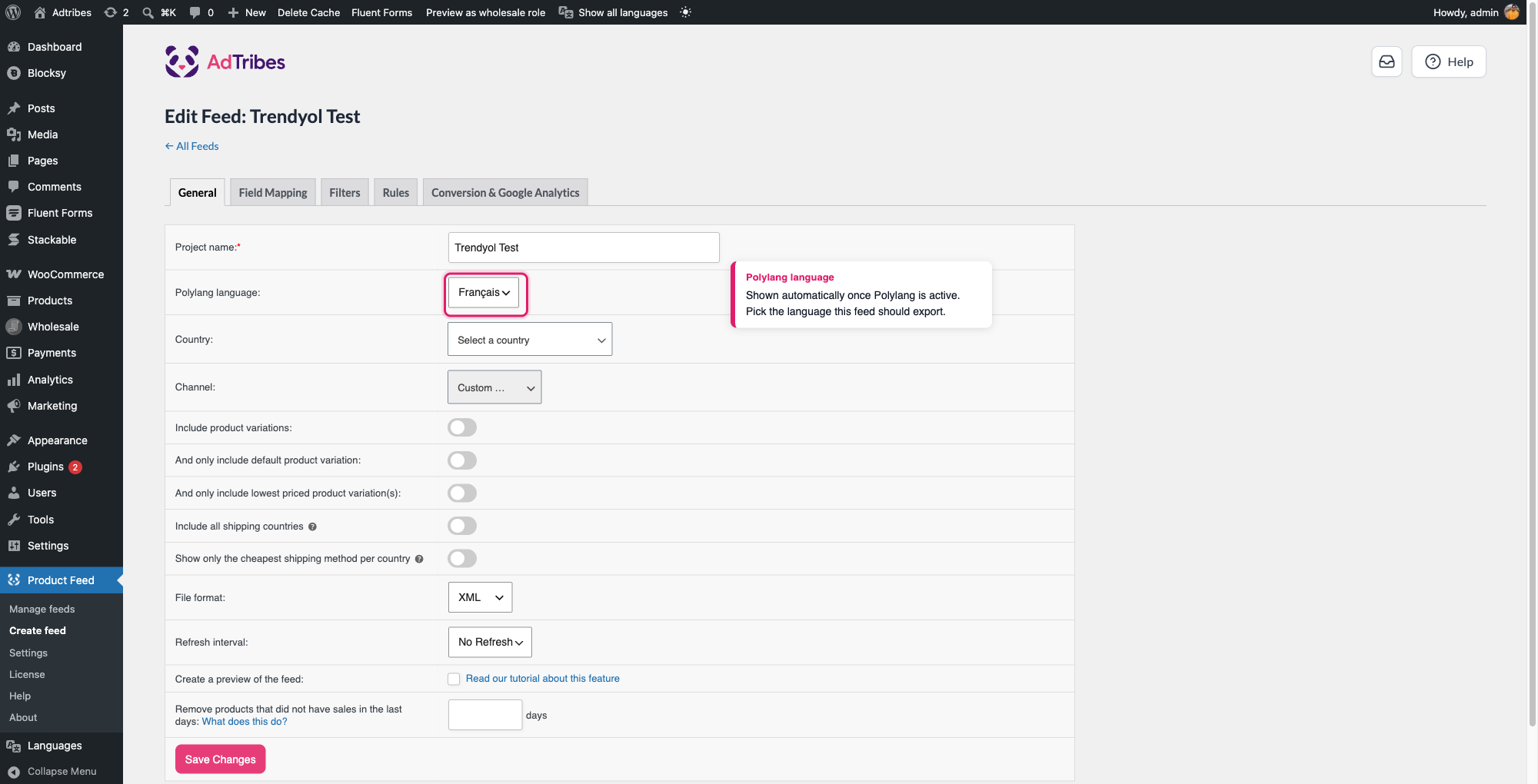
Um Produkte jeder Sprache in einem Feed einzuschließen, wählen Sie Alle Sprachen am unteren Rand des Dropdowns. Einschluss- und Ausschlussfilter können dann übersetzte Produkte anhand ihrer IDs abgleichen. Die meisten Kanäle erwarten eine Sprache pro Datei. Verwenden Sie diese Option also nur, wenn Ihr Kanal gemischtsprachige Kataloge akzeptiert oder wenn Ihre Filter übersetzte Produkte erreichen müssen.
Wenn für den Feed keine Sprache gespeichert ist, greift die Produktladung auf die Standardsprache von Polylang zurück.
Wenn Sie einen Feed duplizieren, kopiert das Addon die Polylang-Sprache aus dem Quellfeed, sodass Sie duplizieren und dann nur die Sprache ändern können.
Produktsynchronisierung
Diese Integration hält Ihre Produktdaten über Sprachen hinweg konsistent.
Keine manuelle Zuordnung erforderlich: Sie müssen keine Sprachcodes oder Übersetzungs-IDs manuell zuordnen. Das Addon verbindet übersetzte Produkte automatisch mit der richtigen Feed-Sprache.
Automatische Filterung: Das Translation Addon filtert Ihren Katalog und schließt nur die Produkte ein, die der Sprache zugeordnet sind, die Sie im Feld Polylang-Sprache ausgewählt haben. Wenn Sie Alle Sprachen wählen, enthält der Feed die Produkte jeder Sprache.
Standard-Produktattribute: Der Feed zieht Titel, Beschreibungen und andere Produktattribute direkt aus den übersetzten Versionen, die von Polylang bereitgestellt werden, sodass jeder Feed den richtigen Sprachinhalt verwendet.
Polylang vs. WPML: Was ist anders
Beide Integrationen erkennen ihr Übersetzungspaket automatisch und fügen denselben Sprach-Dropdown zum Tab Allgemein des Feeds hinzu. Darüber hinaus leistet die WPML-Integration mehr:
| Verhalten | Polylang | WPML |
|---|---|---|
| Sprachauswahl pro Feed | Ja | Ja |
| Greift auf die Standardsprache der Website zurück, wenn keine Sprache im Feed festgelegt ist | Ja | Ja |
| Kategoriezuordnung gefiltert nach der ausgewählten Sprache | Nein | Ja |
| Checkout-/Warenkorb-Links für die ausgewählte Sprache neu geschrieben | Nein | Ja |
| Facebook Pixel Post-ID passend zur ausgewählten Sprache | Nein | Ja |
In der Praxis bedeutet dies, dass Polylang-Feeds Produkte filtern und übersetzte Titel, Beschreibungen und Attribute korrekt abrufen, aber Kategorie-Dropdowns und Warenkorb-/Pixel-Links in der Feed-Ausgabe nicht sprachspezifisch angepasst werden, wie es bei WPML der Fall ist. Wenn Ihre Kanaleinrichtung von sprachspezifischer Kategoriezuordnung oder Warenkorb-Links abhängt, überprüfen Sie die Ausgabe Ihrer Polylang-Feeds, anstatt WPML-äquivalentes Verhalten anzunehmen.
Häufig gestellte Fragen
Fehlerbehebung
Benötigen Sie Hilfe?
Wenn Sie eine Product Feed Elite-Lizenz haben, öffnen Sie ein Support-Ticket.
Wenn Sie das Product Feed Pro-Plugin verwenden, besuchen Sie das Community-Forum auf WordPress.org.

