
Wenn Ihr Shop in mehreren Sprachen verkauft, möchten Sie Produkt-Feeds, die jeder Sprache entsprechen, nicht gemischte Übersetzungen. Diese Anleitung führt Sie durch die Installation und Konfiguration des Produkt-Feed-Übersetzungs-Addons, eines separaten AdTribes-Plugins, das mehrsprachige Feed-Unterstützung zu Product Feed Pro for WooCommerce hinzufügt.
Product Feed Elite ist optional. Sie benötigen es nur, wenn Sie Elite-spezifische Kanäle oder Funktionen verwenden. Das Übersetzungs-Addon selbst hängt von Product Feed Pro und WooCommerce ab, wie in den Anforderungen beschrieben.
Sobald das Addon aktiv ist, können Sie Feed-Titel, Beschreibungen, URLs und Sprachoptionen mit jeder Sprache abgleichen, die Ihre Kanäle erwarten.
Was das Addon tut
Das Addon verbindet Product Feed Pro (die Kern-Feed-Engine) mit WPML, Polylang oder TranslatePress. Es fügt Filter für Feed-Daten, Sprachfelder in den Feed-Einstellungen, Kategorieverwaltung und zugehörige Hooks hinzu, damit jeder Feed auf eine Sprache abzielen kann.
Das Addon liefert seine eigenen Integrationsklassen. Wenn Product Feed Elite ebenfalls installiert ist, übernimmt das Addon die mehrsprachigen Hooks, damit Elite keine überlappenden WPML-, Polylang- oder TranslatePress-Codes lädt, was doppelte Hooks vermeidet und einen unterstützten Pfad für mehrsprachige Feeds beibehält.
Wann Sie das Addon benötigen
Installieren Sie das Produkt-Feed-Übersetzungs-Addon, wenn:
- Sie Product Feed Pro for WooCommerce mit WooCommerce verwenden und
- Sie WPML, Polylang oder TranslatePress für Produkte oder URLs verwenden und
- Sie möchten, dass jeder Feed die richtige Sprache für Produktdaten, Links und Einstellungen verwendet.
Wenn aktiv, erkennt das Add-on automatisch unterstützte Übersetzungs-Plugins und lädt die entsprechende Integration. So können Sie die Sprache für jeden Feed ohne zusätzliche Konfiguration auswählen.
Wenn Sie das Add-on nicht benötigen
Sie benötigen das Add-on nicht, wenn:
- Ihr Shop nur eine Sprache verwendet, oder
- Sie WPML, Polylang oder TranslatePress nicht mit WooCommerce verwenden.
Planvoraussetzung
Übersetzungskompatibilität über das Product Feed Translation Addon ist in den Plus und Business AdTribes-Tarifen enthalten. Daher benötigt Ihr Konto einen dieser Tarife, um das Addon-ZIP herunterzuladen und einen gültigen Lizenzschlüssel für das Translation Addon zu erhalten.
Wenn Sie sich nicht sicher sind, welchen Tarif Sie haben, überprüfen Sie Ihr Abonnement in Mein Konto oder sehen Sie sich die aktuellen Stufen auf der Preisseite an. Bei Fragen zum Upgrade wenden Sie sich an den AdTribes-Support.
Voraussetzungen
Bestätigen Sie vor der Installation:
- Ihr AdTribes-Abonnement ist Plus oder Business, sodass Sie auf den Addon-Download und die Lizenz zugreifen können (siehe Planvoraussetzung oben).
- Sie haben WooCommerce installiert und aktiv.
- Sie haben Product Feed Pro for WooCommerce installiert, aktiv und auf dem neuesten Stand. Das Add-on benötigt Product Feed Pro 13.5.3 oder neuer.
- Sie haben Ihr mehrsprachiges Plugin eingerichtet (WPML, Polylang oder TranslatePress).
Optional: Installieren und aktivieren Sie Product Feed Elite, wenn Ihr Workflow Elite-spezifische Feeds oder Einstellungen verwendet.
Wenn WooCommerce oder Product Feed Pro fehlt oder zu alt ist, zeigt das Add-on eine Admin-Benachrichtigung an und überspringt das Laden von Integrationen.
Installation und Aktivierung
- Laden Sie Product Feed Translation Addon von Ihrem AdTribes-Konto herunter (wo Sie auch andere AdTribes-Plugins erhalten).
- Öffnen Sie in WordPress Plugins → Neues Plugin hinzufügen → Plugin hochladen, wählen Sie die ZIP-Datei aus und klicken Sie dann auf Jetzt installieren.
- Klicken Sie auf Plugin aktivieren.
Nach der Aktivierung greift das Add-on zur richtigen Zeit ein, sodass WooCommerce und Product Feed Pro zuerst geladen werden.
Lizenzaktivierung
Das Product Feed Translation Addon benötigt seinen eigenen Lizenzschlüssel, getrennt von Product Feed Elite oder anderen AdTribes-Produkten. Diese Lizenz ist in den Tarifen Plus oder Business enthalten.
Die vollständigen Schritte zur Lizenzaktivierung finden Sie unter So aktivieren Sie Ihre Product Feed Translation Addon-Lizenz.
Das Addon fügt der Lizenzseite von Product Feed Pro einen Tab Übersetzungs-Addon hinzu, mit dem Sie Lizenzen für Product Feed Pro, Product Feed Elite und Übersetzungs-Addon an einem Ort verwalten können.
Grundlegende Einrichtung: Auswahl einer Sprache für Ihre Feeds
Das Addon erweitert Product Feed Pro; es ersetzt nicht Ihr Haupt-Feed-Plugin. Es greift in die Filter und Aktionen von Product Feed Pro ein, sodass mehrsprachige Daten in die Feed-Datei fließen. Wenn Product Feed Elite aktiv ist, behält Elite die Elite-spezifischen Kanaloptionen, Regeln und Zeitpläne bei; das Addon liefert die Übersetzungsschicht.
Schritt 1: Installieren und aktivieren Sie Ihr Übersetzungspaket
- Gehen Sie in Ihrem WordPress-Admin zu Plugins → Neues hinzufügen.
- Installieren und aktivieren Sie eines der unterstützten Übersetzungspakete: WPML, Polylang oder TranslatePress.
- Konfigurieren Sie mindestens eine Sprache im Plugin, bevor Sie fortfahren.
Sobald das Plugin aktiv ist, erkennt das Product Feed Translation Addon es automatisch und aktiviert die entsprechende Integration für Ihre Feeds. Es sind keine zusätzlichen Konfigurationen erforderlich.
Schritt 2: Erstellen oder bearbeiten Sie einen Feed und wählen Sie die Sprache aus
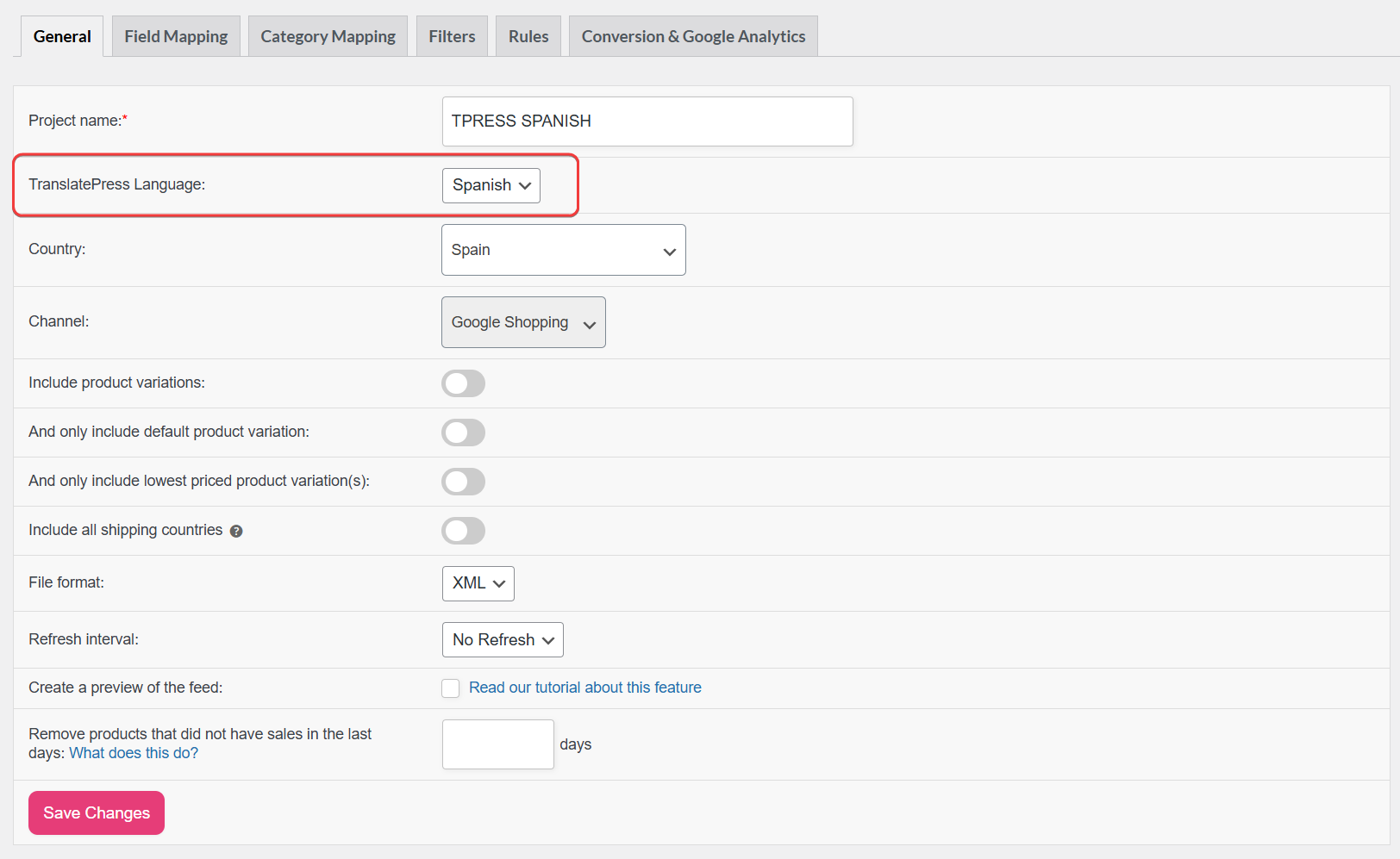
Wenn ein unterstütztes Übersetzungspaket aktiv ist, fügt das Addon automatisch ein Feld Sprache zu den Feed-Einstellungen hinzu.
- Gehen Sie in Ihrem WordPress-Admin zu Product Feed (dies öffnet die Feed-Liste).
- Erstellen Sie einen neuen Feed oder öffnen Sie einen vorhandenen.
- Öffnen Sie den Tab Allgemein.
- Wählen Sie im Feld Sprache die Sprache aus, die Ihr Verkaufskanal erwartet. Der Feldname variiert je nach Plugin – zum Beispiel Sprache (WPML), Polylang-Sprache oder TranslatePress-Sprache.
- Konfigurieren Sie den Feed wie gewohnt weiter und klicken Sie auf Speichern.
Jeder Feed sollte eine Sprache darstellen. Für mehrere Sprachen duplizieren Sie den Feed und weisen Sie jeder Version eine andere Sprache zu.
Anleitungen für jedes Übersetzungspaket
- Wenn Sie Polylang verwenden, lesen Sie So synchronisieren Sie Polylang mit dem Product Feed Translation Addon.
- Erfahren Sie, wie Sie TranslatePress verbinden, in So verwenden Sie TranslatePress mit dem Product Feed Translation Addon.
- Für WPML folgen Sie So richten Sie WPML mit dem Product Feed Translation Addon ein.
Unterstützte Übersetzungspakete
Das Product Feed Translation Addon integriert sich mit beliebten mehrsprachigen WordPress-Plugins. Dies ermöglicht Ihnen die Erstellung von sprachenspezifischen Produkt-Feeds, sodass jeder Feed nur Daten aus der ausgewählten Sprache enthält.
Das Produkt-Feed-Plugin generiert die Feed-Datei. Das Übersetzungspaket kümmert sich um die Übersetzungen – Produkttitel, Beschreibungen, URLs und Taxonomie-Begriffe.
Das Addon erkennt automatisch unterstützte Übersetzungspakete und lädt die entsprechende Integration, wenn diese aktiv sind.
Derzeit werden die folgenden Plugins unterstützt:
| Plugin | Wie es sich auf Ihre Produktfeeds auswirkt |
|---|---|
| WPML | Sie können einen Feed für eine bestimmte WPML-Sprache generieren. Produkttitel, Beschreibungen, URLs und andere übersetzte Felder werden aus der ausgewählten Sprachversion übernommen. |
| Polylang | Jeder Feed kann auf eine Polylang-Sprache ausgerichtet sein, sodass Produkt- und Taxonomiedaten im Feed mit der ausgewählten Sprache übereinstimmen. |
| TranslatePress | Feeds können für eine bestimmte TranslatePress-Sprache generiert werden, indem die für diese Locale konfigurierten Übersetzungen verwendet werden. |
Anwendungsbeispiel
Sie betreiben einen WooCommerce-Shop auf Englisch und Deutsch mit WPML und werben auf Google Shopping. Sie verwenden Product Feed Pro (und optional Product Feed Elite für Kanalvorlagen und Zeitplanung).
- Installieren Sie das Product Feed Translation Addon und aktivieren Sie seine Lizenz.
- Das Addon erkennt WPML automatisch und lädt die entsprechende Integration.
- Erstellen Sie einen Google Shopping-Feed (oder duplizieren Sie einen vorhandenen Feed).
Stellen Sie einen Feed auf Englisch und einen anderen auf Deutsch ein, indem Sie das Feld Sprache (WPML) verwenden. - Reichen Sie jede Feed-URL beim entsprechenden Google Merchant Center-Feed oder bei der Länderkonfiguration ein.
Jeder Feed enthält dann Produkttitel, Beschreibungen, URLs und andere Daten in der richtigen Sprache, ohne Übersetzungen in einer einzigen Datei zu mischen.
Fehlerbehebung und häufige Probleme
Wenn Product Feed Pro älter als Version 13.5.3 ist, aktualisieren Sie es, um die Mindestanforderung zu erfüllen. Das Addon lädt seine Integrationen erst, wenn die erforderlichen Abhängigkeiten verfügbar sind.
Überprüfen Sie als Nächstes, ob ein unterstütztes Übersetzung-Plugin (WPML, Polylang oder TranslatePress) installiert und aktiv ist.
Wenn ein unterstütztes Plugin erkannt wird, lädt das Addon automatisch die entsprechende Integration und fügt das Feld Sprache zu den Feed-Einstellungen hinzu.
Jeder Feed sollte nur eine Sprache darstellen. Wenn Sie Feeds für mehrere Sprachen benötigen, duplizieren Sie den Feed und weisen Sie jeder Version eine andere Sprache zu.
Geben Sie Ihren Lizenzschlüssel und Ihre Aktivierungs-E-Mail ein und klicken Sie dann auf Lizenz aktivieren.
Wenn die Aktivierung fehlschlägt:
– Bestätigen Sie, dass Ihr AdTribes-Plan Plus oder Business ist
– Stellen Sie sicher, dass der Lizenzschlüssel aus dem richtigen AdTribes-Konto kopiert wurde
– Überprüfen Sie, ob Ihr Server ausgehende Verbindungen zu adtribes.io zulässt
Wenn das Problem weiterhin besteht, wenden Sie sich an den AdTribes-Support.
Was kommt als Nächstes
- Schließen Sie die Zuordnung der Felder für jeden sprachspezifischen Feed ab, generieren Sie dann den Feed und bestätigen Sie die Datei in einem Browser oder Texteditor.
- Verwenden Sie den Feed Validator oder die Validierungstools Ihres Kanals, bevor Sie URLs an Google, Meta oder andere Plattformen übermitteln.
- Lesen Sie die Kanal-Anleitungen, die zu Ihrer Einrichtung passen. Zum Beispiel Einrichten eines Google Shopping-Produktfeeds und die Integrationsartikel unter Grundlegende Einrichtung.
FAQ
Benötigen Sie Hilfe?
Wenn Sie eine Frage haben oder auf Probleme stoßen, sind wir für Sie da.
- Product Feed Elite Benutzer: Support-Ticket eröffnen
- Product Feed Pro Benutzer: Besuchen Sie unser Community-Forum

