
Wenn Sie TranslatePress zum Übersetzen Ihres WooCommerce-Shops verwenden, integriert sich das Product Feed Translation Addon automatisch damit.
Wenn das Addon aktiv ist, erkennt es TranslatePress und lädt die richtige Integration. Product Feed ruft dann übersetzte Produktdaten ab, wenn Feeds generiert werden. Wenn eine Übersetzung vorhanden ist, werden der übersetzte Titel, die Beschreibung, die URLs und andere Felder im Feed angezeigt; andernfalls wird die Version der Standardsprache abgerufen. Infolgedessen bleiben die Feeds vollständig und zeigen übersetzte Inhalte an, wenn verfügbar.
Details zu Einrichtung und Lizenzierung finden Sie unter Erste Schritte mit dem Product Feed Translation Addon.
Bevor Sie beginnen
Stellen Sie sicher, dass Sie die folgenden Anforderungen erfüllen:
| Voraussetzung | Hinweise |
|---|---|
| WooCommerce | Installiert, aktiv und auf dem neuesten Stand. |
| TranslatePress | Installiert und korrekt auf Ihrer Website konfiguriert. |
| Product Feed Pro | Erforderlich und aktiv. Das Translation Addon erwartet Product Feed Pro 13.5.3 oder neuer. |
| Product Feed Translation Addon | Separates Plugin. Das Plugin erkennt automatisch TranslatePress und lädt die Integration. |
Installieren und aktivieren Sie das Translation Addon erst, nachdem WooCommerce und Product Feed Pro eingerichtet sind. Wenn eine Abhängigkeit fehlt, zeigt das Addon eine Admin-Mitteilung an und überspringt das Laden von Integrationen.
Installieren und lizenzieren Sie das Translation Addon
- Laden Sie das Product Feed Translation Addon von Ihrem AdTribes-Konto herunter.
- Gehen Sie in Ihrem WordPress-Dashboard zu Plugins → Neues Plugin hinzufügen → Plugin hochladen.
- Wählen Sie die heruntergeladene ZIP-Datei aus und klicken Sie dann auf Jetzt installieren.
- Klicken Sie nach Abschluss der Installation auf Plugin aktivieren.
- Gehen Sie zu Product Feed → Lizenz.
- Öffnen Sie den Tab Translation Addon.
- Geben Sie Ihren Lizenzschlüssel und Ihre Aktivierungs-E-Mail ein.
- Klicken Sie auf Lizenz aktivieren.
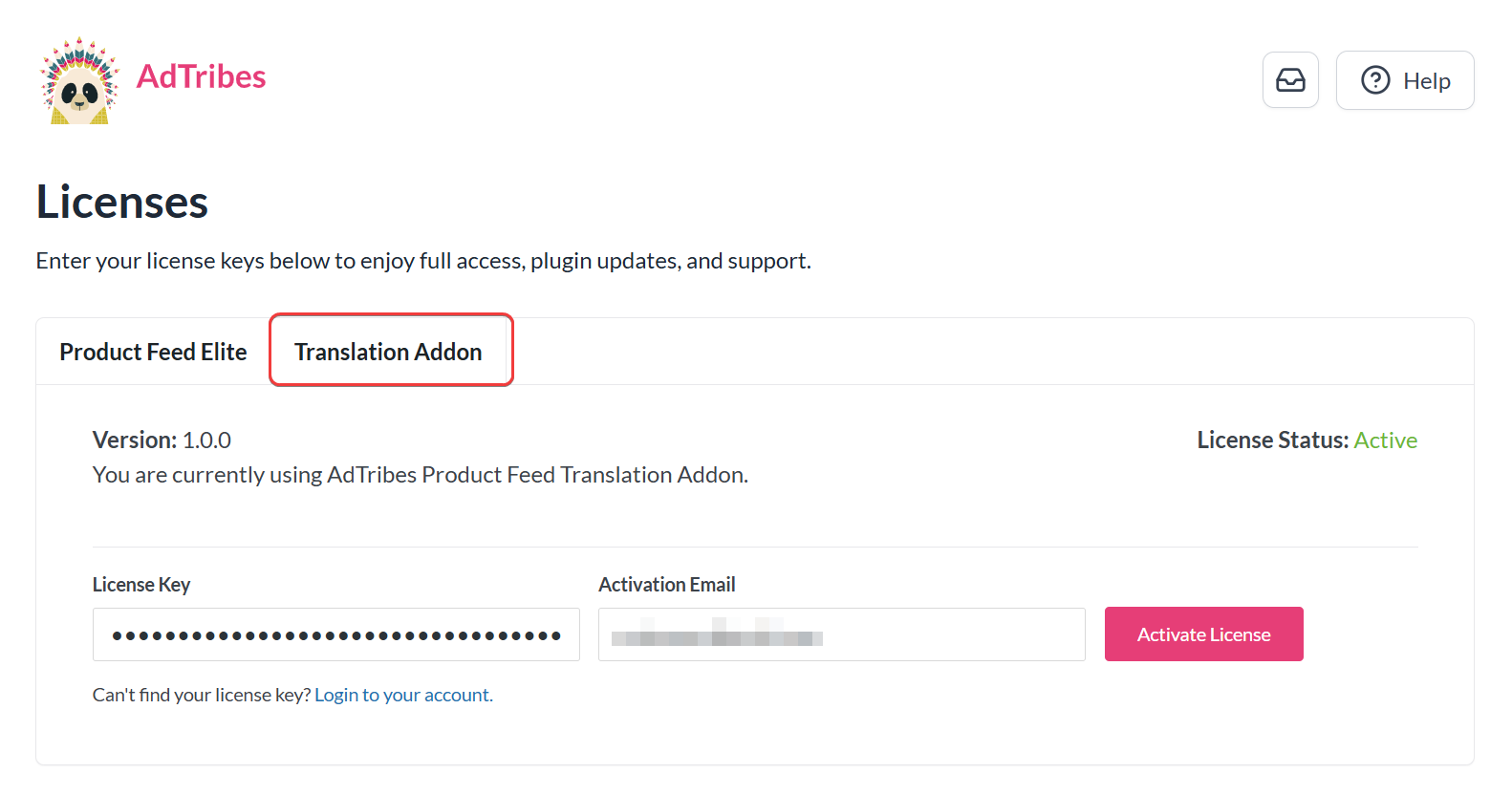
Das Addon ersetzt nicht Product Feed Pro. Es fügt die TranslatePress-Verbindung hinzu, damit jeder Feed die richtige Sprache verwenden kann, während Pro weiterhin Zeitpläne, Dateien und Feed-Logik verwaltet.
Wählen Sie die TranslatePress-Sprache für jeden Feed
Wenn TranslatePress aktiv ist, zeigt der Schritt Allgemein des Feeds das Feld TranslatePress-Sprache an. Das Addon ruft die Liste der Sprachen aus den veröffentlichten Sprachen von TranslatePress ab, nicht aus versteckten Entwurfs-Lokalen.
- Erstellen Sie einen neuen Feed unter Product Feed → Feed erstellen, oder öffnen Sie einen vorhandenen unter Product Feed → Feeds verwalten.
- Finden Sie unter Allgemein die Option TranslatePress-Sprache.
- Wählen Sie die Sprache aus, die dieser Feed verwenden soll.
- Schließen Sie Mapping, Filter, Regeln und Zeitplanung wie gewohnt ab.
- Speichern Sie den Feed und generieren Sie ihn.
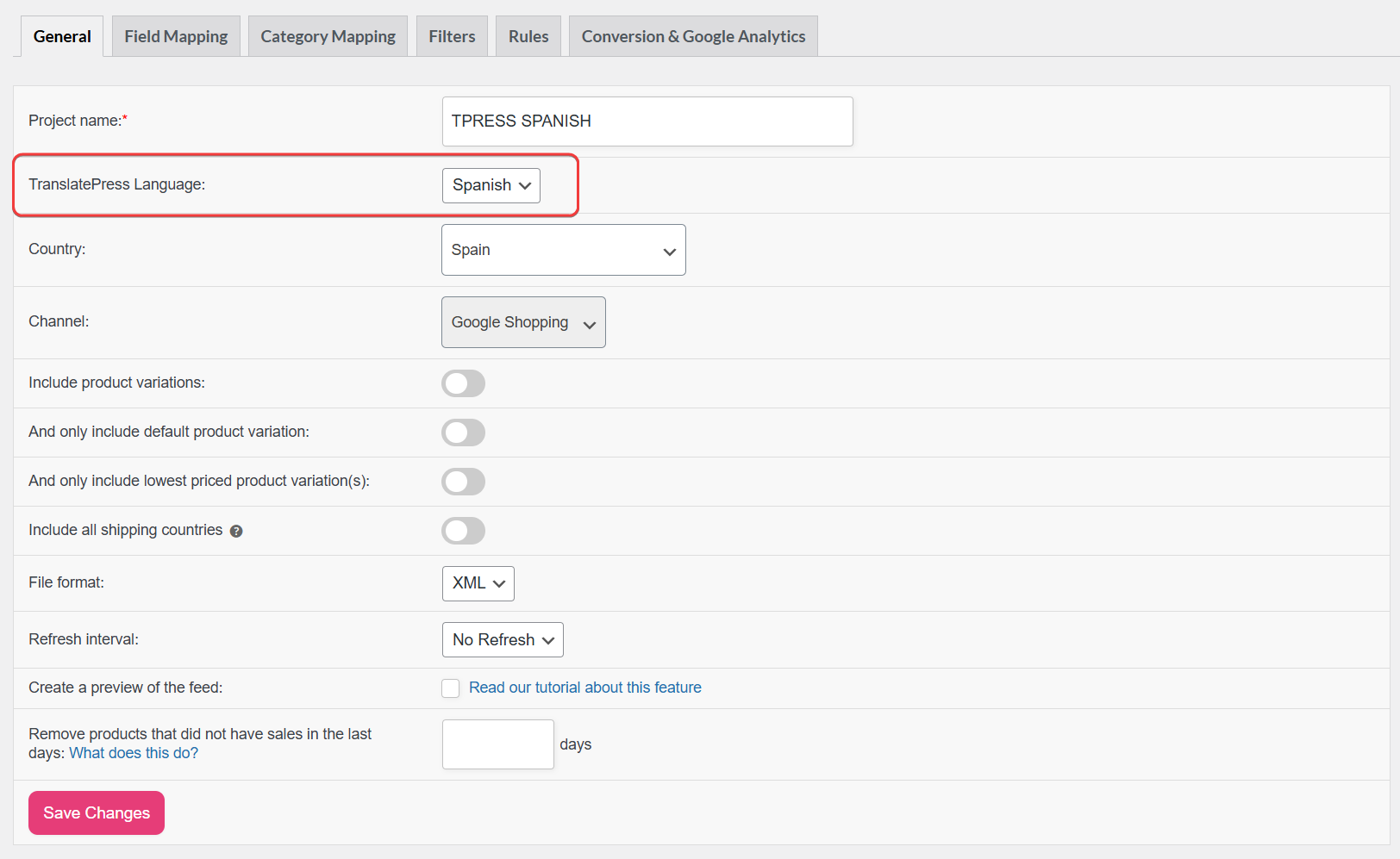
Wenn Sie es leer lassen oder die Standardsprache wählen, überspringt die Integration die Übersetzung für diesen Feed und die Ausgabe bleibt in der Standardsprache.
So funktioniert die Integration
Wenn Sie einen Produktfeed in einer anderen Sprache als der Standardsprache generieren, ruft das Add-on übersetzte Titel, Kurzbeschreibungen, Langbeschreibungen und Produkt-URLs direkt von TranslatePress ab. So bleiben die Inhalte Ihres Feeds konsistent mit dem, was Kunden sehen, wenn sie Ihren Shop in dieser Sprache durchsuchen. Kategorienamen im Feed werden ebenfalls in der ausgewählten Sprache angezeigt. Wenn TranslatePress keine Übersetzung für ein Produkt hat, greift das Add-on auf die Standardsprache des Shops zurück, damit der Feed vollständig bleibt.
Best Practices
- Eine Sprache pro Feed: Erstellen Sie separate Feeds pro TranslatePress-Sprache (z. B. eine Datei für Englisch und eine für Spanisch), anstatt Sprachen in einem einzigen Export zu mischen.
- Veröffentlichte Sprachen: Nur veröffentlichte Sprachen erscheinen in der Feed-Dropdown-Liste. Fügen Sie eine Locale in TranslatePress hinzu oder veröffentlichen Sie sie, bevor Sie sie in der Liste erwarten.
- Inhalte zuerst in TranslatePress übersetzen: Vervollständigen Sie die Übersetzungen (oder maschinell unterstützte Entwürfe) für Titel, Beschreibungen und URLs, bevor Sie sich für diese Locale auf einen Channel-Feed verlassen.
- Channel-Einrichtung abgleichen: Verweisen Sie jede lokalisierte Feed-URL auf die richtige Sprach- oder Ländereinstellung Ihres Merchant Center-, Meta- oder anderen Kontos.
Entwicklerfilter
Um Strings vor oder nach der Übersetzung anzupassen, ohne die Kern-Plugin-Dateien zu bearbeiten, verwenden Sie die Filter adt_translatepress_product_data_string und adt_translatepress_product_data_string_sanitized.
Häufig gestellte Fragen
Fehlerbehebung
Benötigen Sie Hilfe?
Wenn Sie eine Frage haben oder auf Probleme stoßen, sind wir für Sie da.
Premium-Benutzer: Öffnen Sie ein Support-Ticket. Geben Sie bei der Kontaktaufnahme mit dem Support Ihre Product Feed-Version, TranslatePress-Version und Feed-Konfiguration an, damit das Team Ihnen schneller helfen kann.
Kostenlose Benutzer: Besuchen Sie das Community-Forum auf WordPress.org, um Hilfe von der Community zu erhalten.

