

 Überprüft von
Genaue Lieferzeitschätzungen sind entscheidend für die Kundenzufriedenheit und die Einhaltung der Google Merchant Center-Richtlinien. Großartige Neuigkeiten! Unser neuestes Update für AdTribes Product Feed Elite ermöglicht es Ihnen, die Bearbeitungszeit und die Versandlaufzeit in WooCommerce festzulegen.
Mit diesen neuen Einstellungen können Sie klar definieren, wie lange die Bearbeitung und Lieferung von Bestellungen dauert. Es ist eine leistungsstarke Methode, um Kundenerwartungen zu managen, Ihre Produkt-Feeds zu optimieren und sicherzustellen, dass Ihre Angebote die Google Shopping-Anforderungen erfüllen.
In dieser Anleitung führen wir Sie durch die Funktionen dieser neuen Funktion, ihre Bedeutung und wie Sie alles einfach in WooCommerce einrichten. Los geht's!
Was sind Bearbeitungs- und Versandlaufzeiten? (Funktionsübersicht)
Mit dem neuesten Update von AdTribes Product Feed Elite können Sie jetzt Bearbeitungs- und Versandlaufzeiten zu Ihren WooCommerce-Produkten hinzufügen. Diese beiden Werte beschreiben zwei wichtige Phasen Ihres Bestellabwicklungsprozesses:
- Bearbeitungszeit gibt an, wie lange Ihr Unternehmen benötigt, um eine Bestellung vor dem Versand vorzubereiten. Dies umfasst die Kommissionier-, Verpackungs- oder Produktionszeit für kundenspezifische Artikel.
- Die Versandlaufzeit bezieht sich hingegen darauf, wie lange ein Paket nach dem Versand von Ihrem Lager zum Kunden unterwegs ist.
Diese beiden Werte geben den Kunden ein vollständiges Bild davon, wann ihre Bestellungen voraussichtlich eintreffen werden. Nach der Konfiguration werden diese Details automatisch in Ihre Produktfeeds aufgenommen und liefern Plattformen wie Google Shopping die detaillierten Lieferinformationen, die sie benötigen, um Ihre Angebote korrekt anzuzeigen.
Warum Bearbeitungszeit und Versandlaufzeit festlegen? (Vorteile)
Die Festlegung von Bearbeitungs- und Versandlaufzeiten kann die Leistung und Sichtbarkeit Ihrer Produktfeeds verbessern. Am wichtigsten ist, dass Sie Vertrauen bei den Kunden aufbauen können, indem Sie von Anfang an klare Liefererwartungen festlegen.
Hier sind die Vorteile für Ihren Shop:
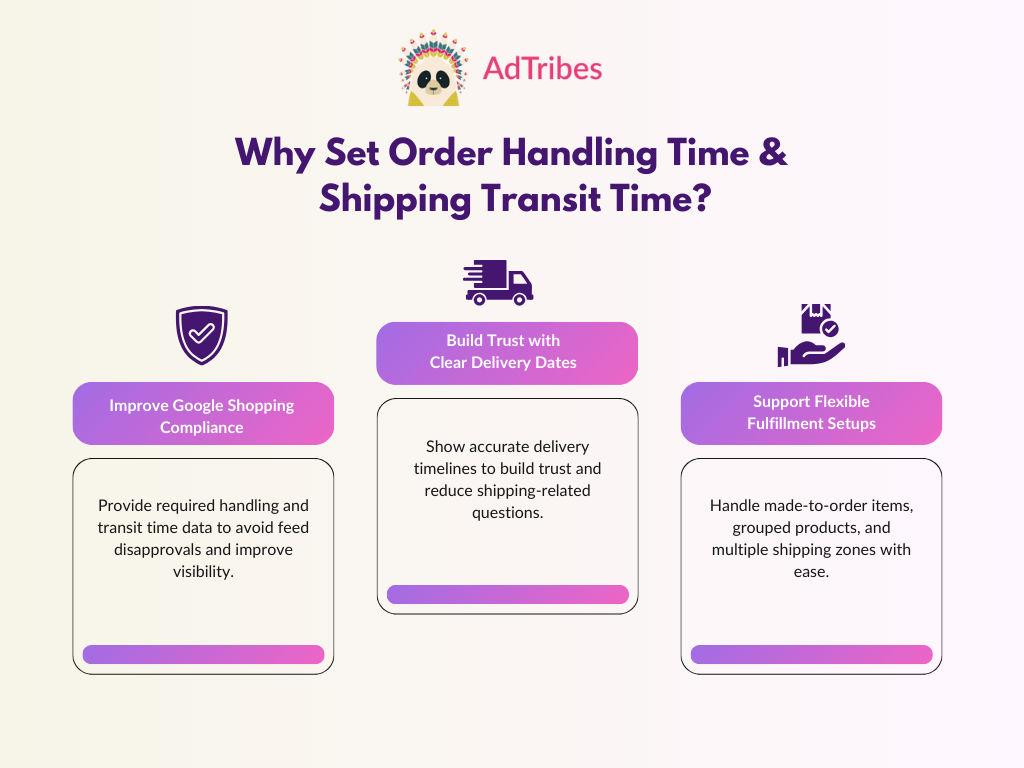
Verbessert die Compliance mit dem Google Merchant Center
Das Google Merchant Center verlangt genaue Versandinformationen von Verkäufern, einschließlich Bearbeitungszeit und Laufzeit. Wenn diese Felder in Ihren Produktfeeds fehlen, können Ihre Angebote abgelehnt, markiert oder in den Suchergebnissen schlecht abschneiden.
Durch die Angabe dieser Werte in WooCommerce bleibt Ihr Feed vollständig konform mit den Versandrichtlinien von Google, was Ablehnungen vermeidet und sicherstellt, dass Ihre Angebote in relevanten Suchanfragen erscheinen.
Baut Kundenvertrauen durch klare Liefererwartungen auf
Laut Brancheneinblicken sind 62 % der Kunden genaue Liefertermine wichtiger als schneller Versand. Durch die Festlegung von Bestell- und Bearbeitungszeiten legen Sie klare Erwartungen fest und helfen den Kunden zu verstehen, wann ihre Bestellung eintrifft. Diese Transparenz schafft Vertrauen in Ihren Shop und minimiert versandbezogene Supportanfragen.
Unterstützt komplexe Erfüllungsszenarien
Versand und Lieferung können je nachdem, was Sie verkaufen und wohin Sie versenden, variieren. Wenn Sie Artikel auf Bestellung, Vorbestellungsprodukte verkaufen oder in mehrere Zonen versenden, bietet Ihnen diese neue Funktion die Flexibilität, diese Nuancen in Ihren Produktfeeds widerzuspiegeln. Jetzt können Sie:
- Produktbezogene Bearbeitungszeit für Artikel auf Bestellung oder mit hoher Nachfrage festlegen
- Bearbeitungszeit für Versandklassen für Gruppen ähnlicher Produkte definieren
- Laufzeit für Pauschalversandmethoden konfigurieren
So legen Sie die Bearbeitungszeit in WooCommerce fest
Nachdem wir nun verstehen, warum die Festlegung von Bestellbearbeitungs- und Versandlaufzeiten wichtig ist, legen wir jetzt richtig los!
📝 Stellen Sie vor dem Folgen unseres Tutorials sicher, dass Sie die neueste Version von AdTribes Product Feed Elite und Product Feed Pro aktualisiert haben.
Schauen wir uns zuerst an, wie die Bestellbearbeitungszeit festgelegt wird.
Schritt 1: Zusätzliche Felder in den Einstellungen aktivieren
Als Erstes müssen Sie die Felder für die Bestellbearbeitungszeit auf der Einstellungsseite aktivieren. Gehen Sie zu Ihrem WordPress-Dashboard > Product Feed > Einstellungen > Zusätzliche Felder.
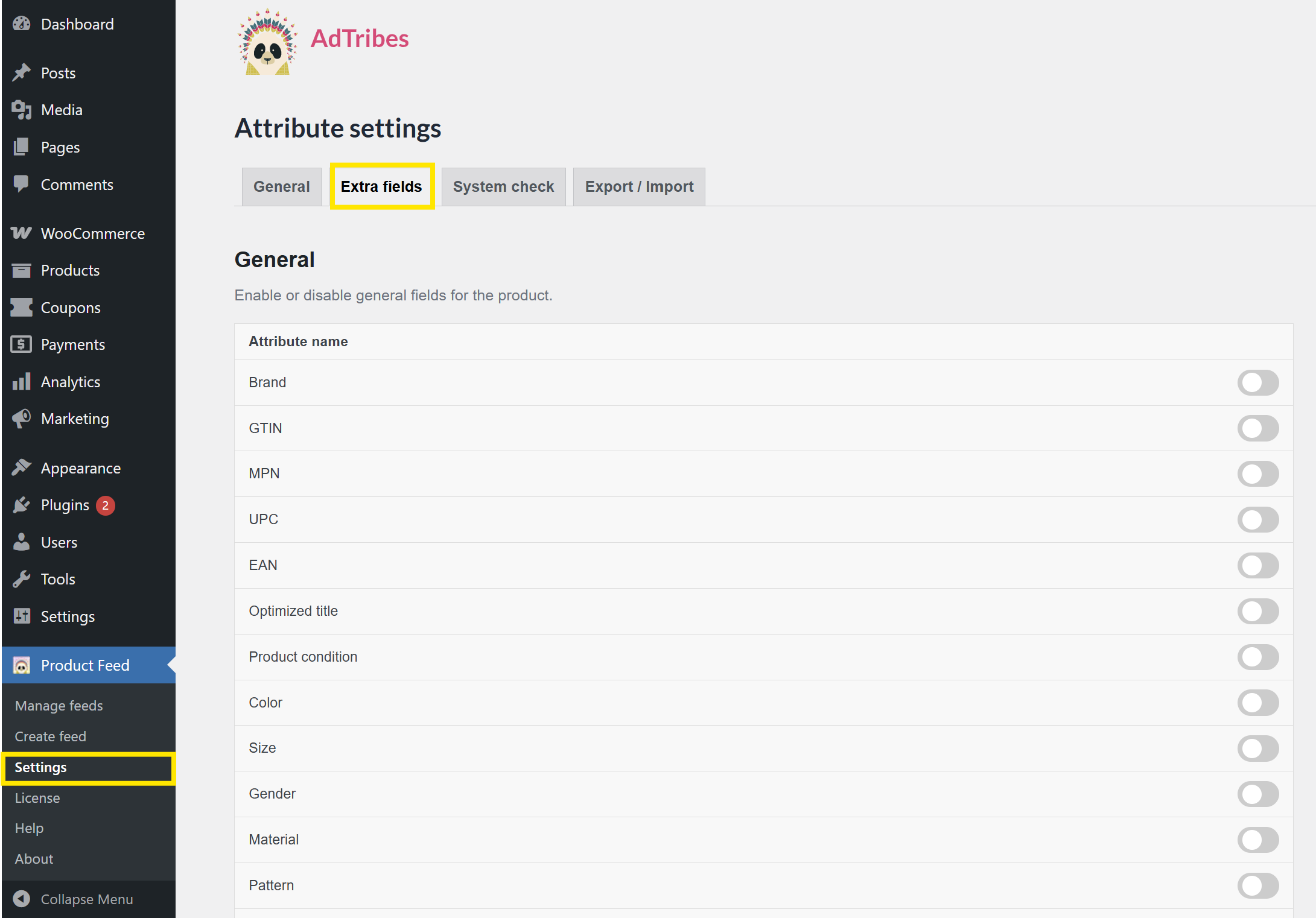
Scrollen Sie von hier aus nach unten zu Versand und aktivieren Sie:
- Minimale Bearbeitungszeit (Tage)
- Maximale Bearbeitungszeit (Tage)
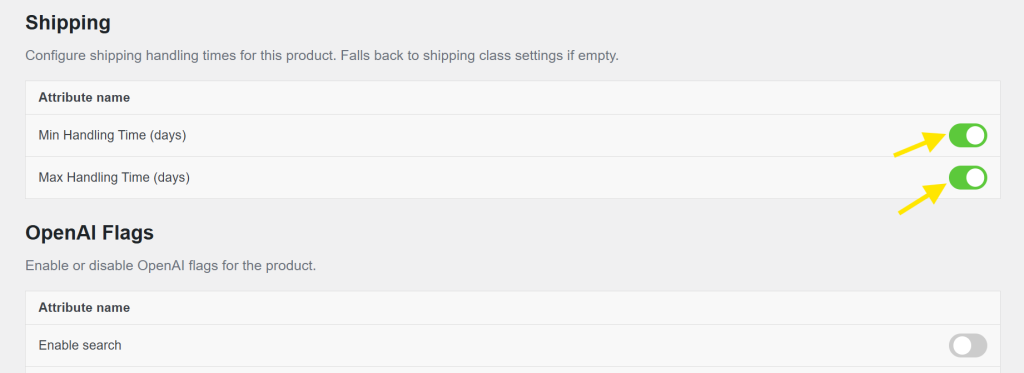
Sobald diese Felder aktiviert sind, können Sie Bearbeitungszeiten pro Produkt oder pro Versandklasse festlegen, abhängig von der Abwicklung Ihres Shops.
Schritt 2: Bestellbearbeitungszeit festlegen
Sie können die Bestellbearbeitungszeiten für einzelne Produkte oder mithilfe von Versandklassen festlegen. Lassen Sie uns beide Optionen durchgehen und wann sie am besten eingesetzt werden.
Festlegen der Bestellbearbeitungszeit auf Produktebene
Die Festlegung von Bearbeitungszeiten für einzelne Produkte ist besonders hilfreich, wenn Sie Produkte auf Nachbestellung oder nach Maß gefertigte Waren verkaufen, die unterschiedliche Bearbeitungszeiten erfordern.
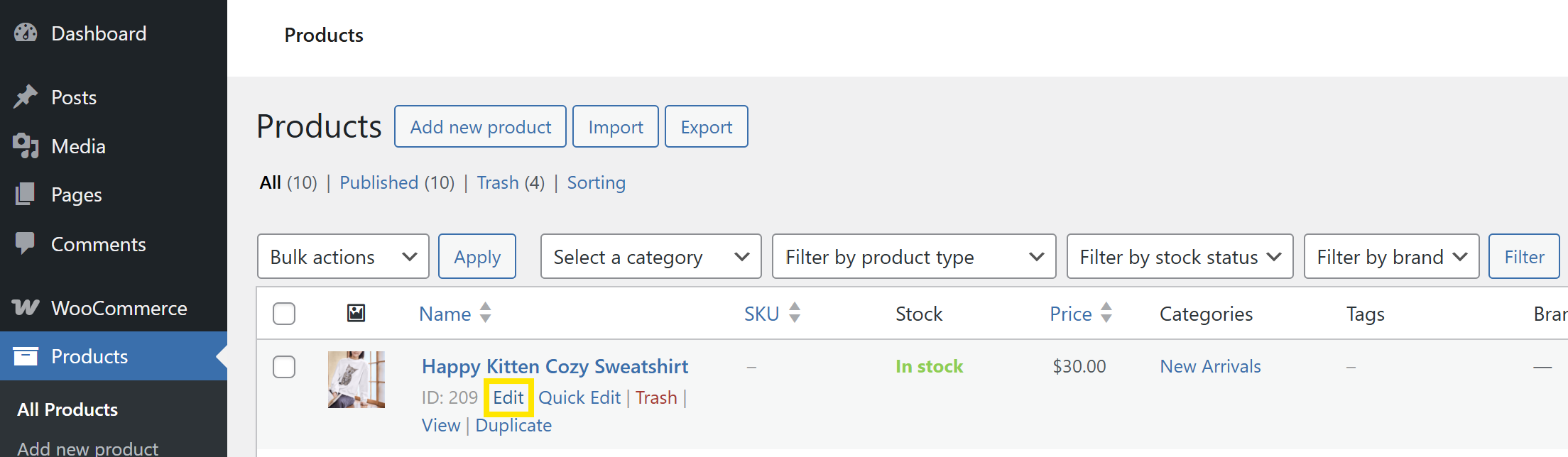
Gehen Sie dazu zu Ihrem WordPress-Dashboard > WooCommerce > Produkte > Alle Produkte. Klicken Sie dann bei dem Artikel, den Sie ändern möchten, auf Bearbeiten.
Scrollen Sie dann zum Bereich Produktdaten und gehen Sie zum Tab Versand. Von hier aus können Sie Werte für diese beiden Felder festlegen:
- Min. Bearbeitungszeit (Tage): Die kürzeste Anzahl von Werktagen, die Sie für die Bearbeitung der Bestellung benötigen
- Max. Bearbeitungszeit (Tage): Die längste Anzahl von Werktagen, die Sie möglicherweise für die Bearbeitung der Bestellung benötigen
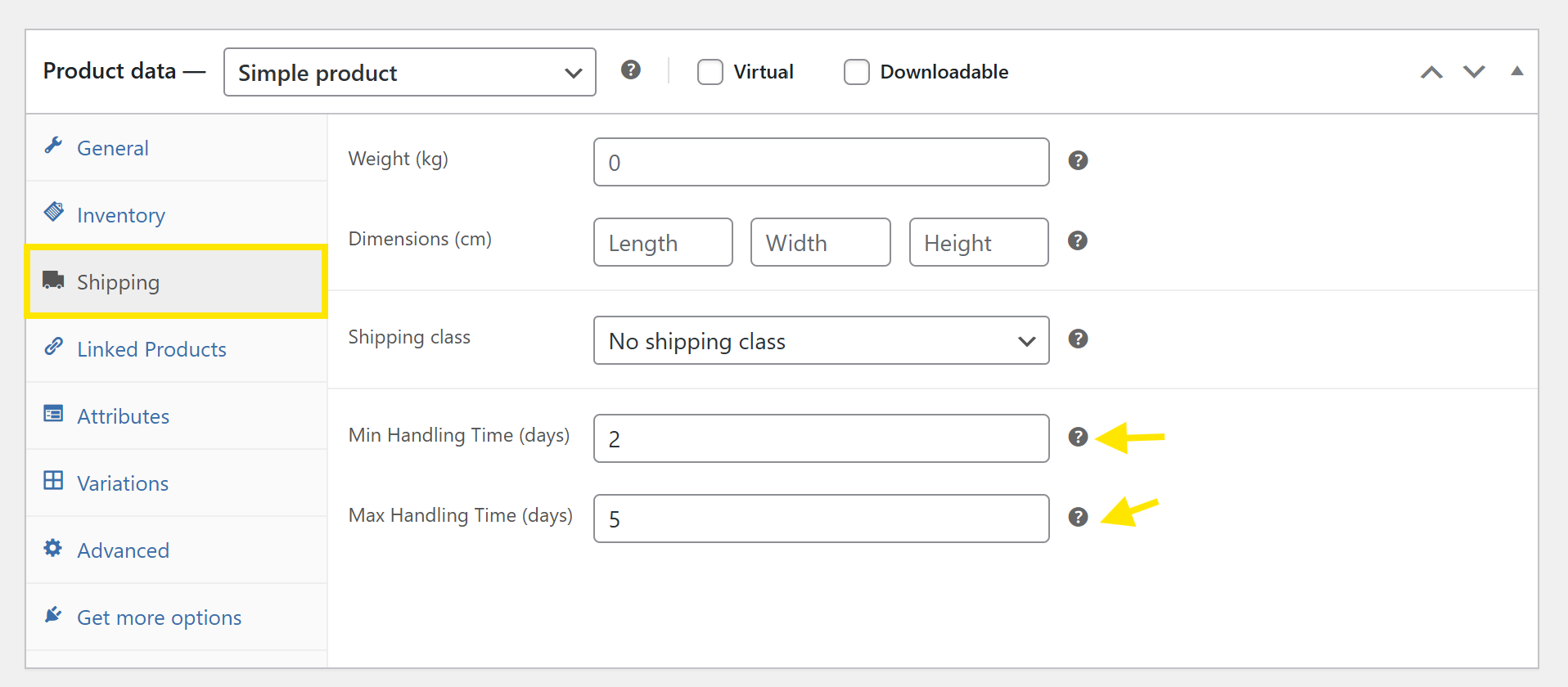
Wenn Sie beispielsweise dieses Produkt normalerweise innerhalb von 2-5 Werktagen nach der Bestellung versenden, würden Sie eingeben:
- Min. Bearbeitungszeit (Tage): 2
- Max. Bearbeitungszeit (Tage): 5
Vergessen Sie nicht, auf Aktualisieren zu klicken, sobald Sie Ihre Änderungen vorgenommen haben!
Festlegen der Bearbeitungszeit mithilfe von Versandklassen
Wenn Sie eine Gruppe von Produkten haben, die die gleiche Bearbeitungszeit haben (z. B. Artikel in den Kategorien „Schwer“ oder „Zerbrechlich“), ist die Festlegung der Bestellbearbeitungszeiten mithilfe von Versandklassen eine gute Wahl. Sie ermöglicht es Ihnen, Bearbeitungszeiten in großen Mengen zu definieren, was Ihnen Zeit spart und Konsistenz gewährleistet.
Erwägen Sie diese Option, wenn:
- Sie vermeiden möchten, Zeiten manuell für jedes Produkt festzulegen
- Sie haben Versandklassen für Produkte mit ähnlichen Lieferzeiten gruppiert
Um die Bearbeitungszeiten für Bestellungen mithilfe von Versandklassen festzulegen, gehen Sie zu Ihrem WordPress-Dashboard > WooCommerce > Einstellungen > Versand > Klassen .
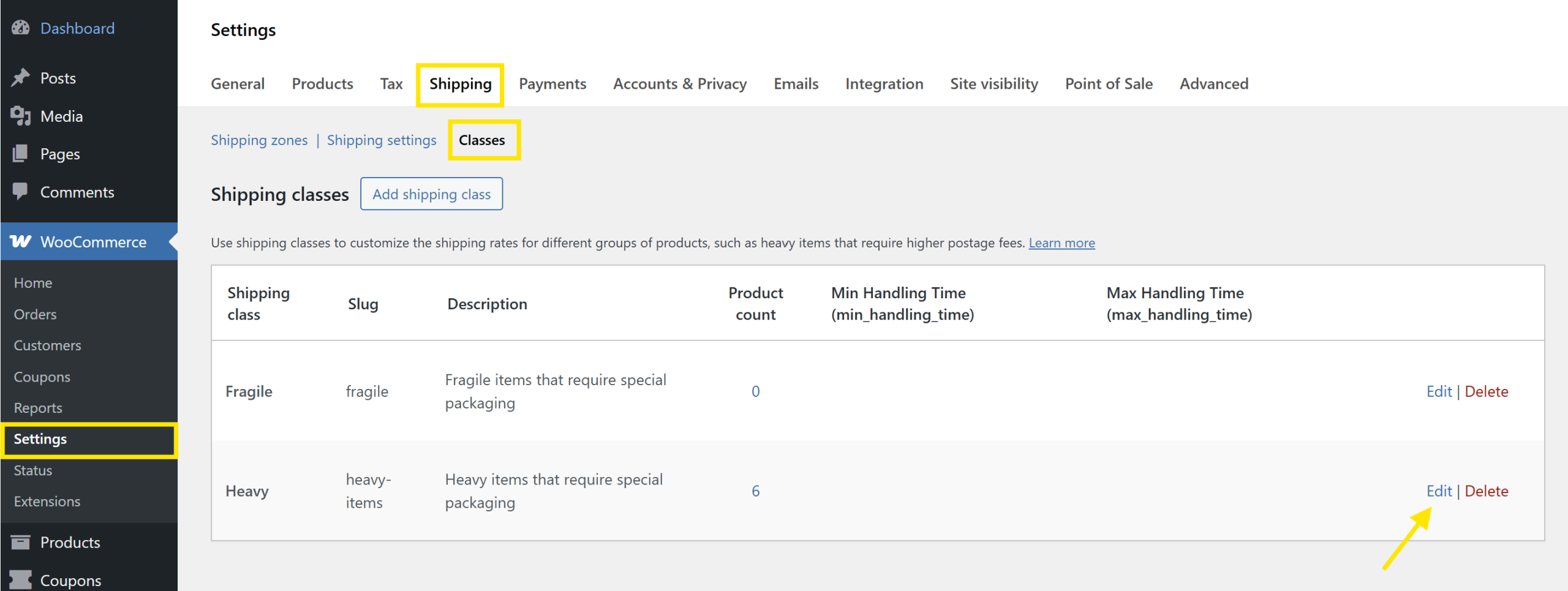
Wählen Sie hier die Versandklasse aus, die Sie ändern möchten, und klicken Sie auf Bearbeiten. Sie werden im Pop-up-Editor zwei neue Felder bemerken:
- Min. Bearbeitungszeit (min_handling_time): Die minimale Anzahl von Werktagen, die Sie für den Versand von Artikeln dieser Klasse benötigen
- Max. Bearbeitungszeit (max_handling_time): Die maximale Anzahl von Werktagen, die der Versand von Artikeln dieser Klasse dauern kann
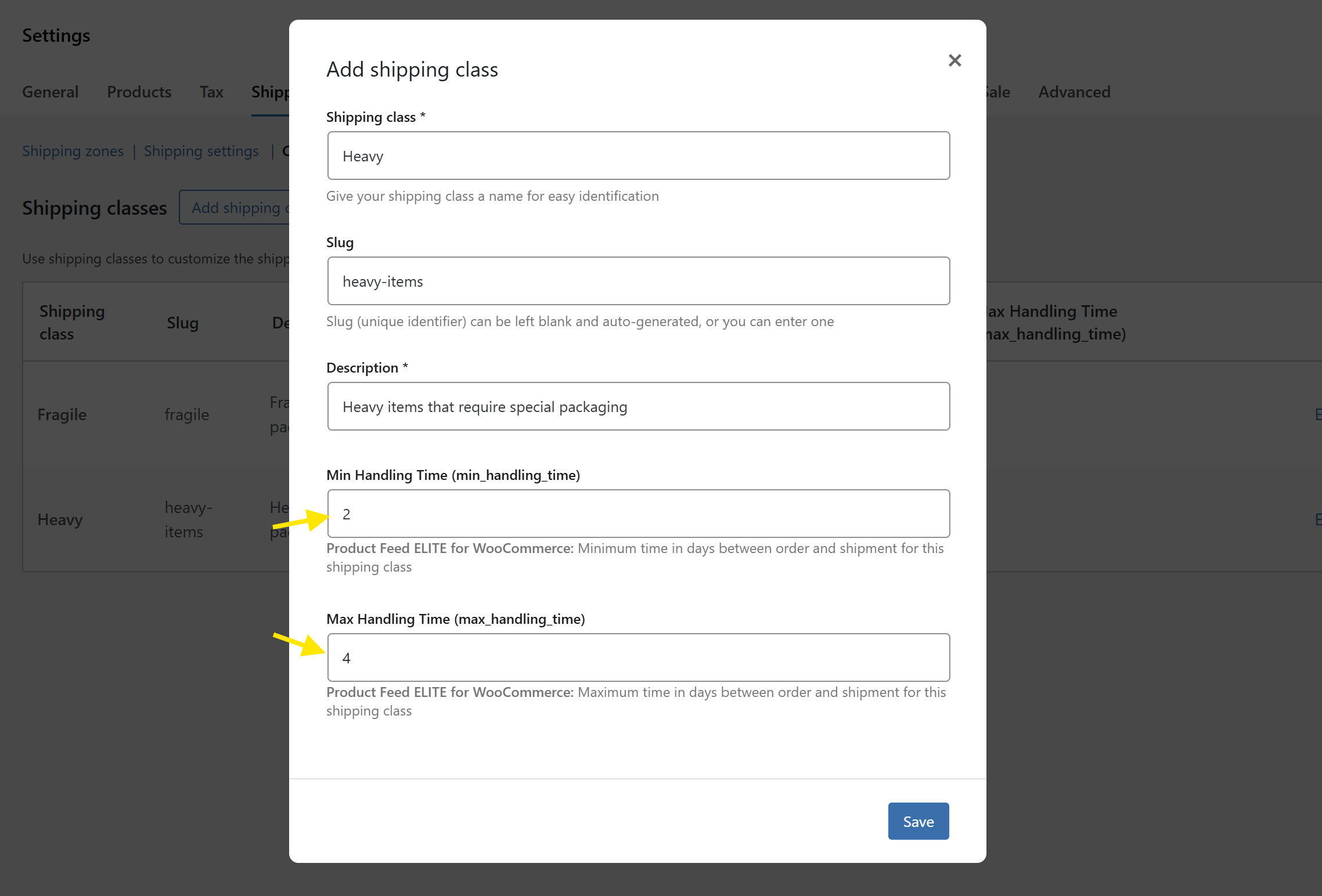
Wenn es beispielsweise aufgrund spezieller Verpackungsanforderungen normalerweise 2-4 Werktage dauert, um Artikel für die Versandklasse „Schwer“ zu versenden, können Sie Folgendes eingeben:
- Min. Bearbeitungszeit (min_handling_time): 2
- Max. Bearbeitungszeit (max_handling_time): 4
Wenn Sie mit Ihren Änderungen zufrieden sind, klicken Sie auf Speichern! Und das war's. Diese Werte werden automatisch aufgenommen, wenn Sie das nächste Mal Ihre Produktfeeds generieren.
💡 WICHTIGER HINWEIS: Die auf der Produktebene festgelegte Bearbeitungszeit hat Vorrang vor den Werten der Versandklasse. Wenn die Bearbeitungszeiten auf Produktebene nicht festgelegt sind, greift das Plugin auf die Werte der Versandklasse zurück. Wenn beide leer sind, wird keine Bearbeitungszeit angegeben.
So legen Sie die Versandlaufzeit in WooCommerce fest
Nachdem Sie Ihre Bearbeitungszeiten für Bestellungen festgelegt haben, ist es an der Zeit, Ihre Versandlaufzeit zu definieren. Dies teilt Plattformen wie Google Merchant Center mit, wie lange es normalerweise dauert, bis eine Bestellung Ihren Kunden erreicht, nachdem sie versandt wurde. Dies wird auf der Ebene der Versandmethode in WooCommerce festgelegt.
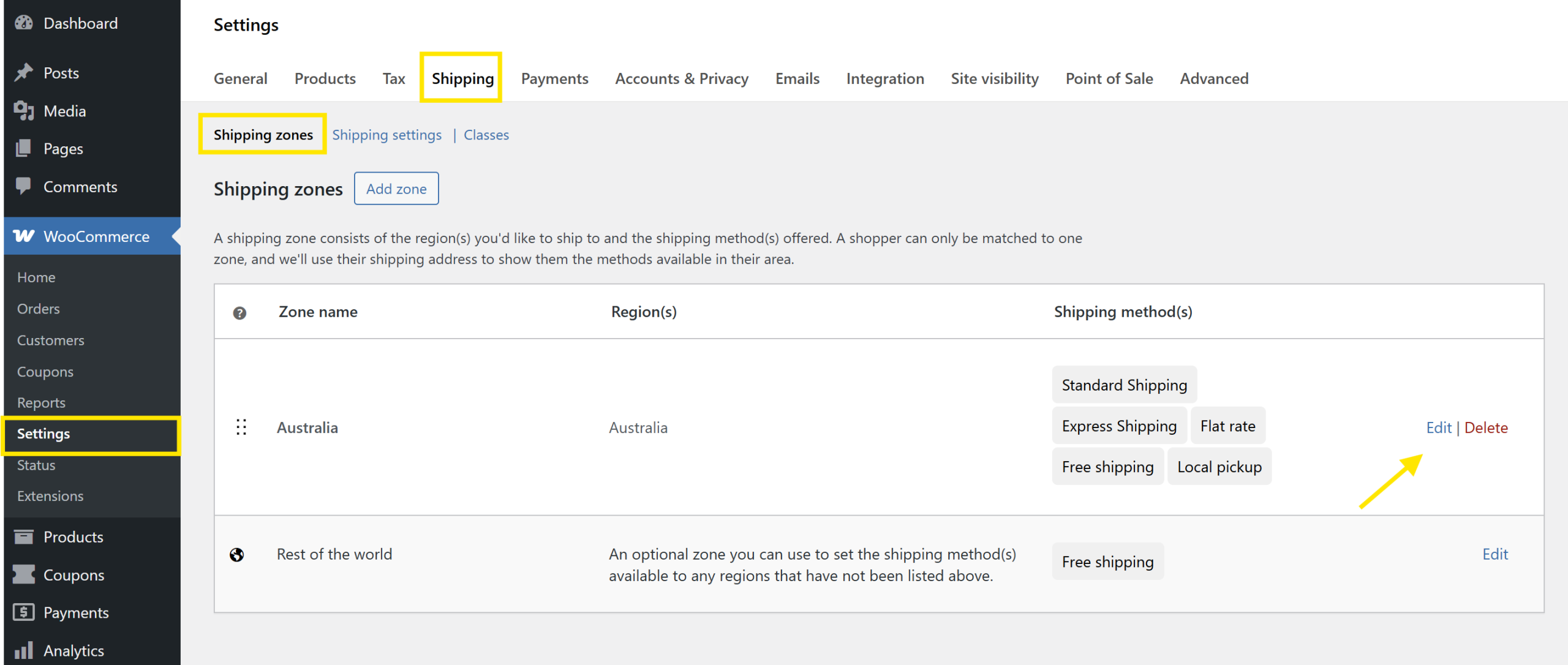
Gehen Sie von Ihrem WordPress-Dashboard zu WooCommerce > Einstellungen > Versand. Wählen Sie hier die Versandzone aus, die Sie bearbeiten möchten.
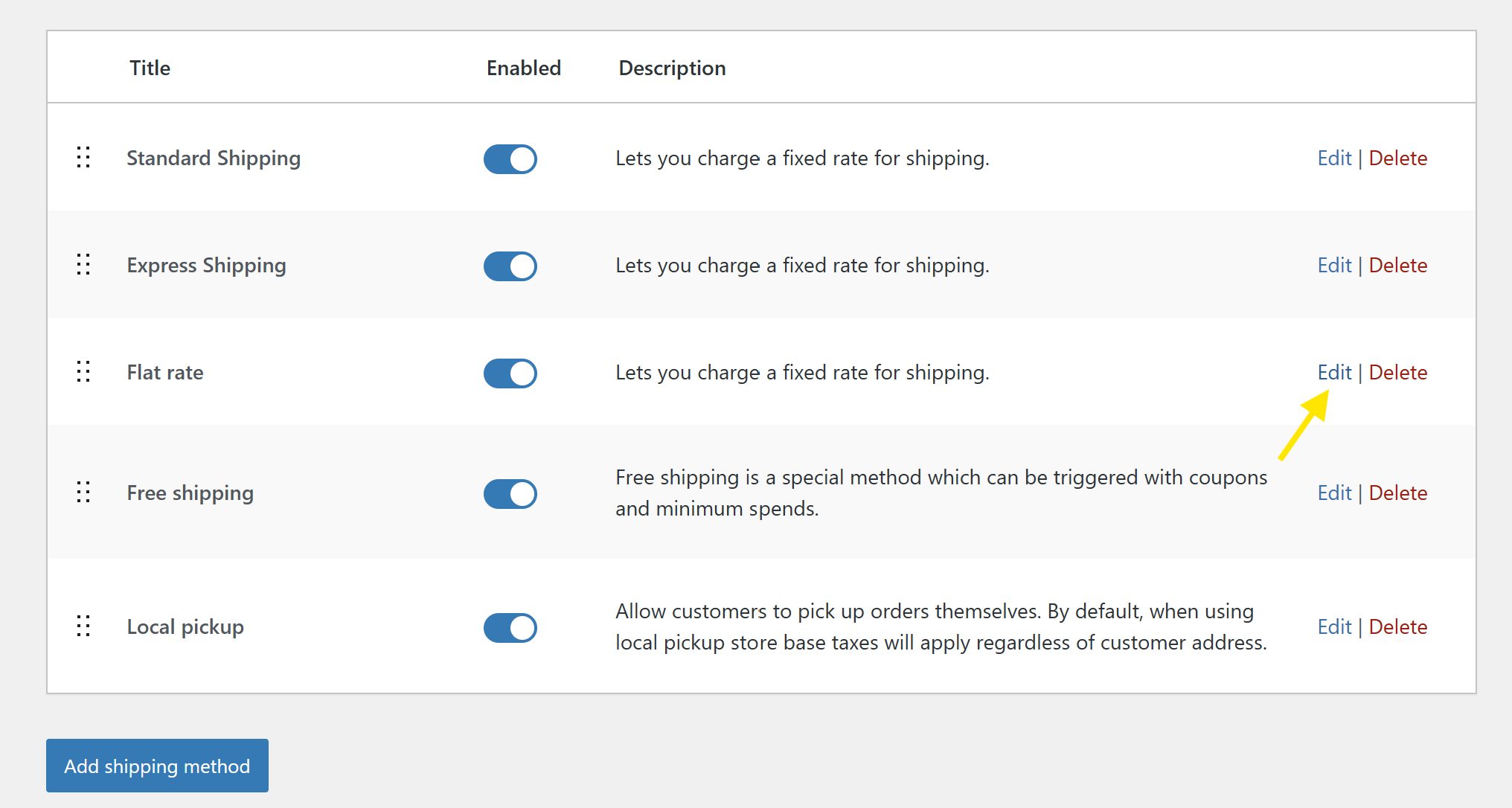
Klicken Sie hier auf Bearbeiten bei der Versandmethode, die Sie konfigurieren möchten.
Scrollen Sie nach unten zum Abschnitt Product Feed ELITE für WooCommerce, um die Felder für die Versandlaufzeit zu finden:
- Min. Laufzeit (min_transit_time): Die minimale Anzahl von Werktagen, die die Lieferung normalerweise dauert
- Max. Laufzeit (max_transit_time): Die maximale Anzahl von Werktagen, die es dauern kann (Puffer für Verzögerungen einschließen)
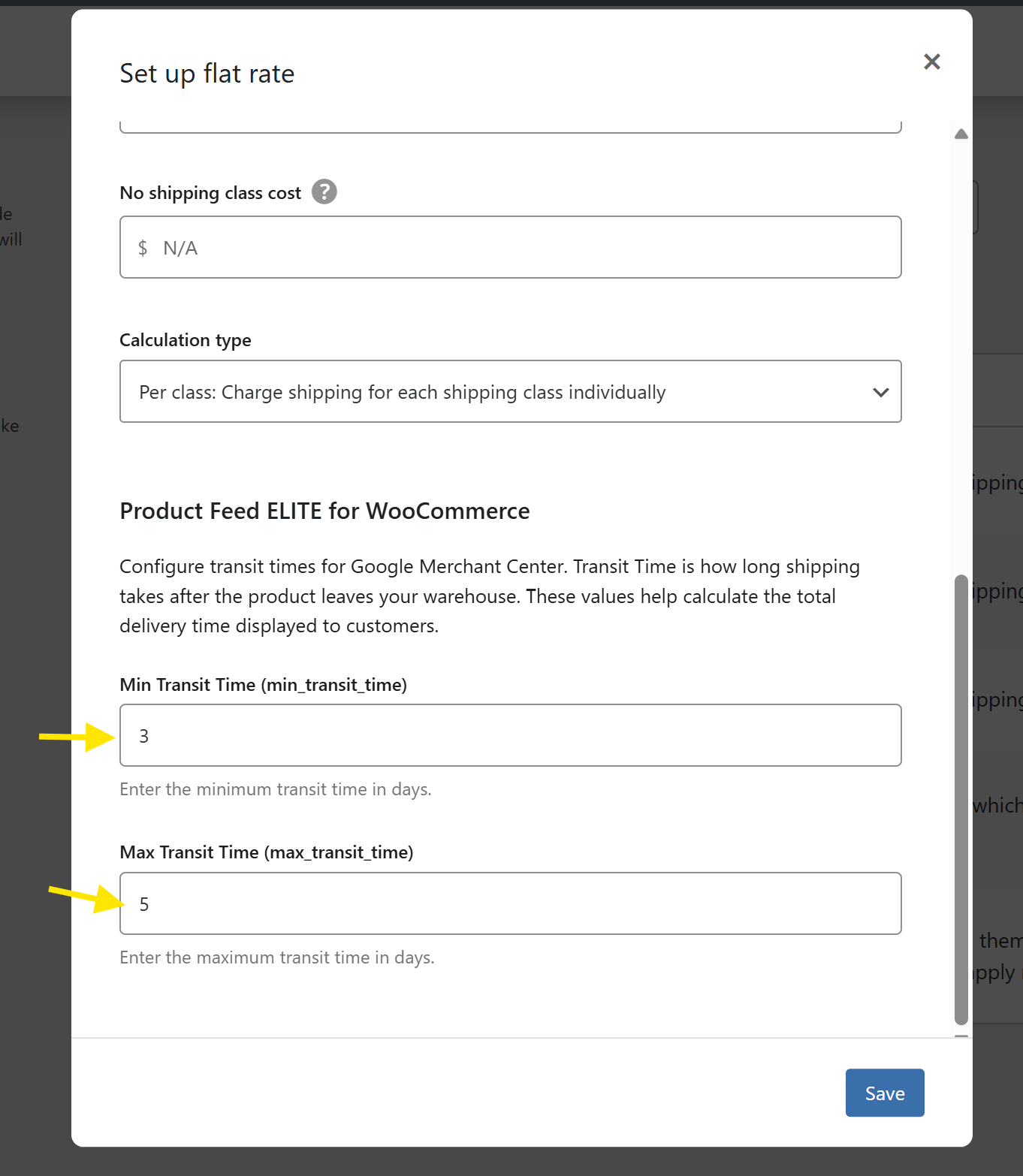
Wenn beispielsweise der Versand in diese Zone 3-5 Werktage dauert, geben Sie Folgendes ein:
- Min. Laufzeit (min_transit_time): 3
- Maximale Lieferzeit (max_transit_time): 5
Wenn Sie mit Ihren Einstellungen zufrieden sind, klicken Sie auf Speichern. Das war's! Sie können diesen Vorgang für andere Versandmethoden wiederholen, die Sie eingerichtet haben.
💡 WICHTIGER HINWEIS: Die Versandlaufzeit kann nur für Pauschalpreise und andere Versandmethoden mit festen Preisen (z. B. Standard, Express) konfiguriert werden.
Häufig gestellte Fragen
Was ist die Laufzeit beim Versand?
Die Lieferzeit bezieht sich auf die Anzahl der Werktage, die ein Auftrag benötigt, um den Kunden zu erreichen, *nachdem* er versandt wurde. Dieser Wert hängt normalerweise von der Versandmethode und dem Ziel ab und beginnt in dem Moment, in dem der Auftrag Ihr Lager verlässt.
Was ist Bearbeitungszeit?
Die Auftragsbearbeitungszeit bezieht sich auf die Zeit, die ein Unternehmen benötigt, um einen Auftrag vor dem Versand vorzubereiten. Dies beinhaltet die Zeit für die Auftragsabwicklung, Verpackung oder sogar die Herstellung des Artikels, wenn das Produkt kundenspezifisch oder auf Bestellung gefertigt wird. Die Bearbeitungszeit wird in Werktagen gemessen und beginnt, sobald der Auftrag eingegangen ist.
Was passiert, wenn ich keine Bearbeitungs- oder Laufzeiten festlege?
Wenn Sie keine Bearbeitungszeit und Lieferzeit für Ihre WooCommerce-Produkte festlegen, bleiben diese Felder in Ihrem Produktfeed leer. Ihr Feed funktioniert weiterhin, enthält aber keine Lieferzeitschätzungen. Dies kann sich darauf auswirken, wie Ihre Produkte auf Plattformen wie Google Shopping angezeigt oder genehmigt werden.
Wie wirken sich Bearbeitungs- und Transitzeiten auf die Leistung von Google Shopping aus?
Auftragsbearbeitungs- und Lieferzeiten helfen Google, genaue Lieferdaten für Käufer anzuzeigen, Ihre Produkte mit Suchanfragen abzugleichen und Ihren Produktfeed auf Vollständigkeit zu prüfen. Dies kann die Sichtbarkeit Ihrer Produkte erhöhen, die Ablehnung von Feeds reduzieren und Ihre Chancen auf Klicks und Conversions verbessern.
Zusammenfassung
Die Angabe klarer Bearbeitungszeiten und Versandlaufzeiten in WooCommerce hilft Ihnen, Vertrauen bei Kunden aufzubauen und die Einhaltung von Produktfeeds im Google Merchant Center sicherzustellen. Unser neuestes Update für AdTribes Product Feed Elite macht die Einrichtung schnell und einfach!
In diesem Leitfaden haben wir Sie durch Folgendes geführt:
- Was Bearbeitungs- und Lieferzeiten sind und warum sie wichtig sind
- Die Vorteile der Hinzufügung zu Ihren Produktfeeds
- Wie Sie die Auftragsbearbeitungszeit pro Produkt oder nach Versandklasse festlegen
- Wie Sie die Versandlaufzeit pro Versandmethode festlegen
AdTribes bietet Ihnen die Werkzeuge, die Sie benötigen, um Ihre Produktfeeds zu optimieren und die Produktsichtbarkeit auf Plattformen wie Google Shopping zu erhöhen.
Wir hoffen, dieser Leitfaden hat Ihnen geholfen! Lassen Sie uns wissen, wenn Sie Fragen haben. 🙌


