

 Überprüft von
 AdTribes Product Feed Pro hilft Ihnen, einen Facebook-Produkt-Feed für WooCommerce zu erstellen, indem es einen Meta-kompatiblen Katalog-Feed aus Ihren vorhandenen Shop-Daten generiert. Sie können die von Meta benötigten Produktfelder zuordnen, eine Feed-URL generieren und Ihren Katalog nach einem Zeitplan aktualisieren lassen.
In dieser Anleitung führen wir Sie durch die Erstellung Ihres ersten Feeds und dessen Hochladen in den Meta Commerce Manager, damit Sie denselben Katalog für Facebook- und Instagram-Produkterlebnisse verwenden können.
- Sie haben AdTribes Product Feed Pro installiert;
- Sie haben WooCommerce installiert und Ihr Shop enthält bereits Produkte;
- Ihr WP-Cron ist aktiviert;
- Sie haben Zugriff auf ein Meta Business-Konto und den Meta Commerce Manager.
Nach der Installation und Aktivierung des Plugins navigieren Sie zum Abschnitt Feed erstellen:
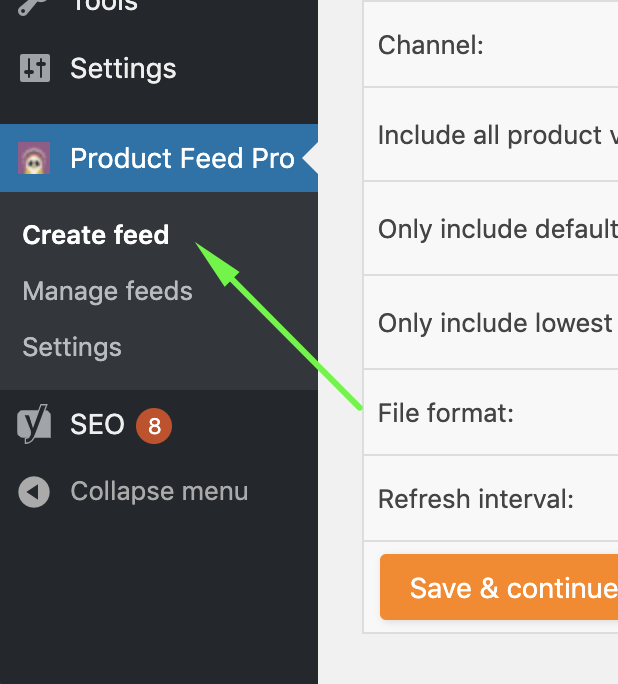
1. Die Seite Dateiname, Format und Kanal
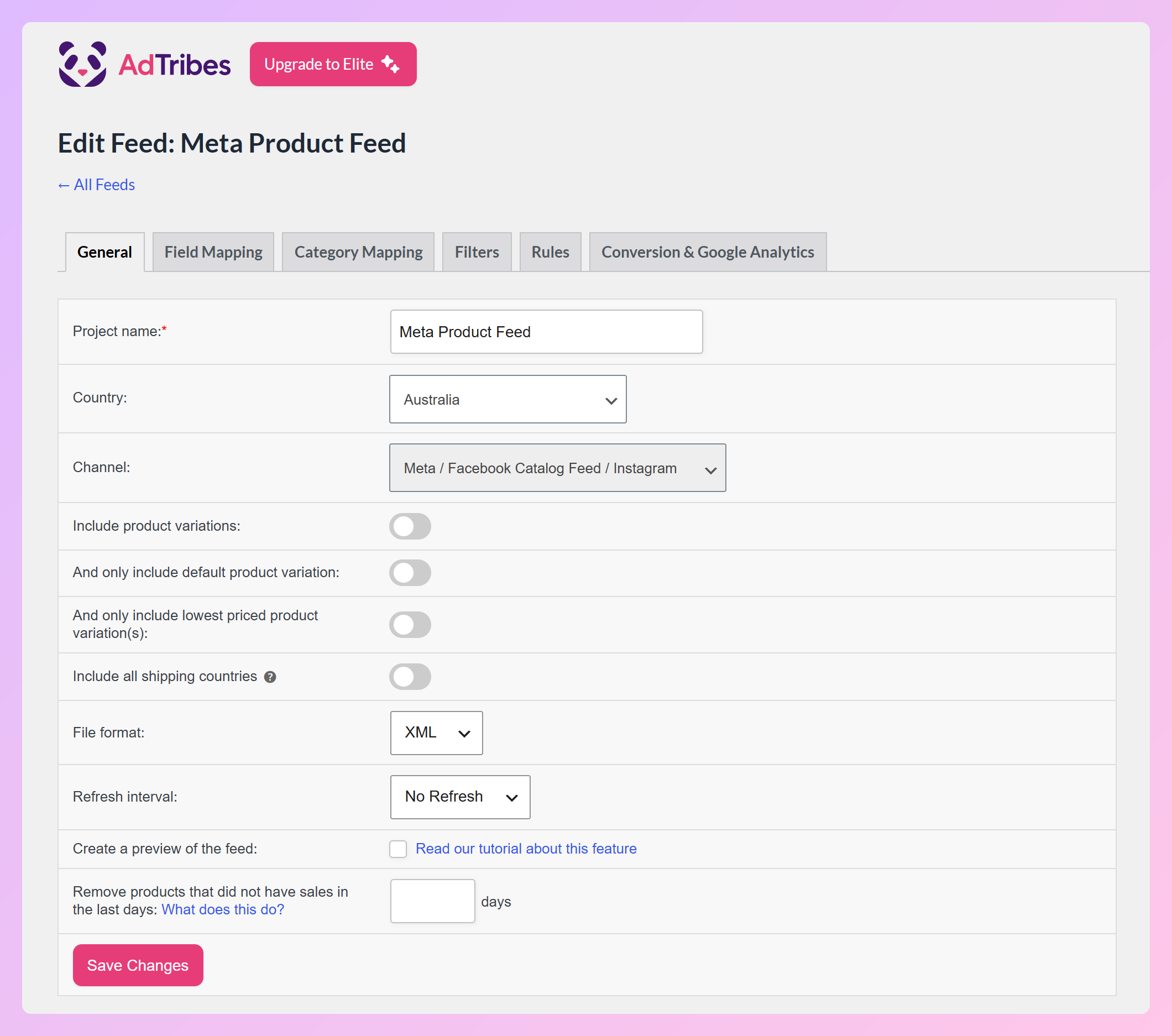
Projektname:
Stellen Sie sicher, dass Sie einen eindeutigen Projektnamen erstellen. Wenn Sie planen, mehrere Feeds zu erstellen, wählen Sie einen Namen, der später leicht zu erkennen ist.
WPML Sprache:
Wählen Sie die Sprache aus, für die der Produkt-Feed eingerichtet werden soll. Das Plugin verwendet dann die übersetzten Produkttitel, Beschreibungen und andere übersetzte Attribute. WPML und sein Währungsumrechner WCML sind kostenpflichtige Elite-Funktionen unseres Plugins. Mehr über WPML-Produkt-Feed-Unterstützung erfahren Sie in unserem Tutorial.
Ländername:
Wählen Sie das Land aus, für das Sie einen Facebook-Katalog-Produkt-Feed erstellen werden. Sobald Sie ein Land ausgewählt haben, wird die Dropdown-Liste für Kanäle automatisch mit Marketingkanälen gefüllt, die in dem jeweiligen Land aktiv sind und für die wir eine Standardvorlage erstellt haben.
Kanal:
Wählen Sie den Kanal aus, für den Sie einen Produktfeed erstellen möchten. Für Facebook und Instagram wählen Sie die Kanalvorlage Meta / Facebook Catalog Feed / Instagram.
Produktvarianten einschließen:
Es gibt zwei Arten von Produkten in WooCommerce: einfache und variantenbezogene Produkte. Aktivieren Sie diese Option, wenn Sie sowohl einfache Produkte als auch Varianten in Ihrem Produktfeed haben möchten.
Nur Standard-Produktvarianten einschließen:
Wenn Sie nicht alle Produktvarianten in Ihrem Feed haben möchten und für Ihre übergeordneten variablen Produkte Standard-Produktvarianten festgelegt haben, können Sie diese Funktion aktivieren, damit nur die Standardvariante in Ihren Feed aufgenommen wird. Stellen Sie sicher, dass Sie auch die Option „Produktvarianten einschließen“ aktiviert lassen. Dieses Tutorial zum Einschließen nur der Standard-Produktvarianten zeigt, wie Sie diese Funktion am besten nutzen können.
Nur die(die) günstigste(n) Produktvariante(n) einschließen:
Wenn Sie nicht alle Produktvarianten in Ihrem Feed haben möchten, aber keine Standard-Produktvarianten für Ihre übergeordneten variablen Produkte festgelegt haben, können Sie sich dafür entscheiden, nur die günstigste Variante in Ihren Feed aufzunehmen. Dieses Tutorial zur günstigsten Variante zeigt, wie Sie diese Funktion am besten nutzen können.
Dateiformat:
Sie können Produktfeeds in mehreren Formaten erstellen: CSV, TXT und XML. Da XML am wenigsten fehleranfällig ist, empfehlen wir Ihnen dringend, das Dateiformat auf XML zu setzen, wenn Sie einen Produktfeed für Facebook erstellen.
Aktualisierungsintervall:
Sie können das Plugin so einstellen, dass Ihr Facebook-Produktfeed täglich, zweimal täglich oder stündlich aktualisiert wird. Die beste Option hängt davon ab, wie oft sich Ihre Produktdaten ändern. Wenn Sie viele Produkte verkaufen oder Preise mehrmals täglich aktualisieren, empfehlen wir die Verwendung eines stündlichen Aktualisierungsintervalls.
Klicken Sie auf die Schaltfläche Änderungen speichern, nachdem Sie alle Felder ausgefüllt haben, und öffnen Sie dann den Reiter Feldzuordnung.
2. Die Feldzuordnungs-Seite
Auf dem Reiter "Feldzuordnung" ordnen Sie die Attribute von Facebook Ihren WooCommerce-Daten zu. Standardmäßig ordnet das Plugin so viele Attribute wie möglich vorab zu, weshalb viele von ihnen bereits eine Quelle haben, wenn Sie den Reiter öffnen. Die korrekte Zuordnung Ihrer Attribute ist von größter Bedeutung, denn wenn Sie Fehler bei der Zuordnung machen oder erforderliche Felder leer lassen, wird Facebook Ihre Produkte im Meta Commerce Manager ablehnen.
Der Reiter listet die Facebook-Attribute in Gruppen auf, mit einem Zähler für Erforderliche Felder in der Seitenleiste und einer Vorschau der Ausgabe eines echten Produkts auf der rechten Seite. Im folgenden Beispiel sind 12 von 13 erforderlichen Feldern zugeordnet, sodass nur die Marke noch eine Quelle benötigt. Um ein Attribut zuzuordnen, wählen Sie seine Quelle aus dem Dropdown-Menü Quelle aus WooCommerce oder klicken Sie auf Automatische Zuordnung, um vorgeschlagene Quellen für leere Felder auszufüllen.
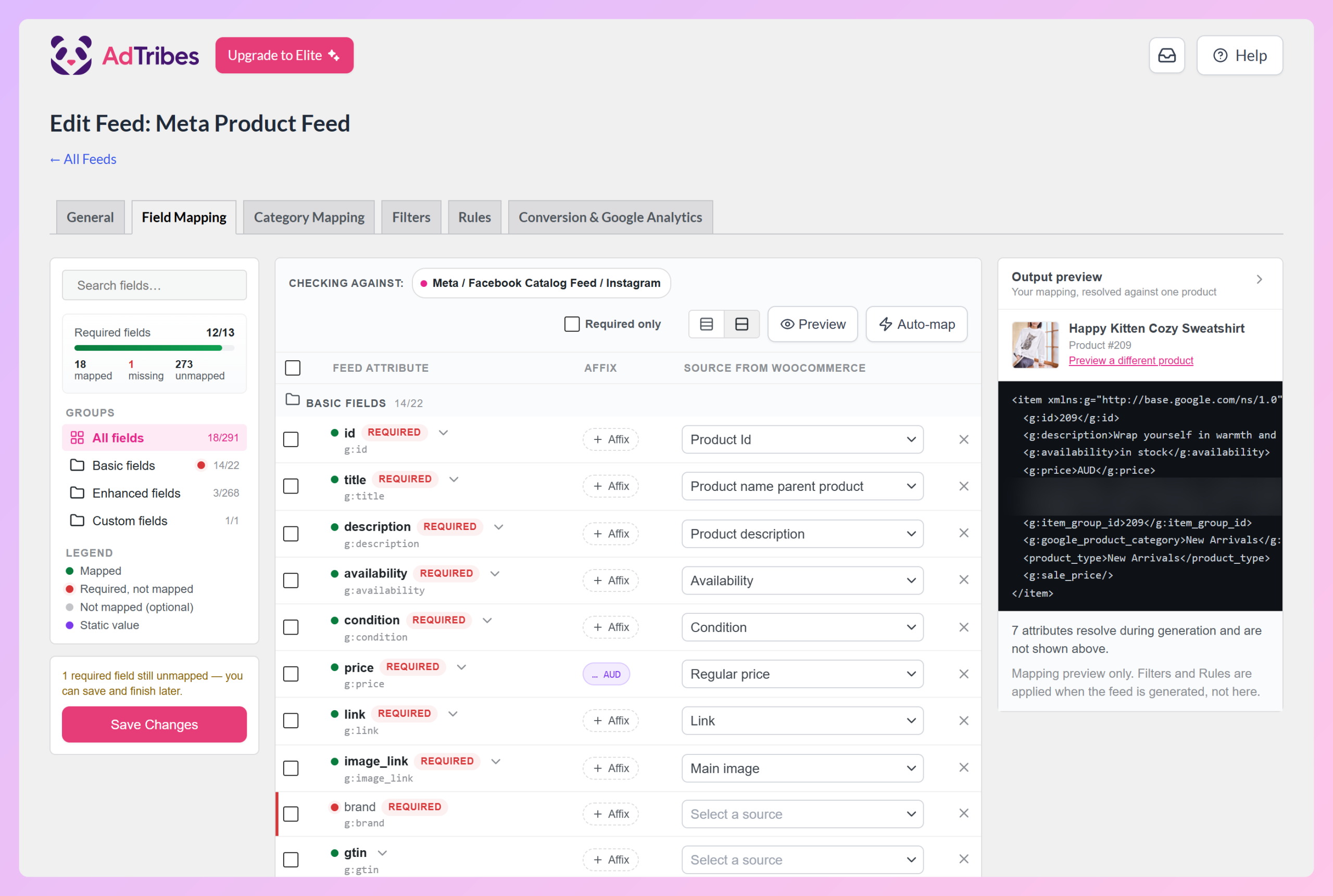
Die vorab zugeordneten Attribute sind diejenigen, die Facebook benötigt oder die wir Ihnen dringend empfehlen beizubehalten. Löschen Sie daher bitte keine davon. Hier ist, was jede einzelne tut:
Produkt-ID (g:id)
Obwohl Facebook Sie anweist, dieses Feld Ihrem SKU-Attribut zuzuordnen, raten wir Ihnen dringend davon ab und empfehlen, die Standardzuordnung (zu Produkt-ID) beizubehalten. Dieses Feld muss für die gesamte Lebensdauer eines Produkts gleich bleiben. Da das SKU-Feld von unseren Plugin-Benutzern nicht immer ausgefüllt wird, haben wir uns entschieden, die Produkt-ID (id) von Facebook der statischen Produkt-ID zuzuordnen, die sich ebenfalls nie ändern wird. Einige der anderen Funktionen unseres Plugins hängen tatsächlich von dieser Zuordnung ab, daher raten wir Ihnen dringend, diese vorausgefüllte Zuordnung beizubehalten.
Produkttitel (g:title)
Das Plugin hat den Produkttitel von Facebook mit Ihrem Produktnamen übergeordnetes Produkt vorab zugeordnet. Bei einfachen Produkten verwendet das Plugin einfach den Produktnamen, bei Variationsprodukten verwendet das Plugin den Produktnamen des übergeordneten variablen Produkts, sodass alle Ihre Variationen schön in einem Produkt in Ihrem Facebook-Katalog gruppiert werden.
Produktbeschreibung (g:description)
Das Plugin hat das Beschreibungsfeld von Facebook mit Ihrer Produktbeschreibung vorab zugeordnet. Bitte beachten Sie, dass die Vorauszuordnung zum Attribut „Lange Beschreibung“ vorgenommen wurde. Wenn Sie Ihre Produktbeschreibung im WooCommerce-Feld „Kurzbeschreibung“ eingeben, müssen Sie diese Zuordnung zur „Kurzen Produktbeschreibung“ ändern.
Produkt-URL (g:link)
Das Plugin hat das Link-Feld von Facebook dem Link Ihrer Produkte vorab zugeordnet. Das Plugin fügt automatisch den korrekten Link für einfache Produkte und Variantenprodukte ein. Sollten Sie sich entscheiden, die Google Analytics-Tracking-Parameter während der Konfiguration des Produktfeeds zu aktivieren, wird das Plugin diese Parameter auch automatisch an die URL anhängen. Wir empfehlen Ihnen dringend, diese voreingestellte Zuordnung beizubehalten.
Hauptbild-URL (g:image_link)
Das Plugin hat das Bildlinkfeld von Facebook mit dem Hauptbild Ihrer Produkte vorab zugeordnet. Facebook wird Ihre Produkte tatsächlich ablehnen, wenn keine Produktbilder in Ihrem Produkt-Feed vorhanden sind. Daher raten wir Ihnen dringend, diese vorausgefüllte Zuordnung beizubehalten.
Verfügbarkeit (g:availability)
Das Plugin hat das Verfügbarkeitsfeld von Facebook mit dem Lagerstatus Ihrer Produkte vorab zugeordnet. Akzeptierte Werte für dieses Feld sind „auf Lager“, „nicht auf Lager“ und „Vorbestellung“. Das Plugin ermittelt automatisch, ob Ihr Produkt auf Lager oder nicht auf Lager ist. Daher empfehlen wir, diese vorausgefüllte Zuordnung beizubehalten.
Preis (g:price)
Das Plugin hat das Preisfeld von Facebook mit Ihrem Preisattribut vorab zugeordnet. In den meisten Fällen ist dies die korrekte Zuordnung. In einigen Fällen müssen Sie diese Standardzuordnung jedoch ändern.
Wenn Sie einen Sonderpreis festgelegt haben:
Ordnen Sie das Preisfeld von Facebook Ihrem Attribut „Regulärer Preis“ zu. Das Plugin fügt den normalen Preis (nicht den Sonderpreis) in den Produkt-Feed ein. Stellen Sie sicher, dass Sie auch den Sonderpreis von Facebook in Ihren Feed aufnehmen.
Wenn Sie Preise z. B. ohne MwSt. im Backend eingeben und sie auf Ihrer Website mit MwSt. anzeigen:
Ordnen Sie das Preisfeld von Facebook Ihrem Attribut „Preis inkl. MwSt. Frontend“ zu. Das Plugin fügt die Mehrwertsteuer zu Ihrem Produktpreis hinzu.
Google-Produktkategorie (g:google_product_category)
Das Plugin hat das Facebook-Kategoriefeld mit Ihrem Kategorieattribut vordefiniert. Im nächsten Schritt des Konfigurationsprozesses werden Sie aufgefordert, Ihre Kategorien der Google-Kategorietaxonomie zuzuordnen. Stellen Sie also sicher, dass Sie diese vordefinierte Zuordnung beibehalten, wobei „Kategorie“ im Dropdown-Menü ausgewählt ist, andernfalls enthält Ihr Produktfeed nicht die Google-Kategorie-IDs, was dazu führt, dass Facebook alle Ihre Produkte ablehnt.
Marke (g:brand)
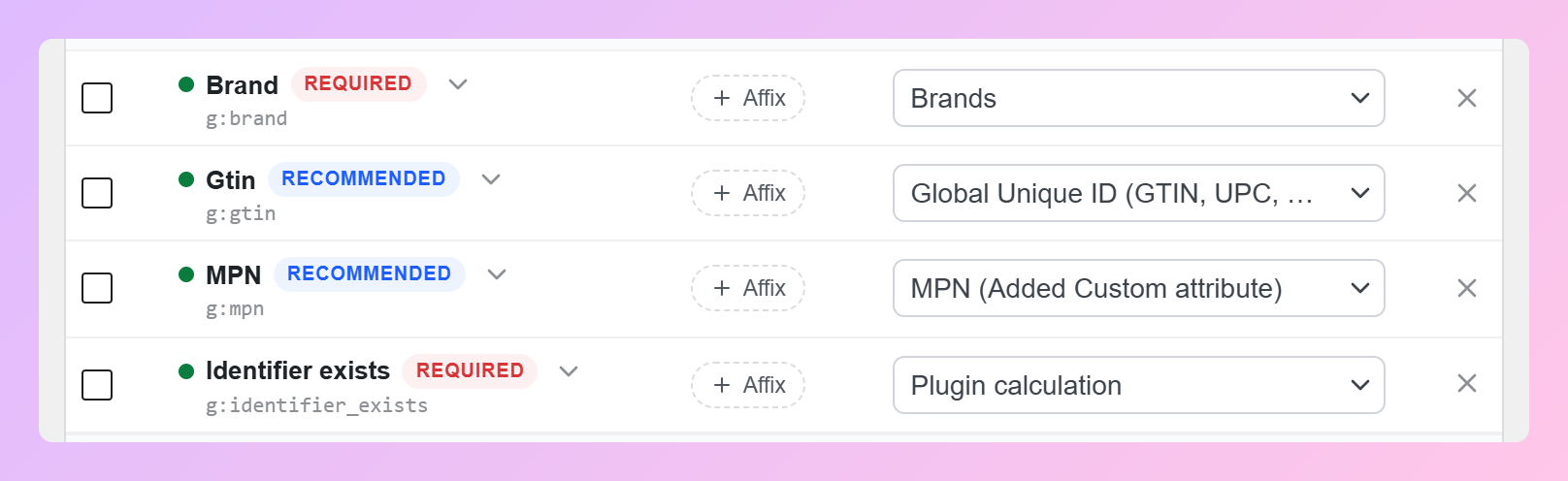
Möglicherweise stellen Sie fest, dass die Marke noch keine Quelle hat. Wenn Sie die integrierten Marken von WooCommerce verwenden (Produkte > Marken), wählen Sie Marken als Quelle. Wenn Sie die Marke stattdessen als eigenes benutzerdefiniertes Produktattribut hinzugefügt haben, wählen Sie dieses Attribut. Und wenn Sie die zusätzlichen Felder in AdTribes Product Feed Elite aktiviert haben, können Sie stattdessen "Marke (Hinzugefügtes benutzerdefiniertes Attribut)" auswählen.
GTIN (g:gtin)
Das GTIN-Feld ist tatsächlich eines der komplexesten Felder, die Sie hinzufügen müssen. Wir empfehlen Ihnen dringend, die Hilfeseite von Google zum GTIN-Feld zu lesen. In der Praxis stellen wir fest, dass die meisten Produkte von Facebook aufgrund falsch hinzugefügter GTIN-Werte abgelehnt werden.
WooCommerce hat sein eigenes Feld GTIN, UPC, EAN oder ISBN auf dem Reiter "Inventar" jedes Produkts. Mit AdTribes Product Feed Elite können Sie das GTIN-Attribut von Facebook diesem zuordnen, indem Sie "Global Unique ID (GTIN, UPC, EAN oder ISBN)" als Quelle auswählen, oder dem eigenen "GTIN (Hinzugefügtes benutzerdefiniertes Attribut)"-Feld von Elite. Unser WooCommerce GTIN-Leitfaden führt Sie durch beide Optionen.
Wenn Ihr Produkt keine GTIN hat, versuchen Sie, mindestens das MPN-Feld auszufüllen (siehe unten). Ordnen Sie das GTIN-Feld NICHT Ihrer SKU zu, da die SKU die GTIN-Anforderungen nicht erfüllt und Ihre Produkte deswegen abgelehnt werden.
MPN (g:mpn)
Wenn Ihre Produkte keine GTIN haben, stellen Sie sicher, dass Sie eine MPN angeben. Lesen Sie mehr über das g:mpn-Feld von Google.
WooCommerce hat kein MPN-Feld von Haus aus. Wenn Sie also MPNs als Ihr eigenes benutzerdefiniertes Produktattribut hinzugefügt haben, wählen Sie dieses Attribut als Quelle. Wenn Sie die zusätzlichen Felder in AdTribes Product Feed Elite aktiviert haben, wählen Sie stattdessen „MPN (Added Custom attribute)“.
Zustand (g:condition)
Sie werden feststellen, dass das Plugin das Facebook-Bedingungsfeld einer Bedingungsattribut vorab zugeordnet hat. WooCommerce hat jedoch kein Bedingungsattribut von Haus aus. Wenn Sie diese vordefinierte Zuordnung beibehalten, erhalten alle Ihre Produkte die Bedingung „Neu“ in Ihrem Produktfeed.
Alternativ können Sie, wenn Sie das Feld „Produktbedingung“ in den zusätzlichen Feldern von AdTribes Product Feed Elite aktiviert haben, die Bedingung jedes Produkts festlegen und das Facebook-Bedingungsfeld stattdessen darauf abbilden.
Artikelgruppen-ID (g:item_group_id)
Wenn Sie Produktvarianten in Ihren Produktfeed aufnehmen, ist das Feld „Artikelgruppen-ID“ ein Pflichtfeld. Lesen Sie alles über das Google Item Group ID-Feld auf deren Hilfeseiten. Das Plugin hat dieses Feld vorab zugeordnet, und wir raten Ihnen dringend, diese Zuordnung beizubehalten.
Zusatzfelder
Natürlich gibt es viele optionale Felder, die Sie zu Ihren Produktfeeds hinzufügen können. Klicken Sie auf die Schaltfläche + Feldzuordnung hinzufügen, um jedes Attribut anzuzeigen, das Facebook akzeptiert, und wählen Sie dann eine Quelle für die benötigten aus. Oder klicken Sie auf + Benutzerdefiniertes Feld hinzufügen, um Ihr eigenes zu erstellen.
Hinzufügen von statischen Werten zu Ihrem Feed:
Manchmal möchten Sie ein Produktdetail zu Ihrem Feed hinzufügen, das für alle Produkte gleich ist. In diesen Fällen können Sie einen statischen Wert verwenden. Stellen wir uns vor, alle unsere Produkte haben die Farbe „blue velvet“, und wir möchten diese Farbe zu unserem Produktfeed hinzufügen.
Alles, was Sie tun müssen, ist, das Facebook-Farbattribut zu finden und aus dem Dropdown-Menü Quelle aus WooCommerce die Option Statischer Wert auszuwählen. Darunter erscheint ein Eingabefeld, in das Sie „blue velvet“ eingeben können.

Wenn Sie mit der Zuordnung aller Ihrer Attribute fertig sind, klicken Sie auf Änderungen speichern und fahren Sie mit dem Tab „Kategoriezuordnung“ fort.
3. Kategoriezuordnungsseite
Sie müssen Facebook informieren, zu welchen Produktkategorien Ihre Produkte gehören. Da Ihre Kategorisierung höchstwahrscheinlich nicht mit der von Google identisch ist (Facebook verwendet die Kategorietaxonomie von Google), müssen Sie Ihre Kategorien den Facebook-Kategorien zuordnen.
Auf der linken Seite dieses Bildschirms finden Sie eine Liste Ihrer Kategorien. Auf der rechten Seite des Bildschirms können Sie diese den Facebook-Kategorien zuordnen. Alles, was Sie tun müssen, ist, mindestens 4 Zeichen einzugeben, und das Plugin schlägt automatisch vor, welcher Facebook-Kategorie Sie Ihre Kategorie zuordnen müssen:
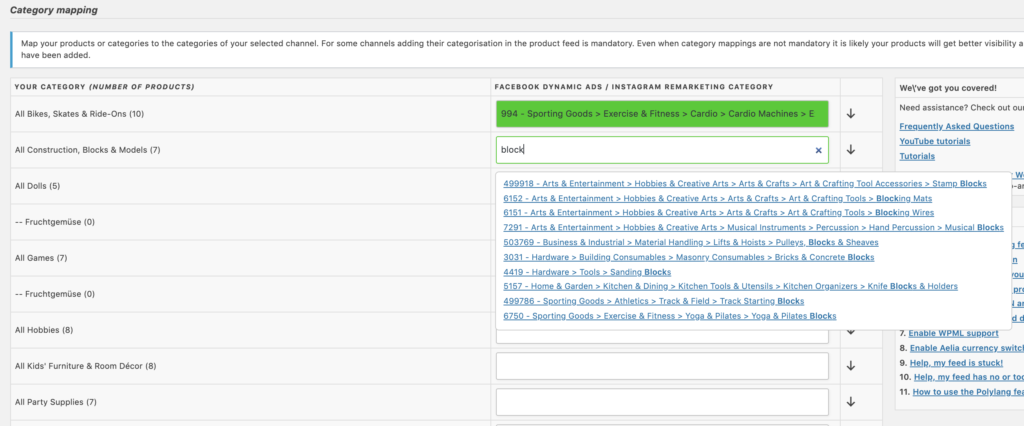
Obwohl von Facebook nicht erforderlich, raten wir Ihnen dringend, alle Ihre Kategorien zuzuordnen, da dies die Wahrscheinlichkeit erhöht, dass Ihre Produkte dem richtigen Verbrauchertyp angezeigt werden. Dies erhöht Ihren Umsatz und verringert die CPC, die Sie an Facebook zahlen müssen. Bitte beachten Sie: Das Plugin fügt die ID der Google-Kategorietaxonomie in Ihren Produktfeed ein und nicht den gesamten Kategorienamen.
Wenn Sie mit der Zuordnung fertig sind, klicken Sie auf die Schaltfläche „Zuordnungen speichern“, um zum Abschnitt Feed-Filter und Regeln fortzufahren.
4. Feed-Filter und Regeln
Es kann sehr gute Gründe geben, warum Sie nicht alle Produkte in Ihrem Produktfeed haben oder Daten darin manipulieren möchten. Dafür können Sie Filter und Regeln festlegen. Wir haben separate Blogbeiträge darüber geschrieben, wie Sie diese erstellen können:
Klicken Sie auf die Schaltfläche „Weiter“, wenn Sie mit der Erstellung von Filtern und Regeln fertig sind. Sie gelangen zum letzten Schritt Ihrer Feed-Konfiguration, dem Hinzufügen von Google Analytics-Tracking-Codes.
5. Google Analytics-Einstellungen
Dies ist der letzte Schritt Ihrer Produktfeed-Konfiguration. Wenn Sie messen möchten, wie sich der Traffic Ihres Katalogs auf Facebook und Instagram entwickelt, können Sie Google Analytics UTM-Parameter zu den Produkt-URLs in Ihrem Feed hinzufügen.
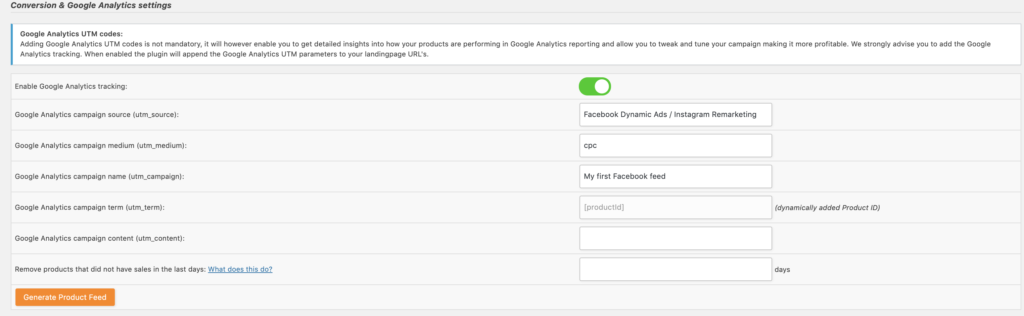
Google Analytics-Tracking aktivieren
Wenn diese Option aktiviert ist, fügt das Plugin sogenannte Google Analytics UTM-Parameter zu Ihren Produkt-URLs hinzu. Die Werte für diese UTM-Parameter können in den zusätzlichen Google Analytics-Feldern (utm_source, utm_medium, utm_campaign, utm_content und utm_term) festgelegt werden. Sie werden feststellen, dass der utm_term-Parameter nicht geändert werden kann. Unser Plugin fügt Ihre Produkt-IDs ein, damit Sie Google Analytics-Berichte ausführen können, um zu sehen, wie einzelne Produkte abschneiden.
Klicken Sie auf „Produktfeed generieren“, wenn Sie fertig sind.
6. Der Produktfeed ist fertig
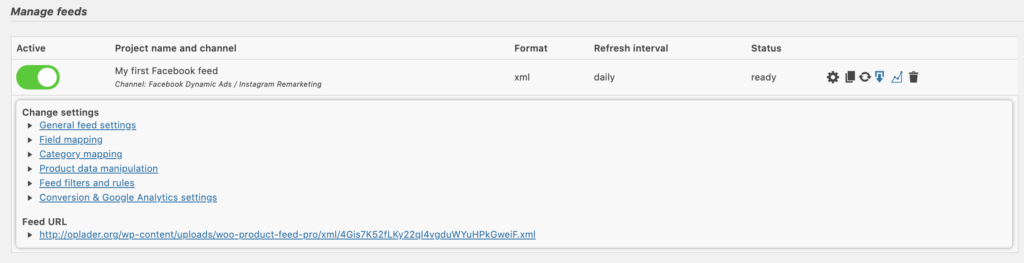
Das Plugin bringt Sie zum Abschnitt „Feeds verwalten“ des Plugins und beginnt sofort mit der Verarbeitung Ihres Produktfeeds.

Wenn die Feed-Generierung abgeschlossen ist, ändert sich der Status zu „bereit“.
Durch Auswahl des „Radar“-Symbols können Sie alle bisherigen Konfigurationen ändern und die URL Ihres Produktfeeds finden:
7. Laden Sie Ihren Feed in den Meta Commerce Manager hoch
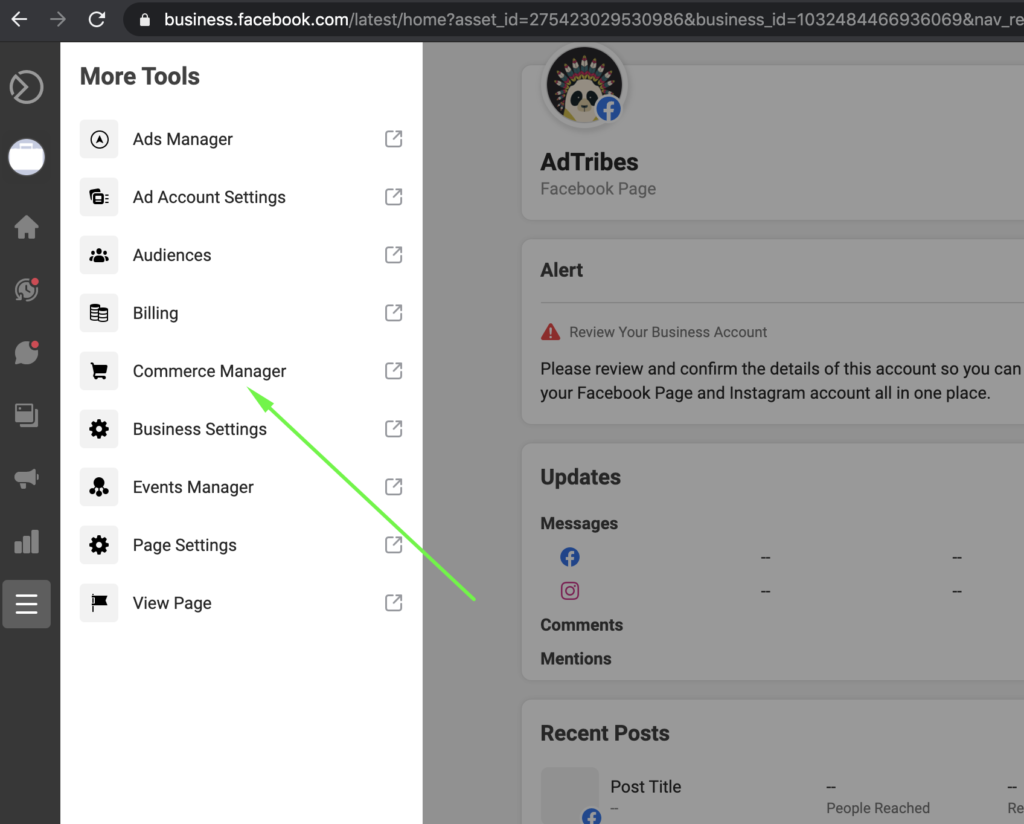
Kopieren Sie als Nächstes Ihre Feed-URL und melden Sie sich bei Ihrem Meta-Konto an. Um den Feed hochzuladen, öffnen Sie den Meta Commerce Manager im Menü und beginnen Sie mit der Einrichtung Ihrer Katalogdatenquelle:
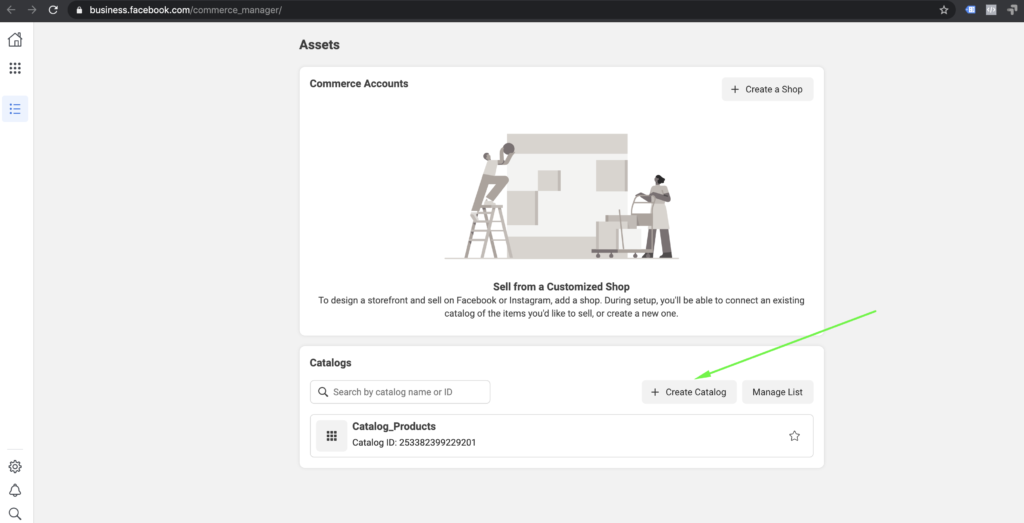
Klicken Sie nun auf die Schaltfläche „+ Katalog erstellen“:
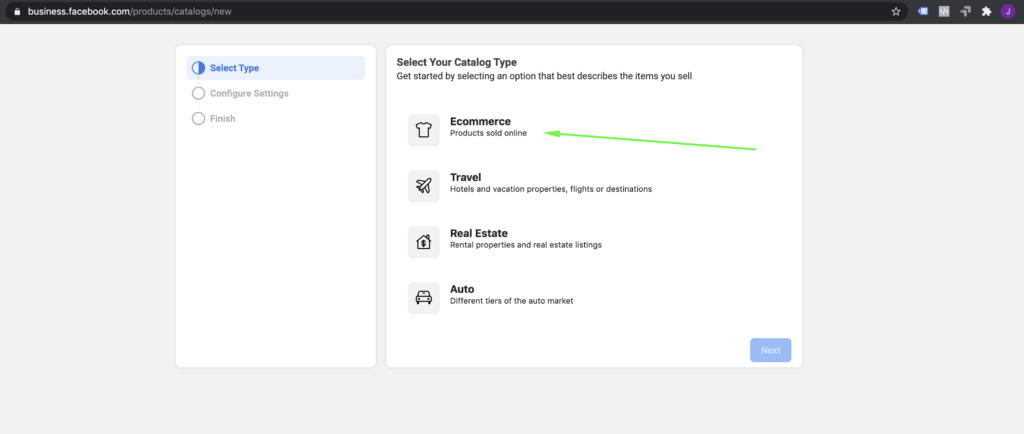
Wählen Sie „E-Commerce“ als Katalogtyp:
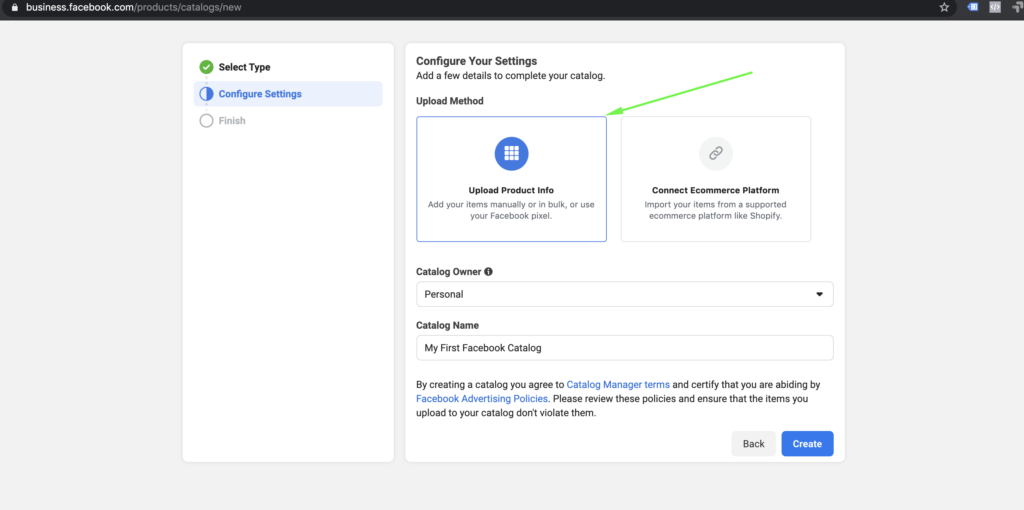
Wählen Sie Produktinformationen hochladen als Upload-Methode und wählen Sie dann den richtigen Katalogbesitzer für Ihre Einrichtung aus. In den meisten Fällen ist dies Ihr Geschäftskonto und nicht ein persönliches.
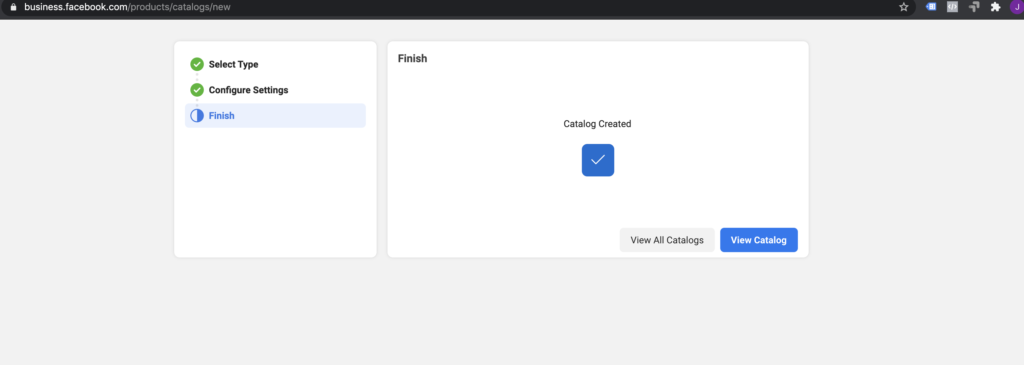
Ihr Katalog wurde nun erstellt, ist aber noch leer, bis Sie Ihren Produktfeed als Datenquelle verbinden.
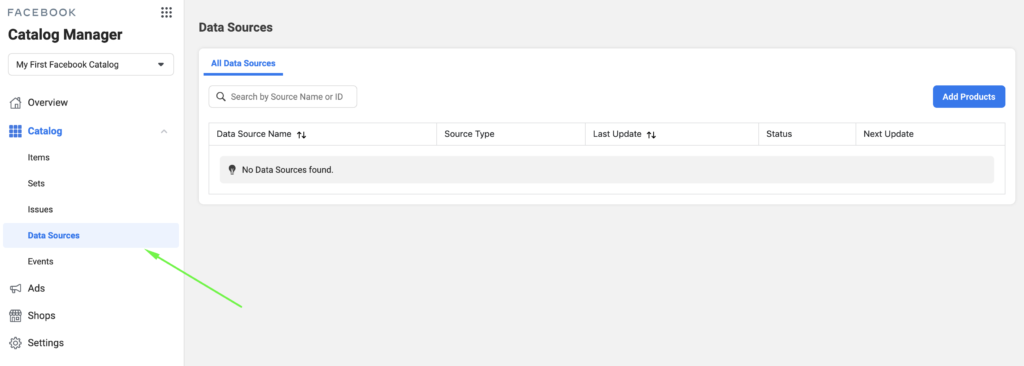
Wählen Sie nun im Menü Ihres Katalogmanagers „Datenquellen“ aus:
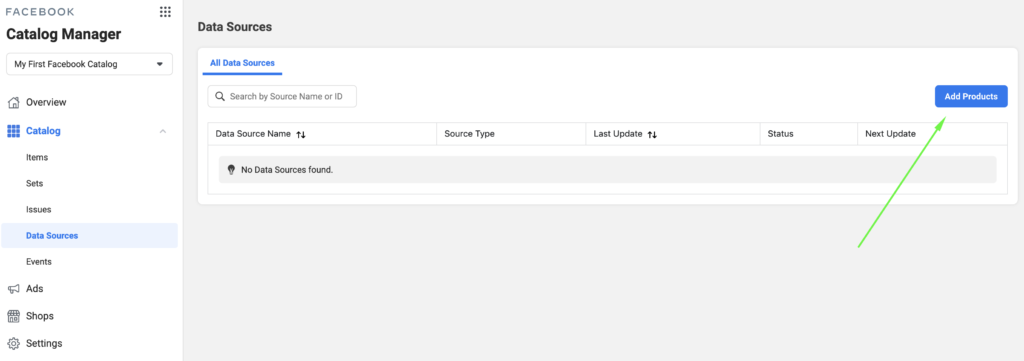
Und klicken Sie auf die blaue Schaltfläche „Produkte hinzufügen“:
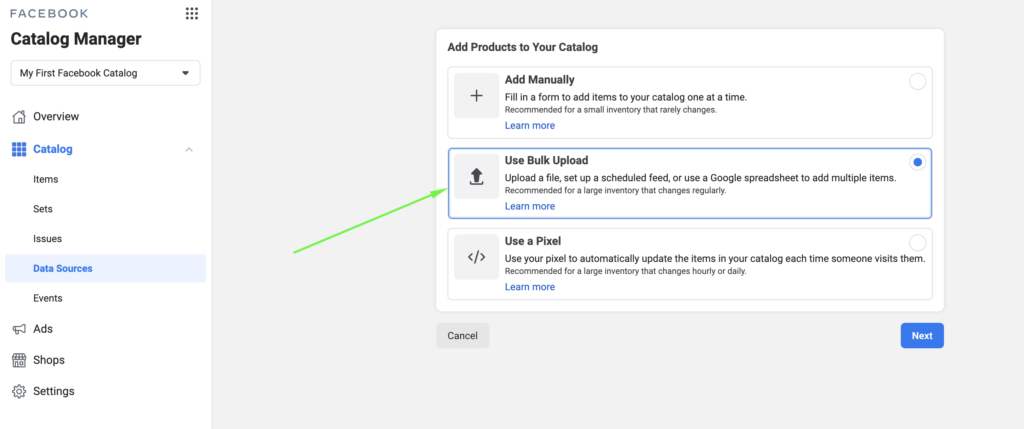
Sie müssen nun auswählen, wie Sie Produkte zu Ihrem Katalog hinzufügen möchten. Wählen Sie die zweite Option „Massen-Upload verwenden“:
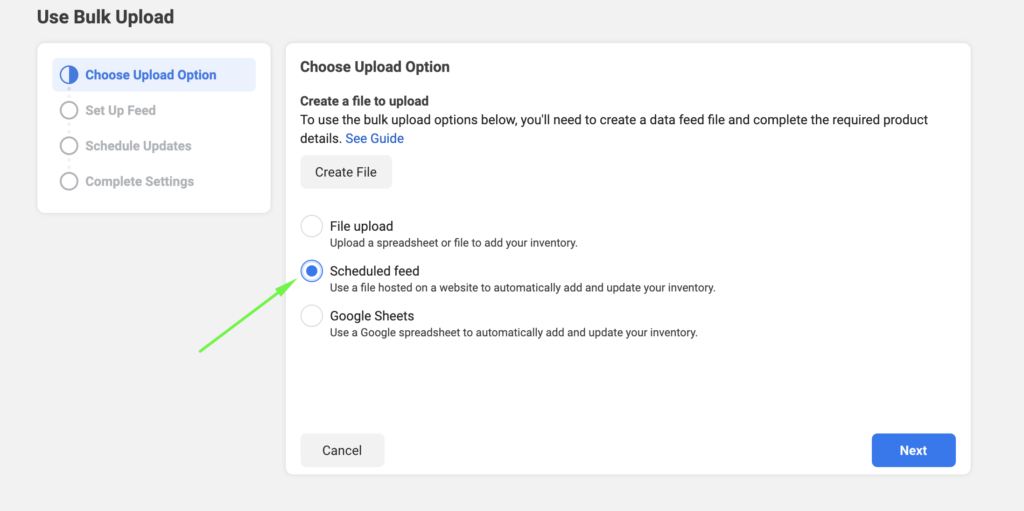
Da sich Ihr Produktfeed im Laufe der Zeit aktualisiert, wählen Sie Geplanter Feed, damit Meta regelmäßig die neueste Version Ihres Katalogs abrufen kann:
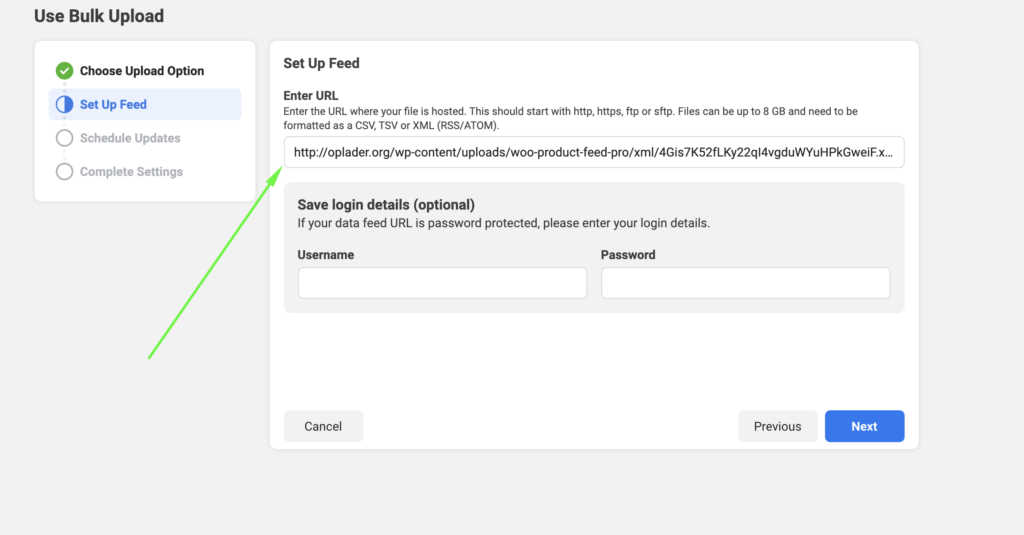
Fügen Sie die zuvor kopierte Feed-URL in das Feld für geplante Feeds ein. Wenn Ihre Feed-URL öffentlich zugänglich ist, müssen Sie keinen Benutzernamen oder kein Passwort hinzufügen.
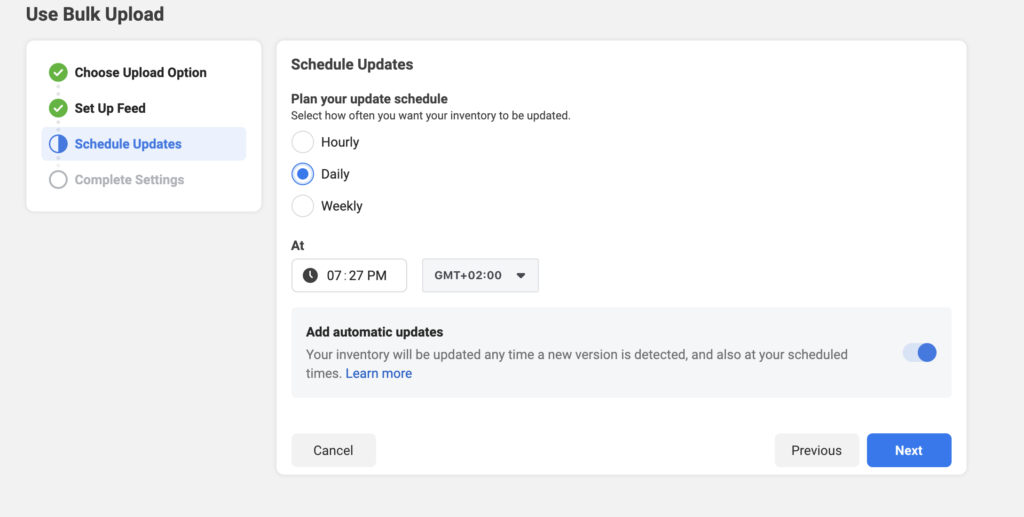
Sie können nun Ihre geplanten Feed-Updates planen und Facebook mitteilen, wie oft und in welchen Intervallen es Ihren Produktfeed abrufen soll. Dieser Zeitplan hängt natürlich weitgehend davon ab, wie oft Sie erwarten, dass sich Ihre Produktdaten ändern (neue Produkte, aktualisierte Preise, nicht vorrätige Produkte).
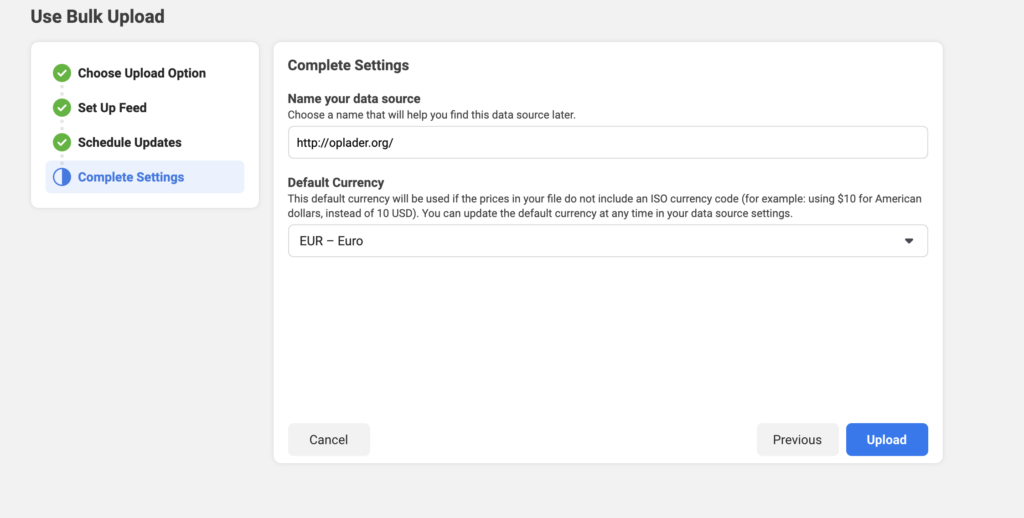
Fast fertig! Benennen Sie einfach Ihre Datenquelle und wählen Sie die Währung aus, die Sie auf Ihrer Website verwenden:
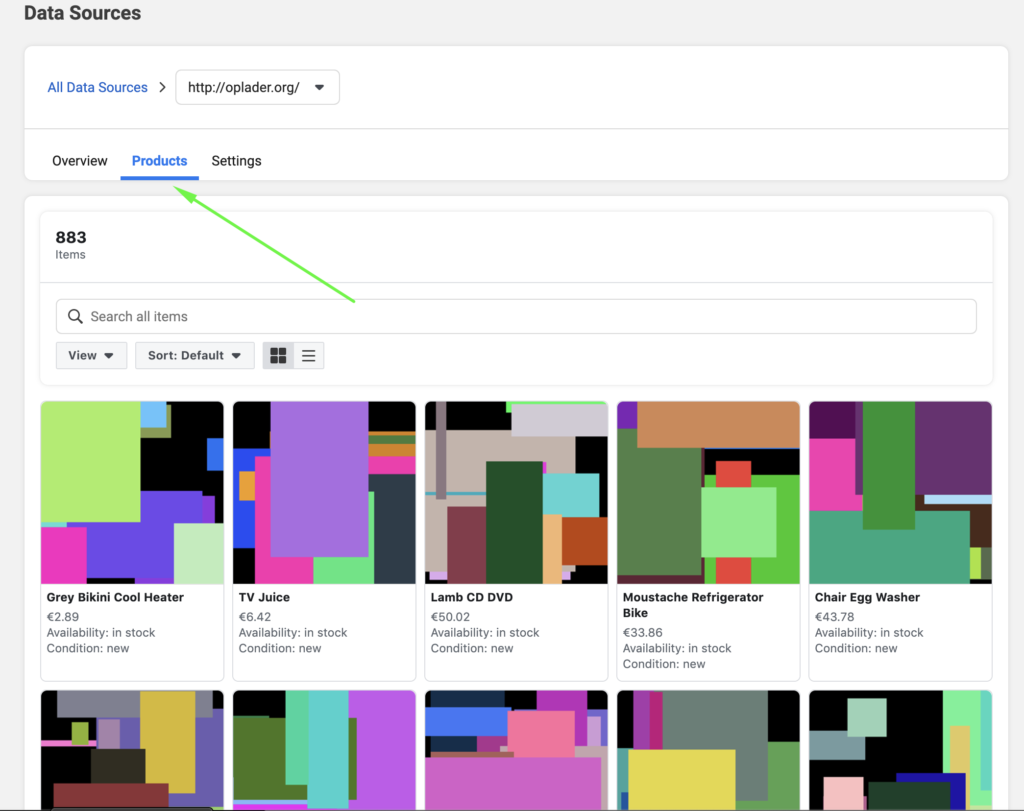
Facebook wird nun damit beginnen, Ihre Produkte abzurufen und Ihnen anzuzeigen, wie viele Produkte es in Ihrem Feed gefunden hat, einschließlich derjenigen, bei denen Fehler aufgetreten sind und die daher abgelehnt wurden:
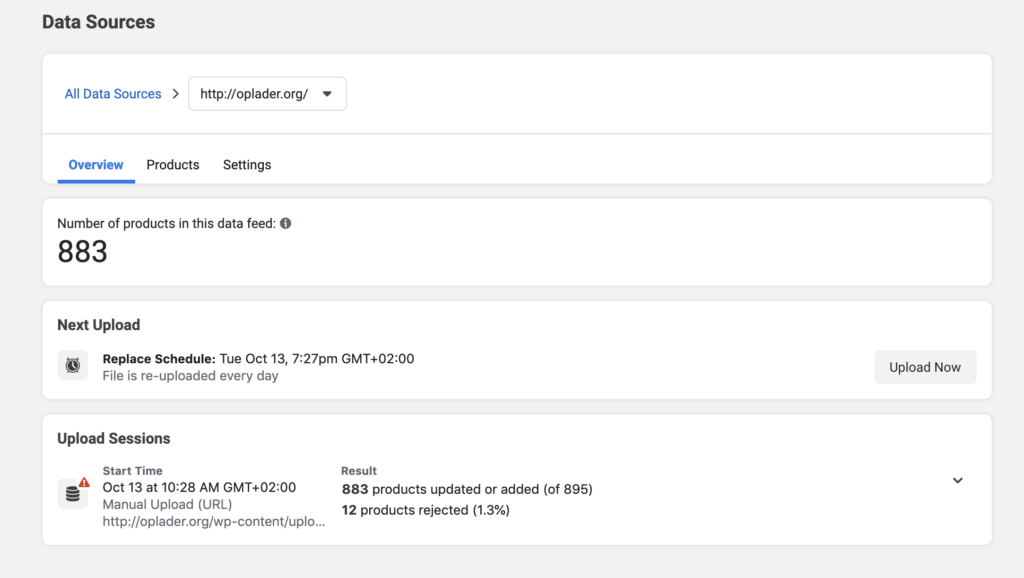
Nun können Sie alle Produkte überprüfen, indem Sie auf dem obigen Bildschirm die Registerkarte „Produkte“ auswählen:
Verbinden Sie Ihren Katalog mit Instagram Shopping
Wenn Sie denselben Katalog für Instagram Shopping verwenden möchten, verbinden Sie Ihren Katalog in Meta Commerce Manager mit Ihrem Instagram Business-Konto.
- Öffnen Sie Ihre Katalogeinstellungen in Meta Commerce Manager.
- Verbinden Sie unter Vertriebskanäle Ihr Instagram Business-Konto.
- Schließen Sie alle Überprüfungs- oder Genehmigungsschritte ab, die Meta für Instagram Shopping verlangt.
- Nach der Genehmigung können Sie berechtigte Produkte in Ihren Instagram-Inhalten markieren.
Sie müssen keinen separaten Feed für Instagram erstellen. Derselbe Meta-Katalog kann sowohl für Facebook- als auch für Instagram-Produkterlebnisse verwendet werden.
Fehlerbehebung bei gängigen Facebook-Produktfeed-Fehlern
Wenn Meta Probleme in Ihrem Katalog meldet, überprüfen Sie die Fehlerdetails in Meta Commerce Manager und dann die zugehörigen Produktdaten oder Feldzuordnungen in AdTribes Product Feed Pro.
- Fehlende erforderliche Felder: Überprüfen Sie Ihre Feldzuordnungen und stellen Sie sicher, dass wichtige Felder wie Marke, Bild, Preis und Produktidentifikatoren korrekt zugeordnet sind.
- Bildprobleme: Stellen Sie sicher, dass jedes Produkt ein gültiges Hauptbild hat und die Bild-URL zugänglich ist.
- Doppelte Produkt-IDs: Halten Sie Ihre Produkt-ID-Zuordnung konsistent, damit Meta dasselbe Produkt nach einem Update nicht als neuen Artikel behandelt.
- Preisabweichungen: Wenn der Feed-Preis nicht mit dem Preis auf Ihrer Produktseite übereinstimmt, überprüfen Sie Ihre Preiszuordnung und den Aktualisierungszeitplan.
- Veraltete Feed-Daten: Wenn Lager- oder Preisänderungen nicht schnell genug in Meta angezeigt werden, erhöhen Sie die Häufigkeit der Feed-Aktualisierungen und stellen Sie sicher, dass Meta die neueste Version Ihres Feeds abruft.
Warten Sie nach der Aktualisierung der Produktdaten oder Feed-Einstellungen auf die nächste geplante Aktualisierung oder rufen Sie den Feed bei Bedarf erneut in Meta ab.
Häufig gestellte Fragen
Welches Dateiformat sollte ich für meinen Facebook-Produktfeed verwenden?
XML ist normalerweise die zuverlässigste Option, da es strukturierte Produktdaten sauber verarbeitet und weniger anfällig für Formatierungsprobleme ist als manuelle Tabellenkalkulations-Workflows.
Wie oft sollte ich meinen Facebook-Produktfeed aktualisieren?
Das hängt davon ab, wie oft sich Ihre Produktdaten ändern. Tägliche Aktualisierungen sind für viele Shops gut, während Shops mit häufigen Lager- oder Preisänderungen häufigere Aktualisierungen benötigen.
Benötige ich einen separaten Feed für Instagram Shopping?
Nein. Sobald Ihr Meta-Katalog ordnungsgemäß verbunden ist, kann derselbe Katalog sowohl Facebook- als auch Instagram-Produkterlebnisse unterstützen.
Was passiert, wenn meine Produkte in Meta Commerce Manager abgelehnt werden?
Meta Commerce Manager zeigt das Problem normalerweise auf Produktebene an. Überprüfen Sie die markierten Felder, aktualisieren Sie die Produktdaten oder Feed-Zuordnungen in AdTribes Product Feed Pro und lassen Sie den Feed dann erneut aktualisieren.
Kann ich Produktvarianten in meinen Facebook-Produktfeed aufnehmen?
Ja. Sie können alle Varianten, nur Standardvarianten oder nur die günstigsten Varianten einschließen, je nachdem, wie Ihr Katalog funktionieren soll.
Ihr erster Facebook-Produktfeed ist jetzt mit Ihrem Meta-Katalog verbunden. Von hier aus können Sie importierte Produkte im Commerce Manager überprüfen und alle produktbezogenen Probleme beheben, die Meta während der Verarbeitung kennzeichnet.
Wenn Sie weiterhin Hilfe bei der Einrichtung Ihres Feeds, der Feldzuordnung oder dem Katalog-Upload benötigen, besuchen Sie die Support-Ressourcen von AdTribes für zusätzliche Anleitungen.


