

 Überprüft von
Gute Nachrichten für Großhändler! AdTribes Product Feed Pro enthält jetzt einen integrierten Merkandi-Kanal, sodass Sie Ihre WooCommerce-Produkte auf einem der größten B2B-Marktplätze Europas listen können. Sie ordnen Ihre Produkte den Feldern von Merkandi zu, generieren den XML-Feed mit wenigen Klicks und übermitteln ihn über Ihr Merkandi-Konto. Keine manuell erstellten XML-Dateien mehr.
Das ist wichtig, denn Merkandi eröffnet Ihrem Geschäft eine andere Art von Kunden: Gewerbliche Käufer, die in großen Mengen einkaufen. Anstatt einen separaten Großhandelsbetrieb aufzubauen, können Sie Ihren bestehenden Katalog einem Publikum präsentieren, das bereits darauf wartet, Lagerbestände zum Wiederverkauf zu kaufen.
Hier erfahren Sie, was der neue Merkandi-Kanal leistet, warum er sich lohnt, ihn Ihrem Vertriebsmix hinzuzufügen, und wie Sie Ihren Feed Schritt für Schritt einrichten.
Was ist ein WooCommerce Merkandi Produkt-Feed?
Ein WooCommerce Merkandi Produkt-Feed ist eine XML-Datei, die Ihre WooCommerce-Produkte im Format auflistet, das der Merkandi-Marktplatz erwartet. Merkandi ist ein beliebter B2B-Großhandels- und Abverkaufsmarktplatz in ganz Europa, und er liest Ihren Feed, um Ihre Produkte für die dort stöbernden Käufer zu listen.
Für diesen Kanal erstellt AdTribes Product Feed Pro einen Merkandi-XML-Feed aus Ihren WooCommerce-Produktdaten. Das bedeutet, dass Sie Ihre Produktdetails in einem strukturierten Format senden können, ohne das XML selbst schreiben zu müssen.
Wie funktioniert es?
AdTribes Product Feed Pro nimmt Ihre WooCommerce-Produktdaten, ordnet sie den Feldern von Merkandi zu und generiert den XML-Feed für Sie. Von dort übermitteln Sie den Feed über Ihr Merkandi-Konto und nutzen die Importoptionen, die für Ihren Plan verfügbar sind.
So behalten Sie die Kontrolle: Sie entscheiden, welche Produkte wann an Merkandi gehen, und verwalten alles wie gewohnt über WooCommerce.
Warum über Merkandi aus Ihrem WooCommerce-Shop verkaufen?
Merkandi erschließt Ihrem Shop eine andere Art von Kunden: Geschäftskunden, die in großen Mengen einkaufen. Hier erfahren Sie, warum dieses Update einen Blick wert ist.
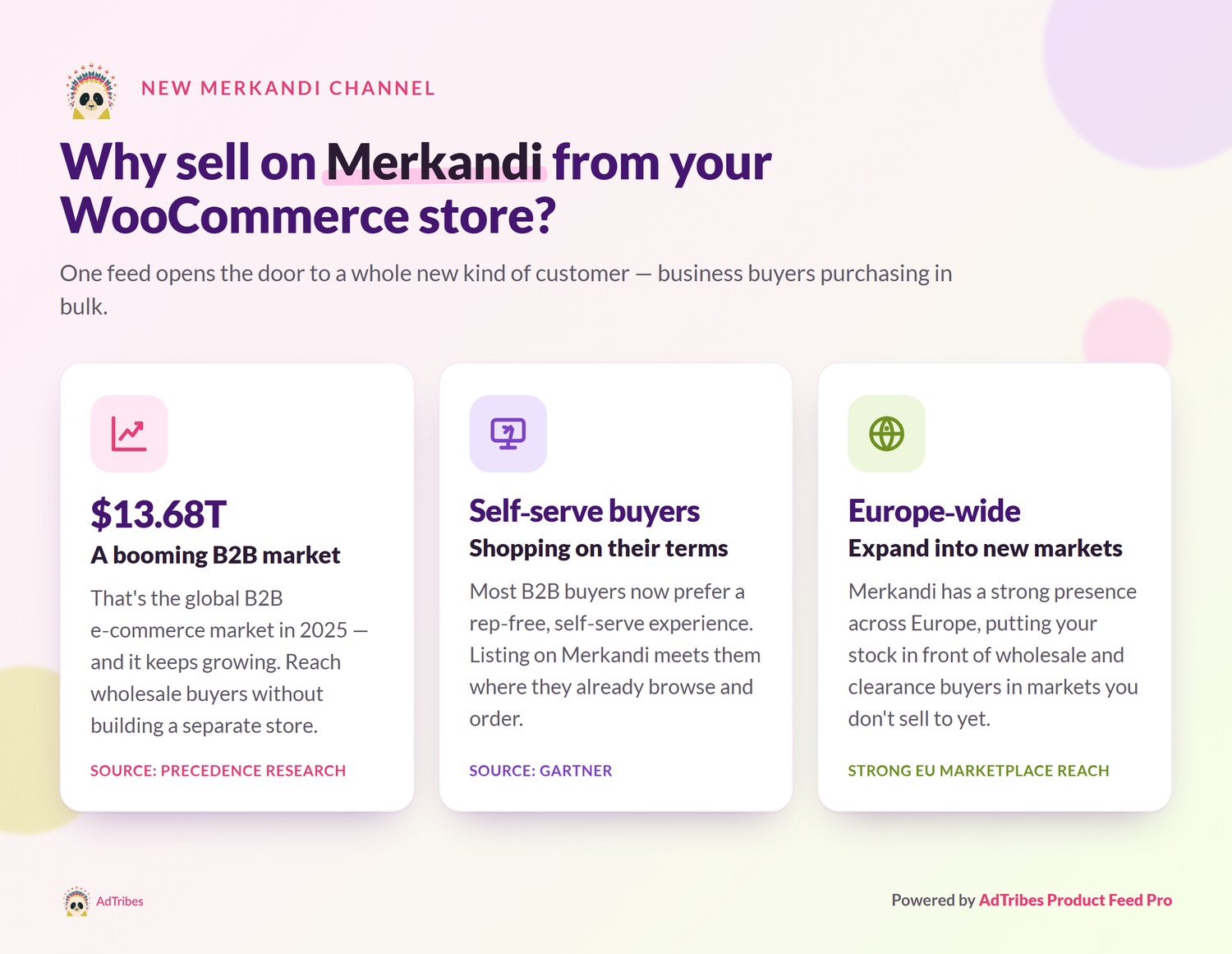
Erschließen Sie einen schnell wachsenden B2B-Markt
Der Online-Großhandel boomt. Laut Precedence Research wurde der globale B2B-E-Commerce-Markt 2025 auf 13,68 Billionen US-Dollar geschätzt und wird voraussichtlich bis 2035 weiter wachsen. Ein spezialisierter B2B-Marktplatz wie Merkandi bietet Ihrem Geschäft eine weitere Möglichkeit, Großhandelskunden zu erreichen, ohne einen separaten Großhandels-Shop von Grund auf neu aufbauen zu müssen.
Erreichen Sie Käufer, die lieber online einkaufen
Geschäftskunden möchten zunehmend selbst recherchieren und bestellen, ohne auf einen Vertriebsmitarbeiter warten zu müssen. Laut Gartner bevorzugen die meisten B2B-Käufer heute ein verkäuferfreies Self-Service-Kauferlebnis. Wenn Sie Ihre Produkte auf Merkandi listen, treffen Sie diese Käufer dort, wo sie bereits sind, mit Ihren Produktdetails, die sie durchsuchen und bestellen können.
Expandieren Sie in europäische Märkte
Merkandi hat eine starke Präsenz in ganz Europa, was es zu einem natürlichen Weg macht, Großhandels- und Ausverkaufskäufer in Märkten zu erreichen, in die Sie vielleicht noch nicht verkaufen. Anstatt lokale Bekanntheit von Grund auf aufzubauen, erschließen Sie ein Publikum, das bereits auf dem Marktplatz nach wiederverkaufbarem Lagerbestand sucht. Viele dieser Käufer kaufen nach Menge, und mit Product Feed Elite und WooCommerce Wholesale Prices Premium können Sie ihnen Mengenbasierte Großhandelspreisstaffelungen senden.
So erstellen Sie einen WooCommerce Merkandi Produkt-Feed mit AdTribes (Schritt für Schritt)
Die Einrichtung Ihres Merkandi-Feeds funktioniert wie jeder andere Kanal in AdTribes Product Feed Pro. Hier erfahren Sie, wie Sie vorgehen.
Schritt 1: Erstellen Sie einen neuen Produktfeed
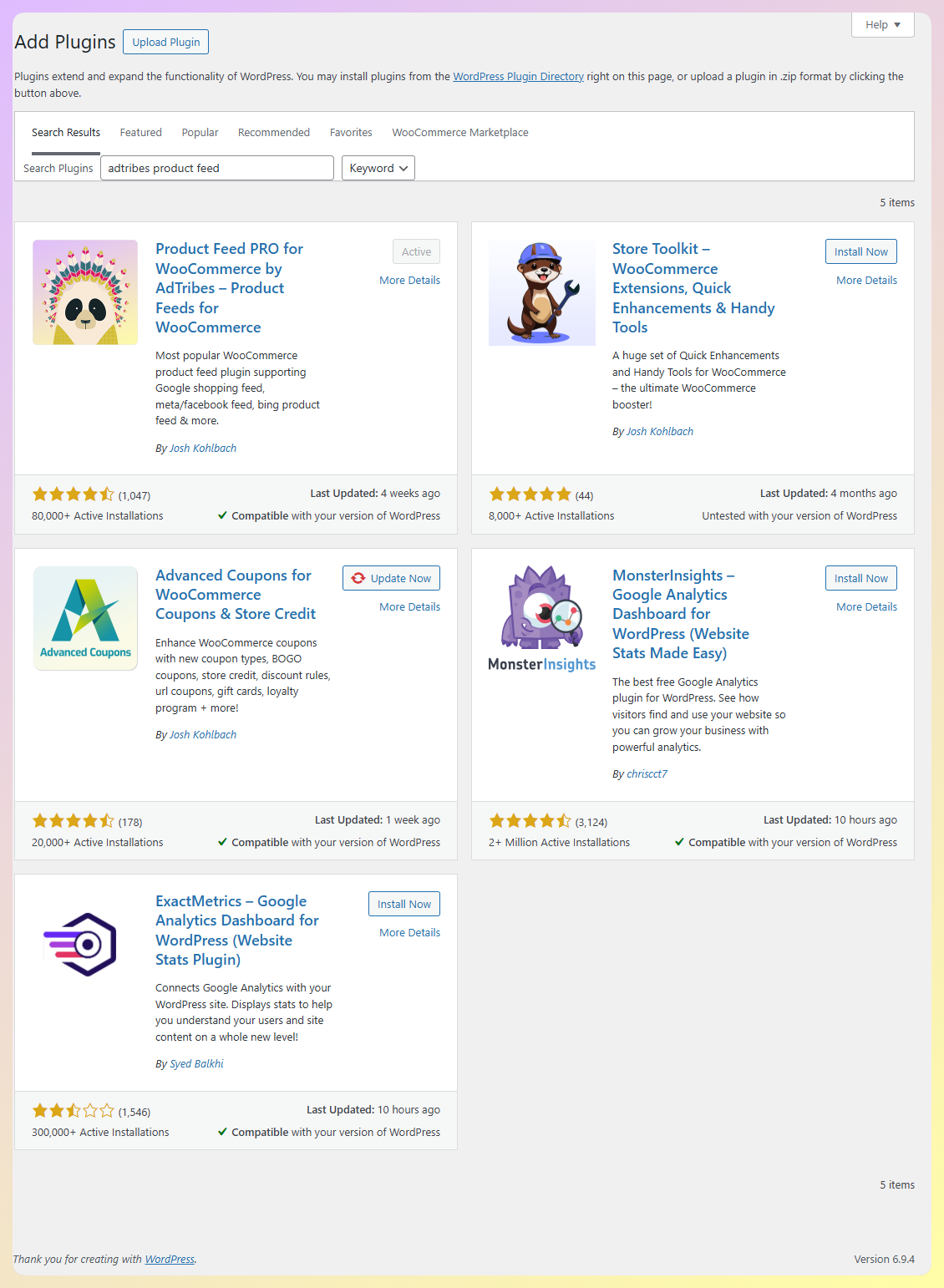
Öffnen Sie in Ihrem WordPress-Dashboard AdTribes Product Feed Pro und erstellen Sie einen neuen Feed. Navigieren Sie dazu zu Produkt-Feed > Feed erstellen.
Wenn Sie das Plugin noch nicht haben, können Sie AdTribes Product Feed Pro kostenlos erhalten und es wie jedes andere WordPress-Plugin installieren.
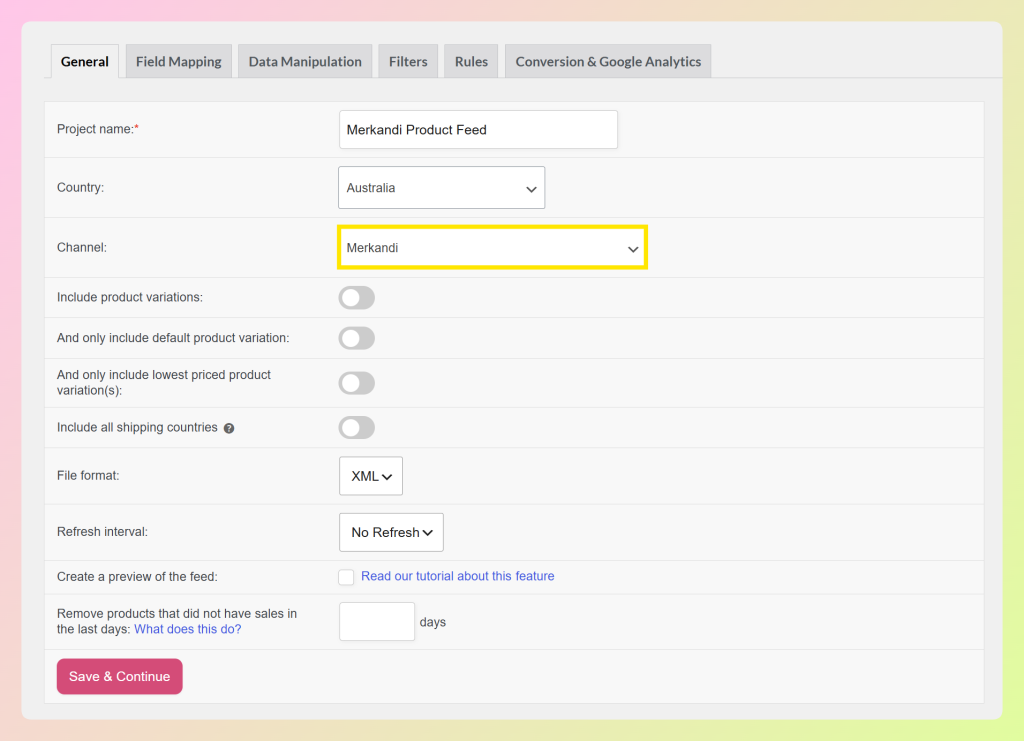
Schritt 2: Merkandi als Kanal auswählen
Wählen Sie Ihr Land und dann Merkandi aus der Kanalliste aus. Der Merkandi-Kanal verwendet XML für diesen Feed, sodass Ihre Produktdaten für den Importprozess von Merkandi formatiert sind.
Bevor Sie fortfahren, können Sie auch die optionalen Einstellungen im Reiter Allgemein überprüfen. Sie können zum Beispiel festlegen, wie oft der Feed aktualisiert werden soll, was dazu beiträgt, Ihre Merkandi-Produktdaten mit Änderungen in WooCommerce abzugleichen.
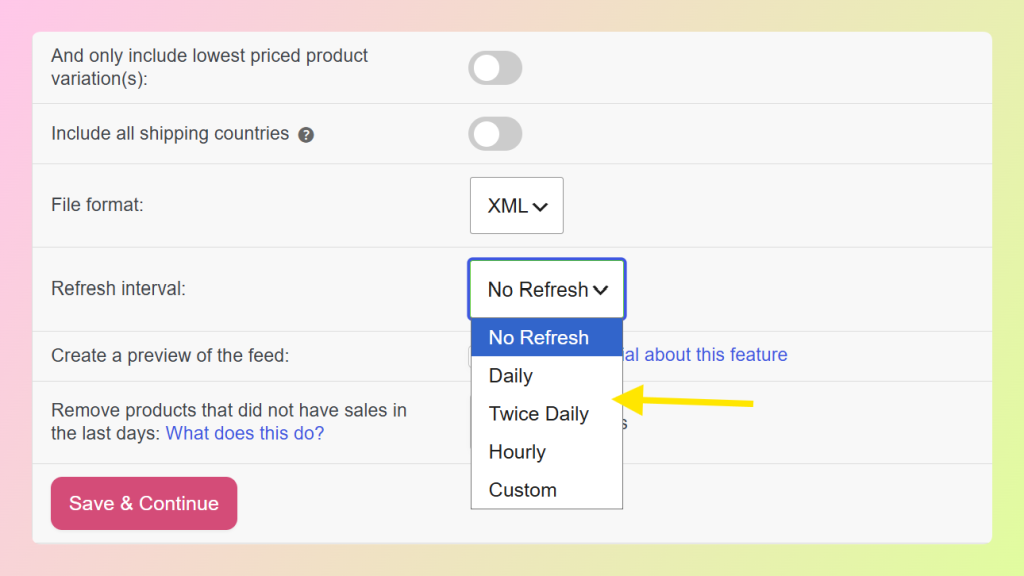
Wenn Sie mehr Kontrolle über Ihren Feed-Zeitplan benötigen, bietet Ihnen AdTribes Product Feed Elite Zugriff auf benutzerdefinierte Aktualisierungsintervalle.
Schritt 3: Feldzuordnung konfigurieren
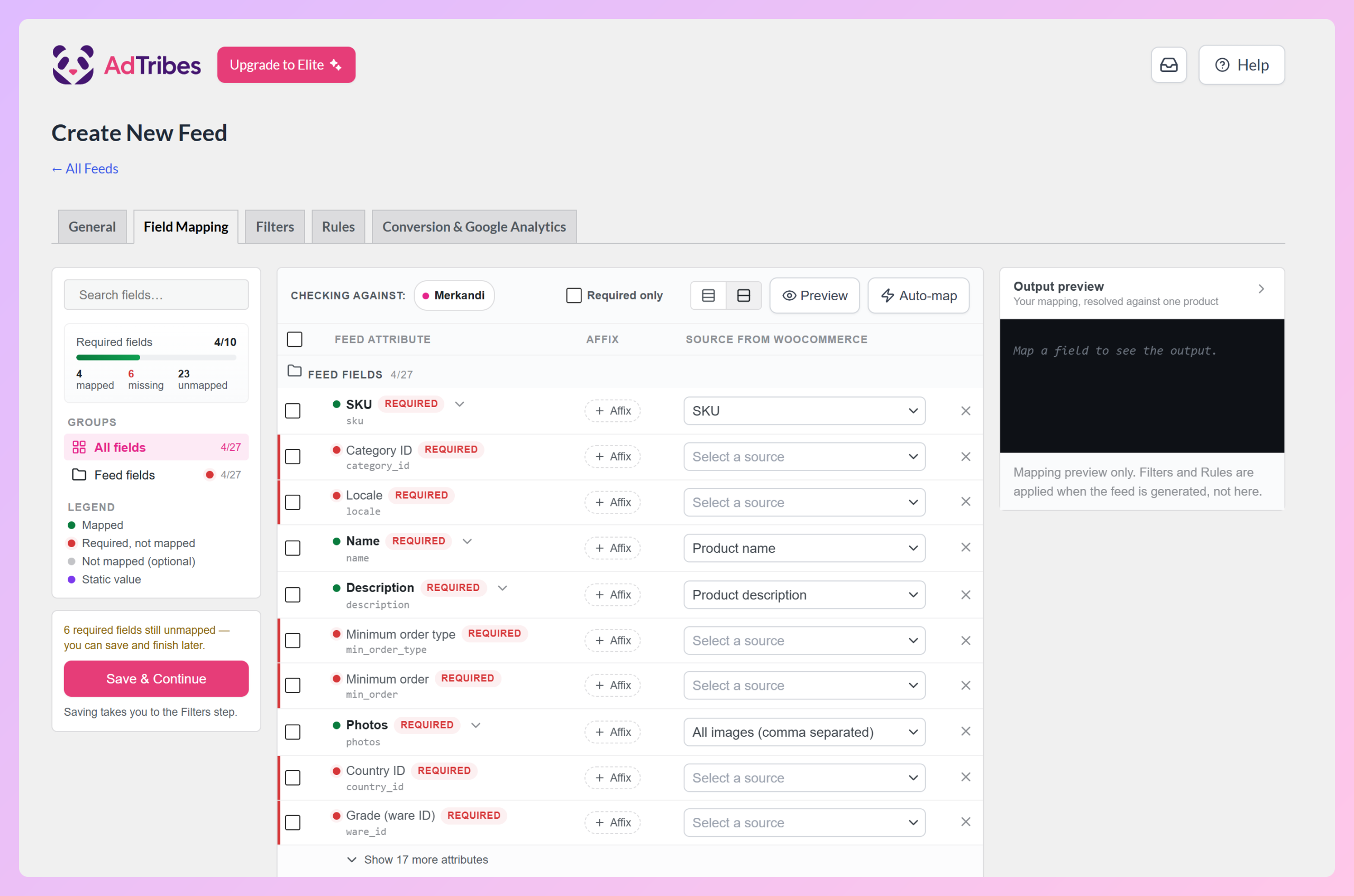
Hier ordnen Sie Ihre WooCommerce-Produktdaten den Feldern von Merkandi zu. Die wichtigsten Merkandi-Felder umfassen:
- SKU: Ihre eindeutige Kennung für jedes Produkt.
- Merkandi-Kategorie: Die Kategorie, zu der Ihr Produkt gehört, ausgewählt aus der Merkandi-Kategorieliste.
- Produktname und -beschreibung: Ihr Produkttitel und Details.
- Mindestbestellung: Die kleinste Menge oder der kleinste Wert, den ein Käufer bestellen kann.
- Preis und Währung: Ihr Großhandelspreis und die Währung, in der er angegeben ist.
- Produktbilder: Bis zu sieben Bilder pro Produkt.
- Land und Zustand: Wo die Waren gelagert werden und die Güteklasse oder der Zustand des Produkts.
AdTribes Product Feed Pro kümmert sich um die Hauptfeedstruktur für Sie und lässt Sie dann die Feldzuordnung überprüfen und anpassen, bevor Sie den Feed generieren. Der Zähler für erforderliche Felder zeigt an, wie viele der 10 erforderlichen Felder von Merkandi zugeordnet sind. SKU, Name, Beschreibung und Fotos werden für Sie ausgefüllt, während Kategorie-ID, Gebietsschema, Mindestbestelltyp, Mindestbestellung, Länder-ID und Klasse nicht zugeordnet beginnen. Mehrere davon verwenden Merkanis eigene akzeptierte Werte, wie z. B. seine Kategorie- und Länder-IDs, sodass Sie Statischer Wert im Quell-Dropdown auswählen und den von Merkandi erwarteten Wert eingeben können.
Schritt 4: Filter und Regeln hinzufügen (optional)
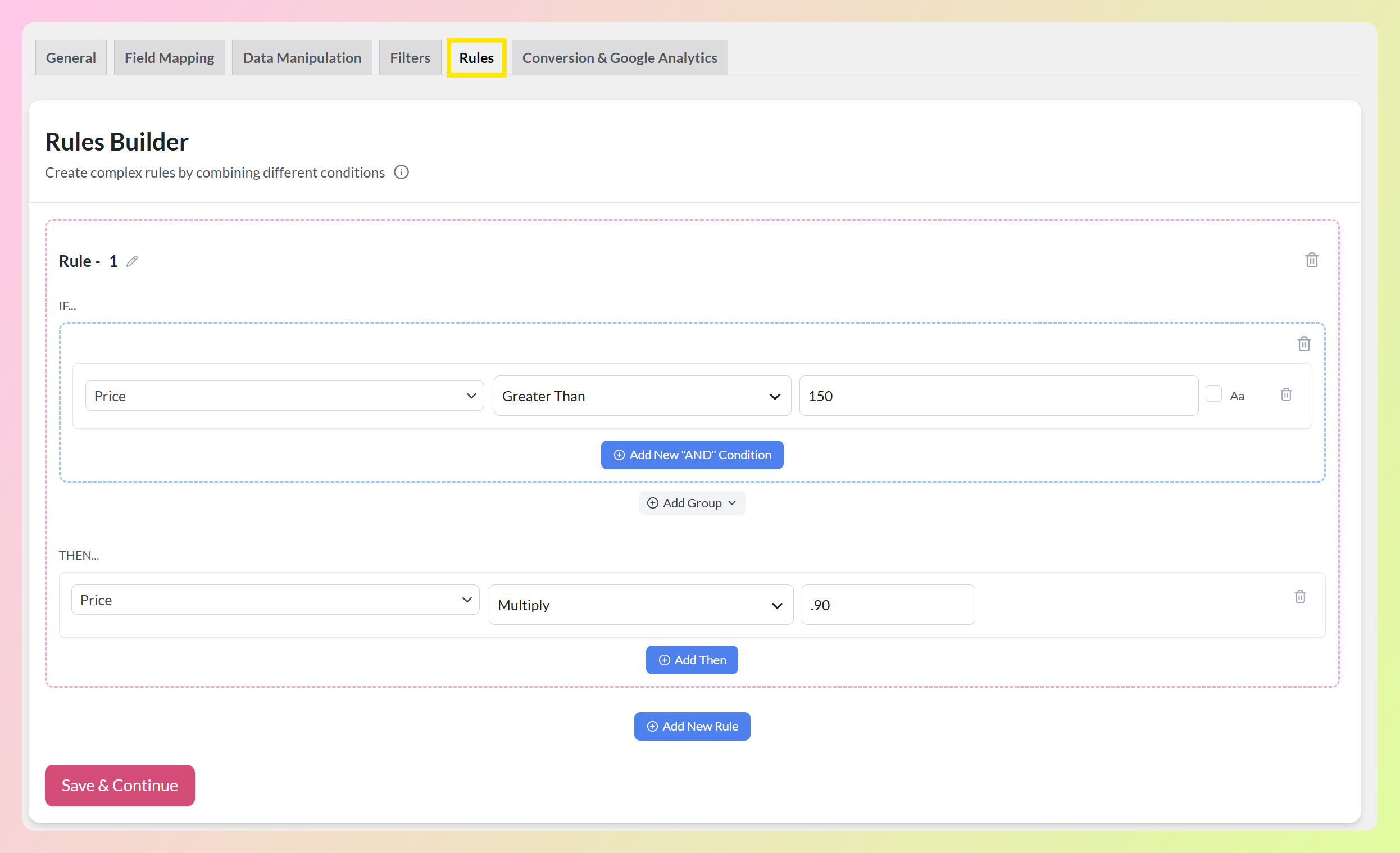
Wenn Sie nur bestimmte Produkte in Ihrem Merkandi-Feed haben möchten, verwenden Sie Filter zum Ein- oder Ausschließen. Regeln können Ihnen auch helfen, Feed-Werte anzupassen, bevor sie gesendet werden. Im folgenden Beispiel richten wir eine Regel ein, die eine Preisanpassung von 10 % für Produkte über einem bestimmten Preis vornimmt, indem der Preis vor der Generierung des Feeds mit 0,90 multipliziert wird.
Schritt 5: Generieren Sie Ihren Feed und übermitteln Sie ihn an Merkandi
Generieren Sie den Feed, kopieren Sie dann seine URL oder laden Sie die Datei herunter, je nachdem, welche Importmethode Sie verwenden möchten. Von dort übermitteln Sie ihn über Ihr Merkandi-Konto und wählen die für Ihren Plan verfügbare Importfrequenz.
Häufig gestellte Fragen
Ist der Merkandi-Feed in AdTribes kostenlos?
Ja. Der Merkandi-Kanal ist in AdTribes Product Feed Pro integriert, das kostenlos ist. Sie können Ihren Merkandi-Feed ohne kostenpflichtigen Plan erstellen, zuordnen und generieren. Product Feed Elite fügt Extras wie benutzerdefinierte Aktualisierungsintervalle hinzu, wenn Sie mehr Kontrolle über Ihren Feed-Zeitplan benötigen.
Welches Dateiformat erstellt der AdTribes Merkandi-Kanal?
Der AdTribes Merkandi-Kanal erstellt einen XML-Feed aus Ihren WooCommerce-Produktdaten. Dies gibt Ihnen eine strukturierte Feed-Datei, die Sie für den Importprozess von Merkandi verwenden können, ohne das XML manuell formatieren zu müssen.
Wie gelangt mein Feed zu Merkandi?
Sie übermitteln ihn über Ihr Merkandi-Konto. AdTribes Product Feed Pro generiert den XML-Feed, und Sie können die in Merkandi verfügbare Importmethode verwenden, um Ihre Produktdaten zu senden. So bleibt WooCommerce Ihr Hauptproduktkatalog, während die Vorbereitung Ihres Feeds für Merkandi erleichtert wird.
Verwalte ich meine Produkte weiterhin in WooCommerce?
Ja. Sie verwalten Ihre Produkte wie gewohnt in WooCommerce, und der Merkandi-Feed zieht jedes Mal Daten aus diesem, wenn er generiert wird, sodass Sie keinen separaten Katalog pflegen müssen.
Zusammenfassung
Mit dem neuen Merkandi-Kanal in AdTribes Product Feed Pro ist die Vorbereitung Ihrer WooCommerce-Produkte für Merkandi viel einfacher. Sie können Ihre Daten zuordnen, einen Merkandi-XML-Feed generieren und ihn über Ihr Merkandi-Konto übermitteln, ohne die Feed-Datei manuell zu erstellen.
So fangen Sie an:
- Installieren Sie AdTribes Product Feed Pro kostenlos und erstellen Sie einen neuen Feed
- Wählen Sie Merkandi als Ihren Kanal
- Ordnen Sie Ihre WooCommerce-Felder zu, generieren Sie dann Ihren Feed und übermitteln Sie ihn an Merkandi
Bereit, Großhandelskunden zu erreichen? Erstellen Sie Ihren WooCommerce Merkandi-Produktfeed mit AdTribes Product Feed Pro und eröffnen Sie einen neuen B2B-Vertriebskanal. Möchten Sie jeden von AdTribes unterstützten Kanal sehen? Werfen Sie einen Blick auf die vollständige Liste der unterstützten Plattformen.


