

 Revisado por
Expandir Google Shopping a un segundo país puede parecer simple al principio. Pero una vez que cambian la moneda, el idioma o el envío, un feed que funciona en un mercado puede crear datos inconsistentes en otro.
Google Shopping para varios países funciona mejor cuando los datos de tus productos coinciden con la configuración de idioma, divisa y envío de cada mercado. En muchas tiendas de WooCommerce, eso significa crear un feed localizado independiente cuando un mercado necesita datos diferentes, mientras que algunos países pueden compartir la misma fuente de datos de Google cuando la configuración es compatible.
A continuación, veremos cuándo una fuente de datos puede cubrir varios países y cuándo un feed localizado independiente tiene más sentido en WooCommerce. Si recién estás comenzando a vender internacionalmente desde WooCommerce, esto te da una forma práctica de organizar tus feeds de Google Shopping a medida que te expandes.
Cómo funciona Google Shopping en varios países
Para vender en Google Shopping en varios países, asegúrate de que los datos de tus productos se ajusten a cada mercado objetivo. Cuando las necesidades de divisa, idioma o envío difieren, un feed localizado independiente te da un control más claro sobre esos detalles específicos del mercado. Luego, agrega los países y las fuentes de datos de productos relevantes en Google Merchant Center.
En Merchant Center, una fuente de datos de productos puede dirigirse a uno o más países. La clave es asegurarse de que los datos de tus productos y la configuración de la página de destino funcionen para los mercados que agregas. Ayuda de Google Merchant Center explica cómo agregar países a tus fuentes de datos de productos. Dado que Google puede cambiar las etiquetas y la navegación de la plataforma con el tiempo, consulta el Centro de Ayuda para conocer el flujo de configuración actual.
Cuándo puedes reutilizar un feed
Google puede usar una fuente de datos de productos para varios países de destino. Reutilizar una tiene más sentido cuando los mismos datos de productos, idioma, configuración de precios e información de envío funcionan en esos mercados. Si deseas precios localizados diferentes, datos de productos traducidos o envíos específicos del mercado, los feeds independientes suelen ser más fáciles de administrar.
4 cosas que comprobar para cada mercado
Estas cuatro áreas merecen ser revisadas para cada mercado antes de enviar el feed.
- País de destino: El mercado para el cual estás creando ese feed de AdTribes. Configura el país por feed para que esté preparado para ese mercado antes de enviarlo a Merchant Center.
- Divisa: El precio y la divisa en tu feed deben coincidir con lo que los compradores ven en la página de destino para esa configuración. Si estás enviando precios localizados tú mismo, usa la divisa que has establecido para ese mercado. Una discrepancia entre el feed y la página de destino puede provocar rechazos.
- Idioma: Los títulos, descripciones y otros textos deben coincidir con el idioma utilizado para ese mercado y sus páginas de destino.
- Envío por país: Los costos de envío deben reflejar el mercado de destino y usar la misma divisa que los precios en ese feed.
Así es como se ve en la práctica (datos de ejemplo):
| Mercado | Feed | País de destino | Moneda | Idioma | Envío |
|---|---|---|---|---|---|
| Inicio | Feed de EE. UU. | Estados Unidos | USD | Inglés | Tarifas de EE. UU. |
| Expansión 1 | Feed de DE | Alemania | EUR | Alemán | Tarifas de DE (EUR) |
| Expansión 2 | Feed de FR | Francia | EUR | Francés | Tarifas de FR (EUR) |
Configurar un feed por país en AdTribes
AdTribes Product Feed Pro te permite crear y gestionar feeds de productos directamente desde WooCommerce. Si estás comparando plugins de feed de productos de WooCommerce para feeds internacionales, AdTribes te ofrece configuraciones de país de destino por feed y puede generar tarifas de envío configuradas para ese mercado. Los complementos de Product Feed Elite añaden divisas e idiomas por feed cuando necesitas un control más localizado.
Establecer el país de destino
Para un mercado que necesita su propio feed localizado, crea un feed separado y establece su país de destino en la configuración general del feed. Para un feed de mercado alemán, seleccionarías Alemania; para un feed de mercado francés, Francia. Esto mantiene cada feed localizado de AdTribes configurado para el mercado para el que lo estás creando.
Establecer la divisa
Establece la divisa del feed con el AdTribes Product Feed Multi-Currency Addon, que utiliza los tipos de cambio de tu selector de divisas. Funciona con Aelia Currency Switcher, CURCY (WooCommerce Multi Currency) y el complemento WooCommerce Multilingual & Multicurrency (WCML) de WPML. El complemento está disponible en los planes Plus y Business de Product Feed Elite.
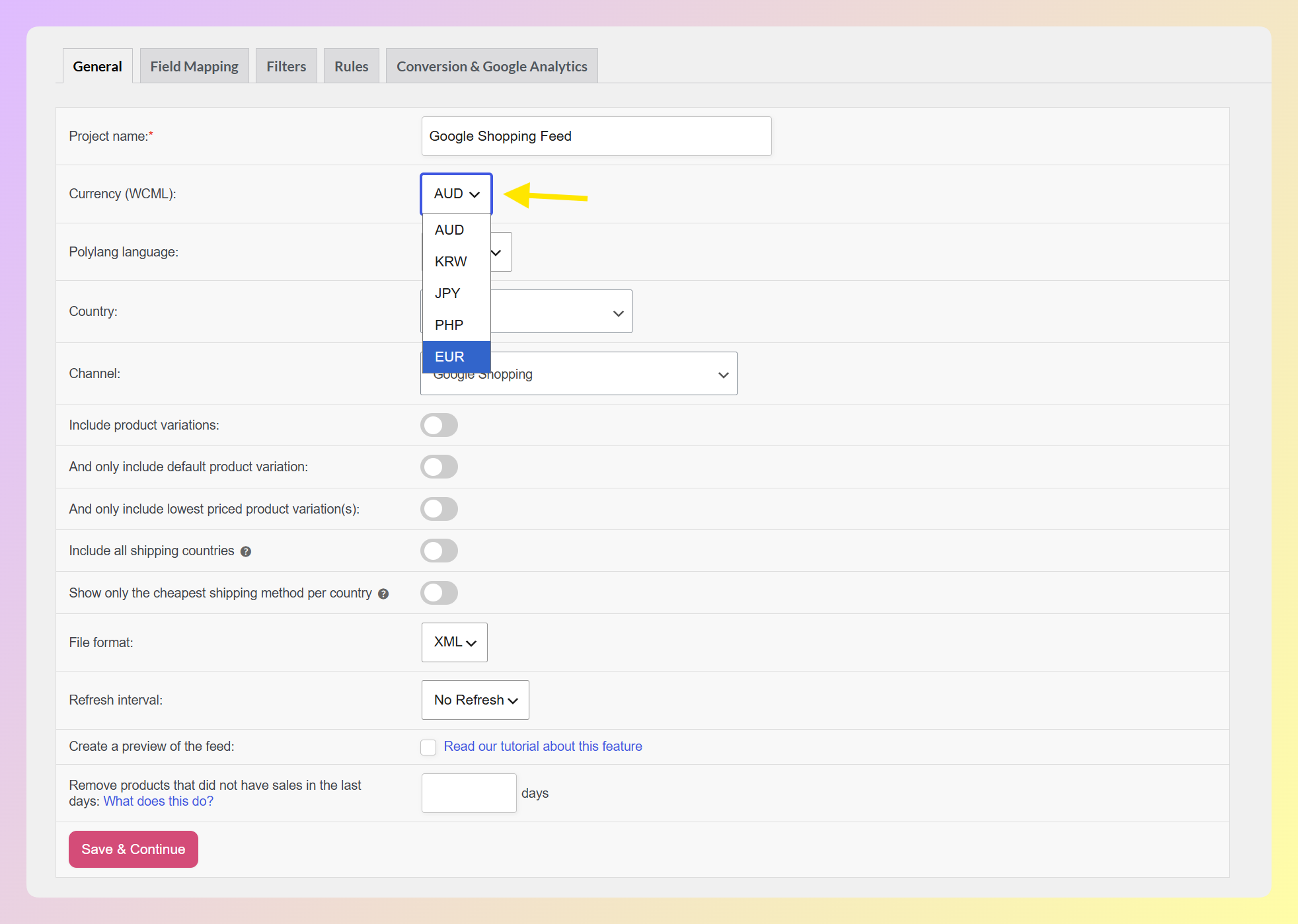
Un error común es duplicar un feed para un nuevo país y dejar la divisa anterior. Eso puede crear una discrepancia entre el feed y el precio de la página de destino y provocar rechazos. Antes de enviar el nuevo feed, comprueba la divisa por feed.
Gestionar el idioma
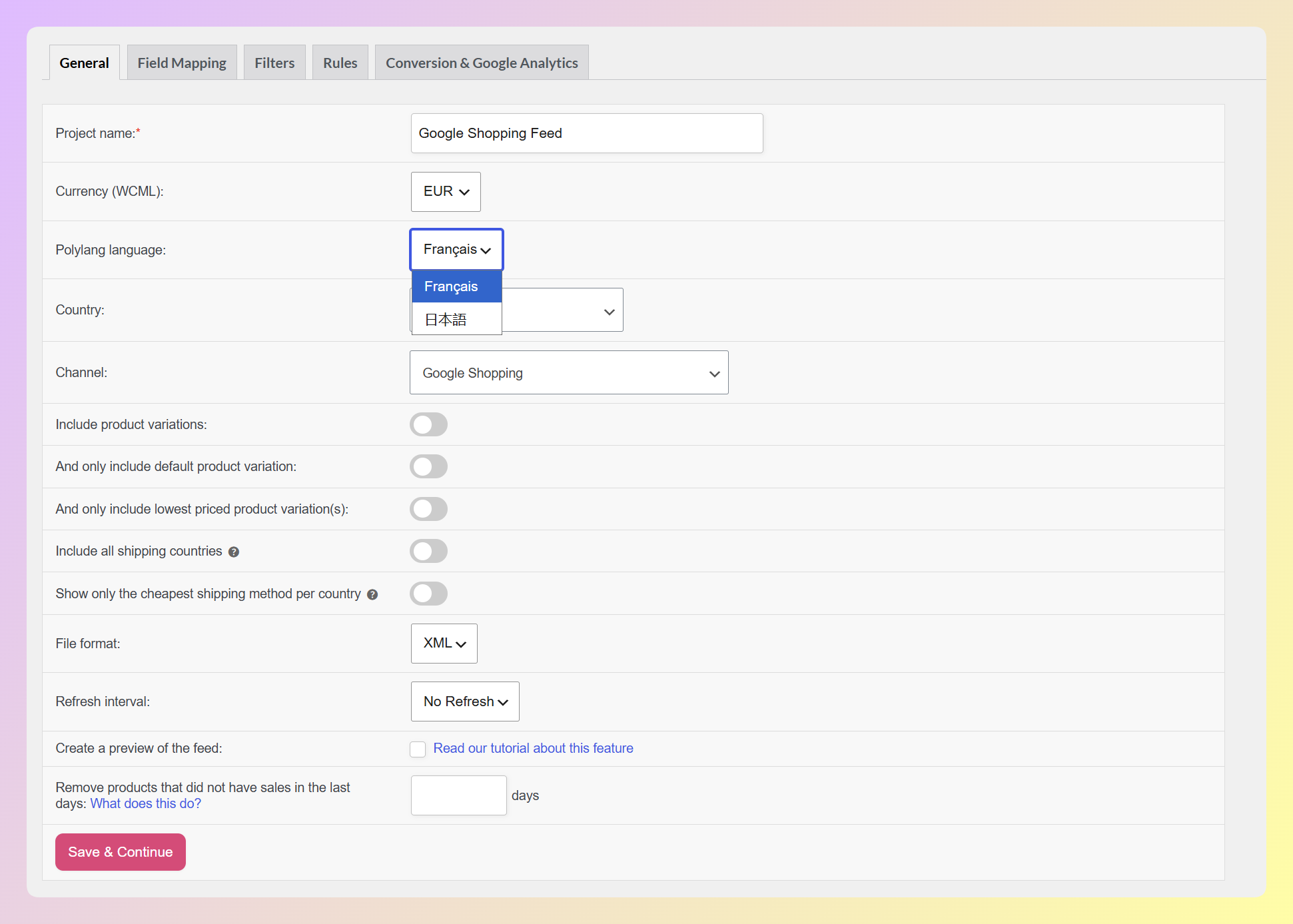
Localiza el texto del feed con el AdTribes Feed Translation Addon, disponible en los planes Plus y Business de Product Feed Elite. Funciona con WPML, Polylang y TranslatePress y añade un campo de idioma a la configuración general del feed, de modo que los títulos, descripciones y otros textos de productos puedan provenir de la versión traducida para el idioma que selecciones.
Envío por país
Cada feed genera las tarifas de envío que has configurado para su país de destino. Con el Product Feed Multi-Currency Addon, el envío se puede convertir utilizando la divisa seleccionada del feed, de modo que un feed alemán pueda generar el envío en euros junto con los precios de los productos en euros. Si has establecido los costes de envío manualmente por divisa en tu selector, el feed utiliza esas tarifas en su lugar.
Registrar cada feed en el Centro de Comerciantes
Añade los países que deseas orientar en Google Merchant Center y, a continuación, añádelos a la fuente de datos de productos correspondiente. Si varios países pueden utilizar los mismos datos de productos, pueden compartir esa fuente. Si un mercado necesita su propio feed localizado de AdTribes, envía ese feed como una fuente separada.
Cuando utilices feeds separados de AdTribes, envía la URL del feed correspondiente al Centro de Comerciantes y asegúrate de que cada fuente de datos de productos se dirige al mercado o mercados previstos. Dado que Google puede cambiar las etiquetas de la plataforma y la navegación con el tiempo, sigue el flujo de ayuda actual del Centro de Comerciantes en lugar de depender de un conjunto fijo de clics.
Preguntas Frecuentes
¿Cómo configuro Google Shopping para varios países?
Asegúrate de que los datos de tus productos se ajusten a cada mercado objetivo, luego agrega esos países en Google Merchant Center y envía el feed o los feeds de AdTribes correspondientes. Cuando un mercado necesita datos diferentes de moneda, idioma o envío, un feed localizado separado te brinda un control más claro. AdTribes Product Feed Pro te permite establecer el país de destino y las tarifas de envío de salida configuradas para ese mercado, mientras que los complementos de Product Feed Elite agregan moneda e idioma por feed.
¿Puede un feed de Google Shopping cubrir varios países?
Sí. Google permite que una fuente de datos de productos se dirija a varios países. Reutilizar uno funciona mejor cuando los mismos datos de productos e idioma pueden servir a esos mercados y tu configuración de precios y envío es compatible. Si un mercado necesita precios localizados, datos de productos traducidos o envío diferente, un feed separado suele ser más fácil de administrar.
¿Por qué se rechazan mis productos en un país nuevo?
Las razones comunes incluyen la divisa incorrecta, precios que no coinciden con tu página de destino o datos localizados que faltan. Google espera que el precio y la divisa que envíes se mantengan consistentes con la configuración de precios en tu página de producto.
¿Necesito un feed separado para cada moneda?
No siempre. Google admite la conversión de moneda en algunas configuraciones de varios países. Si prefieres enviar los precios localizados de tu tienda, puedes crear un feed de AdTribes separado para cada moneda y configurarlo con el Product Feed Multi-Currency Addon.
¿Cómo maneja AdTribes la moneda para diferentes países?
El Product Feed Multi-Currency Addon establece la moneda de cada feed utilizando las tasas de cambio de Aelia, CURCY o WCML, y el envío se convierte con esa moneda. Está disponible en los planes Plus y Business de Product Feed Elite.
¿Qué pasa con el idioma para los feeds internacionales?
Localiza el texto de tu producto con el AdTribes Feed Translation Addon (WPML, Polylang o TranslatePress), disponible en los planes Plus y Business de Product Feed Elite. Establece el idioma de cada feed de país para que los títulos y las descripciones coincidan con el mercado.
¿El envío necesita cambiar por país?
El envío debe reflejar el mercado de destino, lo que puede significar diferentes tarifas o monedas. Con el Product Feed Multi-Currency Addon, el envío se puede convertir con la moneda seleccionada del feed. Si has configurado costos de envío manuales por moneda en tu selector compatible, el feed los utiliza en su lugar.
Lleva tu tienda WooCommerce al mundo en Google Shopping
Expandir Google Shopping a otros países se reduce a adaptar tus datos de producto a cada mercado. Algunos países pueden compartir una fuente de datos, mientras que otros son más fáciles de gestionar con feeds localizados separados para divisa, idioma o envío. Con AdTribes, puedes crear esos feeds específicos del mercado desde WooCommerce cuando los necesites.
Aquí está el plan en resumen:
- Conoce el modelo: reutiliza una fuente de datos cuando la configuración funcione en varios mercados y crea feeds localizados separados cuando no sea así.
- Cubre los cuatro ajustes: país de destino, divisa, idioma y envío por país.
- Constrúyelo en AdTribes: país y envío en Product Feed Pro, divisa e idioma a través de los addons Elite, luego registra cada país en Merchant Center.
¿Listo para expandirte globalmente? Usa el Product Feed Multi-Currency Addon para establecer la divisa de tus feeds localizados de AdTribes, luego envía los datos del feed relevantes a Merchant Center para los mercados a los que deseas llegar.


