

 Revisado por
Has añadido un precio de oferta en WooCommerce, y el precio con descuento ya se muestra en Google Shopping. Pero la etiqueta "Oferta especial" en la que se puede hacer clic no aparece por ninguna parte. Esto se debe a que los precios de oferta y las promociones de Google Shopping se gestionan por separado. La etiqueta proviene de una promoción independiente que Google ha revisado y aprobado.
En esta guía, te explicaremos cómo funcionan las promociones de Google Shopping, en qué se diferencian de los precios de oferta habituales, qué tipos de ofertas puedes ejecutar y cómo crear un feed de promociones en WooCommerce con AdTribes Product Feed Pro.
¿Qué son las promociones de Google Shopping?
Las promociones de Google Shopping son ofertas especiales, como un porcentaje de descuento, una cantidad de descuento, envío gratuito o un regalo gratuito, que pueden aparecer como una etiqueta "Oferta especial" en la que se puede hacer clic junto a tus listados de productos. Aparecen por separado del precio del producto y ofrecen a los compradores una forma clara de abrir los detalles de la oferta.
La etiqueta puede aparecer tanto en anuncios de Shopping de pago como en listados gratuitos, por lo que no es necesario que estés ejecutando anuncios para usarla. Cuando un comprador abre la oferta, puede ver sus detalles y cualquier código de redención. Esto da a la oferta un lugar más claro en el listado sin necesidad de cambiar la puja.
¿Precio de oferta frente a promociones: ¿Cuál es la diferencia?
Un precio de oferta es el precio con descuento que se muestra en tu listado, a menudo junto al precio original tachado. Una promoción es una oferta separada con sus propios términos y, dependiendo de la oferta, un código de redención. Cumplen funciones diferentes y puedes usar ambas para el mismo producto.
Así es como se comparan las dos:
| Aspecto | Precio de oferta (g:sale_price) | Promoción (feed de promociones del comerciante) |
|---|---|---|
| Lo que ve el comprador | El precio original junto a un precio de oferta más bajo, a veces con una anotación de oferta | Una etiqueta "Oferta especial" en la que se puede hacer clic |
| Feed en el que reside | Feed de Google Shopping | Feed de promociones de Google Merchant |
| Ideal para | Descuentos continuos | Cupones, envío gratuito, compra uno y llévate otro, regalo gratuito |
| ¿Necesita un código de promoción? | No | Depende de la oferta; requerido para promociones basadas en códigos y envío gratuito |
| ¿Se pueden ejecutar juntas? | Sí | Sí |
Cuándo usar un precio de oferta
Un precio de oferta se ajusta a los descuentos continuos, como un artículo en liquidación o una bajada de precio de temporada. En tu feed, se corresponde con los atributos g:sale_price y g:sale_price_effective_date en el feed estándar de Google Shopping. Cuando la oferta cumple los requisitos de Google, el precio reducido puede aparecer junto al precio original tachado.
Cuándo usar una promoción (y cuándo usar ambas)
Utiliza una promoción cuando quieras una oferta que se lea como una oferta: un código de cupón, envío gratuito con un gasto mínimo, compra uno y llévate otro, o un regalo gratuito. También puedes enviar un precio de oferta y una promoción para el mismo producto, dando a Google la opción de mostrar el precio más bajo junto con la oferta.
Tipos de promoción que puedes ejecutar
Google admite varios formatos de promoción, y AdTribes Product Feed Pro incluye los atributos correspondientes en tu feed de promociones.
- Porcentaje de descuento: Un descuento porcentual directo, como un 15% de descuento, que se corresponde con el atributo
percent_off. - Descuento de cantidad (dinero): Un descuento fijo, como 10 € de descuento, que se corresponde con
money_off_amount. - Envío gratuito: Utiliza el atributo
free_shipping. Una promoción de envío gratuito independiente necesita un código de canje válido que los compradores puedan aplicar manualmente, aunque Google permite una excepción cuando el envío se combina con otra promoción elegible. - Regalo gratuito: Utiliza el atributo que coincida con cómo identificas el regalo:
free_gift_description,free_gift_valueofree_gift_item_idsi el regalo ya existe en tu feed de productos. - Compra X, obtén Y: Establece las cantidades con
buy_this_quantityyget_this_quantity_discounted, y luego utilizapercent_offomoney_off_amountpara definir el descuento.
Comprueba la elegibilidad antes de empezar
Las promociones requieren un feed de productos activo ya en Merchant Center y solo se aplican en los países admitidos por Google. Confirma los requisitos básicos antes de crear nada.
- Una cuenta de Merchant Center activa: Con al menos un producto activo y una URL de sitio web reclamada y verificada.
- Un país admitido: Las promociones se aplican en una lista específica de países, que actualmente incluye Australia, Brasil, Canadá, Francia, Alemania, India, Italia, Japón, Corea, Países Bajos, España, Reino Unido y EE. UU. Google actualiza esta lista, así que consulta la Ayuda de Google Merchant Center para tu mercado antes de crearla.
- Términos de la oferta coincidentes: Los detalles de la promoción deben coincidir con lo que un comprador ve en tu página de destino y en el momento de pagar.
- Sin conexión con marketplace: Las tiendas conectadas a un marketplace generalmente no son elegibles, a excepción de las que participan en la beta cerrada de Google para promociones de marketplace.
Cómo crear un feed de promociones de Google Merchant en AdTribes
AdTribes Product Feed Pro es un plugin gratuito de WooCommerce para crear feeds de productos ilimitados a partir de los datos de tu tienda. Incluye más de 250 plantillas predefinidas para Google y más de 100 para otros canales, incluido un feed dedicado de promociones de Google Merchant que se mantiene separado de tu feed estándar de Shopping.
Una vez instalado el plugin, el flujo es el siguiente:
- Crea un nuevo feed y elige el canal Promociones de Google Merchant.
- Mapea los campos de promoción requeridos:
promotion_id,product_applicability,offer_type,long_title,promotion_effective_dates,redemption_channelypromotion_destination. - Configura la oferta en sí utilizando el atributo que coincida con tu oferta, como
percent_off,money_off_amountofree_shipping. - Si la promoción solo se aplica a ciertos artículos, establece
product_applicabilityenspecific_productsy luego utiliza los filtros de productos del feed para elegir esos productos. Puedes filtrar por tipo de producto, marca, ID de artículo o una etiqueta personalizada. - Genera el feed y copia su URL para el siguiente paso.
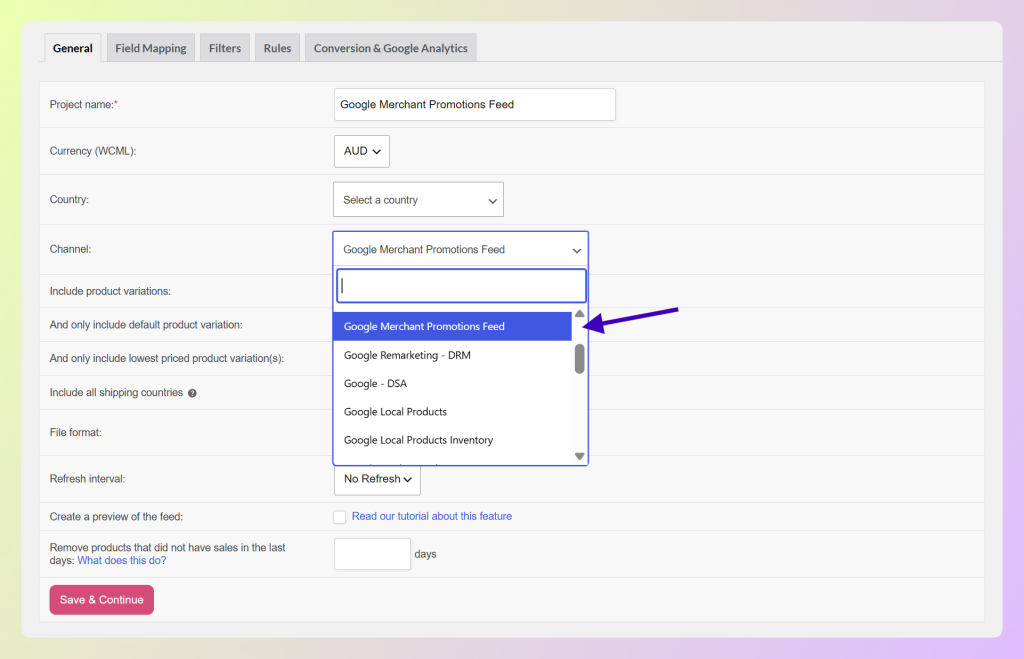
Un error común es dejar
product_applicabilityconfigurado enall_productscuando la oferta solo cubre algunos artículos. Para una oferta dirigida, cámbialo aspecific_productsy añade filtros de producto, de modo que Google solo pruebe la promoción con los productos elegibles.
Puedes obtener una plantilla de feed de promociones de Google Merchant lista para usar para omitir la mayor parte del mapeo manual. AdTribes también incluye un feed de promociones de Bing Shopping independiente, por lo que puedes reutilizar los mismos detalles de la oferta principal mientras generas el feed específico del canal que Microsoft necesita.
Envía tu feed de promociones al Centro de Comerciantes
En Merchant Center, crea una nueva fuente de datos de promociones, elige el país e idioma de destino y utiliza la URL del feed de AdTribes como fuente. Google revisará entonces la promoción según sus políticas y los productos a los que se aplica.
Google revisa las promociones antes de que se publiquen, así que ten en cuenta un tiempo de antelación. Como señala la Ayuda de Google Merchant Center, una promoción no se mostrará hasta que se alcance la hora de inicio en tu feed, y si te diriges a un país que se ha añadido recientemente a la lista de elegibilidad, las ofertas pueden aparecer gradualmente en lugar de todas a la vez. Establece tus promotion_effective_dates teniendo esto en cuenta.
Tu feed de productos estándar también necesita datos de productos precisos porque Google comprueba los artículos conectados a cada promoción. Nuestros consejos de optimización del feed de Google Shopping pueden ayudarte a limpiar los datos de los listados subyacentes antes de enviarlos.
Preguntas Frecuentes
¿Cuál es la diferencia entre un precio de oferta y una promoción de Google Shopping?
Un precio de oferta es el precio con descuento que se muestra en tu anuncio, con el precio original tachado. Una promoción de Google Shopping es una insignia de oferta especial separada, como envío gratuito o un cupón, que aparece junto al producto. Puedes usar ambas juntas en el mismo anuncio.
¿Necesito ejecutar anuncios de pago para usar las promociones de Google Shopping?
No. Las promociones pueden aparecer tanto en anuncios de Shopping de pago como en listados gratuitos, siempre que tu feed de productos y tu feed de promociones sean aprobados en Merchant Center. Eso las hace útiles incluso si aún no estás gastando en anuncios.
¿Cuándo empezará a mostrarse mi promoción?
Google revisa las promociones antes de que se publiquen, y una promoción no se mostrará hasta que se alcance la hora de inicio que estableciste en tu feed. Si te diriges a un país añadido recientemente a la lista de elegibilidad de Google, las ofertas pueden aparecer gradualmente en lugar de todas a la vez. Envía con antelación a tu fecha de venta en lugar de la mañana de la misma.
¿Puedo usar ofertas de porcentaje de descuento y envío gratuito juntas?
Sí, pero la forma en que las envías importa. Google permite una promoción combinada que incluye ambos beneficios, o puedes enviarlas como promociones separadas para los mismos productos. Google muestra una promoción por producto a la vez, por lo que dos ofertas separadas pueden no aparecer juntas en el anuncio.
¿Por qué se rechazó mi promoción de Google Shopping?
Una promoción puede ser rechazada cuando sus términos no coinciden con la página de destino o el proceso de pago, o cuando se asigna a productos inelegibles. Consulta primero el motivo que se muestra en Merchant Center. Si la oferta solo se aplica a ciertos artículos, establece product_applicability en specific_products, delimítala con filtros de productos y, a continuación, vuelve a enviar la promoción para su revisión.
¿Funcionan las promociones de Google Shopping con Microsoft y Bing?
Sí. AdTribes Product Feed Pro incluye un feed de promociones de Bing Shopping independiente. Puedes reutilizar los mismos detalles principales de la promoción, generar y enviar el feed específico de Bing para los canales de Microsoft.
¿Es gratuito crear un feed de promociones en AdTribes?
Sí. AdTribes Product Feed Pro es gratuito y admite productos y feeds ilimitados, incluido el canal de promociones de Google Merchant, para que puedas crear y probar un feed de promociones sin coste alguno.
Empieza a mostrar promociones en Google Shopping
Un descuento estándar puede pasar desapercibido en el precio sin ofrecer a los compradores una forma clara de abrir la oferta y leer sus términos. Las promociones de Google Shopping convierten esos detalles en una oferta separada y enlazable sin añadir nada a tu puja.
- ¿Qué son las promociones de Google Shopping?: comprende la etiqueta y dónde puede aparecer.
- Precio de oferta frente a promociones: ¿Cuál es la diferencia?: decide qué opción necesita tu oferta.
- Tipos de promociones que puedes ejecutar: elige los atributos que coincidan con tu oferta.
- Comprueba la elegibilidad antes de empezar: confirma que tu cuenta y país cumplen los requisitos.
- Cómo crear un feed de promociones de Google Merchant en AdTribes: asigna los campos y orienta a los productos elegibles.
- Envía tu feed de promociones a Merchant Center: añade el origen de datos y envía tu promoción para su revisión.
Con AdTribes Product Feed Pro, puedes empezar con una plantilla predefinida, asignar tus campos de promoción y usar filtros de productos para orientar a los artículos elegibles sin tener que crear el feed manualmente. También puedes comparar otros plugins de feed de productos de WooCommerce antes de elegir la configuración que mejor se adapte a tu tienda.


