Revisado por
Si envías feeds a Google Shopping, Meta y Pinterest, probablemente te hayas preguntado cuáles generan pedidos. Averiguarlo a menudo significaba revisar informes en diferentes plataformas.
¡Grandes noticias para los propietarios de tiendas WooCommerce que utilizan feeds de productos! AdTribes Product Feed Pro ahora muestra los pedidos, los ingresos y los artículos vendidos atribuidos a cada uno de tus feeds, directamente dentro del plugin. Es el seguimiento de conversiones de feeds de productos integrado en tus propios datos de pedidos de WooCommerce, y está incluido de forma gratuita.
Aquí te explicamos cómo funciona el nuevo seguimiento, dónde encontrar las cifras de tu feed y algunas formas de utilizarlas.
¿Qué es el seguimiento de conversiones del feed de productos?
El seguimiento de conversiones del feed de productos conecta los pedidos elegibles de WooCommerce con el feed identificado por sus etiquetas UTM. AdTribes Product Feed Pro muestra entonces los pedidos, ingresos y artículos vendidos atribuidos a cada feed durante los últimos 7, 30 y 90 días.
No necesitas Google Analytics para ver estas cifras. Todo funciona con los datos de pedidos que WooCommerce ya almacena, por lo que los resultados se encuentran junto a los feeds que administras.
Cómo funciona entre bastidores
Tres elementos trabajan juntos para conectar un pedido a un feed:
- Tu feed etiqueta sus enlaces de productos. AdTribes Product Feed Pro añade etiquetas UTM a los enlaces de productos de tu feed. Esto está activado por defecto, con el nombre del canal como fuente y el nombre del feed como campaña.
- WooCommerce guarda los detalles de seguimiento. Cuando un comprador llega a través de un enlace etiquetado y realiza un pedido, la atribución de pedidos de WooCommerce puede guardar las etiquetas UTM en ese pedido.
- El plugin relaciona el pedido con un feed. Si la fuente y la campaña registradas coinciden de forma única con un feed, AdTribes Product Feed Pro cuenta ese pedido para los totales del feed.
Qué pedidos cuentan
Los pedidos con el estado Procesando, Completado o En espera cuentan para tus totales. Los pedidos Pendiente, fallido, cancelado y reembolsado no. Dado que los pedidos En espera cuentan, la cifra de ingresos no se limita a los pedidos totalmente pagados.
Los totales también se actualizan cuando cambian los estados de los pedidos. Reembolsar un pedido lo elimina de las cifras del feed, mientras que mover un pedido pendiente a Procesando lo añade.
Por qué importa ver las ventas por feed
Mantener tus feeds de productos actualizados lleva tiempo. Ver cuáles están generando pedidos puede ayudarte a decidir en qué trabajar a continuación.
Ver qué aporta cada feed
Con la nueva columna Conversiones (30d), puedes comparar feeds para Google Shopping, Meta y Pinterest uno al lado del otro sin salir de WordPress. Si un feed tiene pedidos atribuidos constantes mientras que otro no muestra ninguno, tienes un punto de partida útil para una mirada más cercana.
Esto es especialmente útil cuando promocionas productos en varias plataformas. Si bien cada plataforma de anuncios puede informar las conversiones de manera diferente, estas cifras provienen de tus propios pedidos de WooCommerce. Úsalas junto con los informes de gasto en anuncios y campañas antes de decidir dónde enfocar tu presupuesto.
Detectar un feed que se ha quedado en silencio
Cada feed también muestra la fecha de su último pedido atribuido. Si un feed que normalmente genera pedidos se queda en silencio, esa fecha te da un punto de partida para investigar.
No significa automáticamente que haya algo mal con el feed. Comprueba las aprobaciones de productos, la actividad de la campaña y los cambios recientes en los datos del producto antes de sacar conclusiones.
Dedica tu tiempo a donde están las ventas
Antes de crear un feed para otro canal más, vale la pena pulir los que ya venden. Títulos más nítidos a través de mapeo de campos o datos más limpios con reglas de feed de productos pueden dar a un feed que funciona aún más espacio para crecer.
Las cifras también te ayudan a decidir qué probar a continuación. Un feed con pedidos atribuidos constantes podría valer la pena expandirlo con más productos, mientras que uno con pocos pedidos atribuidos puede necesitar una mirada más cercana a sus datos de producto. En cualquier caso, estás tomando la decisión basándote en pedidos reales de tu propia tienda.
Cómo configurar el seguimiento de conversiones de feeds de productos (paso a paso)
La configuración consta de cuatro pasos, y en la mayoría de las tiendas los dos primeros ya están hechos por ti. Aquí te explicamos cómo comprobar que todo está en orden.
Paso 1: Comprueba que la atribución de pedidos de WooCommerce esté activada
Ve a WooCommerce → Ajustes → Avanzado → Funciones y asegúrate de que Atribución de pedidos esté marcada. WooCommerce la activa por defecto, pero vale la pena echar un vistazo rápido, ya que el plugin no puede acreditar ningún pedido sin ella.
Si alguna vez se desactiva, AdTribes Product Feed Pro muestra un recordatorio en la pestaña Conversión y Google Analytics de cada feed, para que no se te escape.

Paso 2: Asegúrate de que el seguimiento UTM esté activado para cada feed
En el panel de WordPress, ve a Product Feed → Manage feeds, haz clic en Editar en un feed y abre la pestaña Conversion & Google Analytics. Comprueba que Enable UTM tracking (Google Analytics and feed conversions) esté activado.
El seguimiento UTM está activado por defecto, y los campos de origen y campaña ya están rellenados con el nombre del canal y el nombre del feed. Puedes dejarlos como están.
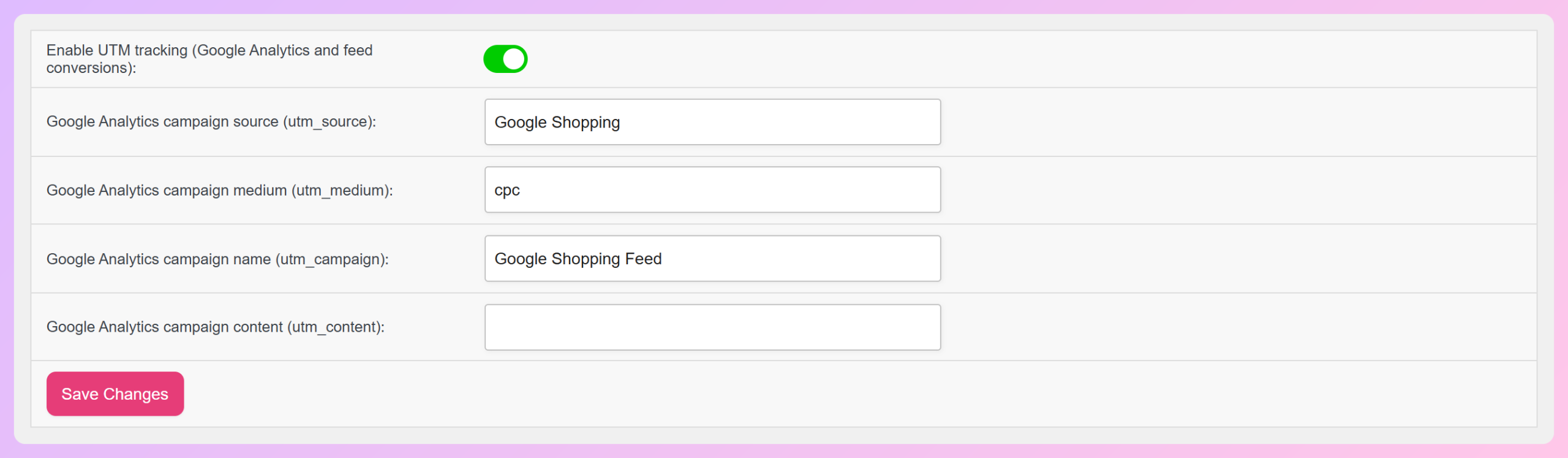
Si un feed tiene el seguimiento UTM desactivado, el plugin te lo indica en varios lugares. Verás una insignia "UTM off" en tu lista de feeds, un aviso en tu panel y un botón Turn on UTM tracking justo en la pestaña.
Paso 3: Comprueba la columna Conversiones (30d)
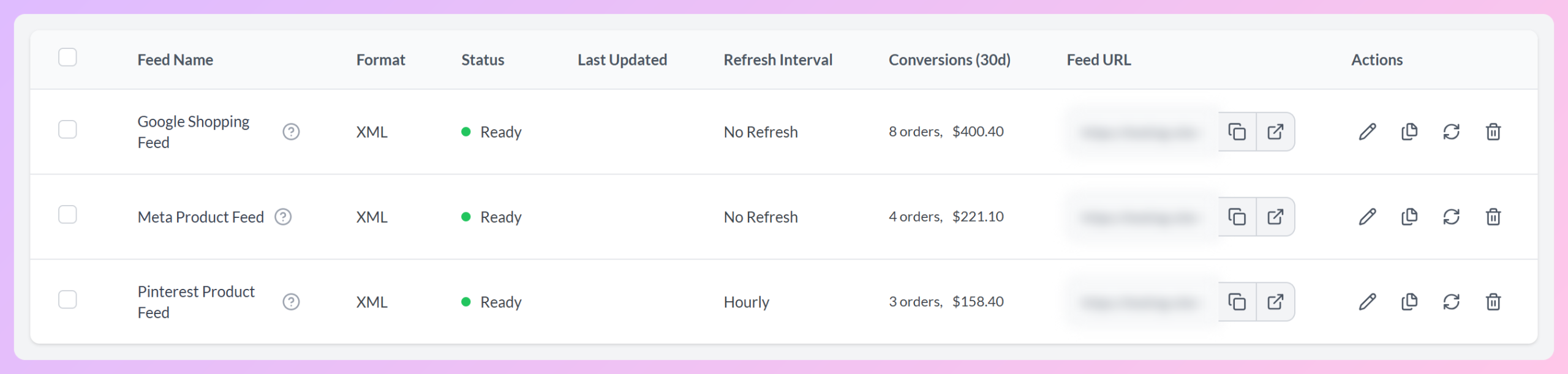
Vuelve a Product Feed → Manage feeds. Encontrarás una nueva columna Conversions (30d) que muestra los pedidos e ingresos atribuidos a cada feed durante los últimos 30 días.
Así es como se ve en nuestra tienda de demostración con feeds para tres canales (datos de ejemplo):
Paso 4: Abre la tabla de Pedidos atribuidos de un feed
Para una vista más detallada, edita un feed y abre de nuevo la pestaña Conversion & Google Analytics. La tabla Attributed orders muestra los pedidos, ingresos y artículos vendidos de los últimos 7, 30 y 90 días, junto con la fecha del último pedido atribuido.
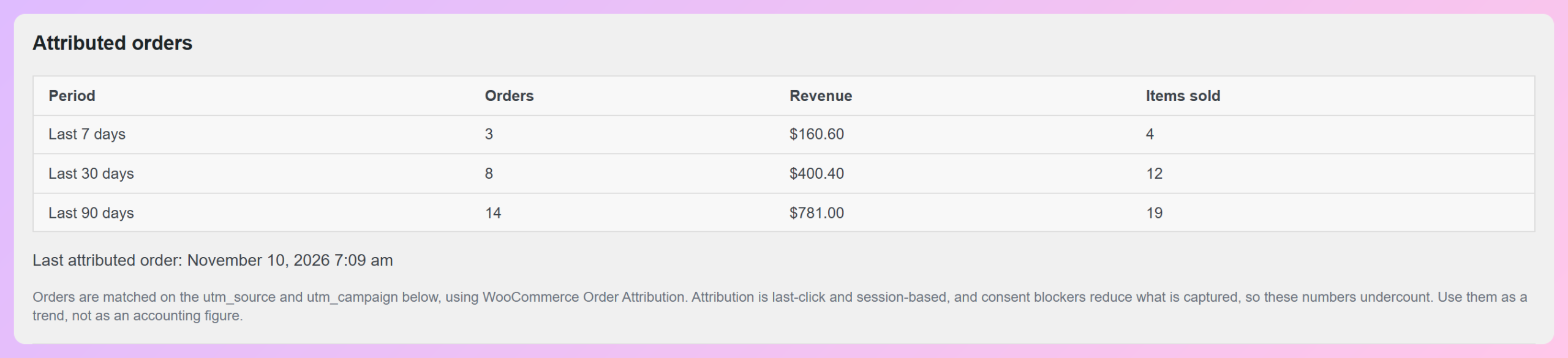
Es posible que ya tengas datos recientes para consultar. Después de actualizar, AdTribes Product Feed Pro puede atribuir pedidos de los 90 días anteriores si WooCommerce registró detalles UTM que coincidan con el feed. Esta retroalimentación se ejecuta después de la actualización, por lo que los números históricos pueden tardar un poco en aparecer.
4 Formas de Usar tus Datos de Conversión de Feeds
Una vez que los números empiecen a llegar, aquí tienes cuatro formas prácticas de usarlos.
1. Compara feeds entre canales
La columna Conversiones (30d) enumera los resultados de cada feed. Puedes comparar un feed de Google Shopping, un feed de productos de Facebook y un feed de Pinterest para ver cuántos pedidos atribuidos y cuántos ingresos genera cada uno.
2. Compara dos feeds en el mismo canal
Algunas tiendas ejecutan más de un feed en el mismo canal, como feeds separados de Google Shopping para diferentes grupos de productos. Por defecto, cada feed utiliza su nombre como campaña UTM. Mantén esos nombres de campaña distintos para que AdTribes Product Feed Pro pueda hacer coincidir los pedidos con el feed correcto.
3. Comprueba un feed después de modificarlo
¿Actualizaste el mapeo de campos o añadiste nuevas reglas? Comprueba los resultados de 7 días junto con los números de 30 y 90 días para ver cómo están evolucionando los pedidos atribuidos. Si notas un cambio, revísalo junto con otros factores, como la actividad de la campaña, antes de sacar conclusiones.
4. Detecta un feed estancado a tiempo
Un feed que solía vender pero muestra una fecha antigua de "Último pedido atribuido" merece atención. Para los feeds de Google, comprueba si hay productos no aprobados o problemas de cuenta en los diagnósticos de Google Merchant Center. Para otros canales, consulta el catálogo o los informes de feed de ese canal.
Consejos para datos de conversión de feed limpios
Si tus números parecen incorrectos o un feed no muestra ningún pedido, estas son las primeras cosas que debes comprobar.
- Asigna un nombre de campaña único a cada feed. El valor predeterminado, que es el nombre del feed, ya hace esto. Si dos feeds en el mismo canal comparten un nombre de campaña, el plugin no puede saber de cuál provino un pedido, por lo que ninguno de los dos feeds recibe el crédito.
- Mantén activado el seguimiento UTM. Sin las etiquetas UTM en los enlaces de productos nuevos, el plugin no tendrá los detalles necesarios para atribuir futuros pedidos a ese feed. Busca la insignia "UTM desactivado" en tu lista de feeds.
- Deja activada la atribución de pedidos de WooCommerce. Sin ella, WooCommerce no registra de dónde provino un pedido, por lo que no hay nada que el plugin pueda cotejar.
- Interpreta los números como una tendencia. La atribución de WooCommerce se basa en el último clic y la sesión. La configuración de consentimiento también puede impedir que se rastreen algunos pedidos, por lo que estos totales pueden no reflejar todas las ventas. Úsalos para comparar tendencias de feeds, junto con tus informes de análisis y de la plataforma de anuncios para una visión más amplia.
Preguntas Frecuentes
¿El seguimiento de conversiones del feed de productos es gratuito?
Sí. El seguimiento de conversiones del feed de productos forma parte de AdTribes Product Feed Pro, el plugin gratuito, a partir de la versión 13.5.9. No necesitas un plan de pago para ver los pedidos, los ingresos y los artículos vendidos por feed.
¿Necesito Google Analytics para rastrear las conversiones por feed?
No. El plugin utiliza la atribución de pedidos de WooCommerce y los datos de pedidos que ya existen en tu tienda. Si tienes Google Analytics configurado, también puede usar las etiquetas UTM en los enlaces de tu feed.
¿Mostrará los pedidos anteriores a mi actualización?
Puede mostrar los pedidos de los últimos 90 días, siempre que WooCommerce haya registrado detalles UTM que coincidan con el feed. La carga retrospectiva se ejecuta después de la actualización, por lo que los pedidos anteriores pueden tardar un poco en aparecer.
¿Qué pedidos de WooCommerce se cuentan?
Pedidos con el estado Procesando, Completado o En espera. Los pedidos pendientes, fallidos, cancelados y reembolsados no se cuentan, y los totales se actualizan tan pronto como cambia el estado de un pedido.
¿Por qué mi feed no muestra conversiones?
Empieza con tres comprobaciones: la atribución de pedidos de WooCommerce está activada, el seguimiento UTM está activado para ese feed y el feed tiene su propio nombre de campaña. Si las tres están bien, es posible que el feed simplemente no tenga pedidos atribuidos en ese período todavía.
Conclusión
Saber qué feeds venden cambia la forma en que inviertes tu tiempo en ellos. En lugar de juntar la información de informes separados, ahora puedes ver los pedidos y los ingresos atribuidos a cada feed en el mismo lugar donde lo administras.
Esto es lo que debes hacer a continuación:
- Comprueba la configuración de atribución de pedidos y UTM para que los pedidos elegibles puedan atribuirse al feed correcto.
- Compara feeds individuales entre canales para ver de dónde provienen los pedidos atribuidos.
- Realiza las comprobaciones rápidas si los números de un feed parecen incorrectos.
La versión 13.5.9 trae algunas actualizaciones más, incluida una forma más fácil de migrar tus feeds desde otros plugins de feeds y nuevos atributos de Google Merchant Center para compras con IA. Cubriremos eso en futuras publicaciones.
¿Listo para ver qué feeds venden? Actualiza a la última versión de AdTribes Product Feed Pro y comienza a usar el seguimiento de conversiones de feeds de productos hoy mismo.