

 Revisado por
Si te enfrentas a una suspensión de Google Merchant Center, normalmente significa que tus productos han dejado de aparecer en Google Shopping, y cada día que no se resuelve es dinero que no recuperas.
La mayoría de los propietarios de tiendas cometen el error de solicitar una revisión antes de solucionar completamente el problema. Si tu revisión falla, Google puede aplicar un período de enfriamiento en el que el botón de revisión se desactiva, por lo que no puedes solicitar otra revisión de inmediato. Es por eso que el objetivo es solucionar la causa raíz primero, y luego solicitar una revisión solo cuando estés verdaderamente listo.
Esta guía recorre los tipos de suspensión más comunes, cómo averiguar por qué tu cuenta fue suspendida, cómo solucionarlo y cómo enviar una apelación exitosa. ¡Vamos directamente a ello!
- Antes de apelar: Identifica el tipo de problema de tu Merchant Center
- Cómo solucionar una suspensión de Google Merchant Center (paso a paso)
- Cómo prevenir futuras suspensiones
- Preguntas Frecuentes
Antes de apelar: Identifica el tipo de problema de tu Merchant Center
Cuando la gente dice “suspensión de Google Merchant Center”, a menudo se refiere a una de dos cosas: un problema que afecta a productos específicos o un problema que afecta a toda tu cuenta de Merchant Center. Saber cuál tienes cambia lo que debes solucionar y cuándo debes solicitar una revisión.
Nivel de producto vs. Nivel de cuenta
Las desaprobaciones a nivel de producto afectan a productos específicos. Tu cuenta permanece activa, pero esos productos dejan de mostrarse en Google. Generalmente, se pueden solucionar corrigiendo los datos de tu producto o el problema de la página de destino, y luego volviendo a cargar tu feed (y solicitando una revisión si Merchant Center te lo indica).
Los problemas a nivel de cuenta afectan a toda tu cuenta. Hay dos subtipos:
- Advertencia a nivel de cuenta: Google te envía un correo electrónico, te da un período de advertencia (7 o 28 días) y tus productos continúan mostrándose (aunque con un rendimiento potencialmente limitado). Puedes solicitar una revisión de cortesía durante el período de advertencia.
- Suspensión a nivel de cuenta: Tus productos pueden ser deshabilitados de las superficies de Shopping, lo que significa que dejan de aparecer en Google. Esto puede ocurrir después de que finalice el período de advertencia sin resolverse, o inmediatamente por problemas graves de políticas.
Violaciones graves: Suspensión inmediata, sin advertencia
Según las políticas de Google Merchant Center, algunas violaciones se consideran tan graves que Google suspende las cuentas de inmediato, sin período de advertencia ni notificación previa. La tergiversación es un ejemplo bien conocido de un problema grave que puede provocar una suspensión inmediata.
Si tu cuenta fue suspendida sin previo aviso, trátalo como una señal de que Google cree que el problema es grave (la tergiversación es una posibilidad, pero no la única), por lo que es especialmente importante auditar completamente tu sitio y feed antes de solicitar una revisión.
| Tipo de problema | ¿Advertencia primero? | Productos afectados | Plazo de revisión |
|---|---|---|---|
| Desaprobación a nivel de producto | No | Solo productos específicos | Hasta 7 días hábiles |
| Advertencia de cuenta | Sí (7 o 28 días) | Todos los productos limitados | Hasta 7 días hábiles |
| Suspensión de cuenta | Generalmente sí (7 o 28 días) o no para problemas graves de políticas | Todos los productos deshabilitados | Hasta 7 días hábiles |
| Tergiversación (grave) | No | Cuenta completa | Reinstaurado solo en circunstancias apremiantes |
Cómo solucionar una suspensión de Google Merchant Center (paso a paso)
Si te enfrentas a una suspensión de Google Merchant Center, la forma más rápida de recuperarte no es apresurarte a "Solicitar revisión": es solucionar el problema exacto que Google ha señalado primero. En los pasos siguientes, confirmarás qué tipo de problema tienes, identificarás el motivo de la política, corregirás lo que necesite arreglarse en tu sitio y datos de productos, y luego solicitarás una revisión con confianza.
Si usas AdTribes, también te indicaré los puntos donde las comprobaciones y las reglas del feed pueden ayudar a acelerar las cosas.
Paso 1: Diagnostica tu suspensión
Antes de poder arreglar nada, necesitas saber exactamente qué ha señalado Google.
Encuentra el problema en Merchant Center
- Inicia sesión en Google Merchant Center
- Haz clic en Productos en la navegación izquierda
- Ve a la pestaña Necesita atención
- Haz clic en Ver problemas de configuración y políticas; los problemas a nivel de cuenta aparecen aquí en un banner
- Para los problemas a nivel de producto, mira la columna de estado de los productos individuales
Google te mostrará la infracción de política específica o el requisito que desencadenó la suspensión. Cópialo exactamente, lo necesitarás al investigar la solución y al redactar tu apelación.
Motivos comunes de suspensión que verás
- Información errónea: La más grave; provoca suspensión inmediata
- Promociones engañosas o poco realistas
- Desajuste de precio/disponibilidad (Desaprobación preventiva de artículo - PID)
- Falta de información obligatoria del producto
- Configuración de envío no configurada
- Problemas de cumplimiento de la política del sitio web (falta de política de devoluciones, información de contacto, etc.)
- Ofertas no disponibles: productos listados pero no comprables
Paso 2: Soluciona el problema subyacente
Aquí te explicamos cómo abordar cada una de las causas de suspensión más comunes. Soluciona el problema por completo antes de solicitar una revisión; una apelación fallida puede iniciar un período de enfriamiento.
Información errónea
La información errónea es el tipo de suspensión más grave y el más difícil de solucionar. Google la define como la representación de ti mismo, tus productos o tu negocio de una manera que no es precisa, realista o veraz.
Desencadenantes comunes:
- Hacerse pasar por otra marca en tus listados de productos, URL o contenido del sitio
- Afirmar ser un distribuidor autorizado sin documentación
- Listar productos que no tienes o que no puedes vender legalmente
- Tarifas no declaradas o precios engañosos
- Información de contacto faltante o falsa
- Cobrar por productos que normalmente están disponibles gratis
Cómo solucionar la información errónea:
- Añade o actualiza tu página "Acerca de nosotros" — Incluye el nombre real de tu negocio, su historia y lo que vendes
- Añade información de contacto completa — Dirección física, número de teléfono y correo electrónico. Haz que sea fácil de encontrar
- Aclara tu relación con las marcas que vendes — Si eres un revendedor autorizado, indícalo claramente y prepárate para proporcionar documentación en tu apelación
- Audita todos los precios — Asegúrate de que no haya cargos ocultos; el precio total debe estar claro antes de finalizar la compra
- Revisa tu política de devoluciones y reembolsos — Debe ser visible, específica y respetada
- Usa tu propia marca — No uses el logotipo, las imágenes o la identidad de otra marca de una manera que pueda sugerir una afiliación que no tienes
📝 Nota importante: Google desaconseja eliminar tu cuenta suspendida y crear una nueva. Una cuenta nueva creada para el mismo negocio también puede ser suspendida.
Desajuste de precio o disponibilidad (Desaprobación preventiva del artículo)
Este es uno de los problemas más comunes para las tiendas de WooCommerce. Ocurre cuando el precio o la disponibilidad en tu feed de productos no coincide con lo que hay en la página de destino de tu sitio web.
Causas comunes:
- Precios de oferta aplicados en WooCommerce pero el feed aún no se ha actualizado
- Discrepancias de divisa para feeds internacionales
- Productos agotados que todavía aparecen como en stock en el feed
- El precio del feed incluye/excluye impuestos de forma diferente al precio mostrado
Cómo solucionar:
- Configura tu feed para que se actualice automáticamente con frecuencia (mínimo diario; los planes AdTribes Product Elite admiten programación)
- Asegúrate de que el campo de precio de oferta esté mapeado correctamente en tu feed — usa los atributos
sale_priceysale_price_effective_date - Haz coincidir la inclusión/exclusión de impuestos exactamente entre tu feed y la configuración de visualización de tu tienda
- Usa el Validador de Feeds de AdTribes para detectar discrepancias antes que Google
Atributos de producto requeridos faltantes
Google requiere campos específicos para los anuncios de Shopping. La falta de GTIN (Números de Identificación Global de Producto) es una de las causas más comunes de desaprobación de productos.
Atributos requeridos que faltan comúnmente:
gtin— código de barras/UPC/EAN; requerido para productos vendidos por varios minoristasmpn— Número de Pieza del Fabricante; requerido cuando el GTIN no está disponiblebrand— requerido para la mayoría de los productosimage_link— debe ser una URL de imagen directa (no una URL de página)availability— debe ser in_stock, out_of_stock, preorder, o backorder (y añadir availability_date cuando uses preorder/backorder)price— debe incluir el código de divisa y coincidir exactamente con el sitio webshipping— debe configurarse a nivel de cuenta o de artículo
Cómo solucionarlo en WooCommerce:
- Usa los campos GTIN e identificadores de AdTribes para añadir GTINs, MPNs y EANs a tus productos de WooCommerce
- Usa las reglas de feed en AdTribes para establecer
identifier_existsafalsepara productos que genuinamente no tienen GTINs (artículos hechos a mano, personalizados o únicos) - Consulta los requisitos del feed de Google Shopping para obtener la lista completa de atributos
Problemas de cumplimiento de la política del sitio web
El rastreador de Google comprueba tus páginas de destino para verificar el cumplimiento. Problemas que provocan rechazos:
- Googlebot bloqueado: comprueba tu archivo
robots.txt; asegúrate de que no bloquea Googlebot o Googlebot-image - Enlaces rotos: las URL de las páginas de producto de tu feed devuelven errores 404
- Problemas de redireccionamiento: las URL de tu feed redirigen a una página genérica en lugar de al producto específico
- Políticas ausentes: no hay política de devoluciones, información de envío o política de privacidad visible
- Contenido de marcador de posición: páginas que todavía contienen texto de marcador de posición de plantilla o “Lorem ipsum”
Cómo solucionar:
- Prueba cada formato de URL de tu feed en un navegador y en Google Search Console
- Verifica robots.txt en
tudominio.com/robots.txt: asegúrate de queDisallow: /no esté presente - Añade políticas de devoluciones y envíos claras y específicas, accesibles desde cada página (como mínimo, un enlace en el pie de página)
- Consulta Google Search Console para ver errores de rastreo en las URL de los productos
Configuración de envío no configurada
Las cuentas nuevas requieren que la configuración de envío se configure en GMC antes de que pueda proceder una revisión inicial. Si esta es tu situación:
- En Merchant Center, ve a Envíos y devoluciones
- Añade un servicio de envío para tu país de destino
- Establece los tiempos y tarifas de entrega (tarifa fija, tarifa por tabla o envío gratuito)
- Guarda: tu cuenta ahora es elegible para la revisión inicial
Paso 3: Corrige tu feed de productos
Muchas suspensiones y rechazos de GMC se deben a problemas de calidad del feed: errores en el archivo de datos que tu tienda WooCommerce envía a Google. Corregir el feed suele ser uno de los pasos más efectivos.
Si usas AdTribes: ejecuta el Validador de Feeds
Antes de enviar cualquier apelación, ejecuta tu feed a través del Validador de Feeds de AdTribes (disponible en los planes Plus y Business). El Validador de Feeds comprueba tu feed según los requisitos de Google y marca:
- Atributos obligatorios que faltan
- Discrepancias de precios entre el feed y el sitio web
- Violaciones de la política de imágenes (baja resolución, imágenes de marcador de posición, marcas de agua)
- Errores en el atributo de disponibilidad
- Problemas de mapeo de categorías
- Errores en el formato GTIN
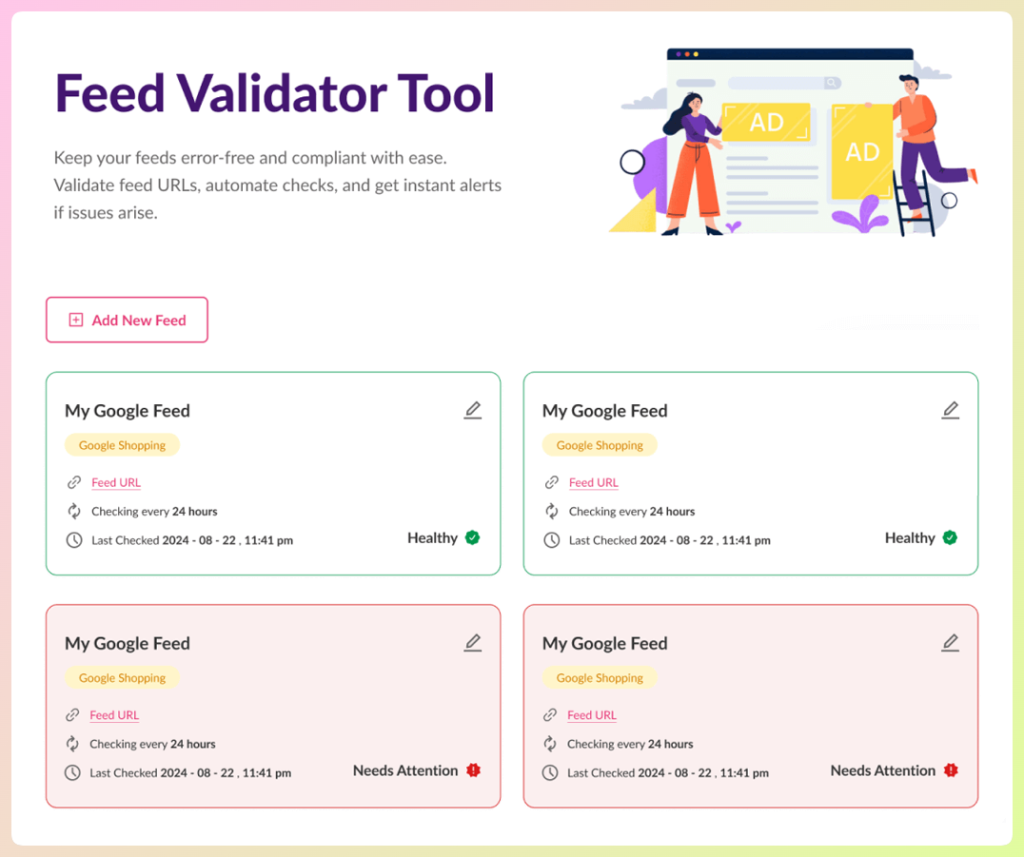
Corrige todos los errores que muestre el validador antes de pasar al paso de apelación.
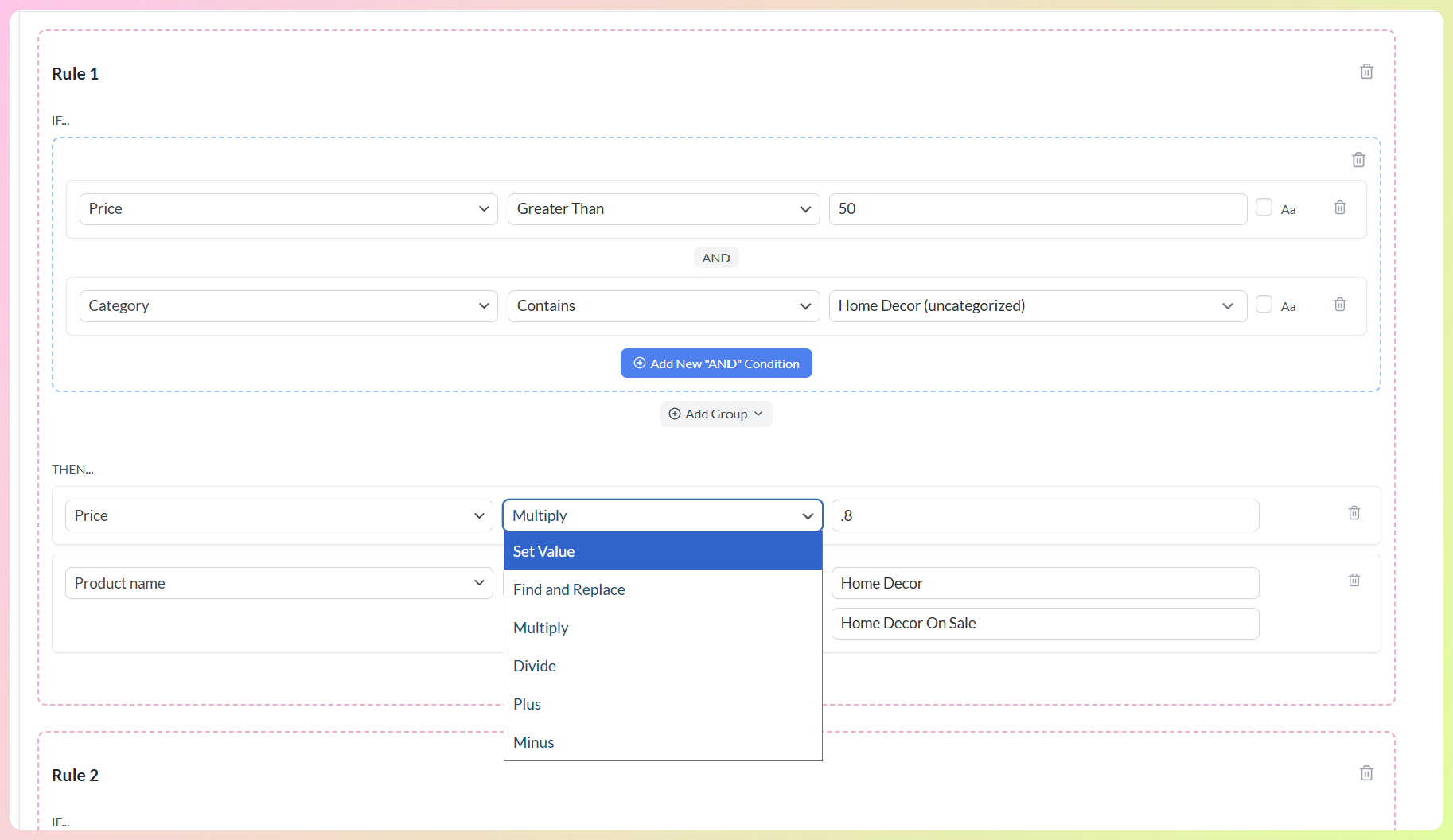
Usa reglas de fuentes para completar datos faltantes
Si a tus productos de WooCommerce les faltan atributos que Google requiere, la función de reglas de feed de AdTribes te permite completar esas lagunas sin editar productos individuales:
- Establece un nombre de marca predeterminado para todos los productos que carezcan del campo de marca
- Mapea descripciones largas al campo
descriptioncuando las descripciones cortas sean demasiado breves - Establece
identifier_existsennopara productos hechos a mano o personalizados sin GTIN. - Añade el tamaño/color de los atributos de la variante a los títulos de los productos.
Consulta nuestra guía de especificaciones del feed de productos de Google para obtener la referencia completa de los campos.
Habilita la actualización automática de fuentes
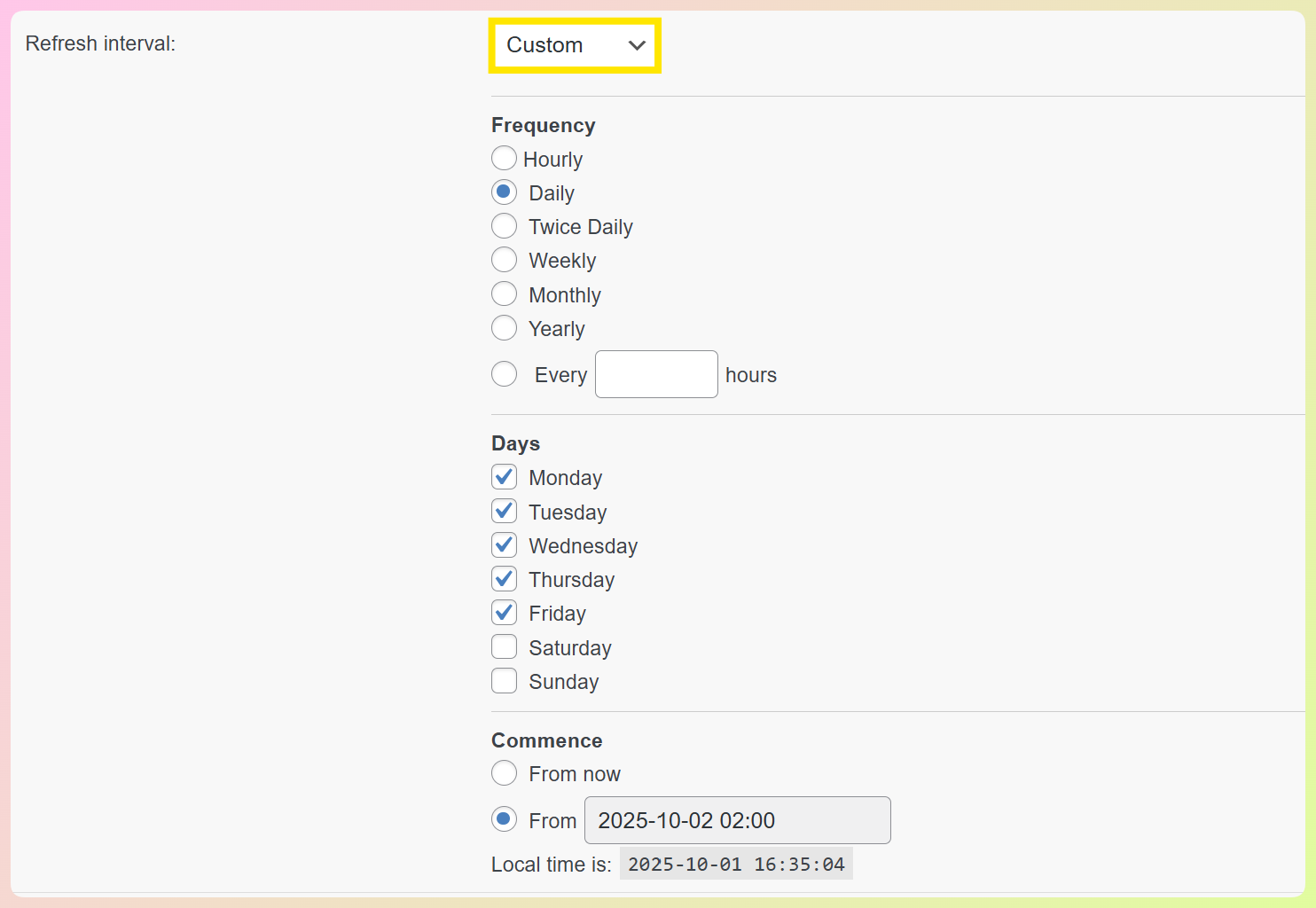
Las discrepancias de precios y disponibilidad suelen ocurrir porque un feed se generó una vez y nunca se actualizó. Configura tu feed para que se actualice automáticamente (diariamente es una buena base, y con más frecuencia si realizas ventas flash). Si utilizas AdTribes Product Feed Elite, puedes programar actualizaciones automáticas del feed para que los cambios de precios y stock se sincronicen más rápido.
Paso 4: Envía tu apelación correctamente.
Una vez que hayas solucionado los problemas subyacentes y limpiado tu feed de productos, estarás listo para apelar.
El proceso de revisión de Google te ofrece dos caminos:
“He solucionado el problema”: Úsalo cuando hayas identificado la infracción y la hayas resuelto. Este es el camino correcto para la gran mayoría de las suspensiones.
“No estoy de acuerdo con el problema”: Úsalo solo si crees sinceramente que Google cometió un error. Ten en cuenta: es posible que solo tengas una oportunidad para discrepar con un problema específico. Si tu disputa es rechazada, podrías quedar bloqueado en el período de enfriamiento.
Cómo enviar una revisión a nivel de cuenta
- En Merchant Center, haz clic en Productos.
- En la pestaña Necesita atención, haz clic en Ver configuración y problemas de políticas.
- Selecciona “He solucionado el problema” (o “No estoy de acuerdo” si procede).
- Lee atentamente la ventana emergente de confirmación: describe lo que Google comprobará.
- Haz clic en Solicitar revisión.
Las revisiones tardan hasta 7 días hábiles. Recibirás un correo electrónico cuando la revisión se complete.
El período de enfriamiento: qué es y cómo evitarlo
Si agotas tus opciones de apelación sin resolver el problema subyacente, Google activa un período de enfriamiento, durante el cual el botón de revisión está deshabilitado y no puedes enviar otra solicitud. Con cada revisión fallida posterior, el período de enfriamiento puede aumentar.
La única forma de evitar el período de enfriamiento es resolver completamente el problema antes de enviarlo. Utiliza el período de enfriamiento (si ya estás en uno) para auditar tu sitio, feed y datos de productos a fondo.
Para apelaciones por tergiversación específicamente
Las apelaciones por tergiversación requieren documentación adicional. Al enviar:
- Explica claramente tu situación comercial.
- Si eres un revendedor autorizado, proporciona contratos o acuerdos escritos que demuestren la asociación.
- Si la marca te menciona en su sitio web o canales sociales, incluye enlaces.
- Completa la verificación de identidad del anunciante si Google te la solicita.
Cómo prevenir futuras suspensiones
La reactivación es el objetivo inmediato. Mantener la reactivación requiere una higiene continua del feed y de las políticas.
- Ejecuta el Validador de Feeds antes de cada cambio importante en el feed. Cada vez que agregues nuevos productos, cambies estructuras de precios o actualices tu catálogo, valida el feed antes de que Google lo rastree. El Validador de Feeds de AdTribes está disponible en los planes Plus y Business.
- Configura la actualización automática del feed. Los datos de feed desactualizados —precios y disponibilidad que no coinciden con tu sitio web en vivo— son la causa de suspensión más evitable. AdTribes Elite actualiza automáticamente tu feed según un horario.
- Audita las políticas de tu sitio web anualmente. La política de devoluciones, la información de envío, los detalles de contacto y la política de privacidad deben revisarse al menos una vez al año. Los requisitos de Google evolucionan.
- Monitoriza tu cuenta de GMC semanalmente. Revisa la pestaña "Necesita atención" en Merchant Center con regularidad — detecta advertencias durante el período de advertencia, antes de que escalen a suspensiones.
- Mantén actualizados los identificadores de productos. Los productos nuevos deben tener GTINs introducidos en WooCommerce en el momento de la publicación, no retroactivamente. Los campos GTIN de AdTribes hacen que esta sea parte de tu flujo de trabajo normal de creación de productos.
Preguntas Frecuentes
¿Cuánto dura una suspensión de Google Merchant Center?
Después de enviar una apelación, las revisiones de Google tardan hasta 7 días hábiles. Si se aprueba, tus productos serán elegibles para mostrarse en un plazo de 24 horas. Si tu apelación es rechazada, es posible que debas esperar un período de enfriamiento antes de poder volver a enviarla; ese período varía y puede aumentar con cada revisión fallida posterior. No hay una "duración de suspensión" fija; depende completamente de la rapidez con la que resuelvas el problema subyacente.
¿Puedo crear una nueva cuenta de GMC si la mía está suspendida?
No — Google lo desaconseja explícitamente. Si creas una nueva cuenta de Merchant Center para el mismo negocio que una cuenta suspendida, es probable que la nueva cuenta también sea suspendida. Soluciona el problema subyacente en tu cuenta existente y envía una apelación adecuada.
Mis productos fueron rechazados pero mi cuenta no está suspendida, ¿qué hago?
Los rechazos a nivel de producto son menos graves que las suspensiones de cuenta. Soluciona el problema específico que se muestra para cada producto rechazado (GTIN faltante, error de imagen, discrepancia de precio, etc.), luego, en Merchant Center, ve al producto, haz clic en Corregir y selecciona "He corregido el problema". Los productos aprobados suelen ser elegibles en un plazo de 24 horas tras una revisión exitosa.
¿Usar AdTribes evitará las suspensiones de GMC?
AdTribes aborda las causas de suspensión del lado del feed — discrepancias de precios, atributos faltantes, errores de imagen y problemas de disponibilidad — a través del Validador de Feeds y la actualización automática del feed. Los problemas del lado del sitio web (políticas faltantes, rastreadores bloqueados, tergiversación) requieren correcciones directas en tu sitio de WooCommerce. Usar un plugin de feed de calidad y mantener páginas de productos que cumplan con las políticas te brinda la protección más sólida contra futuras suspensiones.
Conclusión
Una suspensión de Google Merchant Center puede parecer catastrófica, pero para la mayoría de las tiendas WooCommerce, ¡es solucionable! La clave es tomárselo con calma, identificar qué ha marcado realmente Google, resolver completamente la causa raíz y luego solicitar una revisión solo cuando todo cumpla realmente los requisitos.
Esto es lo que cubrimos en esta guía:
- Identifica el tipo de problema
- Diagnostica el problema exacto de la política en Merchant Center
- Soluciona la causa subyacente (sitio, políticas, datos del producto, configuración de envío)
- Limpia tu feed de productos y reduce los errores evitables
- Solicita una revisión de la manera correcta (y evita períodos de enfriamiento innecesarios)
Si deseas una mayor confianza antes de enviar una revisión, AdTribes puede ayudarte a detectar problemas relacionados con el feed de forma temprana con herramientas como el Validador de Feeds y las reglas, para que puedas solucionar problemas más rápido y mantener tus listados en buen estado.
¡Esperamos que esta guía te haya sido útil!


