
Las desaprobaciones de productos y los totales de pago engañosos son dos de los resultados más comunes de datos de envío faltantes o incorrectos en un feed de Google Shopping. Product Feed Pro soluciona esto leyendo su configuración de envío de WooCommerce y pasándola directamente a Google Merchant Center. Si prefiere no gestionar el envío en su feed, puede definirlo dentro de Merchant Center en su lugar.
Esta guía le guía a través de ambos enfoques.
Prerrequisitos
- Zonas y métodos de envío de WooCommerce configurados (WooCommerce → Ajustes → Envío)
- Instalado y activo Product Feed Pro o Product Feed Elite
Añadir costes de envío a través de su feed de productos
Configurar el envío en WooCommerce
Antes de que sus productos puedan pasar datos de envío precisos a Google Merchant Center, configure sus ajustes de envío de WooCommerce.
- Ve a WooCommerce → Ajustes → Envío.
- Cree Zonas de envío para definir áreas geográficas; estas pueden ser tan amplias como un país entero o tan específicas como un rango de códigos postales.
- Dentro de cada zona, añada Métodos de envío como Tarifa plana, Envío gratuito o Recogida local. Configure tarifas, umbrales y reglas según sea necesario.
- Si tiene productos de diferentes tamaños o pesos, configure Clases de envío para un control de tarifas más preciso.
- Ordene las zonas de la más específica (códigos postales locales) a la más general ("Resto del mundo") para que WooCommerce aplique la tarifa correcta.
Para obtener instrucciones detalladas, consulte Configuración de zonas de envío en el sitio de documentación de WooCommerce.
Mapear el envío en su feed
Una vez configurado el envío de WooCommerce, conéctelo a su feed de productos.
- Ve a Product Feed → Gestionar Feeds.
- Abra el feed que desea actualizar.
- Vaya a la pestaña Mapeo de campos.
- Haga clic en + Añadir mapeo de campos.
- En el menú desplegable Atributos de Google Shopping, seleccione Envío (shipping).
- En el menú desplegable Valor, seleccione Envío.
- Guarde el feed y actualícelo para que se incluyan los datos de envío actualizados.

Con este mapeo implementado, Product Feed Pro lee sus tarifas de envío de WooCommerce y las pasa a Google Merchant Center en el formato g:shipping correcto.
Plugins de envío de terceros compatibles
Product Feed Pro también calcula las tarifas de envío de estos plugins de terceros:
- Table Rate Shipping for WooCommerce (de WooCommerce)
- Table Rate Shipping for WooCommerce (de Bolder Elements)
- WooCommerce Advanced Free Shipping (de Jeroen Sormani)
Ajustes de envío en Product Feed Pro
Puede controlar cómo se incluyen los métodos de envío en su feed desde Product Feed → Ajustes → General. Estos ajustes se aplican a los feeds de Google Shopping y Facebook.
| Ajuste | Lo que hace |
|---|---|
| Añadir costes de envío para todos los países a su feed (solo Google Shopping / Facebook) | Incluye datos de envío de todas las zonas de envío de WooCommerce, no solo del país de destino del feed |
| Elimina todas las demás clases de envío cuando se cumplen los criterios de envío gratuito (solo Google Shopping / Facebook) | Cuando se aplica el envío gratuito, esta configuración elimina todos los demás métodos para que solo aparezca la opción gratuita en el feed |
|---|
| Elimina la zona de envío gratuito de tu feed (solo Google Shopping / Facebook) | Excluye los métodos de envío gratuito del feed |
|---|---|
| Elimina la zona de envío de recogida local de tu feed (solo Google Shopping / Facebook) | Excluye los métodos de recogida local del feed. Habilita esto si la recogida local no es relevante para los compradores en línea |
Añadir costes de envío en Google Merchant Center
Si prefieres gestionar las reglas de envío directamente en Merchant Center, sigue estos pasos.
Ir a Envíos y devoluciones
- En Google Merchant Center, ve a Envíos y devoluciones en el menú de la izquierda.
- Haz clic en Empezar en Políticas de envío.
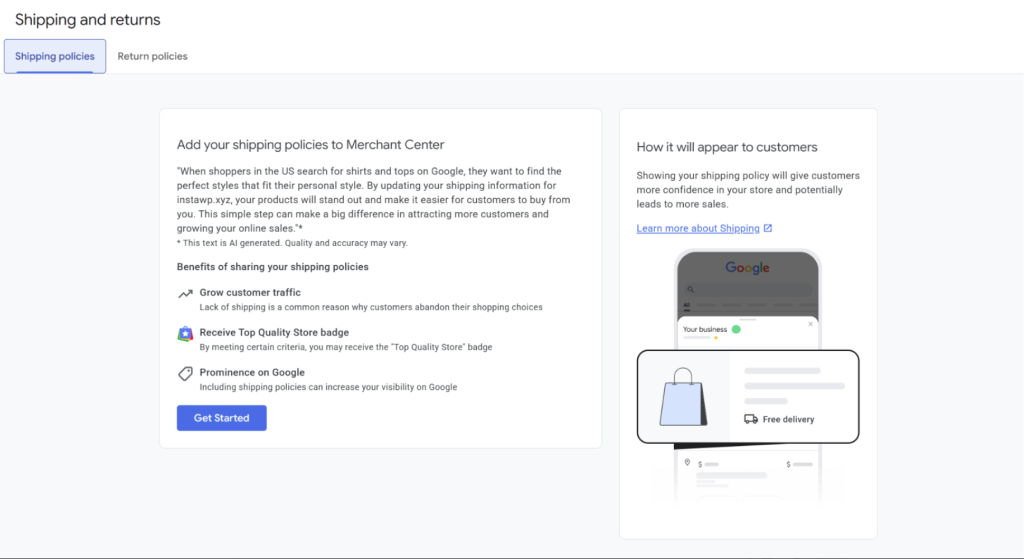
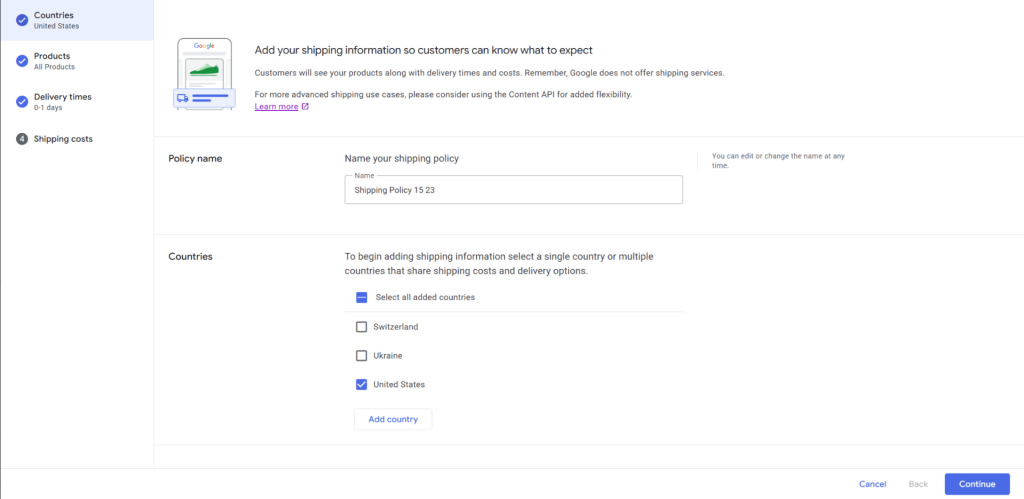
Crear una nueva política de envío
- Introduce un nombre de política claro (por ejemplo, Envío estándar a EE. UU.).
- Selecciona los países donde se aplica la política.
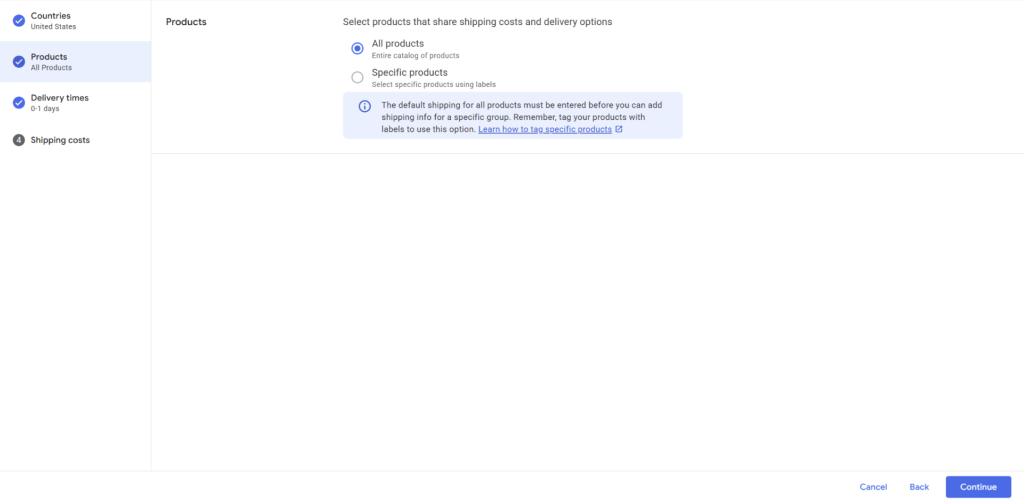
Elegir productos cubiertos
- Selecciona Todos los productos si esta política se aplica en toda la tienda.
- Selecciona Productos específicos si deseas aplicar la regla solo a los productos etiquetados con una etiqueta de envío (consulta Uso de etiquetas de envío más abajo).
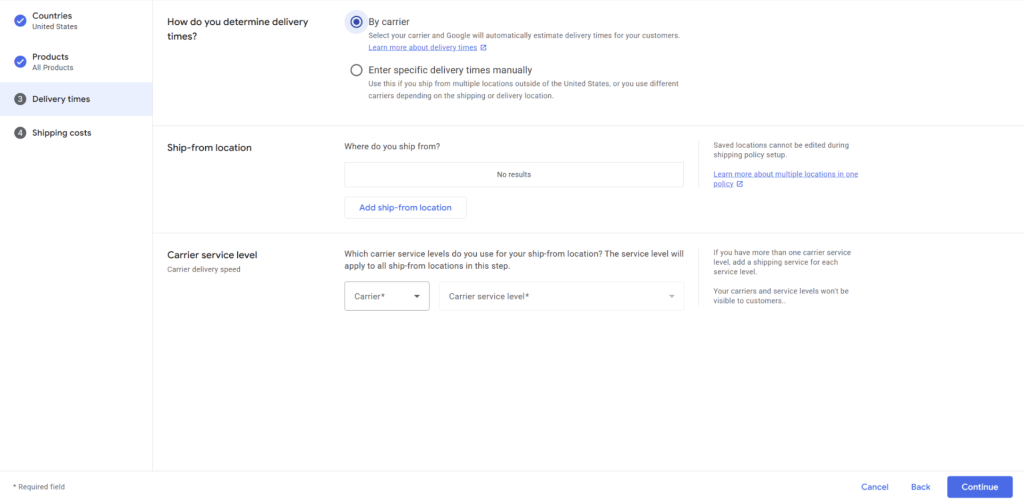
Definir tiempos de entrega
Opción A — Por transportista
- Selecciona Por transportista.
- Haz clic en Añadir ubicación de envío e introduce un nombre de ubicación, dirección postal, ciudad, región, código postal, tiempo máximo de manipulación y hora de corte de pedidos. Haz clic en Añadir.
- Elige un transportista (p. ej., UPS, FedEx, USPS; varía según el país) y un nivel de servicio (p. ej., Ground, 2-Day, Overnight).
Opción B — Introducir manualmente
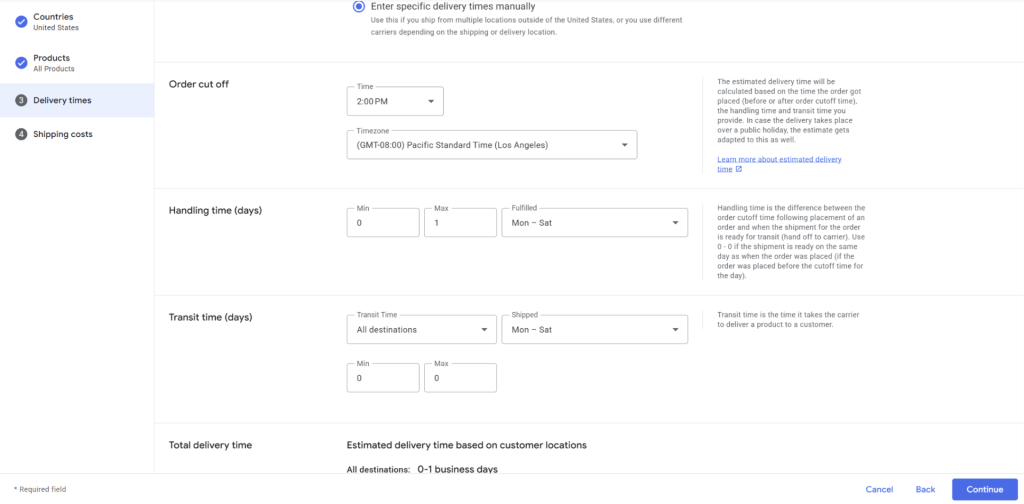
- Selecciona Introducir tiempos de entrega específicos manualmente.
- Establece la hora de corte de pedidos, el tiempo de manipulación y el tiempo de tránsito.
- Google calcula la ventana de entrega total que verán los compradores.
Definir costes de envío
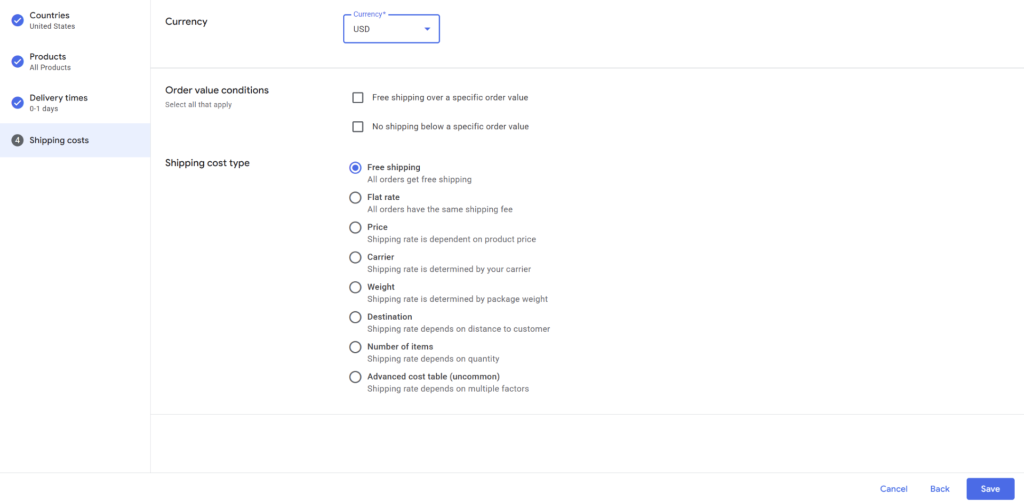
Elige cómo se cobrará a los clientes:
- Envío gratuito — todos los pedidos se envían gratis
- Tarifa fija — una tarifa fija para todos los pedidos
- Basado en el precio — los costes dependen del valor del pedido (p. ej., envío gratuito a partir de 50 $)
- Basado en el peso — las tarifas dependen del peso del producto o paquete
- Calculado por el transportista: tarifas en tiempo real de tu proveedor de envíos
- Basado en el destino: las tarifas dependen de la ubicación de entrega
- Basado en el artículo: las tarifas dependen del número de artículos
- Tabla de costes avanzada: combina varias reglas para necesidades complejas
Guardar y aplicar
- Revisa tu configuración y haz clic en Guardar.
- Los cambios pueden tardar hasta 24 horas en aplicarse a todos tus productos.
Uso de etiquetas de envío (opcional)
Las etiquetas de envío te permiten agrupar productos para aplicar diferentes políticas de envío en Google Merchant Center. No aparecen en tu tienda ni afectan al proceso de pago de WooCommerce; se utilizan exclusivamente para la gestión de feeds y políticas.
Crear un atributo de etiqueta de envío en WooCommerce
¿Ya utilizas clases de envío de WooCommerce? Product Feed Pro lee tus asignaciones de clases de envío automáticamente, sin necesidad de un atributo personalizado. Salta a Mapear la etiqueta de envío en tu feed y selecciona tu clase de envío en el menú desplegable Valor en lugar de un atributo personalizado.
Si no utilizas clases de envío de WooCommerce, puedes crear un atributo personalizado:
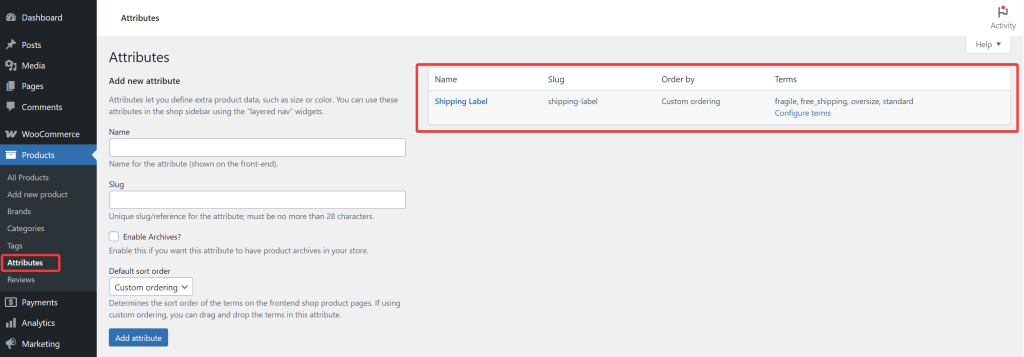
- Ve a Productos → Atributos en tu panel de WordPress.
- Añade un nuevo atributo llamado Etiqueta de envío con un slug como
shipping-label. - Añade términos que representen tus grupos de productos, por ejemplo:
estándar,tamaño_grande,frágil,envío_gratis.
Asignar etiquetas a los productos
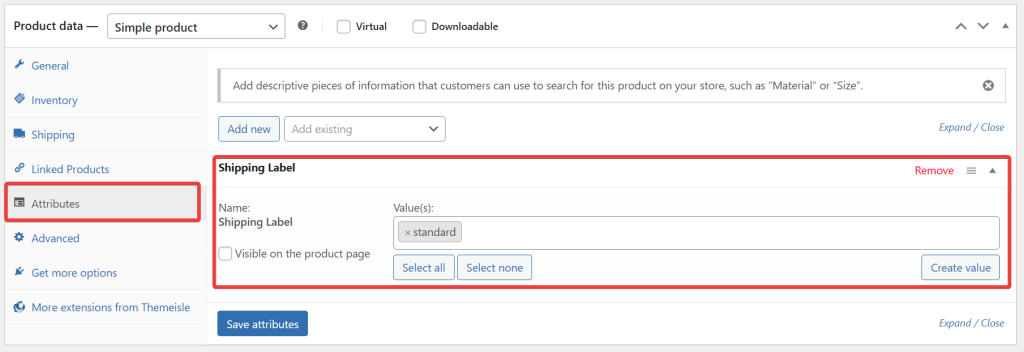
- Edita un producto y abre la pestaña Datos del producto → Atributos.
- Selecciona Etiqueta de envío en el menú desplegable y haz clic en Añadir.
- En el campo Valor(es), elige el término correcto (por ejemplo, Tamaño grande para un sofá, Estándar para una camiseta).
- Deja desmarcada la opción Visible en la página del producto; este atributo es solo para uso en el feed.
- Haz clic en Actualizar para guardar el producto.
Repite para todos los productos que necesiten una etiqueta.
Mapear la etiqueta de envío en tu feed
- Ve a Product Feed → Manage Feeds y abre tu feed.
- Vaya a la pestaña Mapeo de campos.
- Haga clic en + Añadir mapeo de campos.
- En el menú desplegable Atributos de Google Shopping, selecciona Shipping label.
- En el menú desplegable Valor, selecciona tu atributo de etiqueta de envío personalizado.
- Guarda y actualiza el feed.

Aplicar etiquetas en Merchant Center
- Al crear o editar una política de envío, elige Productos específicos en lugar de Todos los productos.
- Haz clic en Seleccionar productos con etiquetas y elige tus valores de
shipping_label. - Completa la configuración de tiempos de entrega y costes de envío como se describe en la sección Añadir costes de envío en Google Merchant Center anterior.

¿Necesitas más ayuda?
Si utilizas Product Feed Elite, abre un ticket de soporte y nuestro equipo se pondrá en contacto contigo.
Si utilizas Product Feed Pro, abre un nuevo tema en el foro de soporte de WordPress.org.

