
Si ya has activado Product Feed Elite, es fácil asumir que el Multi-Currency Addon también tiene licencia. No es así. El addon viene con su propia clave y necesita una activación separada antes de que AdTribes considere tu sitio totalmente autorizado para él.
Así que activa tu clave pronto. Un addon sin licencia todavía funciona, pero no recibirá actualizaciones automáticas ni calificará para soporte. Esta guía te muestra dónde introducir la clave, cómo confirmar que funcionó y qué se desbloquea una vez que un plugin de divisas compatible está activo.
Antes de empezar
| Requisito | Por qué importa |
|---|---|
| Un plan Plus o Business | El Multi-Currency Addon está disponible en los planes Plus y Business de AdTribes. El plan Growth no lo incluye, así que confirma que tu plan cubre el addon antes de activarlo. |
| WooCommerce | Instalado y activo. El addon lo necesita para funcionar. |
| Product Feed PRO | Versión 13.5.5 o superior, y activo. El addon comprueba esta versión y no se cargará en ninguna anterior. |
| Plugin Multi-Currency Addon | Instalado y activado, por lo que la pestaña Multi-Currency Addon aparece en la página de Licencia. |
| Un plugin de divisas compatible | Uno de Aelia Currency Switcher, CURCY – WooCommerce Multi Currency, o WooCommerce Multilingual & Multicurrency de WPML. Una opción de divisa solo aparece en un feed cuando uno de estos está activo. |
| Clave de licencia y correo electrónico de activación | Desde tu cuenta de AdTribes. Si los has perdido, consulta ¿Cómo Recupero Mis Claves de Licencia?. |
Si una comprobación de dependencia falla, arréglala primero. De lo contrario, el addon puede mostrar un aviso de Acción requerida en lugar de cargarse. La sección de solución de problemas a continuación cubre ese aviso.
Paso 1: Abre la página de Licencia
Ve a Product Feed → Licencia en tu menú de administrador de WordPress.
La pantalla de Licencia se comparte entre tus productos de AdTribes, por lo que la misma página alberga una pestaña para cada uno que tengas instalado.
Si ejecutas una red multisitios, abre la pantalla de Licencia desde Administración de la Red en el sitio principal cuando tu configuración espere licencias a nivel de red. Para el proceso completo, consulta Activación de la Clave de Licencia en una Red Multisite.
Paso 2: Abre la pestaña Multi-Currency Addon
La página de Licencia muestra una fila de pestañas en la parte superior del cuadro de licencia. Cada pestaña representa un producto de AdTribes instalado en tu sitio, como Product Feed Elite o Multi-Currency Addon.
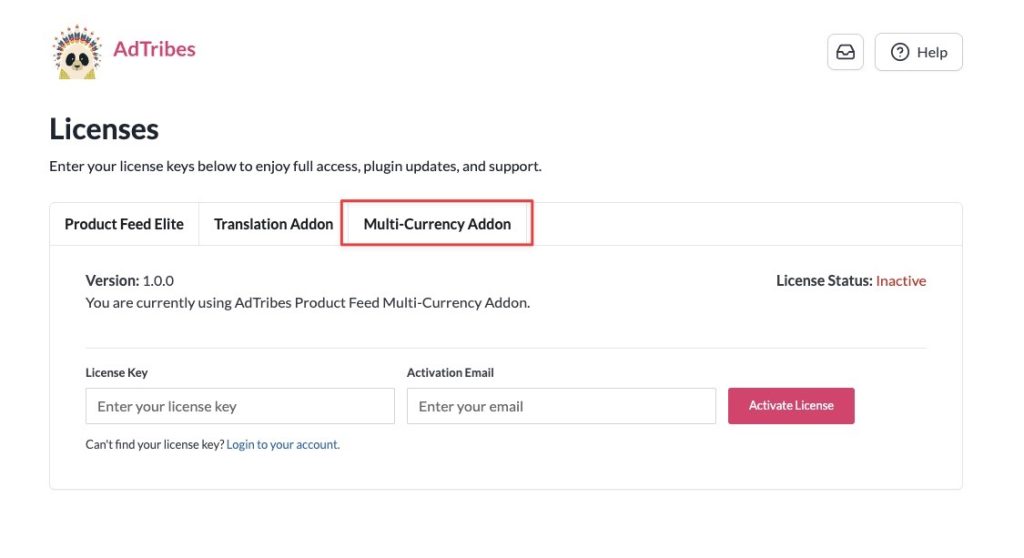
Haz clic en la pestaña Multi-Currency Addon. Desde allí, comprueba la Versión y el Estado de la Licencia. Ambos se actualizan después de que actives en el siguiente paso.
Paso 3: Introducir sus credenciales y activar
- En el campo Clave de Licencia, pega la clave del Multi-Currency Addon de tu cuenta de AdTribes.
- En el campo Correo Electrónico de Activación, introduce el correo electrónico que AdTribes tiene registrado para tu cuenta.
- Haga clic en Activar licencia.
Al tener éxito, aparece un aviso y la página se actualiza con su estado.
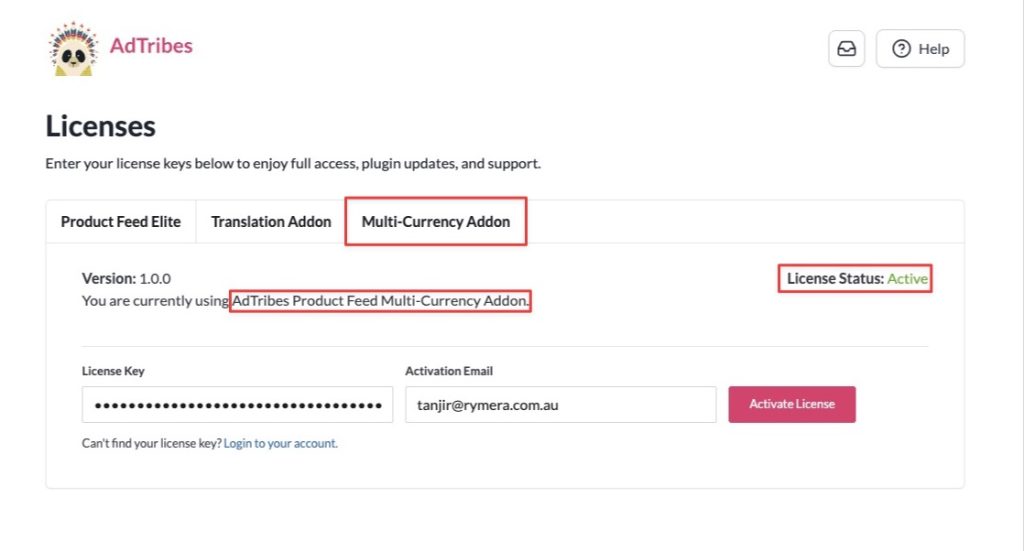
Si la activación falla, lea el texto del error en el aviso. Las causas comunes incluyen un error tipográfico en la clave, el correo electrónico incorrecto, una suscripción caducada o que el servidor no puede contactar con AdTribes.
Paso 4: Verificar la activación
Permanezca en la pestaña Multi-Currency Addon y compruebe el Estado de la licencia.
| Estado | Qué significa |
|---|---|
| Activo | Su licencia está verificada. El complemento recibe actualizaciones automáticas y puede abrir tickets de soporte. |
| Inactiva | Aún no hay ninguna licencia activa registrada o la validación falló. Vuelva a introducir su Clave de licencia y Correo electrónico de activación, y luego active de nuevo. |
| Expirada | Su licencia ha caducado. Aparece un enlace Renovar ahora para que pueda restaurar las actualizaciones y el soporte. |
El plugin también realiza una comprobación diaria en segundo plano para actualizar el estado de la licencia. Por lo tanto, si renuevas tu licencia o cambias las activaciones en Mi Cuenta, el estado se actualiza automáticamente durante la próxima comprobación.
Después de la activación: establezca una divisa en sus feeds
Con el complemento activo, cada feed obtiene un menú desplegable de divisa en su pestaña General, justo encima del campo País. Su etiqueta refleja el complemento de divisa que ejecuta:
- Aelia Currency Switcher activo → el campo dice Divisa (Aelia)
- CURCY – WooCommerce Multi Currency activo → Divisa (CURCY)
- WPML’s WooCommerce Multilingual & Multicurrency activo → Divisa (WCML)
Abra el feed que desea convertir, elija la divisa de destino en el menú desplegable, luego guarde y regenere el feed. El complemento convierte los precios de cada producto utilizando los tipos de cambio de su complemento de divisa, de modo que el feed coincida con lo que ven los compradores en su tienda.
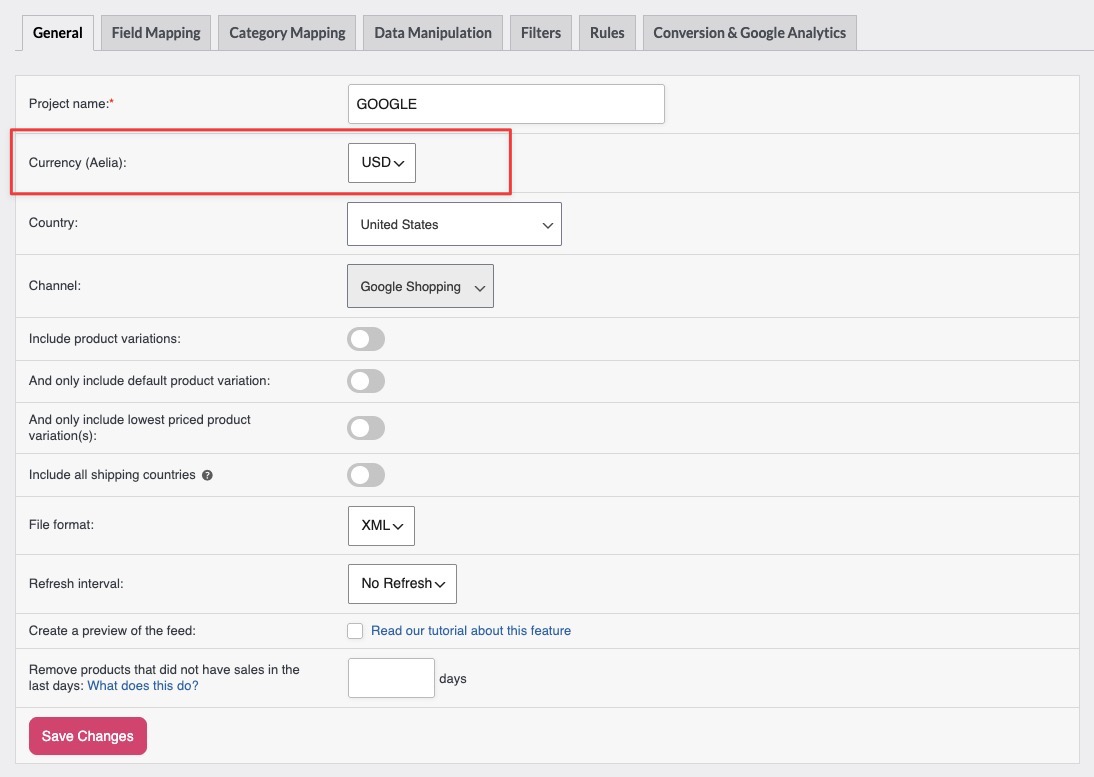
Este menú desplegable solo aparece mientras el complemento y un complemento de divisa compatible están activos. Sin un complemento de divisa instalado, no hay nada que convertir, por lo que el campo permanece oculto. Instale y active uno para que vuelva a aparecer.
Por qué activar su licencia
Sus opciones de feed multidivisa siguen funcionando incluso cuando la licencia está inactiva, porque la función en sí no está limitada por licencia. Activar la licencia mantiene tres cosas en funcionamiento: actualizaciones automáticas entregadas a través de WordPress, acceso a soporte técnico y cualquier función premium futura. La activación también vincula esta URL del sitio a su licencia en los servidores de AdTribes, que es cómo se aplican los límites de activación en su plan. Tenga en cuenta que la licencia del Multi-Currency Addon es independiente de su licencia de Product Feed Elite, por lo que necesita la clave correcta para cada producto que ejecute.
Solución de problemas
Preguntas frecuentes
¿Necesitas ayuda?
Si tienes alguna pregunta o encuentras algún problema, estamos aquí para ayudarte.
- Usuarios de Elite y addon: Abrir una incidencia de soporte
- Usuarios de Product Feed PRO (gratuito): Inicia un tema en nuestro foro comunitario
Al contactar con soporte, incluye la URL de tu sitio y una captura de pantalla de cualquier mensaje de error.

