Un enlace de descarga antiguo de tu correo electrónico de pedido puede dejar de funcionar, por ejemplo, después de un nuevo lanzamiento. Siempre puedes obtener la última versión de tus plugins desde tu cuenta de AdTribes. Esta guía también te muestra cómo comprobar la versión que tienes instalada y si hay una actualización disponible.
Descarga tus plugins desde tu cuenta
Tu cuenta siempre tiene un enlace que funciona.
- Haz clic en Iniciar sesión en el menú superior de nuestro sitio.
- Inicia sesión en tu cuenta.
- Abre la pestaña Descargas. Enumera cada producto al que tienes acceso, con tu información de licencia.
- Descarga el plugin que necesites.
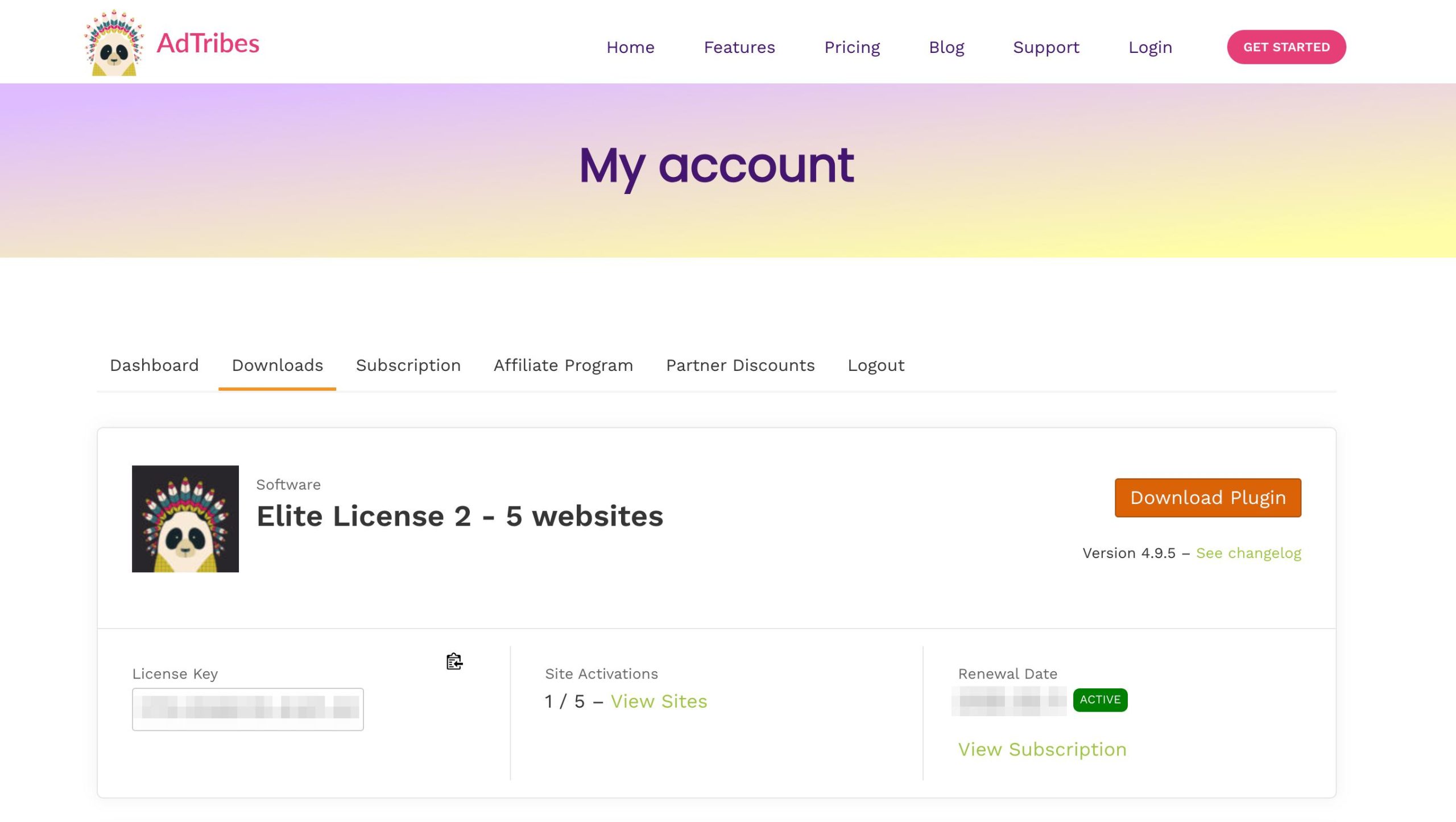
Estos enlaces siempre apuntan a la última versión.
Comprueba tu versión instalada y si hay una actualización disponible
¿No estás seguro de si tu sitio ejecuta la última versión? Puedes comprobar la versión que tienes instalada en dos lugares de tu administrador de WordPress.
En la pantalla de Plugins
- En tu administrador de WordPress, ve a Plugins → Plugins Instalados.
- Busca Product Feed PRO for WooCommerce y, si lo usas, Product Feed ELITE for WooCommerce. La versión se muestra en la columna Descripción, junto al nombre del autor.
Cuando existe una versión más reciente, WordPress muestra un aviso debajo del plugin que comienza con Hay una nueva versión de. Ningún aviso generalmente significa que ya tienes la última versión. WordPress busca actualizaciones de plugins aproximadamente cada 12 horas. Para comprobar ahora, ve a Panel → Actualizaciones y haz clic en Comprobar de nuevo. Para Product Feed Elite, el aviso también necesita una licencia activa. Ver abajo.

En la comprobación del sistema de Product Feed
- En su administrador de WordPress, vaya a Product Feed → Settings.
- Abre la pestaña Comprobación del sistema.
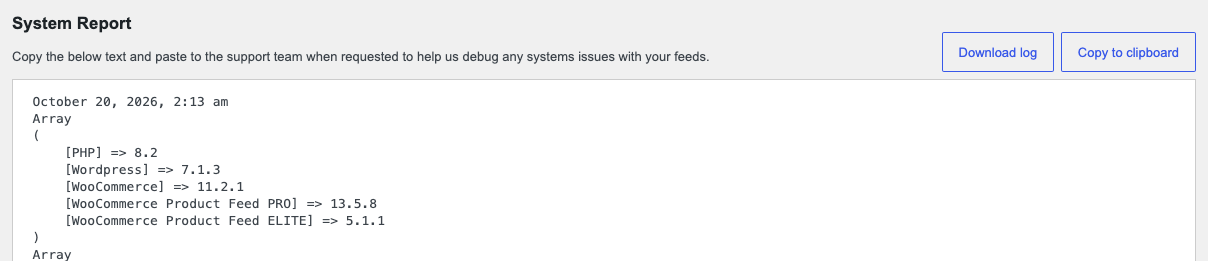
- Desplázate hacia abajo hasta el cuadro Informe del sistema.
La línea WooCommerce Product Feed PRO muestra tu versión de Product Feed Pro. Si Product Feed Elite está activo, la línea WooCommerce Product Feed ELITE muestra su versión.
El soporte también puede solicitar este informe. Mira cómo enviar tu registro de depuración a soporte.
Compara tu versión con la última versión
Product Feed Pro y Product Feed Elite son dos plugins separados, y cada uno tiene su propio número de versión. Compara cada plugin con su propio registro de cambios, nunca con el número del otro plugin.
- Product Feed Pro: consulta el registro de cambios de Product Feed Pro en WordPress.org.
- Product Feed Elite: consulta el registro de cambios de Product Feed Elite.
Cómo cada plugin obtiene sus actualizaciones
El plugin gratuito Product Feed Pro se actualiza desde WordPress.org, como cualquier otro plugin gratuito.
Product Feed Elite comprueba las actualizaciones solo mientras su licencia está activa en su sitio. Con una licencia activa, el aviso de actualización se muestra en la misma pantalla de Plugins. Si su licencia ha caducado, el aviso de actualización no se muestra. Consulte ¿Qué sucede si mi licencia caduca? y ¿Cómo recupero mis claves de licencia?.
Product Feed Elite se ejecuta sobre Product Feed Pro, así que mantenga ambos plugins instalados, activos y actualizados.
¿Necesitas una versión anterior en su lugar?
La sección Descargas siempre te da la última versión. Si necesitas una versión anterior específica de Product Feed Elite, contacta a nuestro equipo de soporte y dinos el número de versión exacto que necesitas, y te enviaremos esa versión.
¿Usas el plugin gratuito Product Feed PRO for WooCommerce? Puedes conseguir una versión anterior tú mismo desde WordPress.org. Abre la página del plugin Product Feed PRO for WooCommerce, haz clic en Vista avanzada en la parte inferior y elige la versión que deseas en Versiones anteriores. El plugin gratuito WP Rollback también puede revertirlo desde tu pantalla de Plugins.
Una vez que tenga el archivo, haga una copia de seguridad de su sitio. Luego vaya a Plugins → Añadir Plugin (Añadir Nuevo Plugin o Añadir Nuevo en versiones anteriores de WordPress) y haga clic en Subir plugin en la parte superior de la página. Suba el ZIP y elija Reemplazar la versión actual con la subida.
Si la columna Actualizaciones automáticas en su pantalla de Plugins muestra Desactivar actualizaciones automáticas para el plugin, haga clic en ella para que el plugin no se actualice a la versión más reciente.
Si tiene problemas para iniciar sesión en su cuenta, intente restablecer su contraseña. Si eso no funciona, contacte con soporte.
¿Necesitas ayuda?
Si tienes alguna pregunta o encuentras algún problema, estamos aquí para ayudarte.
- Usuarios Premium: Abrir una incidencia de soporte
- Usuarios gratuitos: Visite el foro de la comunidad de Product Feed Pro