
Si ya estás utilizando el Píxel de Facebook pero deseas un seguimiento de conversiones más fiable, especialmente para usuarios con bloqueadores de anuncios o cookies restringidas, la API de Conversiones (CAPI) ayuda a cubrir esas lagunas.
Genera un token de acceso CAPI en Meta, conéctalo a Product Feed Elite y tu tienda enviará eventos tanto desde el navegador como desde el servidor.
Usar tanto el Píxel (navegador) como la CAPI (servidor) mejora la precisión del seguimiento y asegura que tus datos publicitarios sean más completos.
Prerrequisitos
Asegúrate de que lo siguiente esté en su lugar antes de habilitar la API de Conversiones de Facebook (CAPI).
| Requisito | Lo que esto significa |
|---|---|
| WooCommerce | Instala y ejecuta WooCommerce con tu tienda activa. Asegúrate de que las páginas de carrito, pago y confirmación de pedido (gracias) funcionen correctamente. |
| Product Feed Pro | Instala y activa el plugin Product Feed Pro. La función Píxel de Facebook está incluida en Product Feed Pro. Encuentra la configuración relevante en Product Feed → Ajustes → General. |
| Product Feed Elite | Instala, activa y licencia Product Feed Elite. Elite habilita la API de Conversiones (CAPI) y un seguimiento del lado del servidor más enriquecido además del Píxel de Facebook proporcionado por Product Feed Pro. |
| ID de Píxel de Facebook | Obtén un ID de Píxel del Administrador de Eventos de Meta e introdúcelo en tu configuración para conectar el seguimiento de tu sitio web con tu cuenta de Meta. |
| Token de acceso CAPI | Genera un token de acceso CAPI en el Administrador de Eventos de Meta para el mismo Píxel (o conjunto de datos) que utilizas en WooCommerce. Consulta cómo crear tu token de acceso de la API de Conversiones a continuación. |
La API de Conversiones funciona junto con el Píxel, no como un reemplazo. El Píxel envía eventos desde el navegador; la CAPI envía los mismos eventos desde tu servidor para mejorar la precisión del seguimiento.
Crea tu token de acceso de Conversions API en Meta
El plugin envía eventos del servidor a Meta utilizando un token de acceso que pertenece a tu Píxel (Meta también está implementando la redacción conjunto de datos para la misma fuente de datos subyacente). Genera el token después de saber qué ID de Píxel introducirás en Product Feed Pro.
Antes de empezar
- Inicia sesión con una cuenta de Meta que tenga control total o acceso de administración a la Empresa propietaria del Píxel.
- Si falta Generar token de acceso, es probable que tu usuario carezca del rol correcto en la empresa o en el Píxel. Pide a un administrador de la empresa que te conceda acceso o genere el token por ti.
- El ID de Píxel numérico en la configuración de Product Feed debe coincidir con el Píxel/conjunto de datos que seleccionaste al crear este token. Si difieren, Meta rechazará los eventos o los atribuirá a la fuente incorrecta.
Pasos en el Administrador de eventos
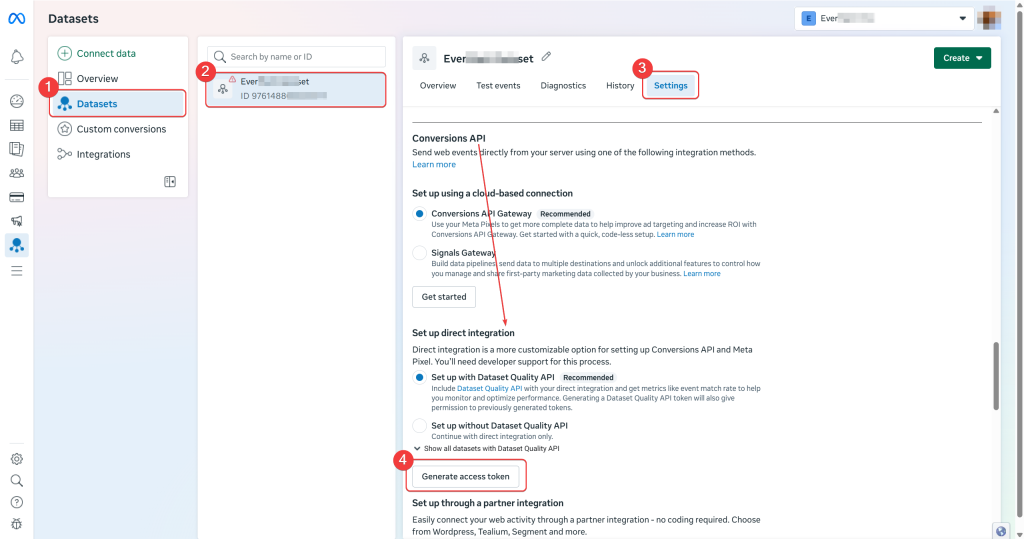
- Abre Administrador de Eventos de Meta.
- En la barra lateral izquierda, en Fuentes de datos (o Conjuntos de datos), haz clic en el Píxel que utilizas en tu tienda WooCommerce.
- Abre la pestaña Ajustes de ese Píxel (icono de engranaje o Ajustes superior, según el diseño de Meta).
- Desplázate hasta la sección API de Conversiones.
- Busca Generar token de acceso (puede estar bajo Configurar manualmente, Configurar integración directa o una redacción similar que Meta use en el flujo de configuración de CAPI).
- Haz clic en Generar token de acceso. Meta puede pedirte que confirmes los permisos o qué aplicación puede usar el token. Completa esas indicaciones.
- Cuando Meta muestre la cadena del token, haz clic en Copiar. Guárdalo en un gestor de contraseñas; Meta a menudo solo lo muestra una vez y no podrás recuperar el secreto completo más tarde.
- Si pierdes el token, haz clic en Revocar / Generar token de acceso de nuevo en la misma área de la API de conversiones, luego pega el nuevo token en Product Feed → Settings → General → Insert your Facebook Conversion API token y guarda.
Si no puedes ver el botón Generar token de acceso
- Confirma que abriste Settings en el Pixel correcto (no el Pixel de la cuenta publicitaria de otra persona).
- Abre la pestaña Overview y busca Set up Conversions API o Get started. Algunas cuentas te guían primero a través del flujo de creación de tokens.
- Consulta la guía de Meta: Empezar con la API de conversiones (documentación oficial para desarrolladores). Meta puede cambiar su interfaz según la región o el tipo de cuenta, así que consulta su documentación si las etiquetas difieren ligeramente.
Después de generar el token
- Nunca incluyas el token en Git, lo pegues en foros públicos o lo envíes por correo electrónico en texto plano.
- Pégalo solo en Product Feed → Settings → General → Insert your Facebook Conversion API token (consulta los pasos a continuación).
Habilitar el Pixel de Facebook
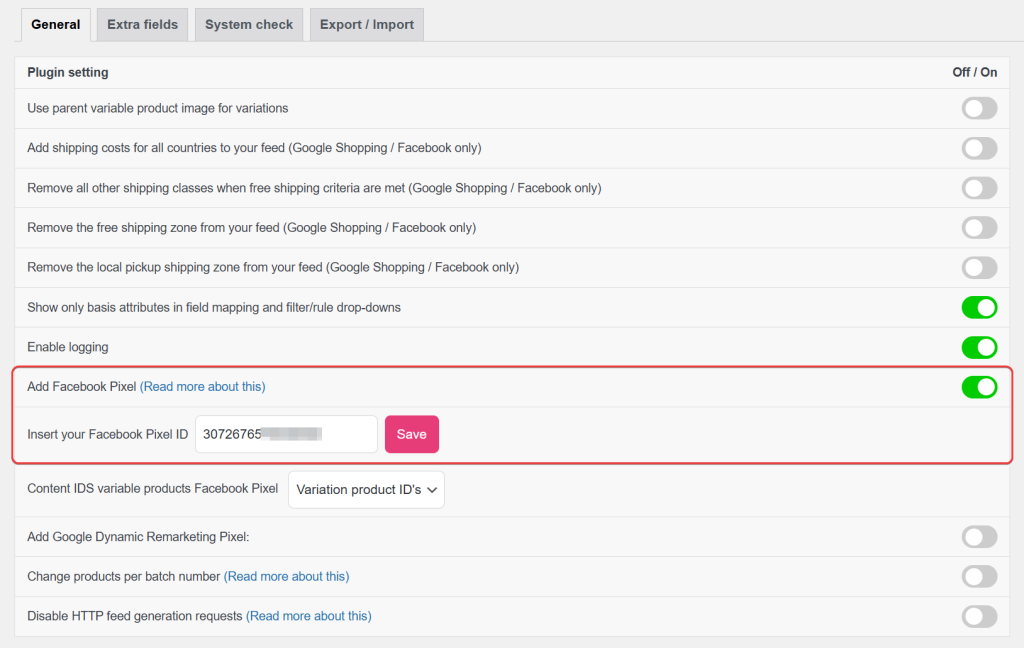
- Ve a WP Admin → Feed de productos → Configuración.
- Abre la pestaña General.
- Revisa la configuración de Facebook Pixel y Conversions API.
Para habilitar el Pixel:
- Activa Añadir Facebook Pixel.
- Introduce tu ID de Facebook Pixel. Usa un ID numérico mayor que cero; de lo contrario, el plugin omitirá el fragmento.
- Guarda tu configuración.
Habilita la API de Conversiones de Facebook y añade tu token
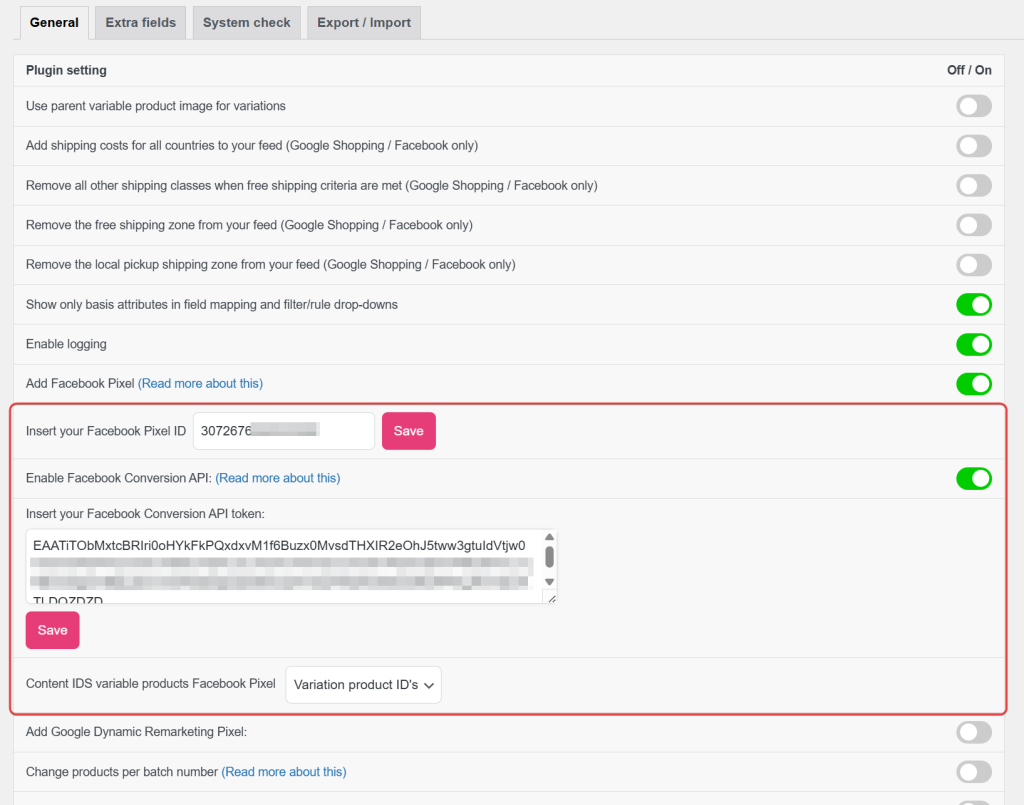
- Activa el interruptor Enable Facebook Conversion API.
- Pega tu token de acceso de la API de Conversiones en el campo Insertar tu token de Facebook Conversion API.
- Haz clic en Guardar Cambios.
Una vez habilitada, tu tienda envía eventos a Meta utilizando ambos:
- El Facebook Pixel (seguimiento del navegador), y
- La API de Conversiones (seguimiento del lado del servidor).
Esta combinación mejora la fiabilidad del seguimiento y ayuda a Meta a medir las conversiones con mayor precisión.
Para más detalles, consulta el enlace Read more junto a la configuración de CAPI.
Cómo funciona la API de Conversiones con el Facebook Pixel
Cuando un visitante interactúa con tu tienda, Product Feed Elite puede enviar eventos de seguimiento a Meta de dos maneras:
- Desde el navegador usando el Facebook Pixel
- Desde tu servidor usando la API de Conversiones (CAPI)
Ambos métodos pueden reportar el mismo evento a Meta.
| Origen del seguimiento | Qué sucede |
|---|---|
| Navegador (Facebook Pixel) | El Pixel se carga en tu sitio web y rastrea las acciones del visitante como PageView, ViewContent, AddToCart y Purchase. |
| Servidor (API de Conversiones) | Cuando habilitas CAPI y añades un token de acceso válido, tu servidor envía el mismo evento directamente a Meta. |
Cómo se evitan los eventos duplicados
Cuando tanto el Pixel como la API de conversiones envíen el mismo evento, Meta usará un ID de evento compartido para reconocer que se refieren a la misma acción. Esto permite a Meta contar el evento solo una vez, incluso cuando tanto el navegador como el servidor lo informan.
¿Por qué mejora esto el seguimiento?
Tu servidor todavía puede enviar eventos del lado del servidor incluso cuando:
- Los navegadores restringen las cookies
- Los bloqueadores de anuncios impiden la carga del Píxel
- Los navegadores bloquean los scripts de seguimiento
Debido a esto, usar tanto el Píxel como la API de Conversiones juntos puede mejorar la precisión del seguimiento y ayudar a Meta a asociar mejor los eventos con los usuarios y productos.
Eventos cubiertos (los mismos eventos que el Píxel de Facebook)
Product Feed Elite rastrea los mismos tipos de eventos que usa el Píxel de Facebook. El plugin activa automáticamente estos eventos cuando los visitantes interactúan con las páginas de tu tienda.
| Página o situación | Evento enviado a Meta |
|---|---|
| Producto único | ViewContent: se activa cuando un visitante ve un producto. |
| Carrito | AddToCart: se activa cuando se añade un producto al carrito. |
| Pago | InitiateCheckout: se activa cuando un cliente inicia el proceso de pago. |
| Pedido Recibido/Gracias | Purchase: se activa después de un pedido exitoso. |
| Categoría de producto | ViewCategory: se activa cuando un visitante ve una categoría de producto. |
| Resultados de búsqueda de productos | Search: se activa cuando un visitante busca productos en tu tienda. |
Feed de productos vs. eventos de seguimiento
Tu product feed y tus tracking events cumplen propósitos diferentes.
El product feed envía tus datos de catálogo a Meta: títulos de productos, precios, imágenes e IDs.
El Facebook Pixel y la API de conversiones envían datos de comportamiento, como qué productos ven los visitantes, añaden a su carrito o compran.
Cuando los IDs de producto en tu feed coinciden con los IDs de contenido enviados por los eventos, Meta puede vincular correctamente las acciones del cliente con los productos de tu catálogo. Esto ayuda a mejorar la generación de informes, la optimización y los anuncios de productos dinámicos.
Verificar el Píxel de Facebook y la API de Conversiones
Después de habilitar el Píxel de Facebook y la API de Conversiones (CAPI), confirma que ambos funcionan correctamente.
Comprueba los eventos en Meta Events Manager
Abre Meta Events Manager y ve a Eventos de prueba. Visita tu tienda y activa un evento, como ver un producto o completar una compra de prueba. Deberías ver eventos provenientes de ambos:
- Navegador (Píxel de Facebook)
- Servidor (API de Conversiones)
Confirma que los eventos no se duplican
Cuando tanto el Píxel como la CAPI envían el mismo evento, Meta reconoce automáticamente que pertenecen a la misma acción y los cuenta solo una vez.
Comprueba la conectividad del servidor
Tu servidor de alojamiento debe poder enviar solicitudes seguras a Meta. Si tu servidor bloquea estas conexiones, los eventos de CAPI pueden no aparecer aunque el Píxel siga funcionando.
Verificar ambos métodos de seguimiento asegura que tu tienda envíe datos completos y fiables a Meta para la optimización de informes y publicidad.
Solución de problemas
Preguntas frecuentes
event_id compartido.- URL de la página: la URL de la página donde ocurrió el evento
- Dirección IP y cadena de navegador/dispositivo (user agent): utilizados por Meta para cotejar eventos con usuarios
- Meta click ID y Meta browser ID (de las propias cookies
_fbcy_fbpde Meta, cuando están presentes en el navegador del visitante): mejoran la calidad del cotejo de eventos y la atribución - Código postal y país de facturación: incluidos para usuarios registrados o en eventos de Compra; se aplica hash SHA-256 antes de enviarlos para que los valores sin procesar nunca salgan de tu servidor
- Identificador de visitante anonimizado: el ID de cuenta de WordPress del visitante para usuarios registrados, o el ID de pedido de WooCommerce para compras de invitados; se aplica hash SHA-256 antes de enviarlo
¿Necesitas más ayuda?
Usuarios de Product Feed Elite: abre un ticket de soporte y nuestro equipo lo revisará.
Usuarios de Product Feed Pro: publica un nuevo tema en el foro de WordPress.org.

