
Los anuncios de compras en Facebook e Instagram se ejecutan con catálogos de productos, que son archivos de datos estructurados que indican a Meta exactamente qué vendes, cuánto cuesta y a dónde enviar a los compradores cuando hacen clic. Sin un catálogo bien configurado, tus productos o bien no aparecerán en los anuncios o bien se mostrarán con detalles incorrectos que perjudicarán tu tasa de clics y el retorno de la inversión publicitaria.
Product Feed Pro y Product Feed Elite generan automáticamente tu feed de catálogo de Meta a partir de los datos de tus productos de WooCommerce y lo mantienen sincronizado según un horario que tú controlas. Crea el feed una vez, dale a Meta la URL y el plugin se encargará de todas las actualizaciones a partir de entonces.
Saltar a:
- Lo que necesitas antes de empezar
- Parte 1: Crea tu feed en el plugin
- Parte 2: Conecta tu feed al Meta Commerce Manager
- Solución de problemas comunes
- Preguntas frecuentes
Lo que necesitas antes de empezar
- Product Feed Pro o Product Feed Elite instalado y activado en tu tienda WooCommerce. El canal de Facebook DRM está disponible en ambos planes.
- Una cuenta de Meta Business Manager en business.facebook.com. Aquí es donde reside tu catálogo.
- Una página de Facebook o un perfil de empresa de Instagram conectado a tu Business Manager. Meta requiere al menos un recurso conectado antes de que puedas ejecutar anuncios de catálogo.
- Productos con datos completos: título, precio, estado del stock y al menos una imagen. Los productos incompletos serán rechazados durante la revisión del feed.
Parte 1: Crea tu feed en el plugin
Para abrir el asistente de creación de fuentes:
- En tu panel de WordPress, ve a Fuente de productos → Gestionar fuentes.
- Haz clic en Añadir nueva fuente. Alternativamente, ve directamente a Fuente de productos → Crear fuente.
Paso 1: Ajustes generales
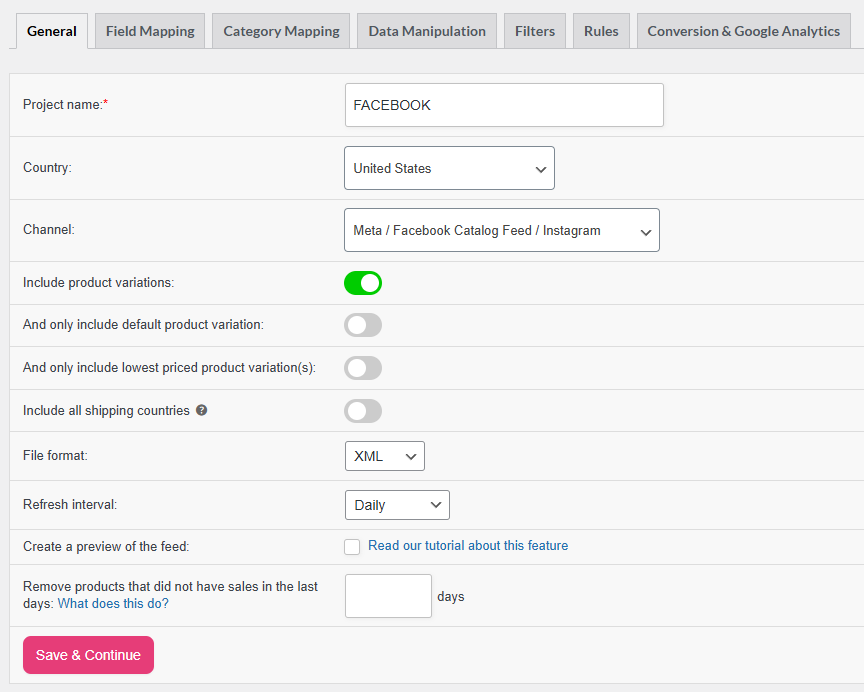
La pestaña General controla qué productos se incluyen en la fuente, cómo se formatea el archivo de la fuente y con qué frecuencia se regenera. Para obtener instrucciones detalladas, consulta la Guía completa de ajustes generales de la fuente.
Configura las opciones básicas para tu fuente:
| Ajuste | Recomendación |
|---|---|
| Nombre del proyecto | Dale un nombre claro a la fuente (p. ej., META_US) |
| País | Elige tu país de destino |
| Canal | Selecciona Fuente de catálogo de Meta / Facebook / Instagram |
| Incluir variaciones de producto | Habilitar — Meta requiere cada variación (talla, color) como un artículo independiente |
| Y solo incluir la variación de producto predeterminada | Opcional — úsalo cuando quieras incluir solo la variante predeterminada de cada producto |
| Y solo incluir las variaciones de producto de menor precio | Opcional — úsalo solo si quieres anunciar una variante por producto |
| Formato de archivo | XML (recomendado) |
| Intervalo de actualización | Diario para la mayoría de las tiendas; cada hora si tu inventario cambia con frecuencia |
| Crear una vista previa de la fuente | Habilita para generar una fuente de prueba antes de la primera entrega |
Haz clic en Guardar y continuar para proceder al Mapeo de campos.
Paso 2: Mapeo de campos
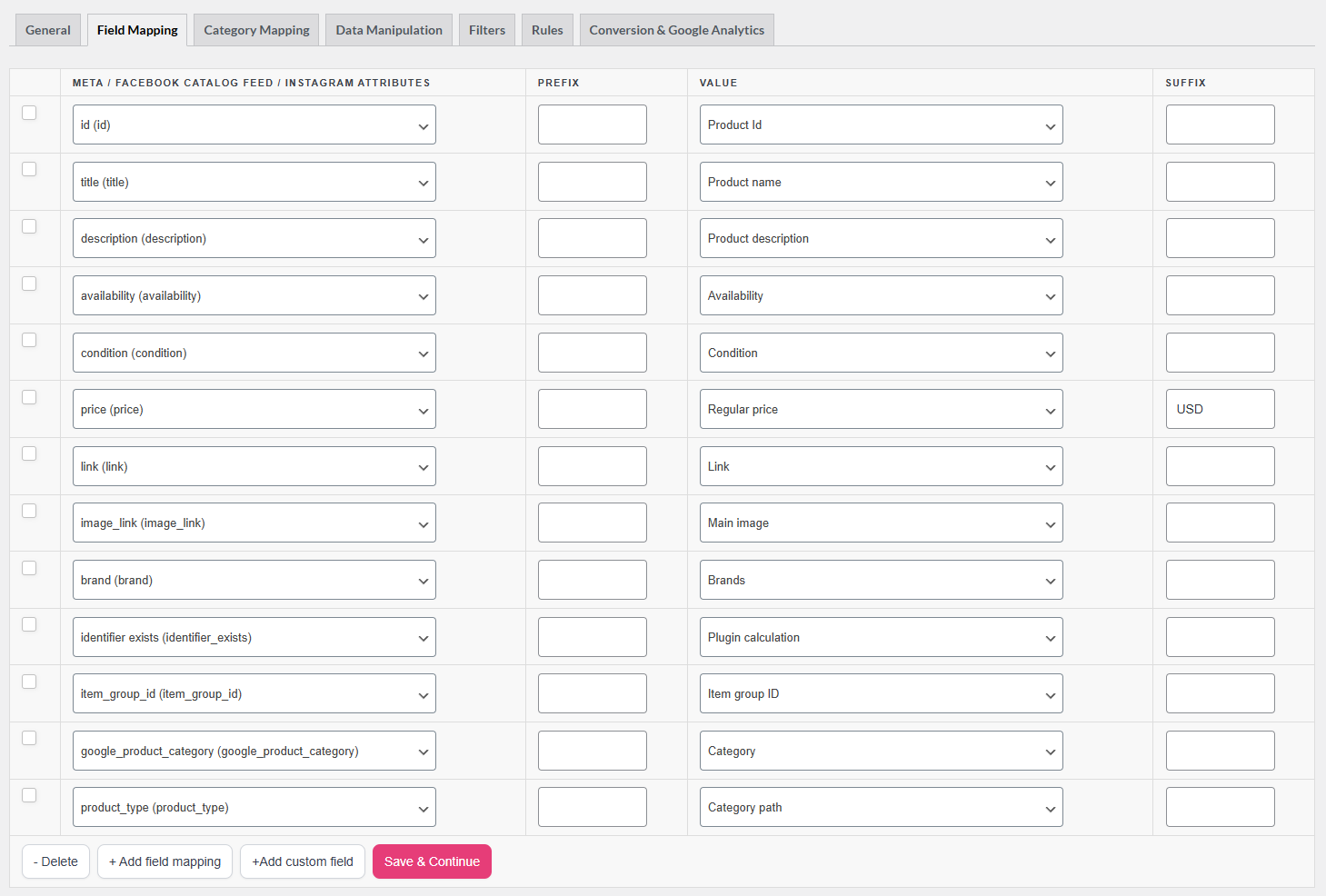
Este es el paso más importante. Meta rechazará los productos que carezcan de campos obligatorios o que utilicen valores incorrectos. El plugin pre-mapea los campos más comunes, pero revisa cada campo obligatorio antes de guardar.
Campos requeridos
| Atributo de metadatos | Asignación sugerida | Notas |
|---|---|---|
| id | ID de producto | Debe ser único y estable. No lo cambies después de enviarlo. Meta lo utiliza para rastrear el historial del artículo. |
| título | Nombre del producto | Mantenlo por debajo de 65 caracteres; los títulos más largos se truncan en la mayoría de las ubicaciones de anuncios. Sin mayúsculas, sin texto promocional. |
| descripción | Descripción del producto | Solo texto plano, sin HTML ni enlaces. Debe ser diferente del título, hasta 9999 caracteres. |
| disponibilidad | Disponibilidad | Se asigna automáticamente al estado de stock de WooCommerce. Valores aceptados: en stock, sin stock. |
| condition | Condición | Usa Valor estático e introduce nuevo para la mayoría de las tiendas. Valores aceptados: nuevo, reacondicionado, usado. |
| precio | Precio habitual | Formato: 29.99 USD. Usa siempre un punto como separador decimal. Nunca uses símbolos de moneda. |
| enlace | Enlace | URL completa del producto. Debe resolver a una página activa en tu dominio. |
| image_link | Imagen principal | Mínimo 500x500 px. Meta recomienda 1024x1024 px. Máximo 8 MB. Las imágenes cuadradas funcionan mejor en las ubicaciones de anuncios. |
| brand | Marcas | Si usas el atributo de marcas de WooCommerce, asígnalo aquí. De lo contrario, usa Valor estático e introduce el nombre de tu tienda. |
Agrupación de variantes
| Atributo de metadatos | Asignación sugerida | Notas |
|---|---|---|
| item_group_id | ID del grupo de artículos | Agrupa todas las variantes del mismo producto (p. ej., la misma camisa en diferentes tallas). El plugin calcula esto automáticamente a partir del ID del producto principal. |
Meta utiliza item_group_id para mostrar la variante correcta en los anuncios basándose en lo que el comprador ha visto. Mapea siempre este campo para productos variables.
Identificación del producto
| Atributo de metadatos | Asignación sugerida | Notas |
|---|---|---|
| gtin | Identificador global único (GTIN, UPC, EAN o ISBN) | El Número de Artículo Comercial Global del producto (UPC, EAN o ISBN). Utiliza solo el valor asignado por el fabricante. Las tiendas de la UE deben incluir un GTIN para todos los productos de marca. |
| mpn | MPN | Número de pieza del fabricante. Úsalo cuando no tengas un GTIN. |
| identifier_exists | Cálculo de Plugin | El plugin establece esto automáticamente. Indica a Meta si existe un GTIN o MPN para el producto. |
Para productos hechos a mano o personalizados sin GTIN o MPN, establece identifier_exists en false usando un Valor estático.
Campos opcionales recomendados
Estos campos no son estrictamente necesarios, pero mejoran la segmentación de anuncios y reducen el riesgo de rechazos.
| Atributo de metadatos | Asignación sugerida | Notas |
|---|---|---|
| google_product_category | Categoría de producto de Google | Utiliza la taxonomía de Google. Debe tener al menos dos niveles de profundidad, p. ej., Ropa y accesorios > Ropa. Acepta la ruta completa o el ID numérico de la categoría. |
| product_type | Ruta de categoría | Tu estructura de categorías de WooCommerce (p. ej., Hombre > Vaqueros > Corte ajustado). No es de la taxonomía de Google, usa la tuya propia. |
| fb_product_category | — | La propia taxonomía de Meta. Úsala junto con google_product_category si quieres segmentar por categorías de productos específicas de Meta. |
| additional_image_link | Imagen adicional | Hasta 20 imágenes adicionales del producto. Los anuncios de carrusel y las listas de la Tienda utilizan estas. |
| sale_price | Precio de oferta | Mismo formato que price. Mapea al campo de precio de oferta de tu WooCommerce. |
| sale_price_effective_date | Fecha de entrada en vigor del precio de oferta | Intervalo de fechas ISO 8601 para la ventana de oferta. Formato: 2025-12-01T00:00-08:00/2025-12-26T23:59-08:00. |
| color | Color | Solo descripciones de palabras (p. ej., Verde Bosque). Sin códigos hexadecimales. |
| talla | Talla | Palabra, abreviatura o número con una unidad (p. ej., 10 UK). No incluyas la palabra “talla”. |
| género | Género | Valores aceptados: female, male, unisex. |
| age_group | Grupo de edad | Valores aceptados: adult, all ages, teen, kids, toddler, infant, newborn. |
| material | Material | p. ej., Algodón, Piel. Hasta 100 caracteres. |
| patrón | Patrón | p. ej., Cuadros, Estampado floral, Liso. Hasta 100 caracteres. |
| custom_label_0 a custom_label_4 | — | Campos de texto libre para tu propia segmentación de campañas (p. ej., Rebajas de verano, Margen alto, Liquidación). Meta no muestra estos campos en los anuncios; los usas en el Administrador de anuncios para crear conjuntos de productos. |
Para valores fijos, como la condición o el género, haz clic en el desplegable del tipo de campo, selecciona Valor estático y escribe el valor directamente. Puedes añadir más campos opcionales en cualquier momento haciendo clic en + Añadir mapeo de campos.
Haz clic en Guardar y continuar para pasar a Asignación de categorías.
Paso 3: Mapeo de categorías
Mapea tus categorías de WooCommerce a la taxonomía de productos de Google (Meta usa la taxonomía de Google para google_product_category). A la izquierda, verás las categorías de tu tienda; a la derecha, escribe al menos cuatro caracteres para ver sugerencias de taxonomía. Mapea tantas categorías como sea posible. Las categorías no mapeadas tienen más probabilidades de generar advertencias en el Administrador de Commerce.
Haz clic en Guardar y continuar para pasar a los filtros.
Paso 4: Filtros (opcional)
Los filtros te permiten incluir o excluir productos basándote en condiciones; por ejemplo, excluir productos sin stock o incluir solo productos por encima de un determinado precio. Para una guía completa, consulta Cómo crear filtros para tu feed de productos.
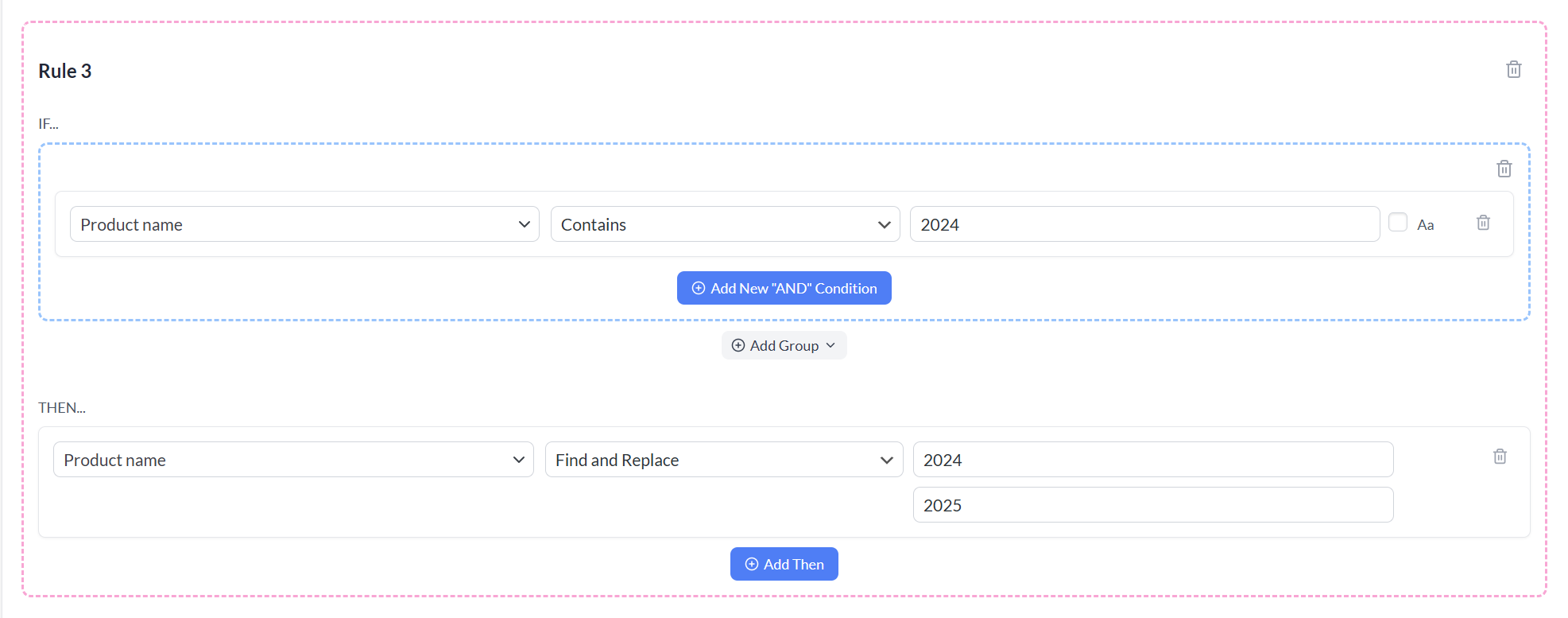
Paso 5: Reglas (opcional)
Las reglas te permiten modificar datos de productos dinámicamente usando lógica SI/ENTONCES. Usos comunes incluyen:
- Establecer un valor de respaldo cuando un campo está vacío (por ejemplo, mapear
descriptiona la descripción corta si la descripción larga está en blanco) - Estandarizar nombres de colores (por ejemplo,
blk→Black) - Añadir texto al principio de los títulos para mejorar las tasas de clics de los anuncios
Consulta Cómo crear reglas para obtener más detalles.
Paso 6: Conversión y Google Analytics
Utiliza la pestaña Conversión y Google Analytics para añadir parámetros UTM a los enlaces de tus productos. Esto permite que Google Analytics atribuya el tráfico y las conversiones a campañas, conjuntos de anuncios y anuncios específicos. Activa Activar seguimiento de Google Analytics y, a continuación, rellena los parámetros de tu campaña:
- utm_source:
facebook - utm_medium:
cpc - utm_campaign: El nombre de tu campaña o el título del feed
- utm_content: Nombre del conjunto de anuncios o grupo de productos
Para una guía detallada, consulta Cómo configurar parámetros de seguimiento UTM para feeds de productos.
Haz clic en Generar feed de productos para crear tu archivo de feed.
Paso 7: Copia la URL de tu feed
Una vez que el feed termine de generarse, ve a Feed de productos → Gestionar feeds para verlo en la lista. Desde aquí puedes:
- Haz clic en el icono Copiar URL junto a la URL del feed; la pegarás en Meta Commerce Manager.
- Actualizar feed — activa una regeneración inmediata del archivo de feed.
- Editar feed — vuelve a abrir el asistente del feed para actualizar cualquier configuración.
- Duplicar feed — crea una copia de este feed con la misma configuración.
Parte 2: Conectar tu feed a Meta Commerce Manager
Paso 1: Acceder a Commerce Manager
Ve a la página de Meta for Business y selecciona tu cuenta de empresa en el menú desplegable de la esquina superior izquierda.
Paso 2: Crear o abrir un catálogo
Si aún no tienes un catálogo, haz clic en Empezar o navega a Catálogos en el menú de la izquierda. Haz clic en Añadir producto/catálogo, elige Comercio electrónico como tipo de catálogo y completa el asistente de configuración.
Si ya tienes un catálogo, ábrelo desde la lista de Catálogos.
Paso 3: Añadir tu feed de datos
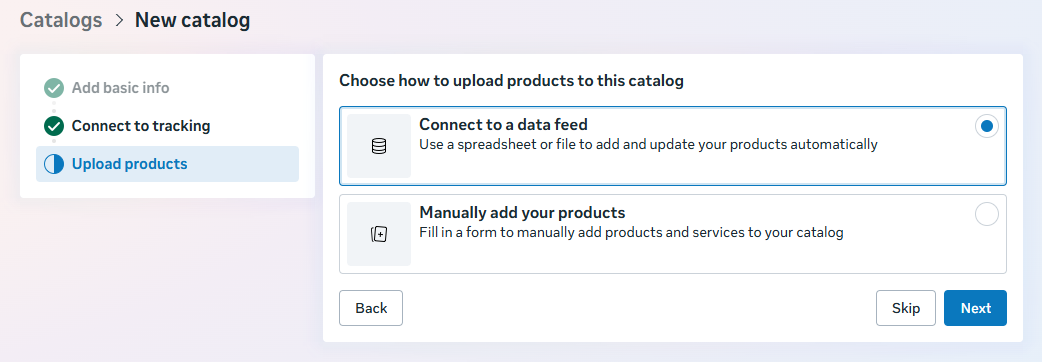
Dentro de tu catálogo, haz clic en Fuentes de datos en la navegación de la izquierda y, a continuación, selecciona Feeds de datos. Haz clic en Añadir feed de datos.
Paso 4: Elige “Usar una URL”
Selecciona Usar una URL — esta es la opción recomendada para tiendas WooCommerce. Meta volverá a descargar tu feed automáticamente según una programación, por lo que tu catálogo se mantendrá sincronizado sin ningún trabajo manual.
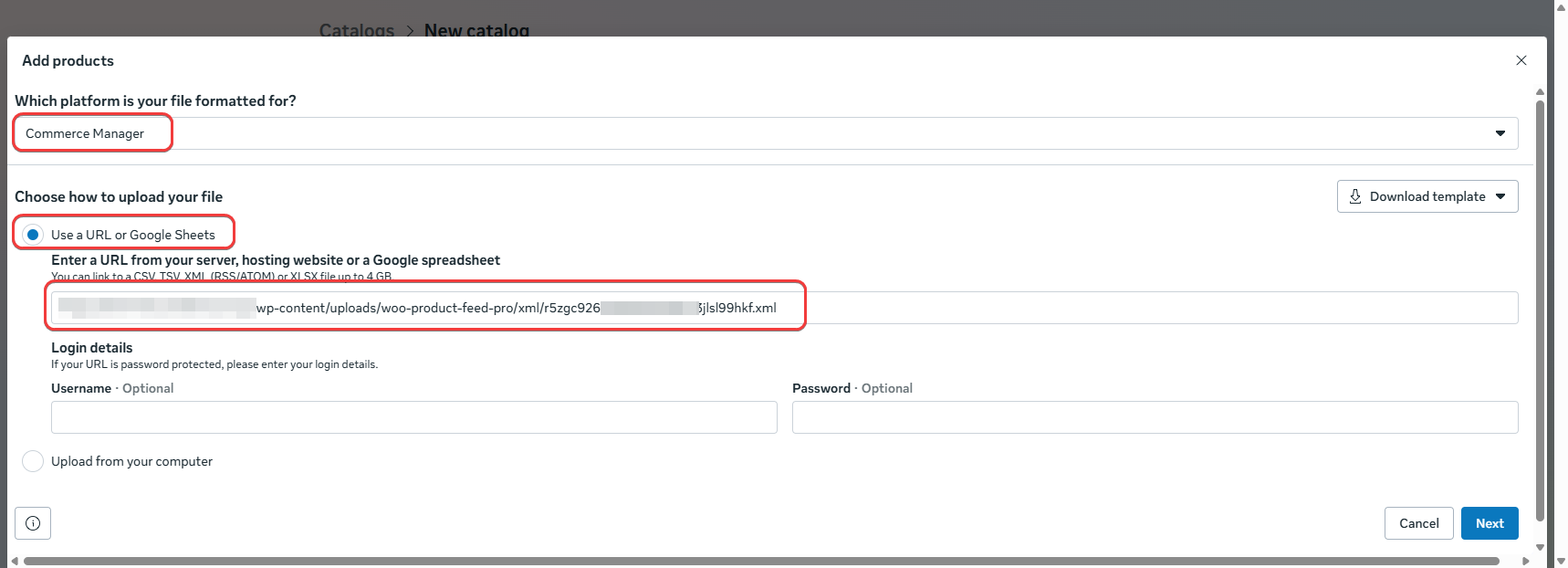
Pega la URL de tu feed de Product Feed Pro en el campo Introduce la URL donde está alojado tu archivo.
Paso 5: Establece una programación de descarga
Elige con qué frecuencia Meta debe volver a descargar tu feed:
- Cada hora — Lo mejor para tiendas con cambios frecuentes de precio o stock
- Diariamente — La opción correcta para la mayoría de las tiendas WooCommerce
- Semanalmente — Solo adecuado para catálogos muy estáticos
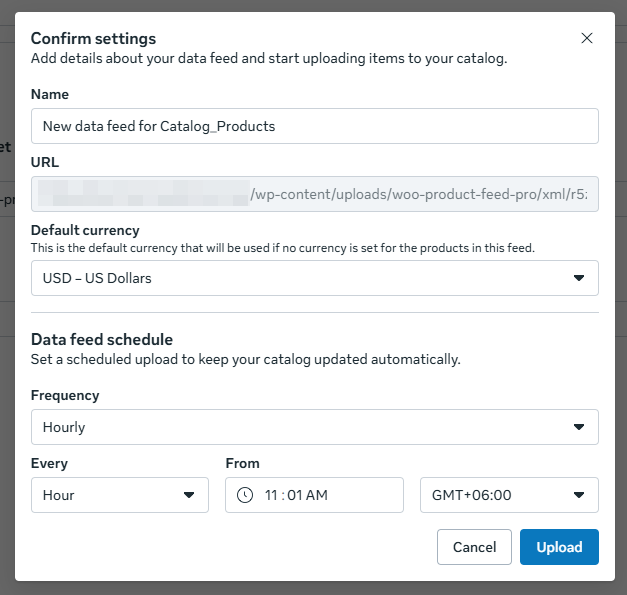
Establece tu hora de descarga preferida (mostrada en UTC) y haz clic en Siguiente.
Paso 6: Guarda y activa la primera carga
Haz clic en Subir. Meta realiza la primera recuperación inmediatamente y comienza a procesar tus artículos. El procesamiento inicial dura entre 15 y 60 minutos, dependiendo del tamaño del catálogo. Verás un resumen de los artículos subidos, advertencias y errores en el panel de Fuentes de datos .
Paso 7: Revisar diagnósticos
Después del procesamiento, abre la pestaña Diagnósticos dentro de tu catálogo. Aquí verás:
- Artículos rechazados — productos a los que les faltan campos obligatorios o que tienen valores no válidos
- Advertencias — productos a los que les faltan campos recomendados o que tienen problemas de imagen
- Artículos activos — productos que han superado la revisión y son aptos para anuncios
Corrige cualquier error en los datos de tus productos de WooCommerce o en la configuración de tu feed, y luego activa una recuperación manual en Commerce Manager o espera la próxima recuperación programada.
Paso 8: Conectar tu catálogo a los recursos publicitarios
Una vez que tu catálogo esté completo, puedes conectarlo a:
- Tienda de Facebook / Compras de Instagram — para mostrar productos en el escaparate de tu tienda
- Anuncios Advantage+ Catalog — en Ads Manager, crea una campaña con el objetivo de Ventas del catálogo y selecciona tu catálogo
- Anuncios de retargeting dinámico — muestra productos vistos anteriormente a compradores que visitaron tu sitio
Solución de problemas comunes
brand, condition y availability) estén mapeados o establecidos como valores estáticos.identifier_exists en false. Consulta Cómo solucionar errores de GTIN.29,99 USD — un número, un espacio y luego el código de moneda ISO. Sin símbolos, sin comas como separadores decimales.Preguntas frecuentes
quantity_to_sell_on_facebook?¿Necesitas ayuda?
Si tienes alguna pregunta o encuentras algún problema, estamos aquí para ayudarte.
- Usuarios Premium: Abrir una incidencia de soporte
- Usuarios gratuitos: Visita nuestro foro de la comunidad
Para conocer los últimos requisitos de catálogo de Meta, visita el Centro de ayuda de Meta Business.

