Revisado por

¿Estás pensando en cambiar de plugin de feeds, pero no quieres reconstruir todo desde cero? Cuando tus feeds ya tienen sus canales, mapeos de campos, filtros y programaciones configurados, empezar de nuevo es lo último que quieres hacer.
¡Buenas noticias! AdTribes Product Feed Pro ahora te permite migrar feeds de productos de WooCommerce desde CTX Feed y RexFeed sin recrearlos campo por campo. Y la herramienta de migración está incluida en nuestro plugin gratuito.
Puedes revisar la configuración antes de importar, y cada nuevo feed comienza como un borrador. Tus feeds originales de CTX Feed o RexFeed permanecen sin cambios, para que puedas verificar las versiones importadas antes de activarlas.
¿Desde qué plugins puedes migrar?
Puedes migrar feeds desde dos populares plugins de feeds de WooCommerce, en sus versiones gratuita y Pro:
- CTX Feed de WebAppick
- RexFeed – Product Feed Manager para WooCommerce de RexTheme (mostrado como “Product Feed Manager by RexTheme” dentro de AdTribes Product Feed Pro)
Tu antiguo plugin solo necesita estar instalado, no activo. Incluso si ya has desactivado CTX Feed o RexFeed, AdTribes Product Feed Pro aún puede encontrar e importar sus feeds guardados.
Esto es diferente a nuestra función de exportación e importación de feeds de productos. Esa mueve feeds de AdTribes entre tus propios sitios. La nueva herramienta de migración trae feeds desde otro plugin.
¿Todavía estás sopesando el cambio? Nuestras comparaciones lado a lado de AdTribes vs CTX Feed y AdTribes vs Product Feed Manager detallan cómo difieren los plugins.
Cómo migrar flujos de productos de WooCommerce a AdTribes (paso a paso)
Puedes traer tus flujos en cuatro pasos, con la oportunidad de revisar las correspondencias antes de importar.
Paso 1: Abrir la herramienta de migración
Después de actualizar AdTribes Product Feed Pro, aparece un aviso en las páginas del plugin cuando detecta flujos de CTX Feed o RexFeed. Te dice cuántos flujos encontró en cada plugin. Haz clic en Importar flujos para ir directamente a la herramienta de migración.
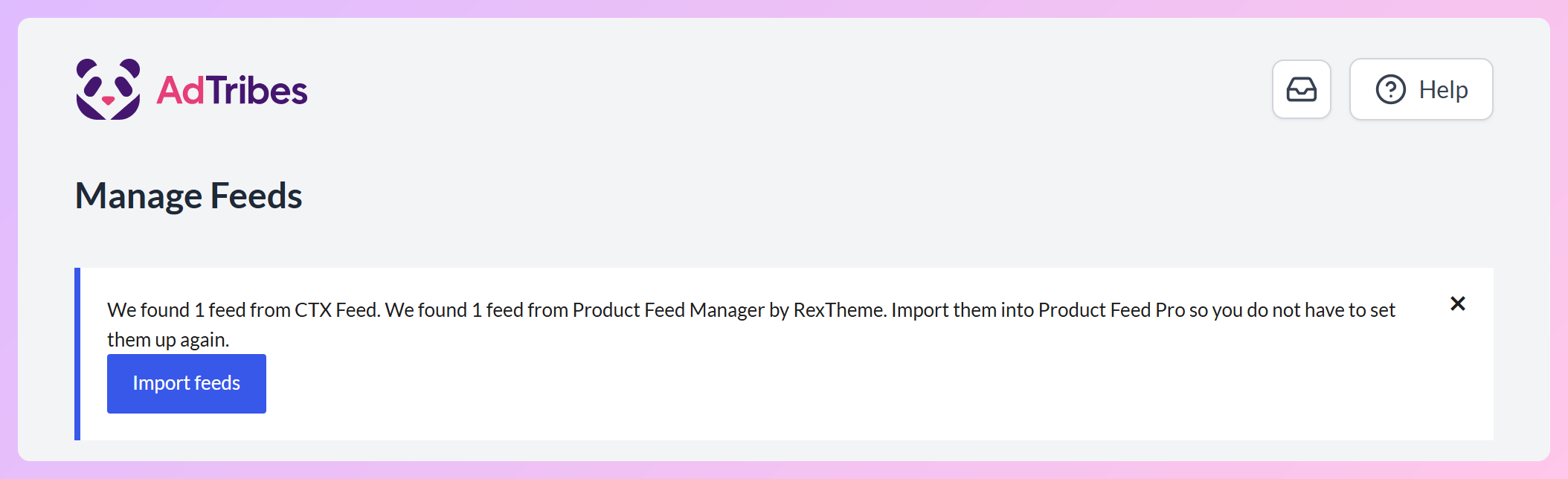
¿Has descartado el aviso o quieres volver más tarde? Siempre puedes encontrar la herramienta en tu panel de WordPress en Product Feed → Ajustes → Exportar / Importar, en la sección Migrar flujos de otro plugin.
Paso 2: Seleccionar los flujos a importar
La herramienta lista cada plugin que ha detectado, junto con la cantidad de flujos que tiene. Marca los flujos que quieres traer, o usa Seleccionar todo para coger todos los flujos de ese plugin. Luego haz clic en Revisar importación.
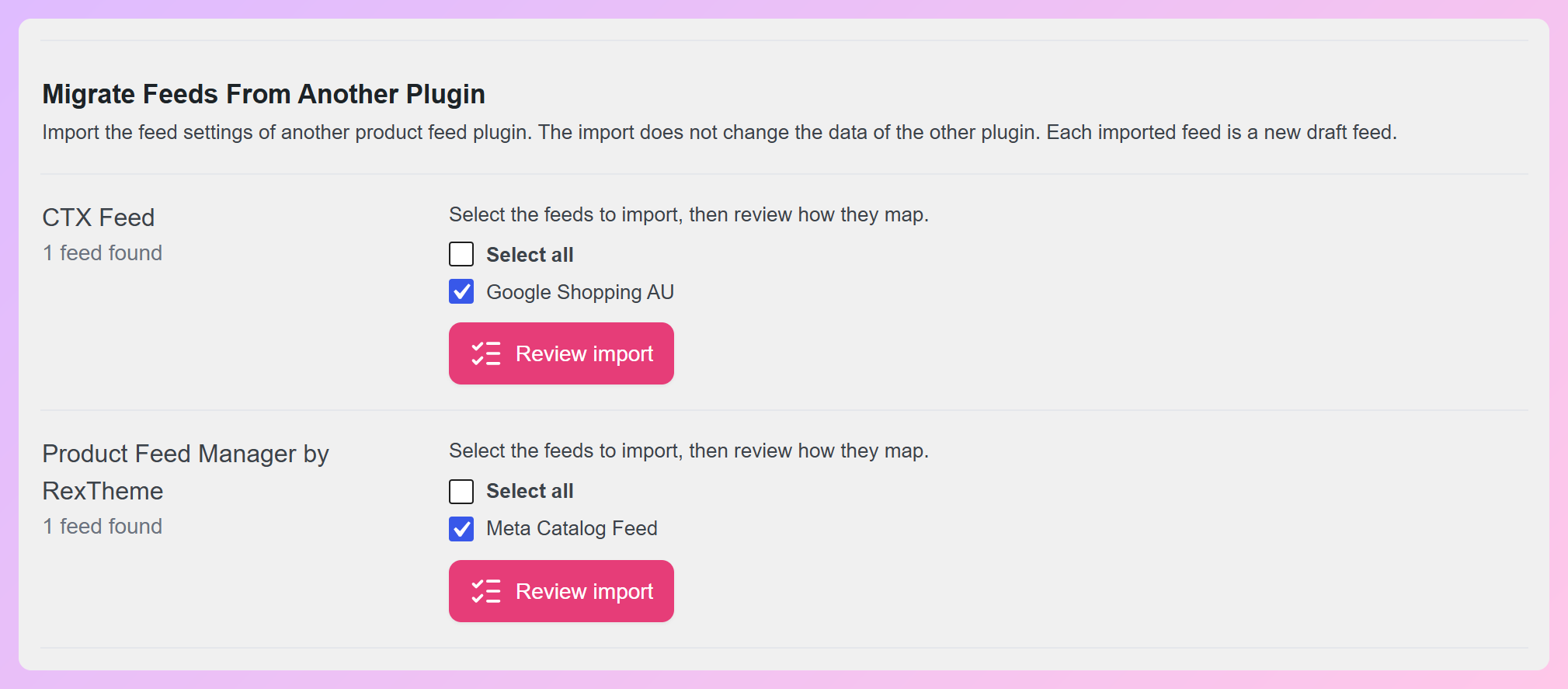
Paso 3: Comprobar cómo se mapea cada flujo
Antes de importar, verás una vista previa de cómo cada flujo seleccionado se mapea a AdTribes, incluyendo ajustes que requieren tu atención. La revisión cubre:
- Canal: el canal en tu antiguo plugin y el canal de AdTribes al que se mapea, como Google Shopping.
- Formato de archivo, intervalo de actualización y filtros: los aspectos básicos de cómo se construye el flujo y con qué frecuencia se actualiza.
- Tabla de atributos y valores del flujo: cada atributo en el flujo y el campo del producto del que se extrae. Los valores fijos, como el nombre de tu marca, se muestran como “Valor estático”.
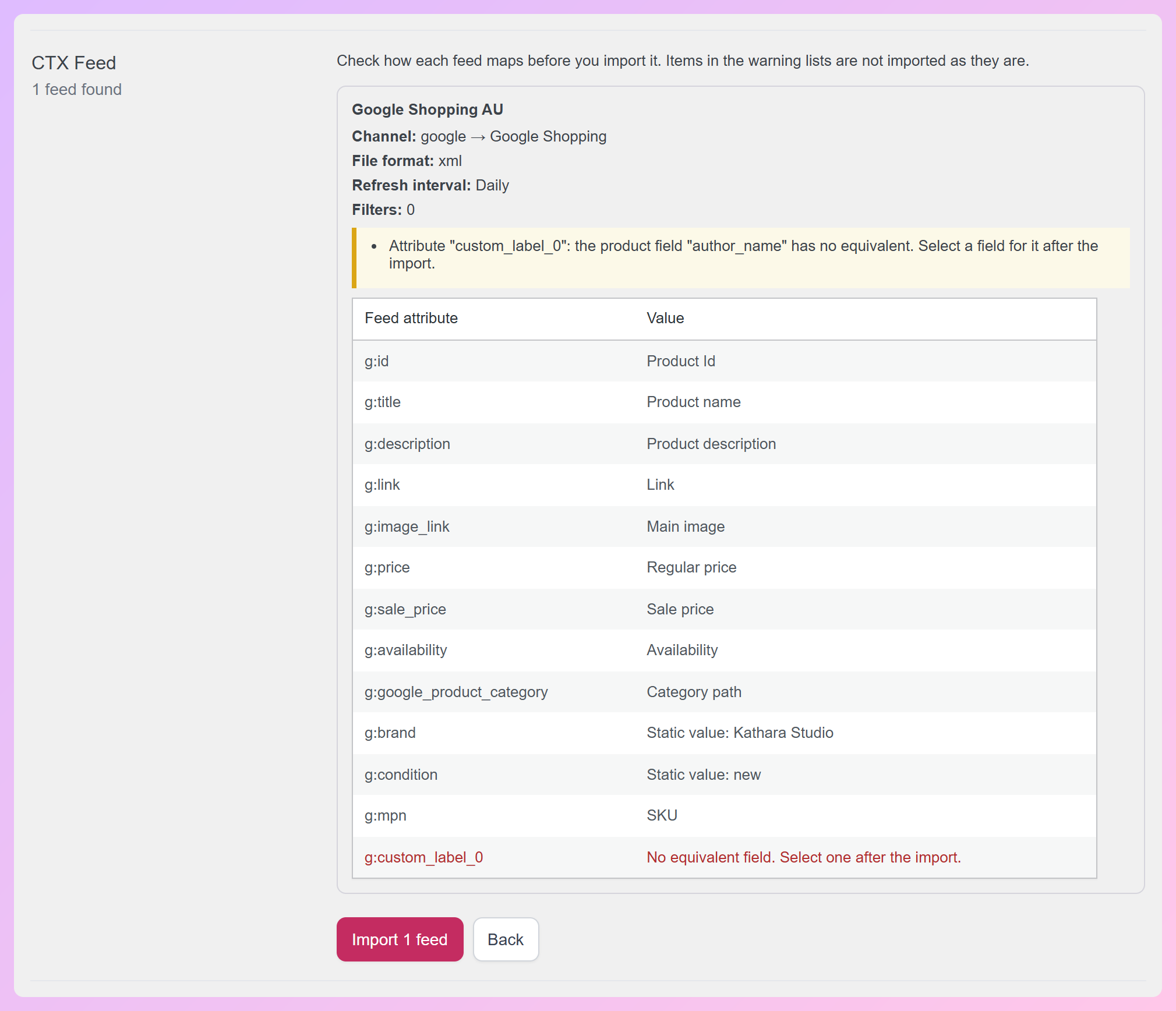
Si un campo de tu antiguo plugin no tiene una correspondencia directa en AdTribes Product Feed Pro, se resalta en rojo con la nota “Campo no equivalente. Selecciona uno después de la importación”. Después de importar, abre la pestaña de Mapeo de Campos del flujo para añadir o corregir cualquier mapeo faltante.
Paso 4: Importar tus flujos como borradores
¿Contento con la vista previa? Haz clic en Importar (el botón muestra cuántos flujos has seleccionado, por ejemplo Importar 1 flujo). AdTribes confirma la importación y crea nuevos flujos de borrador que puedes abrir y revisar.
Tus nuevos flujos ahora se encuentran en Product Feed → Gestionar flujos con los mismos nombres que tenían en tu antiguo plugin. Cada uno se muestra como Inactivo hasta que lo actives, para que puedas revisarlo primero.

Puedes volver a la herramienta en cualquier momento para traer más flujos. Todo lo que hayas importado antes se marca como “(importado antes)” junto a su nombre, para que puedas ver de un vistazo lo que ya está hecho.
Qué se transfiere a AdTribes
La herramienta de migración trae muchos de los ajustes que ya has configurado. Esto es lo que puede importar a AdTribes Product Feed Pro:
| Ajuste | Qué se transfiere |
|---|---|
| Canal | Google Shopping, Google Local Products, Meta (Facebook e Instagram), Pinterest, TikTok, Bing, Snapchat, OpenAI, X (Twitter) y más |
| Mapeo de campos | Mapeos de atributos a campos compatibles, incluidos atributos de producto, campos personalizados e imágenes adicionales |
| Valores estáticos | Valores fijos como el nombre de tu marca o la condición del producto |
| Prefijos y sufijos | Texto que añades antes o después de un valor |
| Filtros | Reglas de filtro compatibles para stock, campos vacíos, categorías, productos y personalizadas |
| Configuración del feed | Formato de archivo, país, delimitador y configuración de variaciones compatibles |
| Programación de actualización | Intervalos horarios, dos veces al día o diarios compatibles |
Si una configuración necesita ajustarse, la pantalla de revisión la marca para que puedas revisarla antes de activar el feed importado.
Tu lista de verificación posterior a la importación
Después de importar, utiliza estas seis comprobaciones para revisar tu configuración, activar el feed y actualizar su URL en tu canal de ventas.
1. Rellena los campos marcados
¿Recuerdas las filas rojas en la pantalla de revisión? Abre la pestaña Mapeo de campos del feed importado y añade o ajusta los mapeos marcados durante la revisión. Si quieres ver más de cerca cómo funciona, nuestra guía de mapeo de campos te guía paso a paso.
2. Mapea tus categorías
Canales como Google Shopping utilizan sus propias categorías de productos. Abre la pestaña Mapeo de categorías para revisar cómo se comparan tus categorías de WooCommerce y actualiza lo que necesite atención. Nuestra guía de mapeo de categorías de WooCommerce cubre la configuración paso a paso.
3. Comprueba la programación de actualización
Comprueba el intervalo de actualización asignado a tu feed importado. AdTribes admite programaciones horarias, dos veces al día y diarias, así que asegúrate de que la configuración se adapte a la frecuencia con la que cambian tus precios, stock o detalles del producto.
4. Configura el seguimiento UTM si lo usas
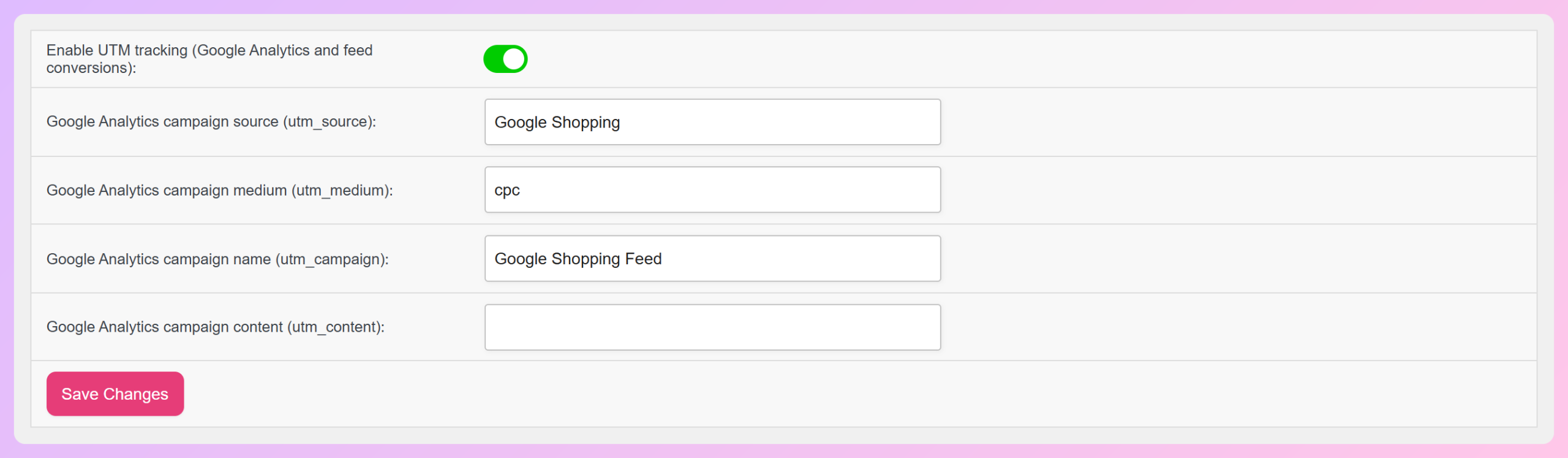
Si quieres rastrear conversiones para feeds individuales, abre la pestaña Conversión y Google Analytics, activa el seguimiento UTM e introduce un nombre de campaña único para este feed. AdTribes Product Feed Pro utiliza ese valor de campaña para conectar los pedidos rastreados con el feed correcto. Usar el nombre del feed facilita su reconocimiento.
5. Actívalo y actualízalo
Cuando el feed tenga buen aspecto, ve a Product Feed → Gestionar feeds y haz clic en el estado Inactivo del feed, luego confirma para activarlo. A continuación, actualiza el feed para que AdTribes Product Feed Pro genere el archivo del feed. Una vez hecho, la URL del feed estará lista para usarse.
6. Apunta tu canal a la nueva URL del feed
Tu feed importado tiene su propia URL, diferente de la que creó tu antiguo plugin. Cópiala desde Gestionar feeds y actualízala donde el canal obtenga tus productos, como en Google Merchant Center o Meta Commerce Manager.
Después de que el canal obtenga el nuevo archivo, vigílalo durante los primeros días. Para los feeds de Google, los diagnósticos de Google Merchant Center te mostrarán si algún producto necesita atención.
Preguntas Frecuentes
¿Es gratuita la herramienta de migración de feeds?
Sí. La herramienta de migración es parte de AdTribes Product Feed Pro, el plugin gratuito, a partir de la versión 13.5.9. No necesitas un plan de pago para importar tus feeds desde CTX Feed o RexFeed.
¿Necesita estar activo CTX Feed o RexFeed para migrar?
No. El plugin solo necesita estar instalado en tu sitio. AdTribes Product Feed Pro puede encontrar e importar tus feeds incluso cuando CTX Feed o RexFeed están desactivados.
¿Importar cambiará mis feeds existentes?
No. La herramienta de migración solo lee la configuración de tu feed del otro plugin. Tus feeds de CTX Feed o RexFeed permanecen exactamente como estaban, y cada feed importado se crea como un nuevo borrador en AdTribes Product Feed Pro.
¿Mi URL de feed seguirá siendo la misma después de migrar?
No. Cada feed importado obtiene su propia URL nueva en AdTribes Product Feed Pro. Una vez que hayas activado y actualizado el feed, actualiza la URL en Google Merchant Center, Meta Commerce Manager o el canal que la utilice.
¿Desde qué plugins puedo migrar feeds de productos de WooCommerce?
Puedes migrar feeds desde CTX Feed de WebAppick y RexFeed – Product Feed Manager para WooCommerce (RexTheme), incluyendo feeds creados con sus versiones gratuitas o Pro.
Conclusión
Moverse desde CTX Feed o RexFeed ya no significa reconstruir cada feed desde cero. Puedes traer tus configuraciones existentes, revisar los nuevos borradores y activarlos cuando estés listo.
Esto es lo que debes hacer a continuación:
- Comprueba que tu antiguo plugin sea compatible y que todavía esté instalado.
- Importa tus feeds y revisa cómo se mapea cada uno.
- Sigue la lista de verificación posterior a la importación antes de activar cada feed.
La versión 13.5.9 también añade seguimiento de conversiones por feed y nuevos atributos de Google Merchant Center para compras con IA.
¿Listo para dar el paso? Actualiza a AdTribes Product Feed Pro 13.5.9 y migra los feeds de productos de WooCommerce desde CTX Feed o RexFeed cuando estés listo.