Revisado por

Cuando los compradores utilizan el Modo IA de Google para investigar productos, pueden hacer preguntas completas sobre ajuste, cuidado, tallas y accesorios. Pero un feed de productos estándar puede omitir algunos de esos detalles, incluso cuando las respuestas están disponibles en otra parte de tu tienda.
Es posible que ya tengas esas respuestas en una tabla de tallas, una guía de cuidados en PDF o tus preguntas frecuentes. El desafío es incorporar esa información a tu feed de Google Shopping de una manera que Google pueda utilizar.
¡Ahí es donde entra AdTribes Product Feed Pro 13.5.9! Ahora puedes mapear atributos conversacionales de Google, incluyendo preguntas y respuestas, enlaces a documentos PDF y productos relacionados, en tu feed de Google Shopping de WooCommerce.
La actualización también admite hasta 10 enlaces de vídeo por producto y añade un campo de valor de certificación. Lo mejor de todo es que estas actualizaciones están incluidas en el plugin gratuito. ¡Vamos a verlo a continuación!
¿Qué son los atributos conversacionales de Google?
Los atributos conversacionales de Google son atributos opcionales de Google Merchant Center que proporcionan a Google más detalles sobre tus productos para la búsqueda conversacional, como el Modo IA en la Búsqueda de Google. Google enumera seis de ellos: pregunta y respuesta, enlace de documento, producto relacionado, título del grupo de artículos, opción de variante y rango de popularidad.
Se sitúan junto a los atributos que ya envías, por lo que no reemplazan tu título o descripción. Según la página de ayuda de Google Merchant Center, son “completamente opcionales y están diseñados para complementar tu especificación principal de datos de productos de Merchant Center”. Añadirlos tampoco afectará el estado de aprobación de tus productos existentes.
Piénsalos como contexto adicional para la IA de Google Shopping. No garantizan un lugar en las respuestas de IA (Google decide qué se muestra), pero le dan más información de tu producto de la que puede extraer. Para una visión más amplia sobre cómo preparar tu feed para la IA de compras, consulta nuestra guía de optimización de feeds de productos para IA.
Los nuevos atributos de Google Shopping (y qué pregunta responde cada uno)
La versión 13.5.9 añade ocho actualizaciones al canal de Google Shopping. Las seis primeras son los atributos conversacionales de Google, y las dos últimas son mejoras de atributos que quizás ya utilices. Cada uno ayuda a responder una pregunta que un comprador podría hacer:
| Atributo | La pregunta del comprador que ayuda a responder | Dónde se encuentra en AdTribes |
|---|---|---|
| Pregunta y respuesta | ¿Es lavable a máquina? | Acciones de compra (hasta 30 por producto) |
| Producto relacionado | ¿Qué combina con esto? | Acciones de compra (hasta 30 por producto) |
| Enlace al documento | ¿Dónde está el manual o la guía de tallas? | Acciones de compra (hasta 5 PDF) |
| Ranking de popularidad | ¿Qué es popular ahora mismo? | Acciones de compra |
| Título del grupo de artículos | Muéstrame esto en otras tallas. | Descripción detallada del producto |
| Opción de variante | ¿Viene en talla mediana? | Descripción detallada del producto (hasta 30 por producto) |
| Enlace de vídeo (ahora se repite) | ¿Puedo verlo en uso? | Acciones de compra (hasta 10 vídeos) |
| Valor de certificación (nuevo) | ¿Qué clase de certificación se aplica? | Acciones de compra (dentro de Certificación) |
Los ocho están disponibles para el canal de Google Shopping en el plugin gratuito. Si vendes productos que funcionan juntos, Producto relacionado es un buen lugar para empezar. Te permite describir si otro artículo es parte de un conjunto, una parte requerida, se compra a menudo junto, es un sustituto, el mismo producto vendido bajo una marca diferente o un accesorio.
Por qué añadir atributos conversacionales a tu feed
Estos atributos te permiten compartir detalles útiles que podrían faltar en tu feed estándar de Google Shopping. Así es como puede ayudar.
Tus productos pueden responder a las preguntas que hacen los compradores
Alguien que busca una sudadera podría querer saber si encoge, de qué está hecha o cómo queda. Las preguntas y respuestas, las guías en PDF y los vídeos proporcionan a Google más detalles específicos del producto a considerar junto con la información habitual de tu feed.
Google dice que su atributo de preguntas y respuestas está “principalmente destinado a su uso en experiencias conversacionales, como el modo IA en la Búsqueda de Google”. Así que estos son los detalles que Google solicita directamente.
Los compradores encuentran la talla y el complemento adecuados
Cuando se utilizan junto con tu ID de grupo de artículos existente, el título del grupo de artículos y la opción de variante ayudan a Google a comprender qué tallas o colores pertenecen a la misma familia de productos. El producto relacionado puede describir accesorios, piezas de repuesto y sustitutos que también vendes.
Google dice que su experiencia de compra en modo IA se basa en el Shopping Graph, que incluye más de 50 mil millones de listados de productos, con 2 mil millones actualizados cada hora. La información precisa sobre variantes y productos relacionados proporciona a Google más contexto sobre lo que vendes.
Reutilizas contenido que ya tienes
Si ya tienes guías de tallas, instrucciones de cuidado, preguntas frecuentes sobre productos o sugerencias de accesorios, es posible que puedas reutilizarlas. En AdTribes Product Feed Pro, eliges qué campos de producto y atributos de WooCommerce mapear, y puedes añadir enlaces a tus PDF de productos. Para preguntas frecuentes específicas del producto, es posible que necesites añadir las preguntas y respuestas a campos mapeables primero, a menos que la misma pregunta y respuesta estática se aplique a cada producto del feed.
Google dice que no necesitas repetir detalles que ya están cubiertos en la descripción, los aspectos destacados del producto o los detalles del producto de tu feed. También es mejor no duplicar una pregunta y respuesta cuando la misma respuesta está disponible en un PDF que has enlazado. Empieza con información que realmente falte.
Cómo añadir atributos conversacionales de Google a tu feed
Algunos atributos utilizan un valor único o una lista de enlaces. Otros tienen campos agrupados que pertenecen juntos. Así es como configurar ambos en tu feed de Google Shopping.
Paso 1: Abre la pestaña de Mapeo de Campos de tu feed de Google Shopping
Ve a Product Feed → Manage feeds, abre tu feed de Google Shopping y haz clic en la pestaña Field Mapping.
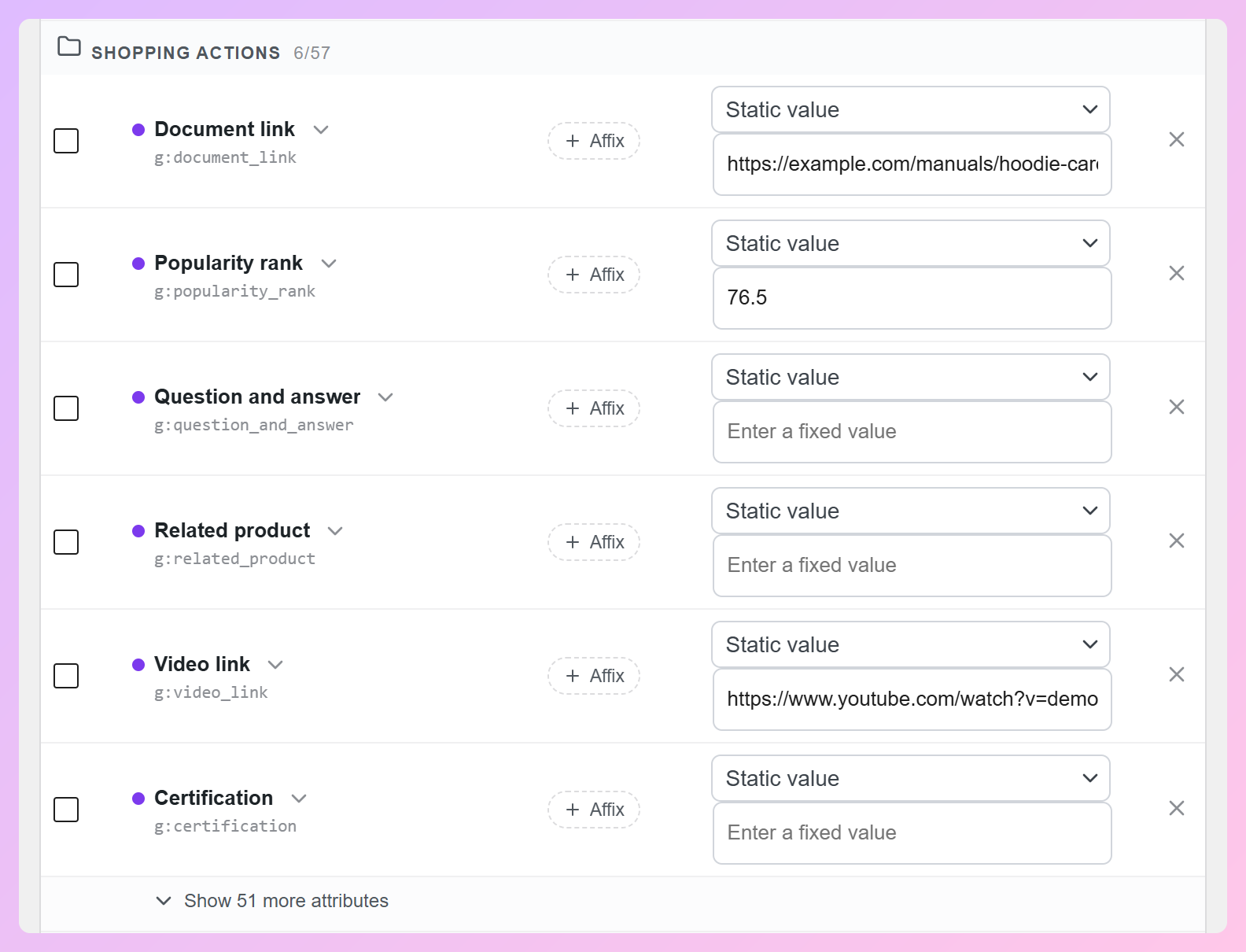
Los nuevos atributos son opcionales, por lo que están ocultos bajo dos grupos: Shopping Actions y Detailed product description. Haz clic en Show more attributes en la parte inferior de cada grupo (muestra un recuento, como “Mostrar 51 atributos más”) para verlos, luego elige una fuente para cada uno que desees enviar.
Paso 2: Añade valores únicos (enlace a documento, enlace a vídeo, rango de popularidad)
Para cada fila, elige un campo de producto o un Valor estático. Un valor estático se comparte entre los productos de ese feed, así que úsalo solo cuando la misma información se aplique a cada uno.
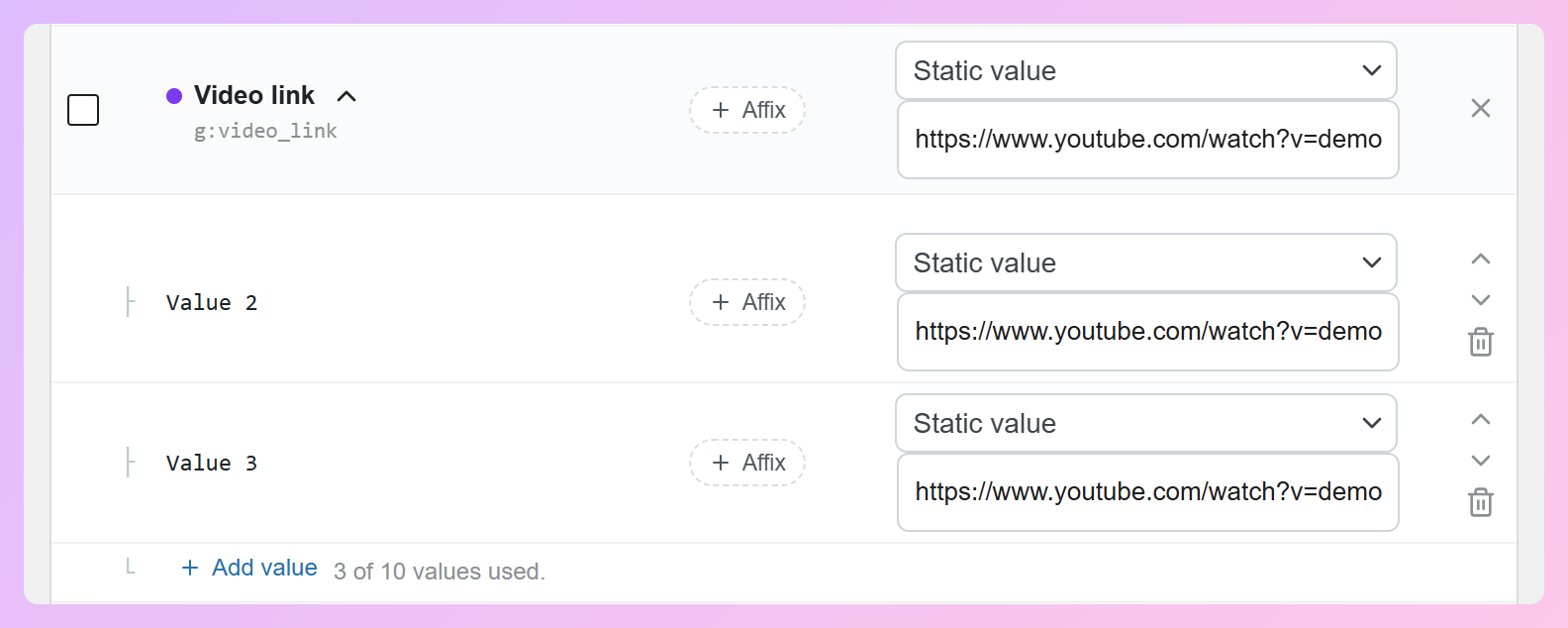
El enlace del documento y el enlace del vídeo pueden repetirse: abre la flecha de la fila y haz clic en Añadir valor para cada enlace adicional. Verás un contador, como “3 de 10 valores usados”.
El rango de popularidad toma un número de 0.0 a 100.0, con como máximo un decimal y sin signo de porcentaje. El valor debe reflejar qué tan bien se vende ese producto en comparación con otros de tu inventario, en lugar de un número que elijas al azar.
Paso 3: Crear un grupo (pregunta y respuesta)
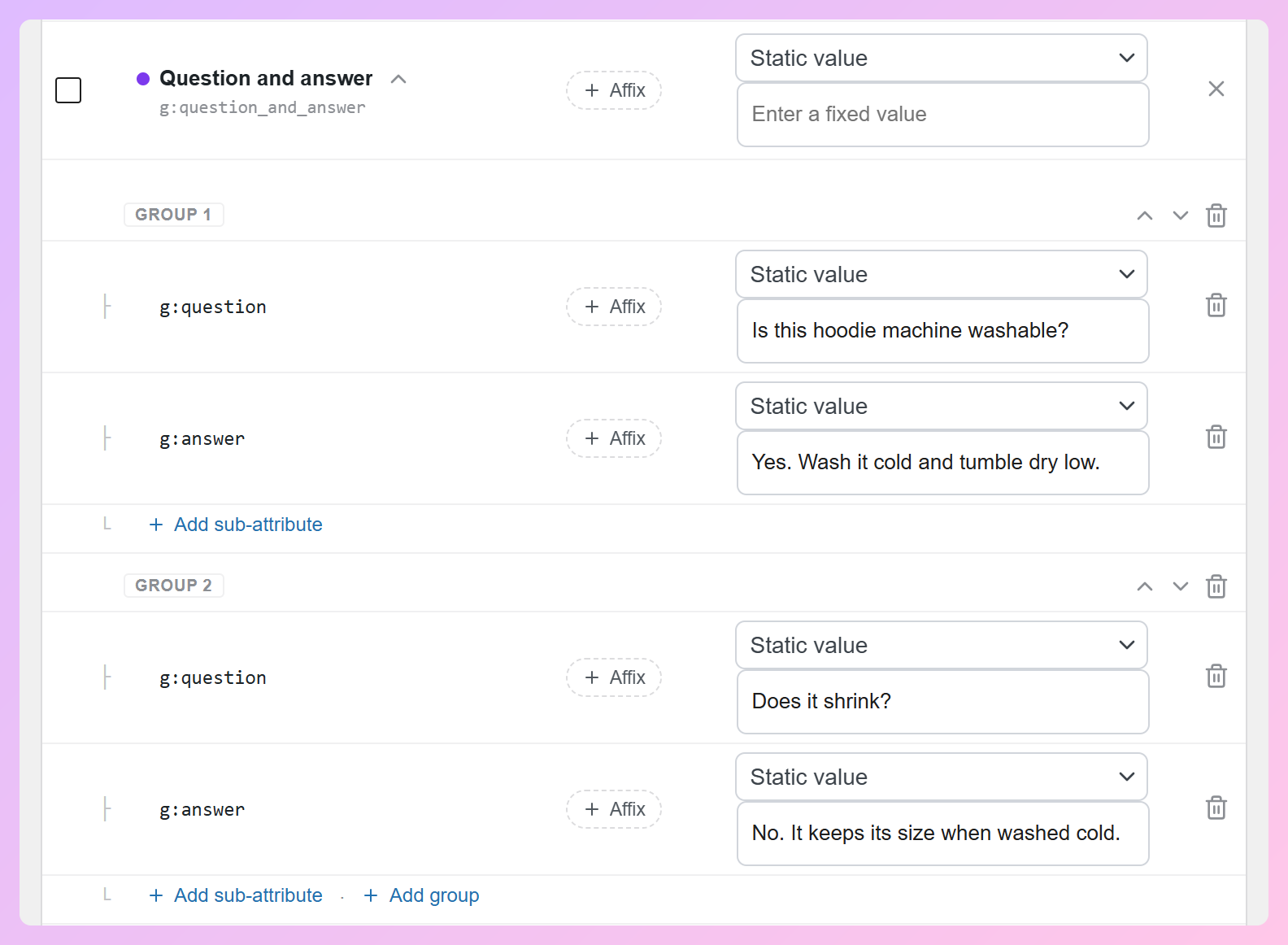
Pregunta y respuesta es un grupo con dos partes: g:question y g:answer. Abre la fila y elige una fuente para cada una. Para añadir otra pregunta y respuesta, haz clic en Añadir grupo. Puedes enviar hasta 30 por producto, pero asegúrate de que ambas partes estén completas: Google requiere una pregunta y su respuesta.
Paso 4: Vincular productos relacionados
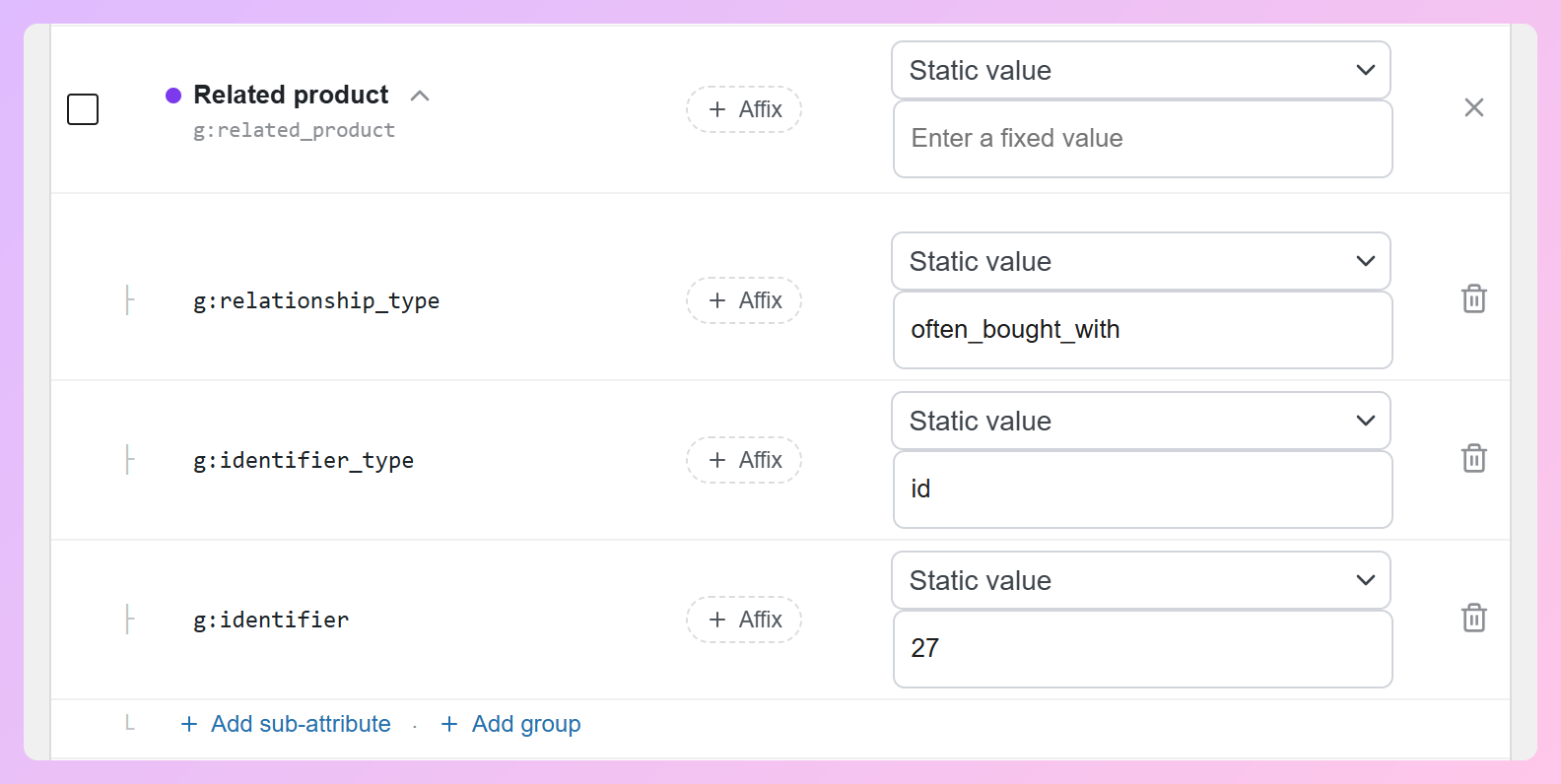
Producto relacionado funciona de la misma manera, con tres partes. Para g:relationship_type, haz clic en el campo y elige de la lista (part_of_set, required_part, often_bought_with, substitute, different_brand, o accessory). Para g:identifier_type, elige id o gtin. Luego, rellena g:identifier con el ID del otro producto tal como lo envía tu feed, o su GTIN.
Paso 5: Configurar variaciones (título del grupo de artículos y opción de variante)
En Descripción detallada del producto, mapea Título del grupo de artículos a Nombre del producto padre. Eso da a cada variación el nombre del padre, como “Sudadera con cremallera”. Asegúrate de que tus variaciones también compartan el ID del grupo de artículos correcto, que Google utiliza junto con estos nuevos campos.
A continuación, abre Opción de variante. Establece g:name en un valor estático como “talla” y mapea g:value a tu atributo Talla. Para la configuración que se muestra aquí, elige Talla en lugar del campo “Atributo de talla” con nombre similar. Comprueba el feed generado para confirmar que el campo mapeado suministra el valor de variación real.
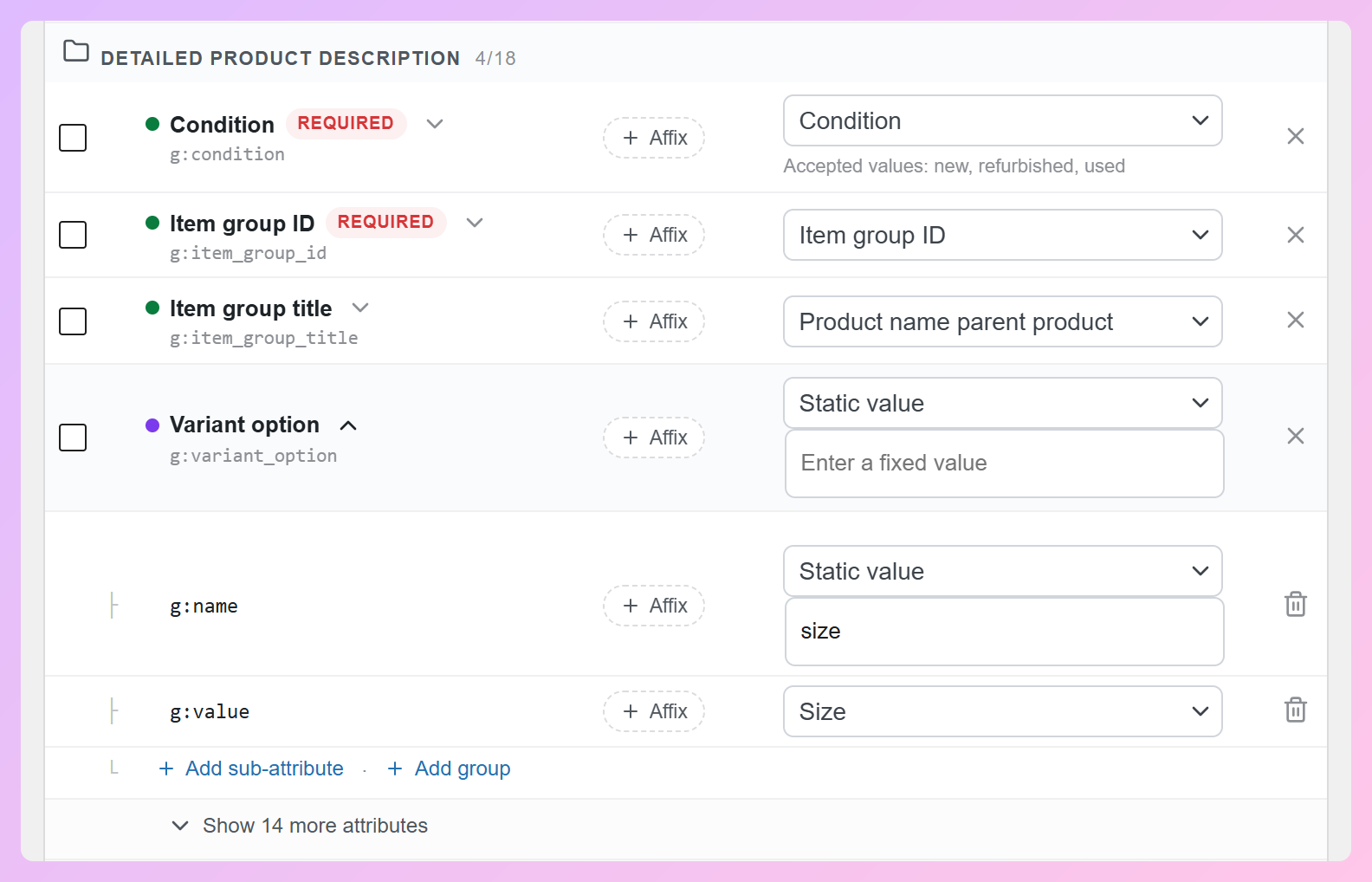
¿Necesitas más de una dimensión de variante, como talla y color? Haz clic en Añadir grupo y configura una segunda opción de variante de la misma manera.
Paso 6: Actualizar y comprobar el feed
Guarda tus cambios y actualiza el feed. Luego, abre el archivo del feed generado y comprueba si están las nuevas etiquetas. Aquí tienes un ejemplo de XML que muestra el título del grupo de artículos, la opción de variante y los campos de pregunta y respuesta para una sudadera grande:
<g:item_group_title>Hoodie with Zipper</g:item_group_title>
<g:variant_option>
  <g:name>size</g:name>
  <g:value>L</g:value>
</g:variant_option>
<g:question_and_answer>
  <g:question>Is this hoodie machine washable?</g:question>
  <g:answer>Yes. Wash it cold and tumble dry low.</g:answer>
</g:question_and_answer>
Si agregas detalles de certificación, asegúrate de que la autoridad, el nombre, el código o el valor cumplan los requisitos de la certificación admitida para ese producto. Una vez que Google obtenga tu feed actualizado, revisa el Centro de Comerciantes para ver si hay algún problema. Nuestra guía de diagnósticos del Centro de Comerciantes de Google te muestra dónde buscar.
Consejos para rellenar tus nuevos atributos
Puedes mapear valores de un campo de producto (como un campo personalizado), un atributo de WooCommerce (como Talla) o un valor estático que se aplique a todo el feed. Nuestra guía de mapeo de campos detalla esas opciones. Antes de actualizar, vale la pena comprobar que cada producto tenga la información que necesitan sus atributos mapeados.
Envía solo lo que tus productos realmente tienen
AdTribes aún puede escribir un grupo en el XML cuando uno de sus campos mapeados está vacío. Pero Google requiere tanto una pregunta como una respuesta para Preguntas y Respuestas, y tanto un nombre como un valor para una opción de variante. Revisa tu feed generado para ver si faltan valores, luego ajusta tus mapeos o filtros de feed para enviar solo información completa y precisa.
Mantén tus respuestas precisas y sobre el producto
Mantén las preguntas y respuestas centradas en el producto, con respuestas precisas en lugar de precios, fechas o detalles promocionales. Para respuestas que difieren según el producto, usa un campo específico del producto. Un valor estático solo tiene sentido cuando la misma respuesta es válida para todos los productos de ese feed.
Sube primero los documentos y vídeos, luego enlázalos
Añade manuales de producto o guías de tallas como PDF en tu Biblioteca de Medios, o usa otra URL de PDF accesible públicamente. Para vídeos, usa enlaces de YouTube o enlaces directos a archivos de vídeo admitidos desde otro host, no una página que solo contenga un reproductor de vídeo. Google necesita poder acceder a ambos. Puedes enviar hasta 5 documentos y hasta 10 vídeos por producto.
Usa los mismos IDs de producto que tu feed ya envía
Para productos relacionados, el identificador debe coincidir exactamente con el ID del otro producto tal como aparece en tu feed. Si prefieres usar GTINs, establece el tipo de identificador en gtin e introduce el GTIN del otro producto en su lugar.
Haz coincidir tus variantes con tu página de producto
El nombre y el valor que envíes en la opción de variante deben coincidir con las opciones que se muestran en la página del producto. Las variaciones que comparten un ID de grupo de artículos deben usar el mismo conjunto de nombres de opciones, con una combinación única de valores para cada variación. El mapeo desde tus atributos de WooCommerce ayuda a mantenerlos consistentes, pero revisa también la página del producto, especialmente si personalizas cómo aparecen los nombres de las variaciones.
Mapea las certificaciones donde apliquen
Para una certificación admitida, mapea la autoridad, el nombre y el código o valor que Google requiere para esa certificación. Usa un valor estático solo cuando realmente se aplique a todos los productos del feed. Los códigos de certificación específicos del producto deben provenir de campos específicos del producto. La configuración agrupada es similar a la de nuestra guía para añadir detalles de producto a tu feed de Google Shopping.
Preguntas Frecuentes
¿Qué son los atributos conversacionales de Google?
Son atributos opcionales de Google Merchant Center que proporcionan a Google más detalles del producto para la búsqueda conversacional, como el Modo IA en la Búsqueda de Google. Google enumera seis: pregunta y respuesta, enlace de documento, producto relacionado, título del grupo de artículos, opción de variante y rango de popularidad.
¿Los nuevos atributos de Google Shopping son gratuitos en AdTribes?
Sí. Las ocho actualizaciones forman parte de AdTribes Product Feed Pro, el plugin gratuito, a partir de la versión 13.5.9. Los encontrarás en la pestaña Mapeo de campos del canal de Google Shopping.
¿Los atributos conversacionales harán que mis productos aparezcan en el Modo IA?
No hay garantía, ya que Google decide qué se muestra en el Modo IA. Lo que hacen estos atributos es proporcionar a Google detalles más precisos sobre tus productos para trabajar. Google también dice que añadirlos no afectará el estado de aprobación de tus productos existentes.
¿Cuántas preguntas y respuestas puedo añadir por producto?
Hasta 30. Google permite hasta 1.000 caracteres para cada pregunta y cada respuesta, con un total de 10.000 caracteres en todas las preguntas y respuestas de un producto.
¿Cuántos enlaces de vídeo puedo enviar a Google Shopping?
Hasta 10 por producto. AdTribes Product Feed Pro muestra un contador a medida que los añades, y no enviará más de 10, incluso si hay más configurados.
Conclusión
Algunos de los detalles que los compradores desean ya pueden estar en las páginas de tus productos. Los atributos conversacionales de Google te brindan otra forma de incluir esa información en tu feed, junto con los datos del producto que ya envías.
Esto es lo que debes hacer a continuación:
- Selecciona los atributos que respondan a las preguntas más comunes de tus compradores.
- Añádelos a tu feed de Google Shopping y actualízalo.
- Repasa los consejos para asegurarte de que cada valor esté completo y sea preciso.
La versión 13.5.9 trae algunas actualizaciones más, que incluyen el seguimiento de conversiones para cada uno de tus feeds y una nueva forma de importar feeds desde CTX Feed y RexFeed. Cada uno tiene su propia publicación, así que mantente atento al blog.
¿Listo para añadir más detalles útiles a tu feed? Empieza con AdTribes Product Feed Pro 13.5.9 y prueba los nuevos atributos conversacionales de Google para tus productos.