

 Revisado por
¡El mapeo de campos acaba de conseguir un espacio de trabajo mucho más claro! Con nuestra última actualización, puedes ver qué campos aún necesitan atención y previsualizar la salida mapeada de un producto real mientras trabajas. Ya sea que estés creando tu primer feed o revisando uno existente, el nuevo creador de mapeo de campos de feeds de productos te da una visión más clara de cómo tus datos de WooCommerce se mapean a cada canal.
A continuación, te mostraremos qué ha cambiado y cómo usar el nuevo creador paso a paso. ¡Vamos a ello!
Descripción General de la Característica: El Nuevo Creador de Mapeo de Campos de Feeds de Productos
Anteriormente, el mapeo de campos en AdTribes Product Feed Pro utilizaba una tabla basada en filas donde añadías cada atributo que querías enviar. Esa configuración funcionaba, pero te daba menos visibilidad al trabajar con un canal con una larga lista de atributos o al comprobar cómo se resolverían tus datos mapeados.
Con nuestra última actualización, la pestaña Mapeo de campos ahora enumera los atributos disponibles para tu canal elegido, ordenados en grupos, y te muestra el resultado mapeado para un producto real mientras trabajas. Estás completando una lista de verificación lista para usar en lugar de ensamblar una, y puedes ver cómo se actualiza el resultado junto con tu mapeo.
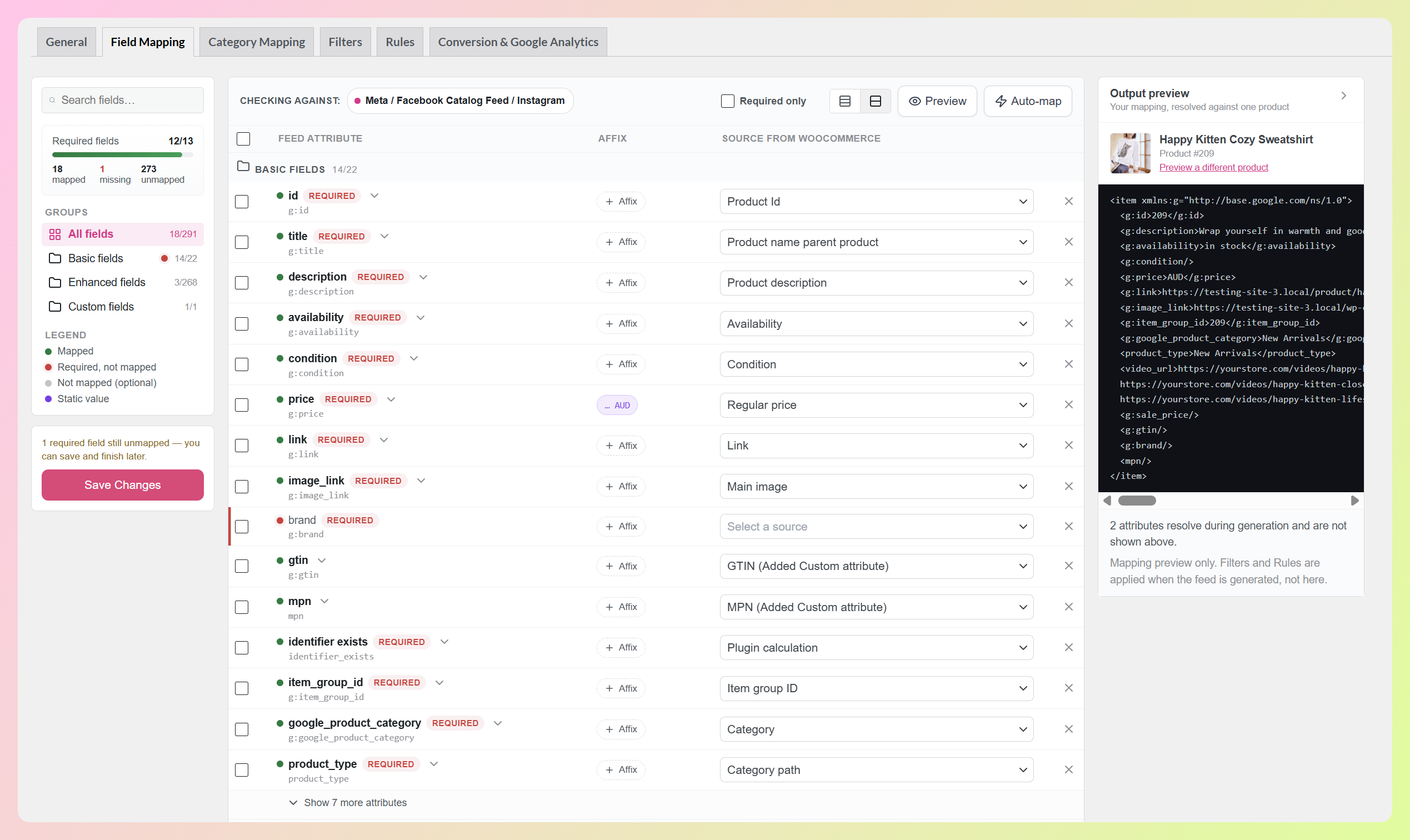
Esto es lo que encontrarás en el nuevo constructor:
- Una vista previa del resultado en vivo que resuelve tu mapeo contra un producto real de tu tienda, para que puedas ver el resultado mapeado mientras trabajas.
- Un contador de campos obligatorios que rastrea cuántos de los atributos obligatorios de tu canal tienen una fuente, con una barra de progreso debajo.
- Auto-mapeo, que completa los mapeos sugeridos para los campos que aún no tienen una fuente y deja intacto lo que ya has mapeado.
- Grupos de atributos y búsqueda, para que puedas ir directamente a los identificadores de envío, impuestos o productos.
- Valores repetibles, que te permiten enviar varias URL de imágenes adicionales desde un solo atributo.
- Sub-atributos para etiquetas anidadas como envío e impuestos en Google Shopping, que ahora puedes expandir y completar correctamente. Cubriremos esos en su propia guía.
Es una gran actualización que te brinda más visibilidad y control sobre los datos de tu feed de productos, y está disponible ahora mismo en AdTribes Product Feed Pro, nuestro plugin gratuito.
Cómo Usar El Nuevo Constructor de Mapeo de Campos (Tutorial)
¡Empezar con el nuevo constructor es rápido y sencillo! Solo ten en cuenta que necesitarás AdTribes Product Feed Pro 13.5.8 o una versión más reciente instalada y actualizada antes de seguir este tutorial. Si aún no lo has hecho, puedes descargar el plugin gratuito desde tu panel de WordPress.
Paso 1: Abre el constructor de mapeo de campos
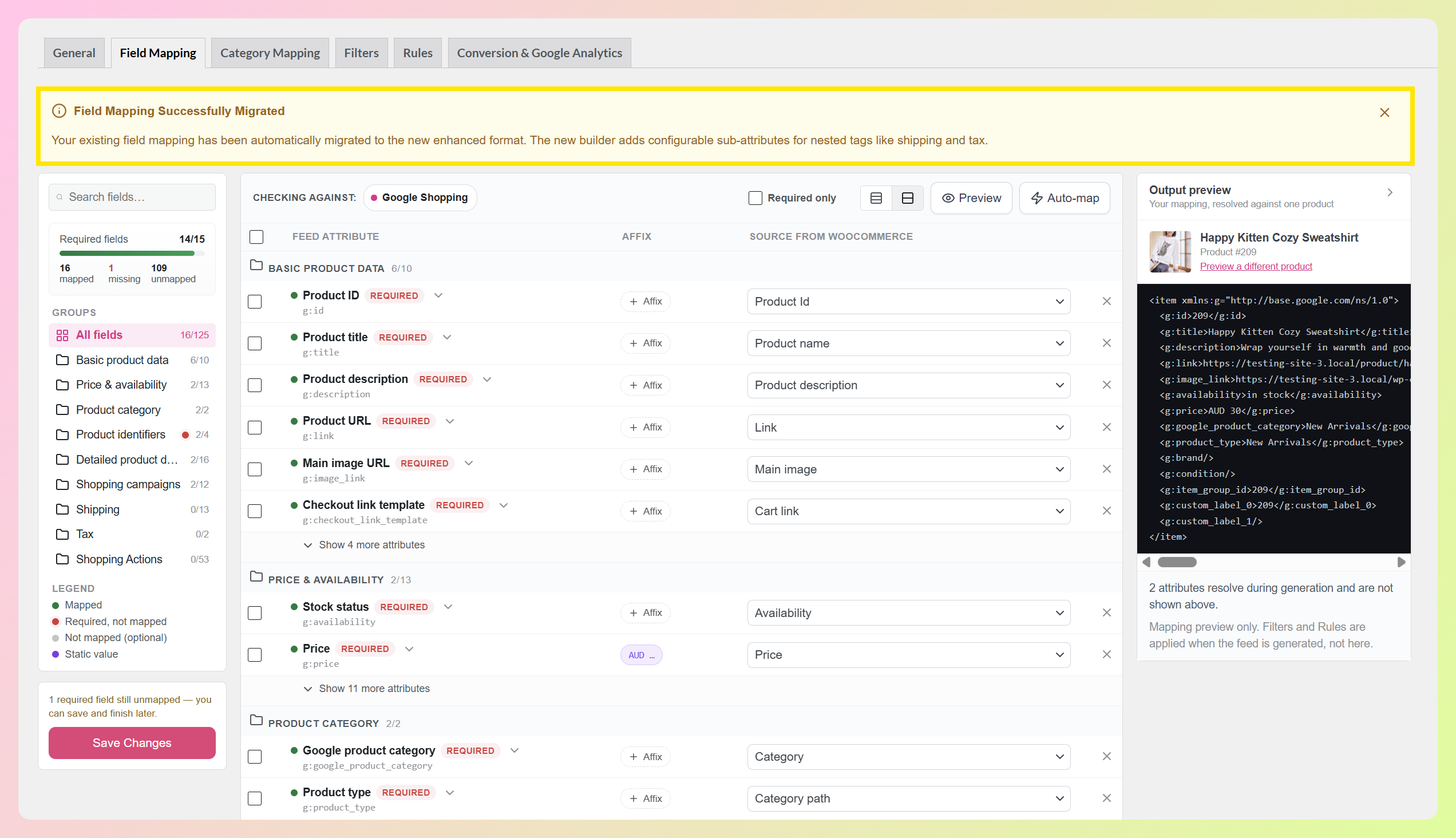
Para empezar, dirígete a tu panel de WordPress > Product Feed > Manage feeds. Luego haz clic en Editar en el feed con el que deseas trabajar y abre la pestaña Field Mapping, que está segunda en la fila, justo después de General.
Si creaste este feed antes de actualizar, verás un aviso en la parte superior que te informa que tu mapeo de campos fue migrado al nuevo formato por ti. Tu mapeo existente se traslada automáticamente, por lo que no hay nada que reconstruir. Las otras pestañas del feed, incluido el mapeo de categorías, continúan funcionando como antes.
Paso 2: Comprueba el estado de tu mapeo
La barra lateral de la izquierda te ofrece una comprobación rápida del estado. Un contador de campos obligatorios muestra cuántos de los atributos obligatorios del canal ya tienen una fuente, y una barra de progreso se encuentra debajo. Debajo de eso, obtienes una división en tres partes de cuántos atributos están mapeados, cuántos obligatorios aún necesitan una fuente y cuántos opcionales están disponibles para ti.
Una leyenda de color marca cada fila de la tabla, para que puedas saber de un vistazo si un atributo está mapeado, es obligatorio y está pendiente de ti, opcional o tiene un valor estático.
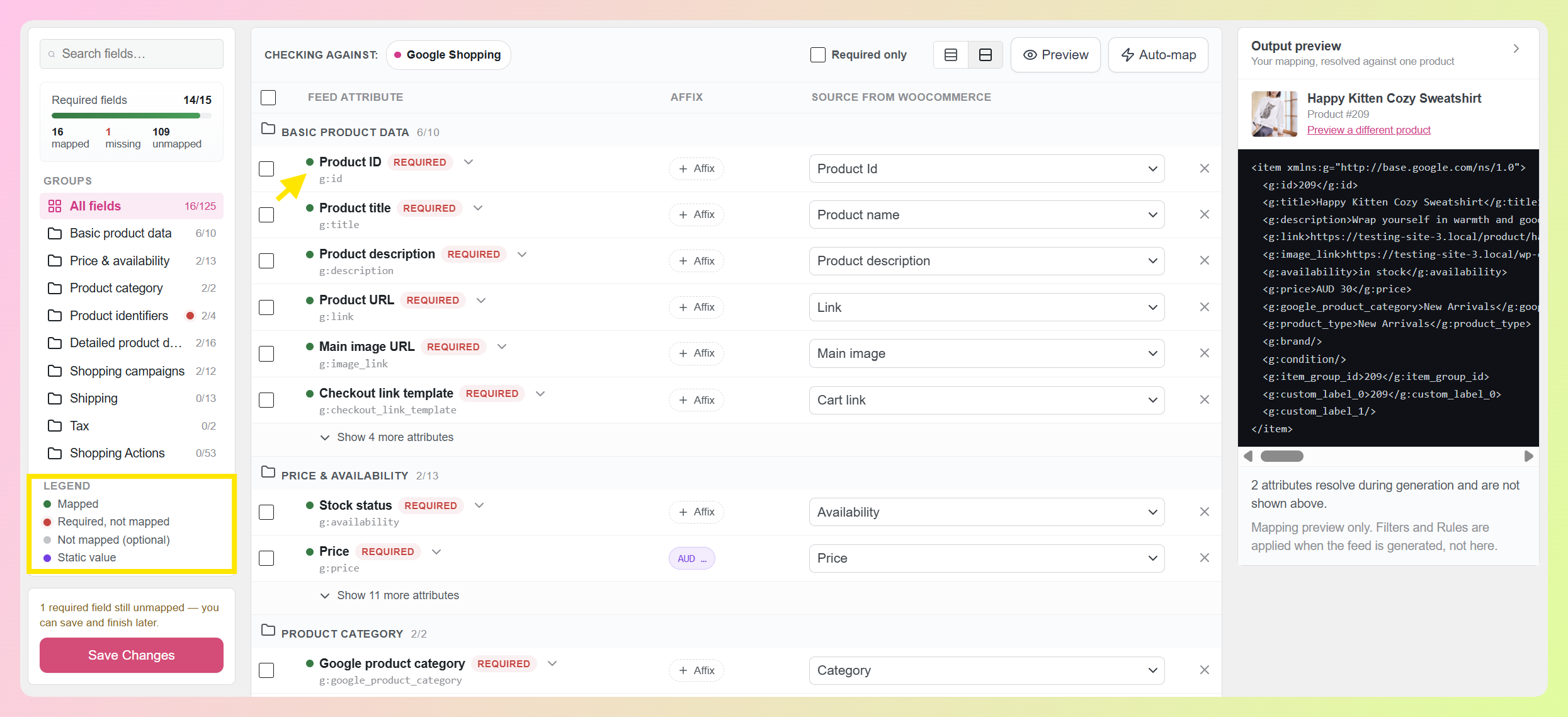
En este ejemplo, tenemos 14 de 15 campos obligatorios mapeados, por lo que podemos ver de inmediato que un campo obligatorio todavía necesita una fuente. También puedes guardar un mapeo parcialmente terminado y volver a él más tarde, para que no tengas que terminar un feed más grande de una sola vez.
Paso 3: Rellena los huecos con Auto-map
El botón Auto-map en la barra de herramientas rellena los mapeos sugeridos para los campos que aún no tienen una fuente. Te dice cuántos campos va a rellenar y te pide que lo confirmes primero, mientras que todo lo que ya has mapeado permanece exactamente como lo configuraste.
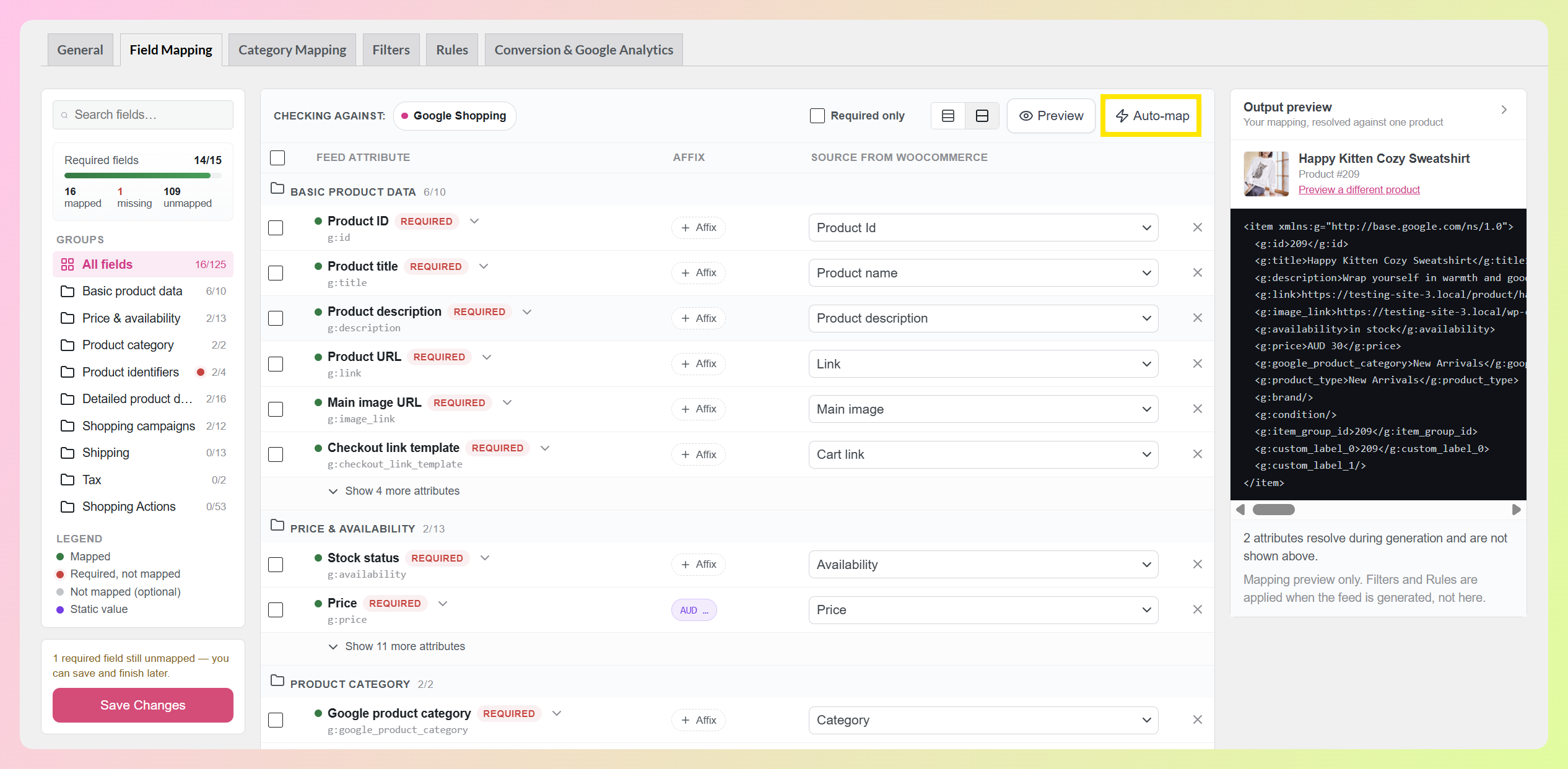
Eso lo hace útil en cualquier momento, no solo en un feed completamente nuevo. Establece los mapeos que quieres controlar tú mismo, usa Auto-map para rellenar las sugerencias disponibles y luego revisa y ajusta lo que quieras cambiar.
Paso 4: Comprueba tu salida mapeada
Aquí está la parte que más nos entusiasma. El panel de vista previa de salida en la derecha muestra la salida mapeada que tu configuración actual produce para un producto real en tu catálogo. Se centra en el mapeo de campos, mientras que los Filtros y Reglas se aplican cuando se genera el feed en sí.
Cambia una fuente en la tabla y la vista previa se actualiza con ella. Si un campo de precio o marca está apuntando a un lugar inesperado, lo verás allí mismo en la salida, *antes* de generar nada.
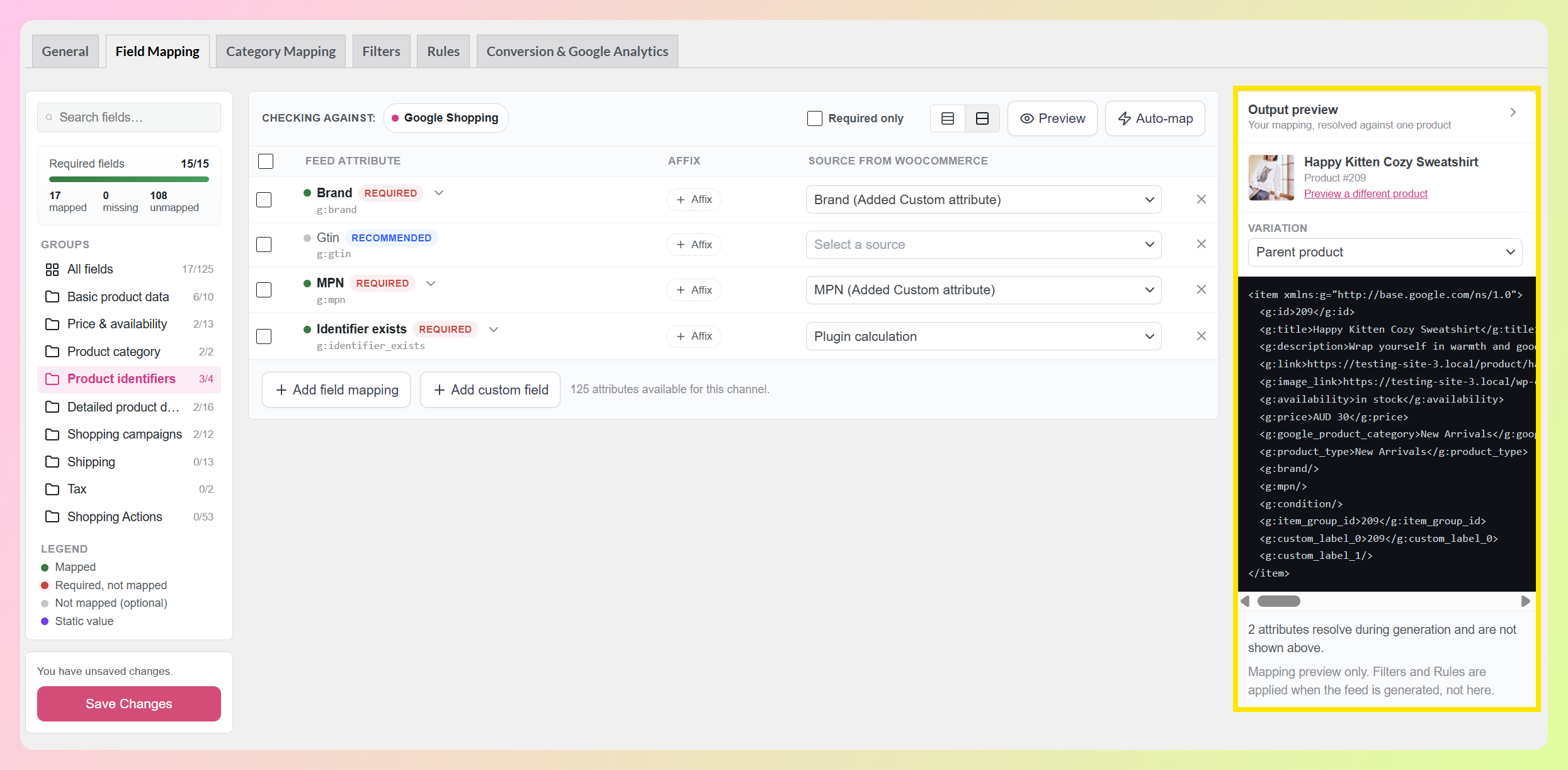
El panel nombra el producto que está utilizando, y un control "Previsualizar un producto diferente" te permite cambiar a otro. Esto facilita la comprobación de cómo se resuelve el mismo mapeo en diferentes productos de tu catálogo. El botón Previsualizar en la barra de herramientas también oculta y muestra el panel siempre que desees el ancho total de la tabla.
¿Bastante práctico, verdad?
Paso 5: Encuentra y ajusta tus mapeos
Algunos canales incluyen una larga lista de atributos, por lo que el constructor te ofrece tres formas de acotar. La barra lateral Grupos divide todo en conjuntos con nombre como datos básicos del producto, precio y disponibilidad, identificadores del producto, envío e impuestos, y cada grupo muestra cuántos de sus atributos has mapeado. El cuadro de búsqueda filtra la tabla para mostrar las filas coincidentes. Y la casilla "Solo requeridos" en la barra de herramientas muestra solo los atributos que tu canal necesita, dándote una forma rápida de centrarte en los campos que aún requieren atención. Si vendes a través de WC Vendors, el mapeo del grupo de envío permite que la integración de envío por proveedor de WC Vendors utilice las tarifas propias de cada proveedor en tu feed.
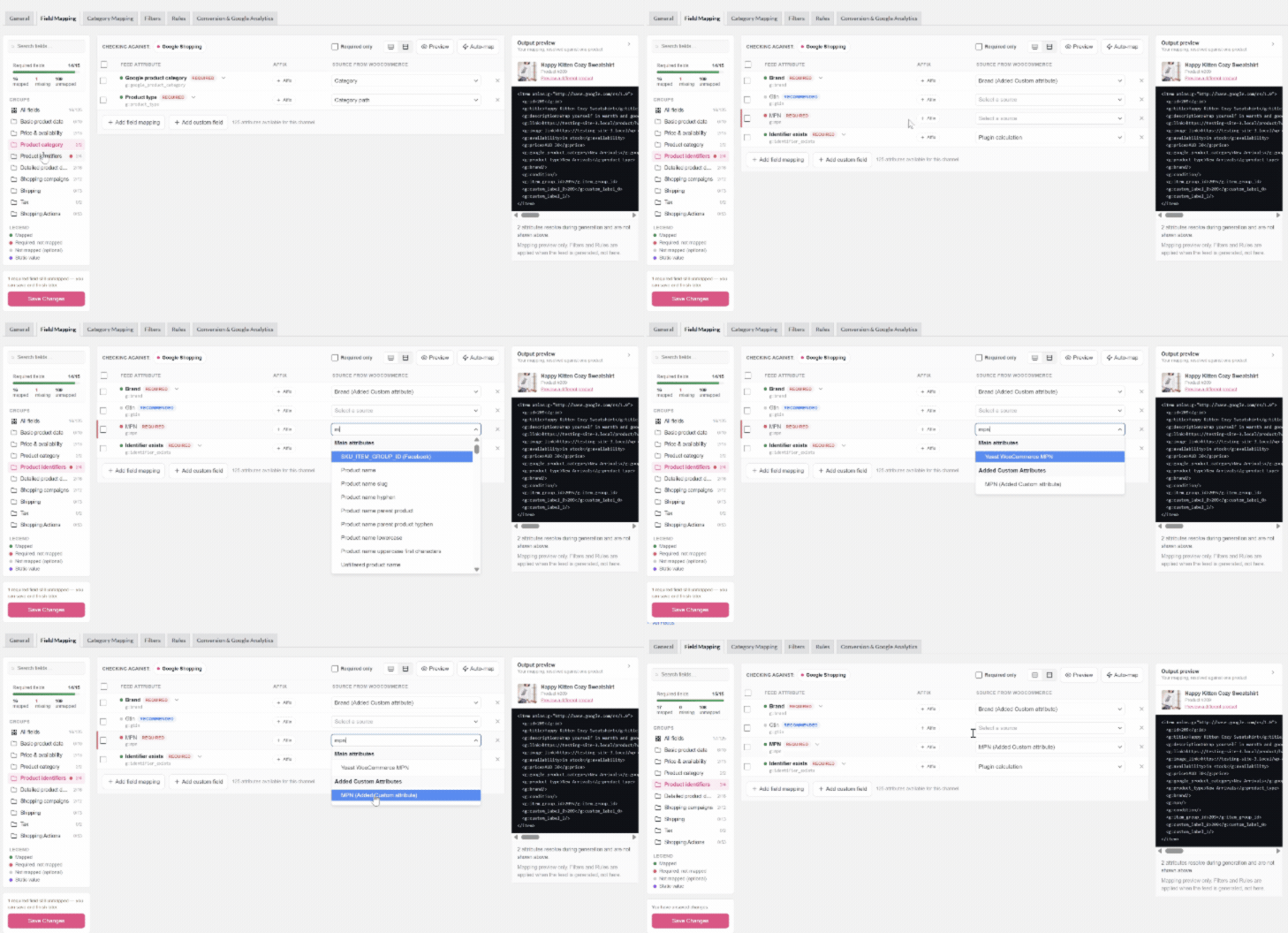
La barra de herramientas también nombra el canal contra el que se está comprobando tu mapeo, por lo que siempre sabes de qué lista de atributos estás mirando.
Cada fila tiene un control de prefijo/sufijo para añadir un prefijo o sufijo al valor mapeado, y una vez que hayas configurado uno, se mostrará en la propia fila. Si necesitas enviar un valor que tu tienda no tiene, puedes configurarlo manualmente. Esta guía sobre el uso de valores estáticos en tu feed de productos te explica cuándo es la opción correcta.
Cuando estés contento con todo, pulsa Guardar Cambios. ¡Y eso es básicamente todo!
🎯 CONSEJO PRO: Si has tenido un feed funcionando durante un tiempo, usa el Mapeo automático para completar cualquier mapeo sugerido que aún no hayas configurado, luego abre la vista previa de salida y revisa algunos productos. Esto te da una forma fácil de revisar mapeos antiguos sin tener que reconstruir el feed.
Cómo beneficia esta actualización a tu tienda WooCommerce
Tu mapeo de campos controla qué datos de producto recibe cada canal de ventas. Con el nuevo constructor, puedes comprobar ese mapeo mientras lo configuras y previsualizar la salida mapeada de un producto real antes de generar el feed.
Esto es lo que hace más fácil cuando configuras y revisas tus feeds:
1. Puedes previsualizar los datos de productos mapeados antes de generar el feed
La especificación de datos de productos de Google requiere datos de productos precisos y correctamente formateados. La información incorrecta, faltante o conflictiva puede llevar a desaprobaciones, elegibilidad limitada o problemas de visualización.
La vista previa de salida te permite inspeccionar cómo se resuelve tu mapeo actual mientras aún lo estás configurando. Puedes comprobar si valores como el precio y los identificadores de producto aparecen donde esperas para un producto real de tu catálogo.
2. Puedes ver qué mapeos requeridos aún necesitan atención
Los diferentes canales piden diferentes atributos requeridos, y la lista cambia a medida que las plataformas evolucionan. Nuestra referencia de especificación de feed de productos de Google cubre lo que espera cada campo, y el contador de campos requeridos ahora te da una respuesta directa sobre dónde se encuentra tu propio mapeo frente al canal que elegiste. La leyenda te indica las filas exactas que aún necesitan atención.
Para las tiendas que ejecutan feeds a varios canales, esto hace que sea más fácil ver qué mapeos aún necesitan trabajo. Abre un feed, revisa el contador de campos requeridos y concéntrate en las fuentes requeridas que falten.
3. Tus mapeos existentes se transfieren automáticamente
Tus mapeos de campos existentes se migran al nuevo formato automáticamente, y el constructor te avisa cuando se ha hecho. Los controles familiares también siguen ahí, incluyendo las casillas de verificación de fila para la eliminación masiva y los botones para añadir un mapeo de campo, añadir un campo personalizado y guardar.
Eso significa que puedes empezar a usar el nuevo constructor sin tener que reconstruir tu configuración de mapeo de campos existente.
Es más, todo esto está incluido en AdTribes Product Feed Pro, nuestro plugin gratuito. El constructor, la vista previa de salida, el Mapeo automático y el contador de campos requeridos no requieren una licencia de Product Feed Elite.
LECTURA RELACIONADA: Configuración del feed de Google Shopping para WooCommerce: Paso a paso
Preguntas Frecuentes
¿Necesito remapear mis feeds de productos existentes?
No. Tu mapeo de campos existente se migra por ti la primera vez que abres la pestaña Mapeo de Campos después de actualizar, y verás un aviso confirmándolo. Tu mapeo se traslada al nuevo creador, y los controles familiares de mapeo de campos siguen disponibles.
¿Qué me muestra la vista previa de salida?
Muestra la entrada del feed que tu mapeo actual produce para un producto real de tu catálogo, y se actualiza a medida que cambias tus fuentes. Puedes cambiar a un producto diferente en cualquier momento para ver cómo se resuelve el mismo mapeo en otra parte de tu catálogo. Tus Filtros y Reglas se aplican cuando se genera el feed en sí, por lo que la vista previa se centra en tu mapeo.
¿El nuevo creador de mapeo de campos es gratuito?
¡Sí! El creador de mapeo de campos de feeds de productos está incluido en AdTribes Product Feed Pro, nuestro plugin gratuito. Eso incluye la vista previa de salida, Auto-map, el contador de campos requeridos y los grupos de atributos. Necesitarás la versión 13.5.8 o más reciente.
¿Auto-map sobrescribe los campos que establezco yo mismo?
No, Auto-map solo completa los mapeos sugeridos para campos que aún no tienen fuente. Te dice cuántos campos va a completar y te pide que confirmes antes de ejecutarse, por lo que los mapeos que ya has establecido permanecen intactos. Eso significa que puedes usarlo a mitad de la creación de un feed sin sobrescribir tu trabajo.
¿El creador funciona para canales distintos de Google Shopping?
Sí, el creador carga la lista de atributos del canal que tu feed utilice, y la barra de herramientas nombra el que está comprobando. AdTribes Product Feed Pro soporta más de 250 canales, por lo que tus grupos, recuentos requeridos y mapeos sugeridos reflejarán el canal que hayas elegido.
Conclusión
Nuestra actualización más reciente te ofrece una forma más clara de revisar la asignación de tu feed de productos mientras trabajas. Al enumerar los atributos disponibles para tu canal, rastrear los requeridos y previsualizar la salida asignada para un producto real, el nuevo generador de asignación de campos de feed de productos facilita ver lo que aún necesita tu atención.
En esta guía, hemos aprendido:
- Qué incluye el nuevo generador de asignación de campos
- Cómo usarlo, paso a paso
- Por qué esta actualización es importante para tu tienda
Estamos encantados de ofrecerte una forma más clara de crear y revisar tus asignaciones. ❤️ Dirígete a uno de tus feeds y prueba el nuevo generador de asignación de campos hoy mismo.
¿Tienes alguna pregunta sobre esta actualización? Háznoslo saber en los comentarios. ¡Estaremos encantados de ayudarte!


