

 Revisado por
Tu feed de WooCommerce de Merkandi ahora puede enviar precios por niveles para mayoristas basados en la cantidad. En lugar de un precio por producto, AdTribes Product Feed Elite lee las reglas de cantidad que ya has establecido en WooCommerce Wholesale Prices Premium y las convierte en niveles de precios de Merkandi, con un precio para cada rango de cantidad.
Te explicaremos cómo funcionan los precios por niveles de Merkandi, dónde habilitarlos y cómo comprobar los precios en tu feed generado.
Descripción general de la función: Precios por niveles de Merkandi desde Wholesale Prices Premium
Merkandi es un mercado internacional mayorista B2B de productos como sobrestock, liquidación y productos a granel. Su formato de feed XML admite rangos de precios basados en la cantidad.
Por defecto, un feed de Merkandi envía un precio para cada producto. Sin embargo, si utilizas precios para mayoristas basados en la cantidad, un solo precio no refleja los diferentes rangos que has establecido en tu tienda.
Si utilizas WooCommerce Wholesale Prices Premium para establecer precios basados en la cantidad, esas reglas ya están en tu tienda. Product Feed Elite conecta ambos leyendo las reglas de cantidad para el rol de mayorista que elijas y enviándolas a Merkandi como precios por niveles.
Para un producto con tres rangos de cantidad, tu feed envía un bloque de precios anidado como este:
<pricing>
  <price>
    <qFrom>10</qFrom>
    <qTo>49</qTo>
    <price>8.00</price>
  </price>
  <price>
    <qFrom>50</qFrom>
    <qTo>99</qTo>
    <price>7.00</price>
  </price>
  <price>
    <qFrom>100</qFrom>
    <price>6.00</price>
  </price>
</pricing>
Cada tramo indica la cantidad con la que comienza, la cantidad hasta la que llega y el precio que se aplica. El tramo final no tiene cantidad de fin, representando 100 unidades o más en este ejemplo. Los productos sin reglas de cantidad coincidentes para el rol mayorista seleccionado siguen enviando su precio fijo normal.
Necesitarás Product Feed Elite y WooCommerce Wholesale Prices Premium para esto, junto con un feed configurado en el canal Merkandi.
Cómo configurar precios por niveles para tu feed de Merkandi en WooCommerce (Tutorial)
Una vez que Product Feed Elite 5.1.1 o una versión más reciente y WooCommerce Wholesale Prices Premium estén activos, puedes configurar precios por niveles desde la configuración de tu producto y de tu feed de Merkandi.
Paso 1: Configura tus precios por cantidad en Wholesale Prices Premium
Abre el producto que deseas vender al por mayor, luego permanece en la pestaña General de la sección Datos del producto. Desplázate hacia abajo hasta llegar a Precios mayoristas basados en la cantidad del producto.
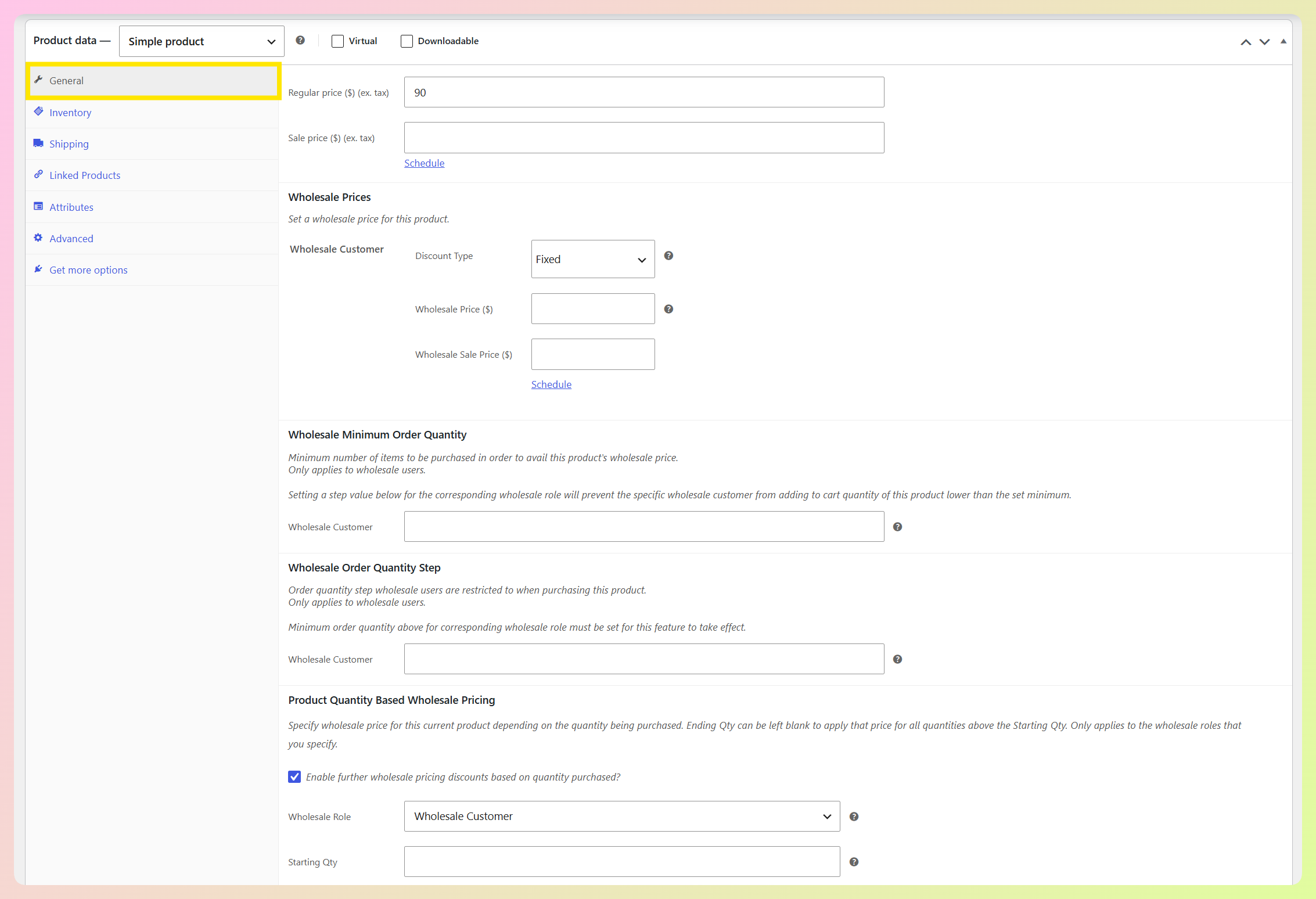
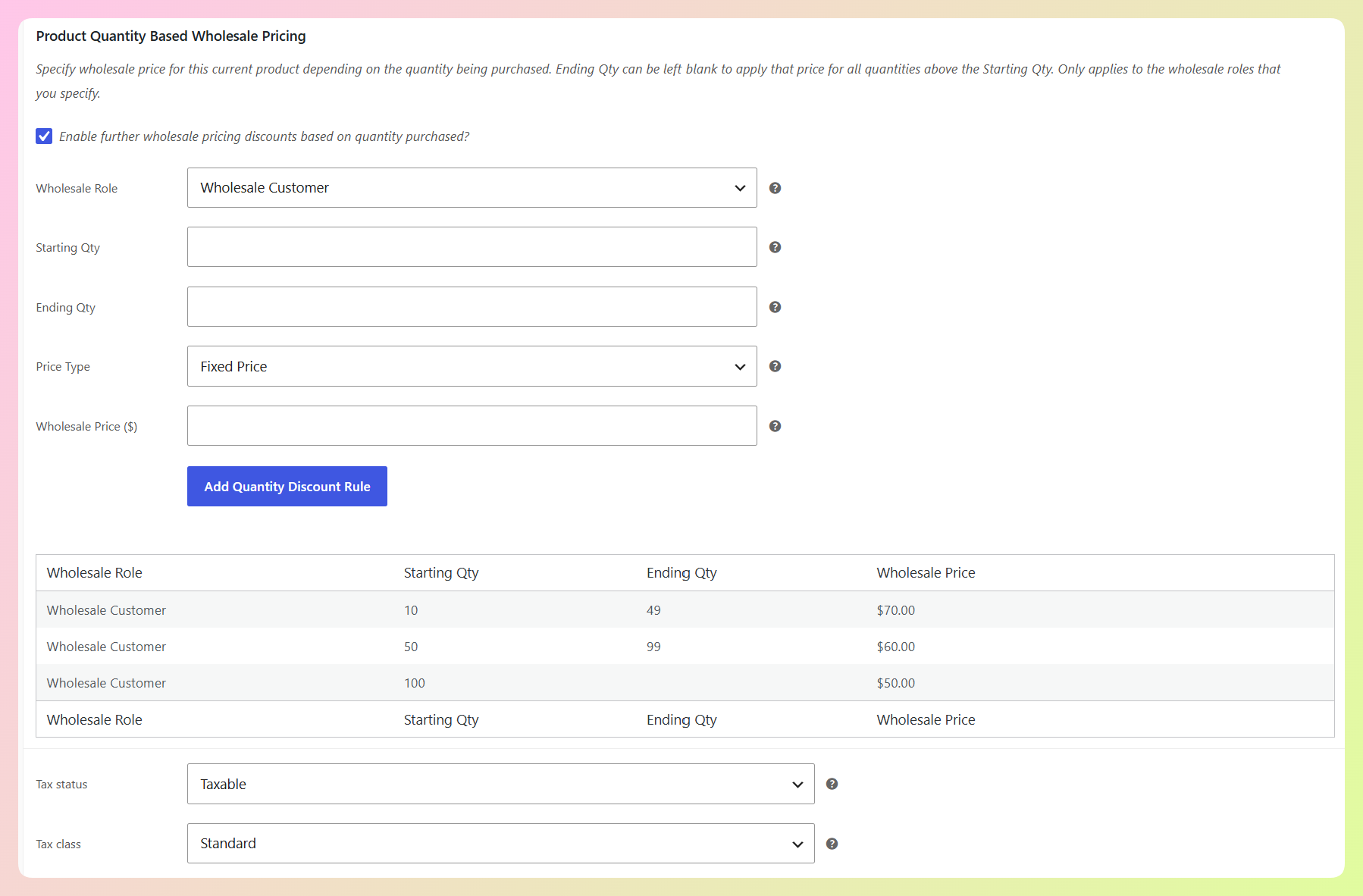
Habilita los precios mayoristas basados en la cantidad, elige el rol mayorista para el que deseas establecer precios, y luego agrega un tramo para cada rango de cantidad que ofrezcas. Cada regla incluye una cantidad inicial, una cantidad final y el precio mayorista que se aplica dentro de ese rango.
Deja la cantidad final en blanco en tu tramo más alto. Eso indica al feed que el precio se aplica desde esa cantidad hacia arriba, sin límite.
En nuestro ejemplo, hemos establecido tres tramos para el rol Cliente Mayorista: de 10 a 49, de 50 a 99, y 100 dejando la cantidad final en blanco. Esto significa que un comprador que adquiera 120 unidades obtiene el precio de ese tramo superior.
Paso 2: Activa los precios por niveles para tu feed de Merkandi
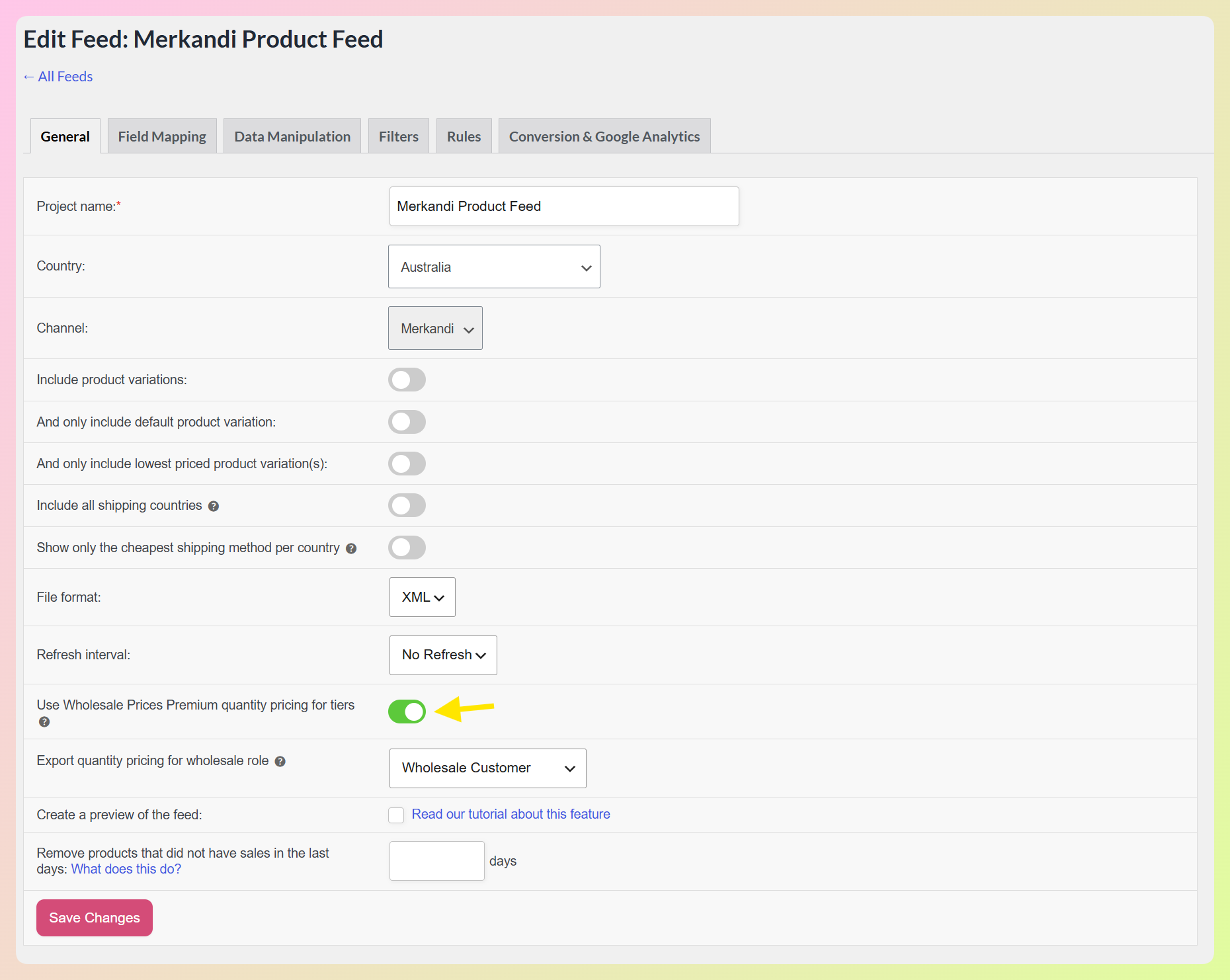
Dirígete a tu panel de WordPress > Product Feed > Manage feeds, luego haz clic en Editar en tu feed de Merkandi y abre la pestaña General.
Encontrarás una casilla de verificación etiquetada como Usar precios por cantidad de Wholesale Prices Premium para niveles. Márcala, y tu feed comenzará a crear niveles de precios a partir de tus reglas de cantidad en lugar de enviar un único precio.
Esta configuración solo aparece en los feeds de Merkandi, por lo que tus otros feeds continúan exactamente como están.
Paso 3: Elige qué rol mayorista exportar
Directamente debajo, un menú desplegable etiquetado como Exportar precios por cantidad para rol mayorista enumera cada rol mayorista registrado en tu tienda. Elige aquel cuyos precios debe enviar este feed.
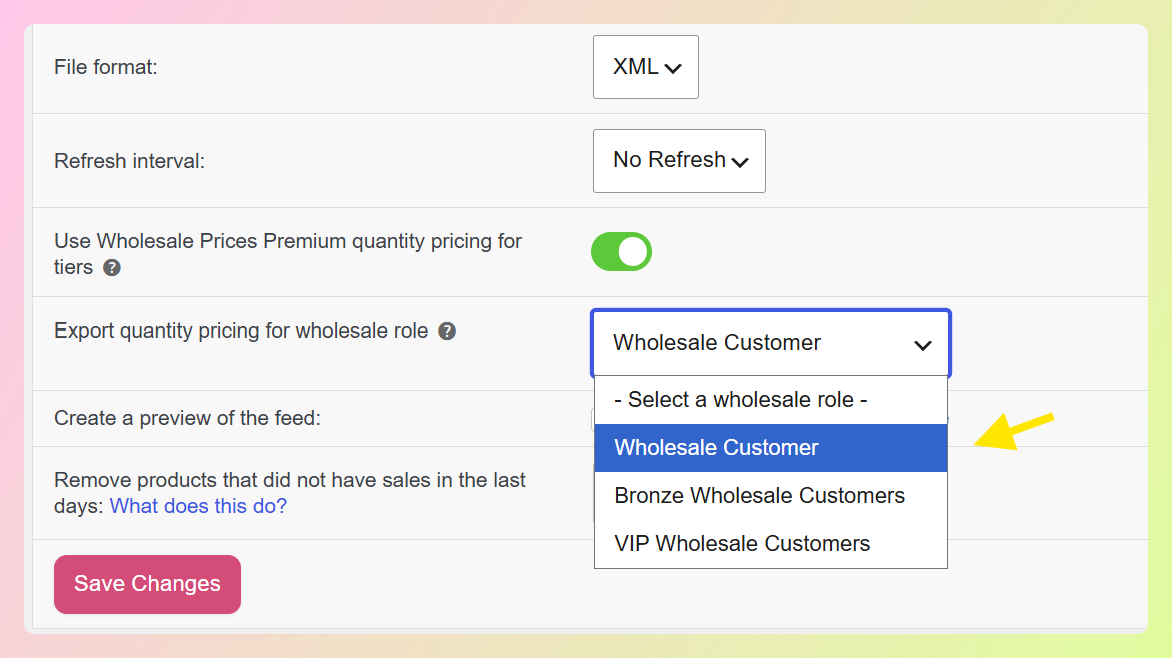
Cada feed exporta un rol, lo que mantiene los precios separados cuando utilizas diferentes roles mayoristas. Si necesitas enviar precios para otro rol, configura un feed de Merkandi separado y selecciona ese rol allí.
En nuestro ejemplo, seleccionamos Cliente Mayorista, el mismo rol al que se asignaron nuestros tramos de cantidad en el paso 1. Hacer coincidir ambos es la parte que vale la pena verificar dos veces, ya que el feed exporta las reglas que pertenecen al rol que elijas aquí.
Paso 4: Genera tu feed y comprueba el resultado
Guarda tus cambios y genera el feed. En el XML generado, cada producto con reglas de cantidad para el rol mayorista seleccionado lleva su bloque de precios, con los tramos ordenados de la cantidad más pequeña hacia arriba.
Los productos sin reglas de cantidad coincidentes conservan su precio único habitual, por lo que puedes usar precios escalonados solo donde los necesites. ¡Y eso es básicamente todo!
🎯 CONSEJO PRO: Tus precios escalonados reciben el mismo tratamiento fiscal que el precio único al que reemplazan. Si tu feed enviaba precios con impuestos incluidos, tus tramos incluyen impuestos de la misma manera, por lo que habilitar precios escalonados no cambia ese tratamiento fiscal.
Cómo beneficia esta actualización a tu tienda WooCommerce
En un marketplace B2B, la cantidad del pedido puede afectar el precio que deseas enviar. Los precios escalonados permiten que tu feed de Merkandi incluya los diferentes tramos de volumen que has configurado en lugar de aplanarlos en una sola cifra.
Aquí tienes tres beneficios prácticos:
1. Puedes enviar precios para cada rango de cantidad
En lugar de enviar un solo precio, los precios escalonados añaden los rangos de cantidad que has configurado y el precio que se aplica a cada uno.
Esto es especialmente útil cuando tus precios cambian en pedidos de mayor cantidad, ya que el feed traslada esas diferencias a Merkandi. ¡Esto nos lleva al siguiente beneficio!
2. Mantienes tus precios en un solo lugar
Los tramos provienen de las reglas de cantidad ya establecidas en tus productos en Wholesale Prices Premium. No necesitas reconstruir esos tramos para Merkandi ni mantener un conjunto separado de precios escalonados para el marketplace.
De hecho, una vez configurado el feed, solo necesitas actualizar la regla de precios por cantidad en Wholesale Prices Premium. El siguiente feed generado utiliza el nuevo precio escalonado.
3. Tu tratamiento fiscal se mantiene constante
Los precios escalonados no introducen un manejo fiscal separado. Tus tramos siguen el mismo tratamiento fiscal que el precio único al que reemplazan.
Es más, el cambio es reversible en cualquier momento. Borra la casilla y tu próxima ejecución del feed volverá a enviar un precio por producto.
LECTURA RELACIONADA: Llegue a Compradores B2B Con Un Feed de Productos de WooCommerce Merkandi
Preguntas Frecuentes
¿Qué son los precios por niveles de Merkandi?
Son precios que cambian según la cantidad del pedido y se envían como parte de tu feed de Merkandi. En lugar de una cifra por producto, el feed contiene un conjunto de rangos de cantidad, cada uno con el precio que se aplica dentro de él.
¿Qué necesito para usar esto?
Product Feed Elite 5.1.1 o superior, WooCommerce Wholesale Prices Premium y un feed configurado en el canal Merkandi. El canal Merkandi en sí está disponible en AdTribes Product Feed Pro, nuestro plugin gratuito, y los precios por niveles son la función que añade Elite.
¿De dónde provienen los precios por niveles?
De las reglas de precios para mayoristas basadas en la cantidad de tus productos en Wholesale Prices Premium, para el único rol de mayorista que selecciones en el feed. Tus precios normales y tus precios para mayoristas de otros roles no se modifican.
¿Puede un feed exportar más de un rol de mayorista?
Cada feed exporta el rol que elijas para él, lo que mantiene tus precios claros cuando diferentes grupos de compradores pagan diferentes tarifas. Para enviar los precios de un segundo rol, crea otro feed de Merkandi y selecciona ese rol en él.
¿Mis precios por niveles incluyen impuestos?
Siguen el mismo tratamiento fiscal que el precio único que reemplazan. Por lo tanto, si tu feed de Merkandi ya enviaba precios con impuestos incluidos, tus niveles también los incluyen, y cambiar a precios por niveles no altera ese comportamiento.
Conclusión
Vender al por mayor a menudo significa fijar precios por volumen, y tu feed de Merkandi ahora puede incluir esos tramos de cantidad. Product Feed Elite lee las reglas ya establecidas en tus productos y las envía a Merkandi sin que tengas que mantener un segundo conjunto de números.
En esta guía, hemos aprendido:
- Qué envía la fijación de precios escalonados de Merkandi
- Cómo configurarlo en tu feed
- Por qué es importante para tu tienda
Si ya usas Wholesale Prices Premium, Product Feed Elite facilita la inclusión de esas reglas de cantidad en tu feed de Merkandi también. ❤️ ¡Abre la configuración de tu feed de Merkandi y habilita los precios escalonados cuando estés listo!
¿Tienes alguna pregunta sobre esta actualización? Háznoslo saber en los comentarios. ¡Estaremos encantados de ayudarte!


