Revisado por
Para controlar la visibilidad de los productos de WooCommerce, gestione la configuración de su tienda y los feeds de productos externos por separado. En WooCommerce, puede mantener un producto como borrador, configurarlo como privado o protegido con contraseña, o elegir dónde aparece utilizando las opciones de Visibilidad del catálogo. Para canales como Google Shopping y Facebook, AdTribes Product Feed Pro le permite usar filtros de feed para incluir o excluir productos de un feed específico. Esto significa que un producto puede permanecer disponible en su tienda sin aparecer en todos los canales de venta.
En esta guía, profundizaremos en los beneficios de ocultar productos y exploraremos cómo ajustar las configuraciones de visibilidad en tu plataforma de comercio electrónico. Además, te mostraremos cómo usar feeds de productos para ajustar qué artículos se muestran en varios canales de venta.
¡Así que vamos a ello!
- ¿Qué es la visibilidad de productos en WooCommerce?
- ¿Por qué querrías ocultar productos en WooCommerce?
- ¿Cómo Cambiar la Visibilidad de un Producto en WooCommerce?
- Cambiar la visibilidad de los productos de WooCommerce en los canales de venta
- Cómo usar feeds de productos para cambiar la visibilidad de los productos de WooCommerce
- Conclusión
¿Qué es la visibilidad de productos en WooCommerce?
En WooCommerce, la visibilidad del producto se refiere a cómo y dónde se muestran tus productos en tu tienda online y otros canales de venta. Te permite controlar si un producto es totalmente visible para el público, solo accesible con un enlace directo, o oculto del catálogo y la búsqueda de tu tienda.
Hay cuatro opciones principales de visibilidad para los productos en una tienda WooCommerce:
- Público: El producto es visible en todas partes (páginas de la tienda, resultados de búsqueda y listados de categorías).
- Catálogo: El producto aparece en las páginas de la tienda y en los listados de categorías, pero permanece oculto en los resultados de búsqueda de la tienda.
- Búsqueda: El producto aparece en los resultados de búsqueda de la tienda, pero está oculto en las páginas del catálogo.
- Oculto: El producto está completamente oculto tanto en las páginas de la tienda como en los resultados de búsqueda. Solo es accesible a través de un enlace directo.
Estas opciones te brindan flexibilidad en cómo se muestran tus productos, facilitando la gestión de promociones, el control de stock o la oferta de artículos exclusivos.

¿Por qué querrías ocultar productos en WooCommerce?
Los productos ocultos pueden ser beneficiosos para tu negocio de comercio electrónico. De hecho, mostrar y ocultar estratégicamente productos de WooCommerce puede contribuir a su éxito:
- Artículos sin stock: Si un producto no está disponible temporalmente, es posible que desees ocultarlo en lugar de eliminarlo por completo. Esto facilita su reincorporación una vez que se haya repuesto el stock, sin tener que recrear el listado desde cero.
- Productos de temporada o de tiempo limitado: Algunos productos, como los disfraces de Halloween o los árboles de Navidad, solo son relevantes durante épocas específicas del año. Ocultarlos una vez que termina la temporada mantiene tu tienda libre de desorden, a menos que estés realizando una venta de liquidación para agotar el stock restante.
- Restricciones de envío: Es posible que tengas productos que no se puedan enviar internacionalmente por razones logísticas o legales. En este caso, es una buena idea ocultarlos a los clientes que viven fuera de tus zonas de envío para evitar confusiones y carritos abandonados.
- Productos exclusivos o de marca: Si vendes artículos hechos a medida para una tienda o cliente específico, querrás mantenerlos ocultos al público en general. Esto asegura que esos productos sigan siendo exclusivos y no estén disponibles para nadie fuera de tu público objetivo.
- Listados en pre-lanzamiento o incompletos: Al prepararte para el lanzamiento de un producto, ocultarlo te da tiempo para finalizar todos los detalles antes de que esté listo para salir. De esta manera, los clientes no se encontrarán con listados incompletos.
- Fines de prueba: Ocultar productos mientras se prueban nuevas funciones o diseños puede ayudar a los propietarios de tiendas a evitar mostrar listados incompletos o experimentales a los clientes. Esto te permite asegurarte de que todo funcione perfectamente antes de revelar el producto.
- Productos solo para clientes registrados: Si ofreces productos u ofertas especiales para clientes registrados, es posible que desees ocultarlos a los compradores que aún no se han registrado. Esta estrategia puede animar a más clientes a crear cuentas para acceder a esas ofertas exclusivas.
¿Cómo Cambiar la Visibilidad de un Producto en WooCommerce?
WooCommerce ofrece muchas formas sencillas de cambiar la visibilidad de los productos de tu comercio electrónico.
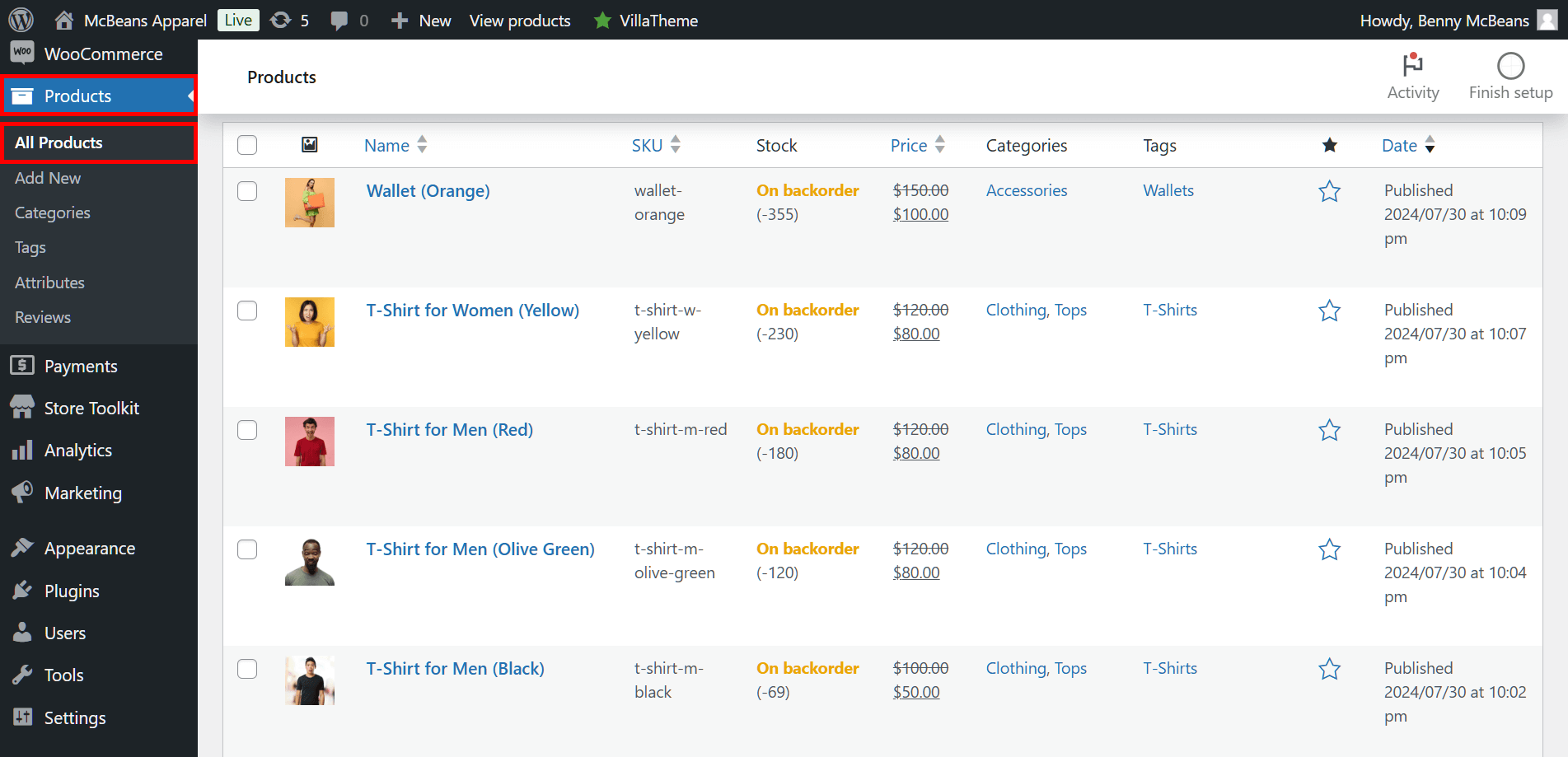
Para encontrar la mayoría de estas opciones, dirígete a tu Panel de Administración de WordPress y haz clic en Productos > Todos los Productos. Luego, busca el artículo que deseas ocultar y haz clic en su nombre o en la opción Editar.
Esto te lleva a la página Editar Producto del producto, como se muestra a continuación.
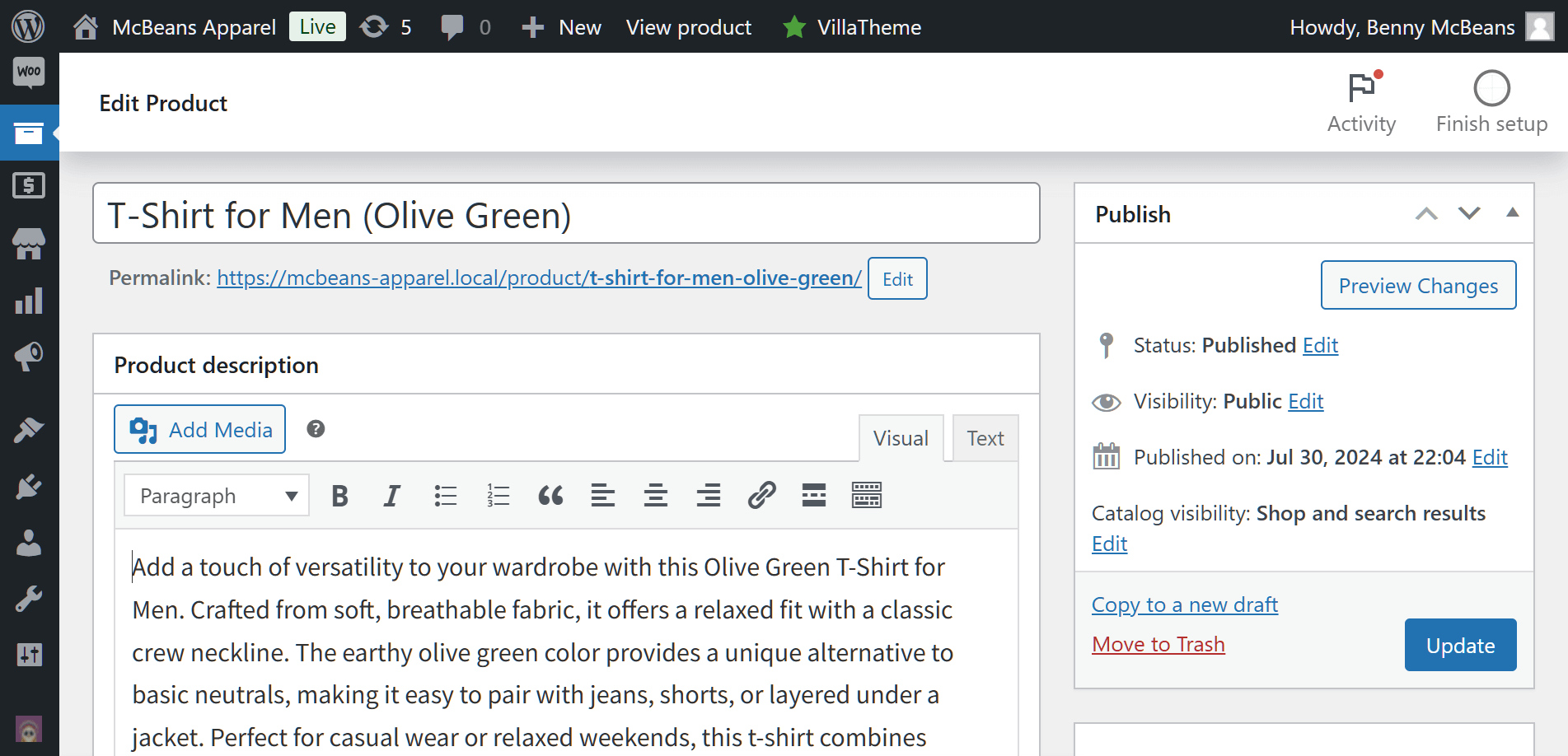
Ahora, busca el cuadro Publicar en el lado derecho de la pantalla. Aquí encontrarás las tres opciones diferentes de visibilidad de productos de WooCommerce. ¡Exploremos cada una de ellas con más detalle!
1. Cambiar el estado del producto
La forma más sencilla de ocultar un producto es cambiar su estado de publicado a borrador. Esto puede ser extremadamente útil cuando deseas eliminar temporalmente un artículo de tu tienda para poder actualizar sus detalles e imágenes.
En el cuadro de Publicar, encontrarás un elemento llamado Estado, que está configurado como “Publicado” para un producto activo. Todo lo que tienes que hacer es cambiar este estado a “Borrador”. Así que haz clic en Editar junto al estado y selecciona “Borrador” en el menú desplegable.
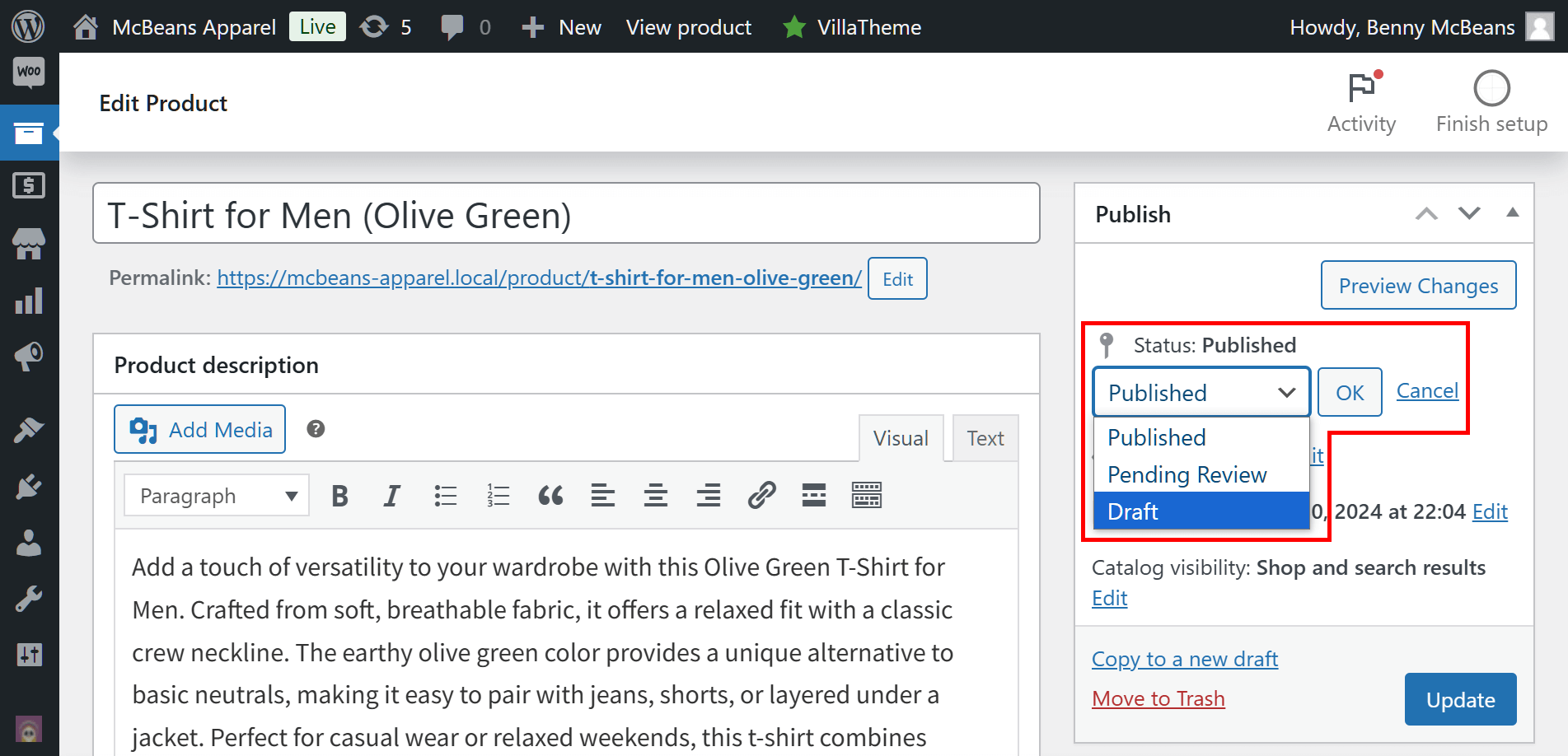
Ahora, haz clic en el botón OK para cambiar el estado del producto a “Borrador”.
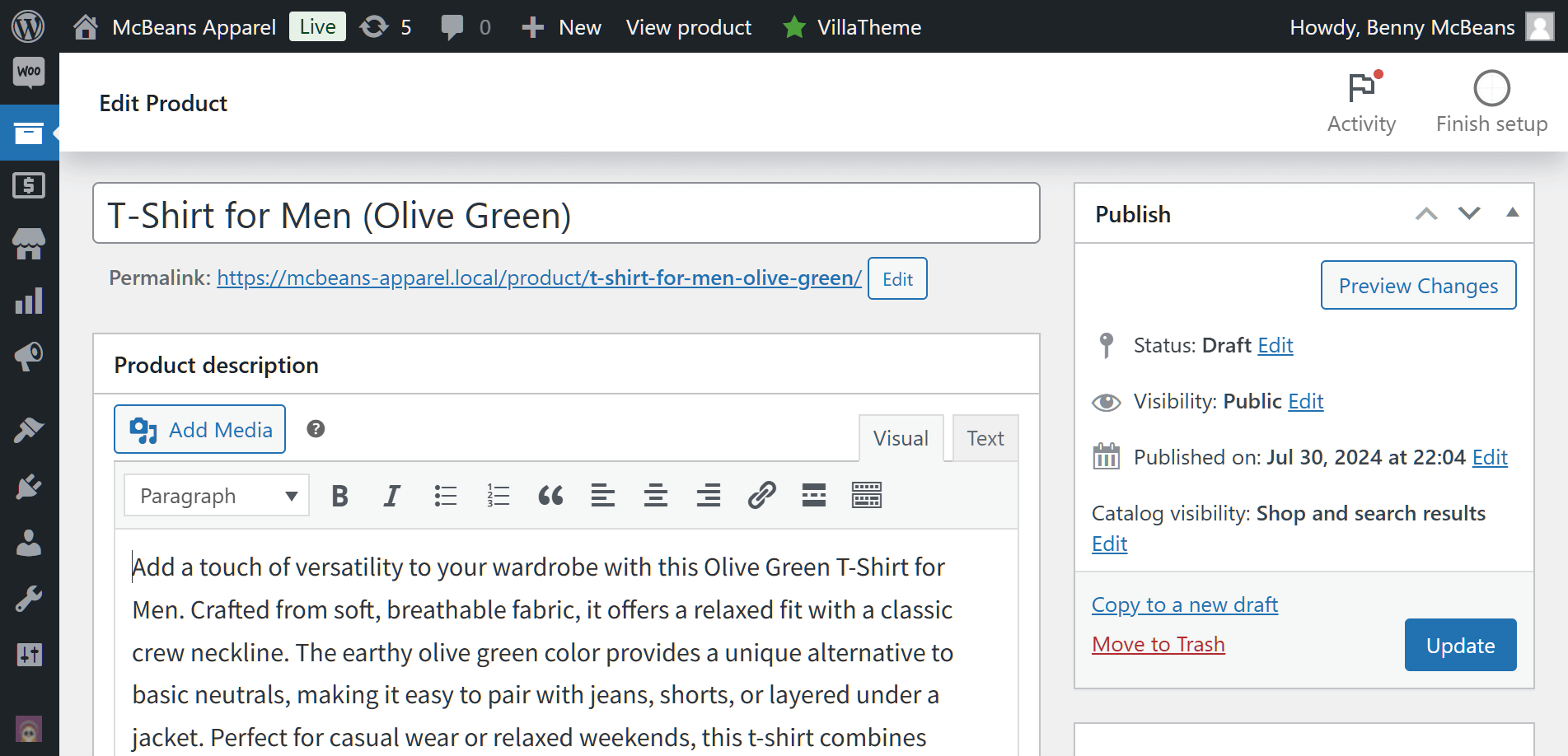
Por último, guarda tus cambios haciendo clic en el bot ilde{}^{~}n Actualizar en el cuadro Publicar. Esto implementa el estado “Borrador” de tu art ilde{}^{~}culo, elimin ilde{}^{~}ndolo de tu tienda y evitando as ilde{}^{~} que los compradores puedan adquirirlo. Cuando quieras que tu tienda muestre este producto de nuevo, vuelve a esta p ilde{}^{~}gina y cambia su estado a “Publicado”.
2. Modificar la visibilidad del catálogo
Puedes controlar f ilde{}^{~}cilmente la visibilidad del cat ilde{}^{~}logo de tus productos dentro de WooCommerce. Esto ofrece una personalizaci ilde{}^{~}n de la visibilidad m ilde{}^{~}s flexible que simplemente cambiando el estado de un producto a “Borrador”.
En el cuadro Publicar, busca las opciones de Visibilidad del cat ilde{}^{~}logo. Para empezar, haz clic en la opci ilde{}^{~}n Editar. Esto te dar ilde{}^{~} acceso a cuatro opciones:
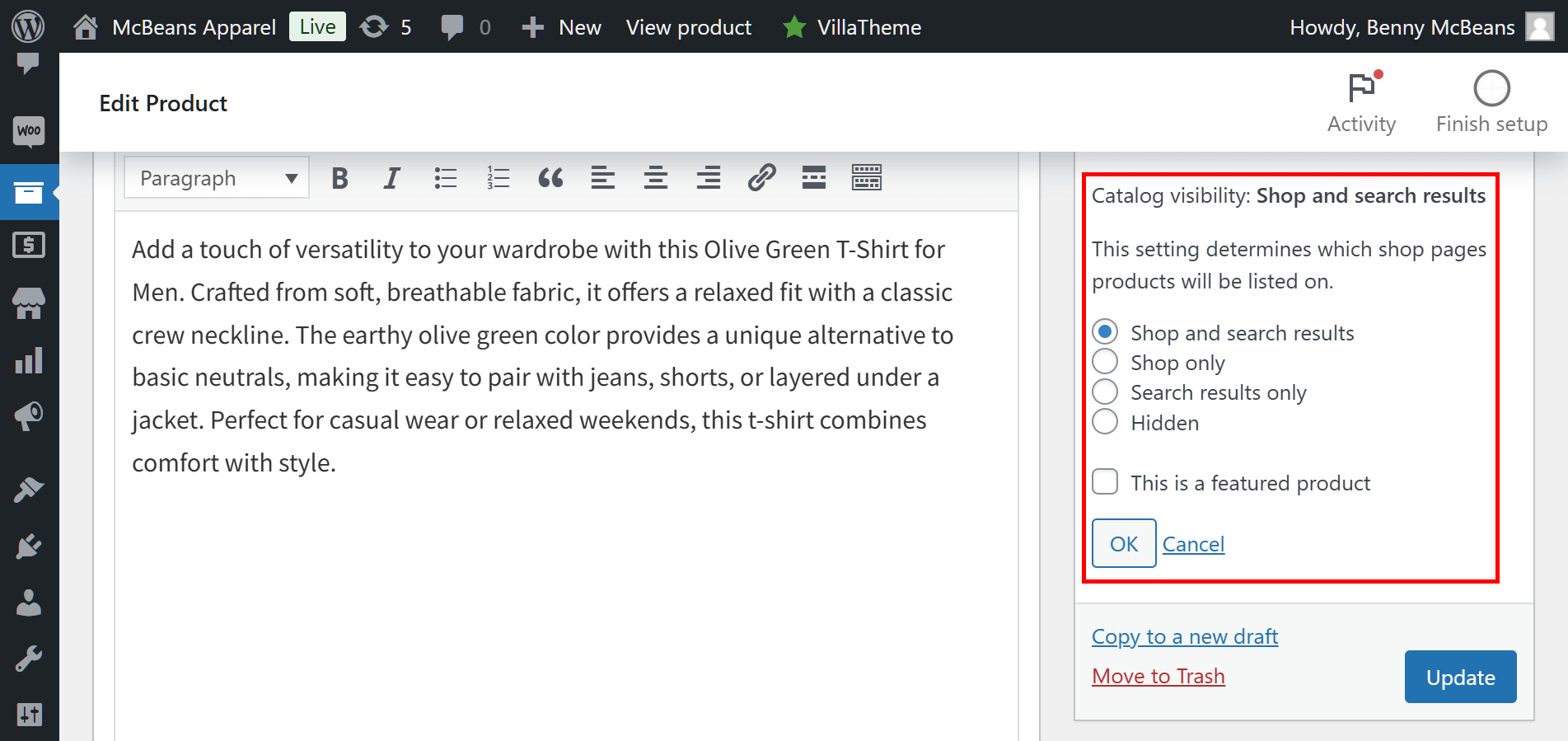
- Tienda y resultados de b ilde{}^{~}squeda: Esta opci ilde{}^{~}n de visibilidad permite que el producto se muestre tanto en las p ilde{}^{~}ginas de la tienda como en los resultados de b ilde{}^{~}squeda. Los clientes pueden encontrar y ver f ilde{}^{~}cilmente el producto al navegar por el cat ilde{}^{~}logo o al usar la funci ilde{}^{~}n de b ilde{}^{~}squeda en tu tienda de comercio electr ilde{}^{~}nico.
- Solo tienda: Seleccionar esta opci ilde{}^{~}n significa que el producto solo ser ilde{}^{~} visible en las p ilde{}^{~}ginas de la tienda y en los listados de categor ilde{}^{~}as. No aparecer ilde{}^{~} en los resultados de b ilde{}^{~}squeda, lo que limita su visibilidad a los clientes que navegan por tu tienda en lugar de buscar art ilde{}^{~}culos espec ilde{}^{~}ficos.
- Solo resultados de b ilde{}^{~}squeda: Cuando eliges esta opci ilde{}^{~}n, el producto solo ser ilde{}^{~} visible en los resultados de b ilde{}^{~}squeda de la tienda. No aparecer ilde{}^{~} en las p ilde{}^{~}ginas del cat ilde{}^{~}logo ni en los listados de categor ilde{}^{~}as, lo que garantiza que solo sea accesible cuando los clientes lo busquen activamente.
- Oculto: Elegir esta opci ilde{}^{~}n significa que el producto estar ilde{}^{~} completamente oculto tanto del cat ilde{}^{~}logo como de los resultados de b ilde{}^{~}squeda. Los productos ocultos no ser ilde{}^{~}n visibles para los clientes a menos que tengan un enlace directo a la p ilde{}^{~}gina del producto, lo que te permite mantener ciertos art ilde{}^{~}culos privados o exclusivos.
Una vez que hayas tomado tu decisi ilde{}^{~}n, haz clic en el bot ilde{}^{~}n ACEPTAR seguido del bot ilde{}^{~}n Actualizar para guardar tus cambios.
3. Establecer la visibilidad del producto como privada o protegida con contraseña
También puede gestionar la visibilidad de los productos en WooCommerce configurando los productos como privados o protegidos con contraseña. Los productos privados solo son visibles para los usuarios con los permisos adecuados, como administradores y editores. Los productos protegidos con contraseña pueden ser accedidos por cualquier persona que tenga la contraseña.
Para establecer un producto como privado o protegido con contrase ilde{}^{~}a, dir ilde{}^{~}gete al cuadro Publicar, busca la secci ilde{}^{~}n Visibilidad y haz clic en Editar. Esto te dar ilde{}^{~} acceso a tres opciones:
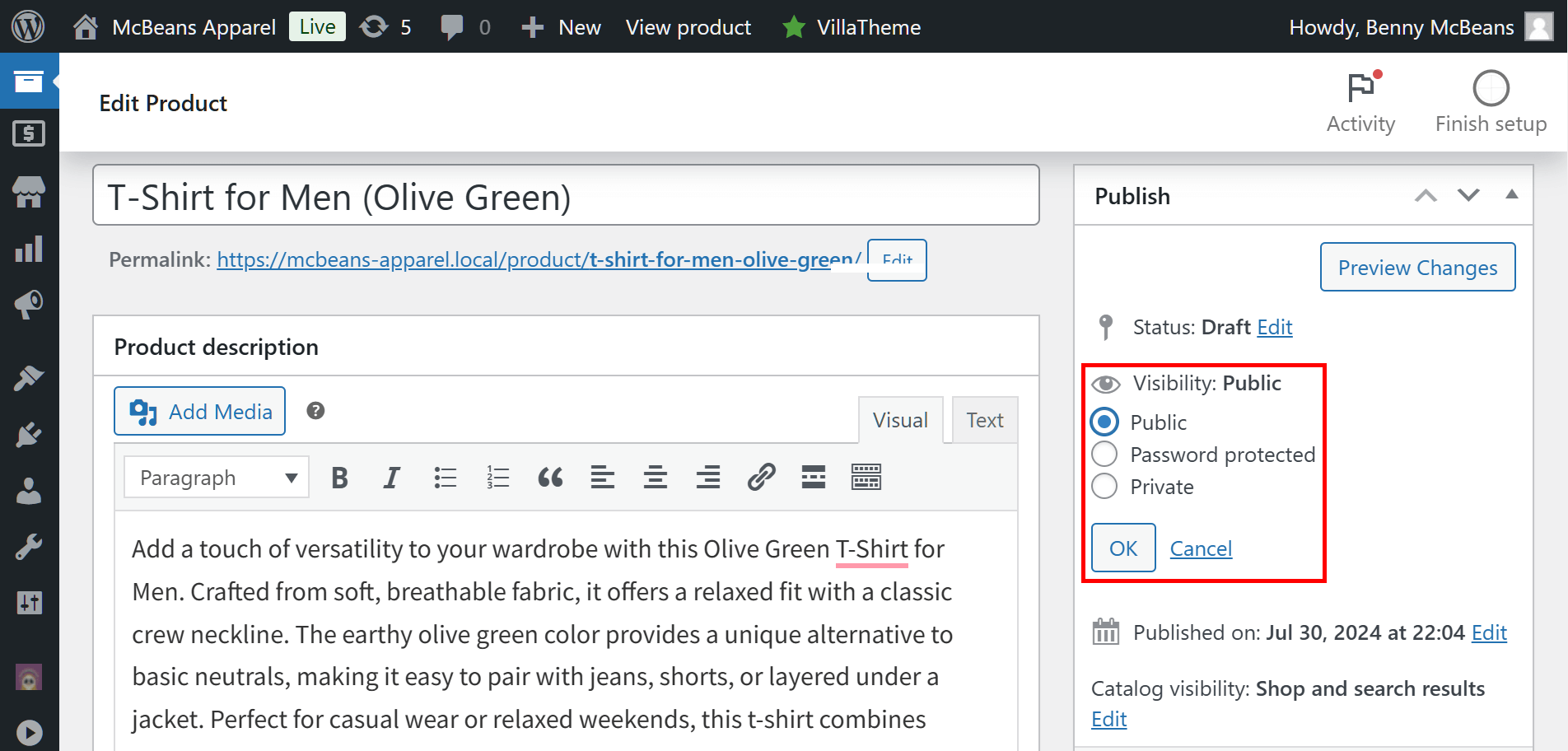
- P ilde{}^{~}blico: Los productos marcados como p ilde{}^{~}blicos son totalmente visibles para todos. Se pueden encontrar en las p ilde{}^{~}ginas del cat ilde{}^{~}logo de tu tienda, en los listados de categor ilde{}^{~}as y en los resultados de b ilde{}^{~}squeda, lo que los hace accesibles para todos los clientes potenciales.
- Protegido con contraseña: esta configuración te permite restringir el acceso a un producto requiriendo una contraseña. Solo los clientes que tengan la contraseña podrán ver o comprar el producto, lo que lo hace ideal para ofertas exclusivas o ventas privadas.
- Privado: Cuando los productos se configuran como privados, solo son visibles para los usuarios con los permisos adecuados, como administradores o editores de la tienda. No aparecerán en el catálogo ni en los resultados de búsqueda, lo que garantiza que solo personas seleccionadas puedan acceder a ellos a través de un enlace directo.
Finalmente, haz clic en el botón OK y en el botón Actualizar para guardar e implementar tus cambios.
4. Ocultar productos agotados
¡Aquí tienes una cuarta opción de bonificación!
Si tienes artículos que actualmente están agotados, puedes ocultarlos de tu catálogo para mejorar la experiencia del cliente. Sin embargo, esta técnica requiere dirigirse a otra ubicación en el Panel de administración de WordPress.
Para empezar, navega a WooCommerce > Ajustes. A continuación, haz clic en la pestaña Productos seguida de la subpestaña Inventario.
Ahora, desplázate hacia abajo hasta la sección Visibilidad de productos agotados y marca la casilla de verificación para Ocultar productos agotados del catálogo.
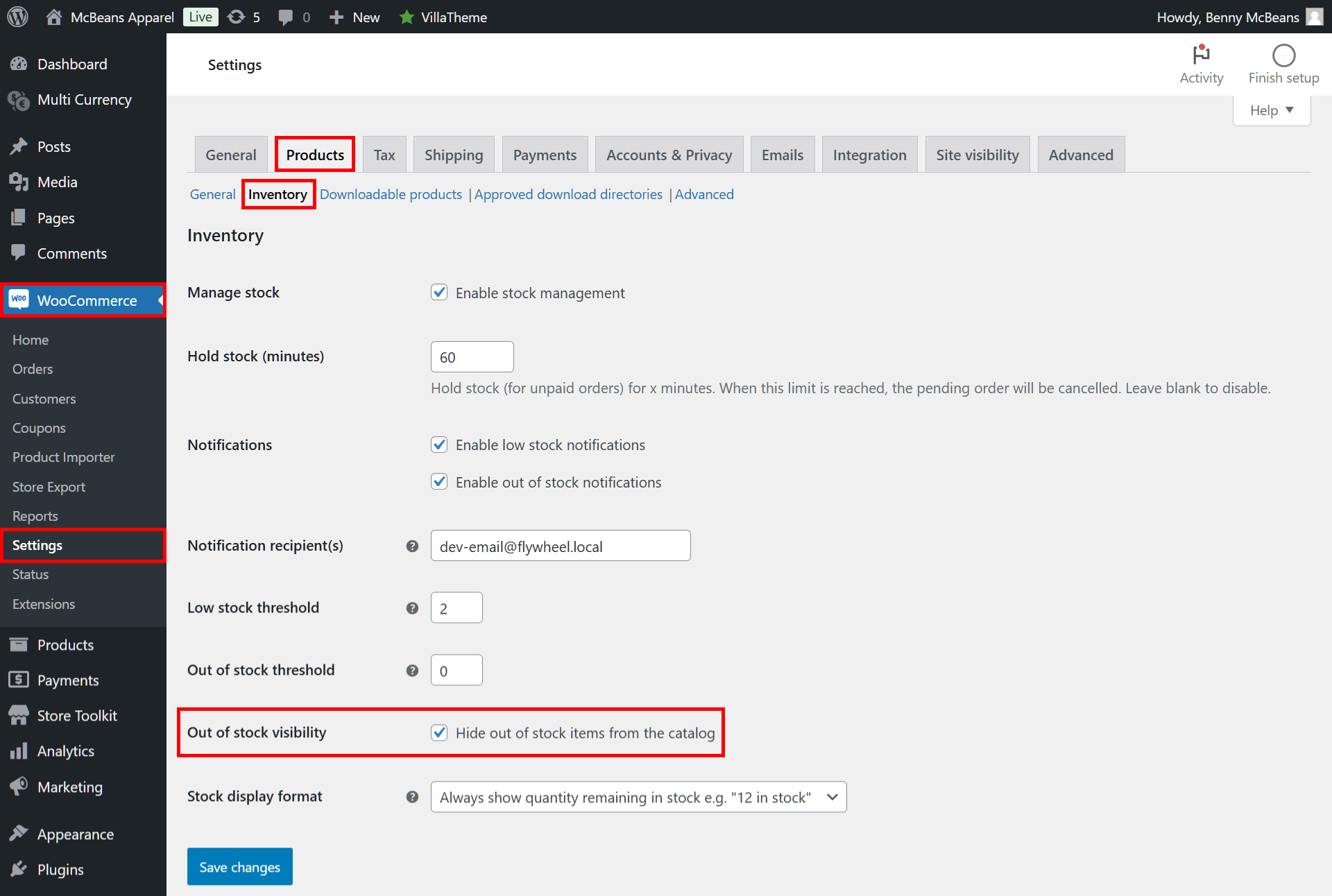
Por último, haz clic en el botón Guardar cambios para convertir todos los artículos agotados en productos ocultos.
Cambiar la visibilidad de los productos de WooCommerce en los canales de venta
Como hemos visto, ocultar productos estratégicamente puede beneficiar a tu tienda WooCommerce. Pero para llevar tu negocio al siguiente nivel, necesitarás elevar aún más esta estrategia.
Para empezar, es esencial mostrar tus productos no solo en tu tienda WooCommerce, sino también en varios canales de venta. Imagina anunciarte en plataformas como Google Shopping, Microsoft Bing, Facebook, PriceGrabber, Shopzilla, y otras. Al hacer esto, no solo llegarás a los visitantes de tu sitio web, sino también a los clientes de esos canales adicionales. Esta exposición ampliada aumentará significativamente tu alcance, visibilidad y, en última instancia, tus ventas y beneficios.
Aquí es donde entran los feeds de productos.
¿Qué es una fuente de datos de productos?
Un feed de productos es un archivo de datos estructurado que contiene una lista de tus productos y sus detalles, incluyendo sus títulos, descripciones, precios, disponibilidad y más. Cuando envías estos feeds a diferentes plataformas (como Google Shopping, Bing, etc.), utilizan los datos para mostrar tus productos a sus clientes. Este enfoque te permite mostrar tus artículos a tu base de clientesy a los compradores que visitan otros canales de venta, ampliando efectivamente tu alcance y mejorando tu potencial de ventas.
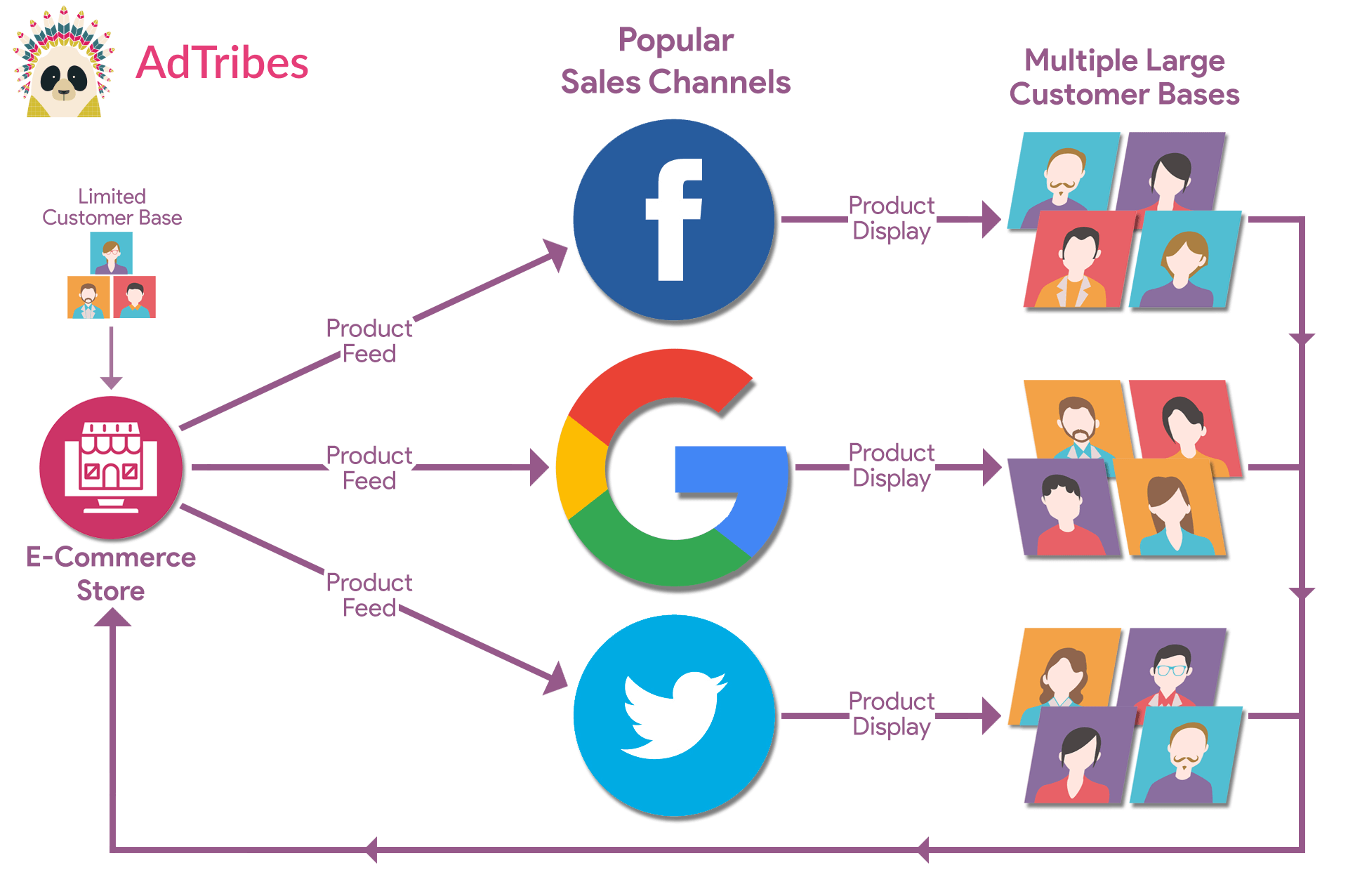
¿Cómo se crean los feeds de productos?
Para crear feeds de productos, necesitas usar una solución de feeds de productos. Para este tutorial, usaremos AdTribes Product Feed, un potente plugin de feeds de productos para WooCommerce.
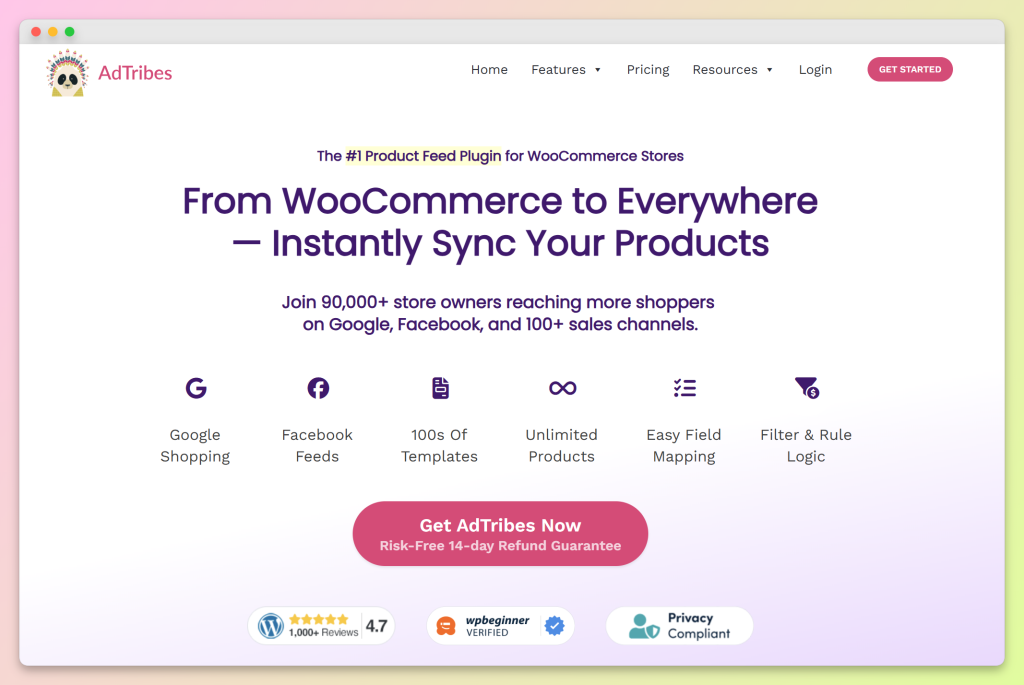
Este plugin viene en dos versiones: el AdTribes Product Feed Pro gratuito y el AdTribes Product Feed Elite de pago, que añade muchas funciones versátiles. Puedes mostrar u ocultar ciertos productos con la versión gratuita.
Además, es importante familiarizarse con el proceso de creación de feeds de datos de productos. No se preocupe; ¡es bastante sencillo! También proporcionamos una guía detallada paso a paso sobre cómo usar AdTribes para crear feeds de datos de productos eficaces. Asegúrese de consultar nuestro artículo titulado "¿Qué es un feed de productos y cómo se crea? (Guía definitiva)".
Con todo esto en mente, ¡descubramos cómo usar AdTribes Product Feed Pro para establecer la visibilidad de los productos en múltiples canales de venta!
Cómo usar feeds de productos para cambiar la visibilidad de los productos de WooCommerce
Inicie el proceso de creación del feed de productos y complete los siguientes pasos:
- Ajustes generales del feed
- Mapeo de campos
- Mapeo de categorías (si procede)
Una vez más, consulta "¿Qué es un feed de productos y cómo crearlo? (Guía definitiva)" para aprender a crear feeds de productos.
A continuación, abre la pestaña Filtros. Aquí es donde puedes indicar a un canal de ventas que muestre u oculte productos. Básicamente, los filtros te permiten manipular tu feed para exhibir solo artículos específicos. Esto es extremadamente útil cuando deseas un control preciso sobre lo que se muestra en un canal de ventas.
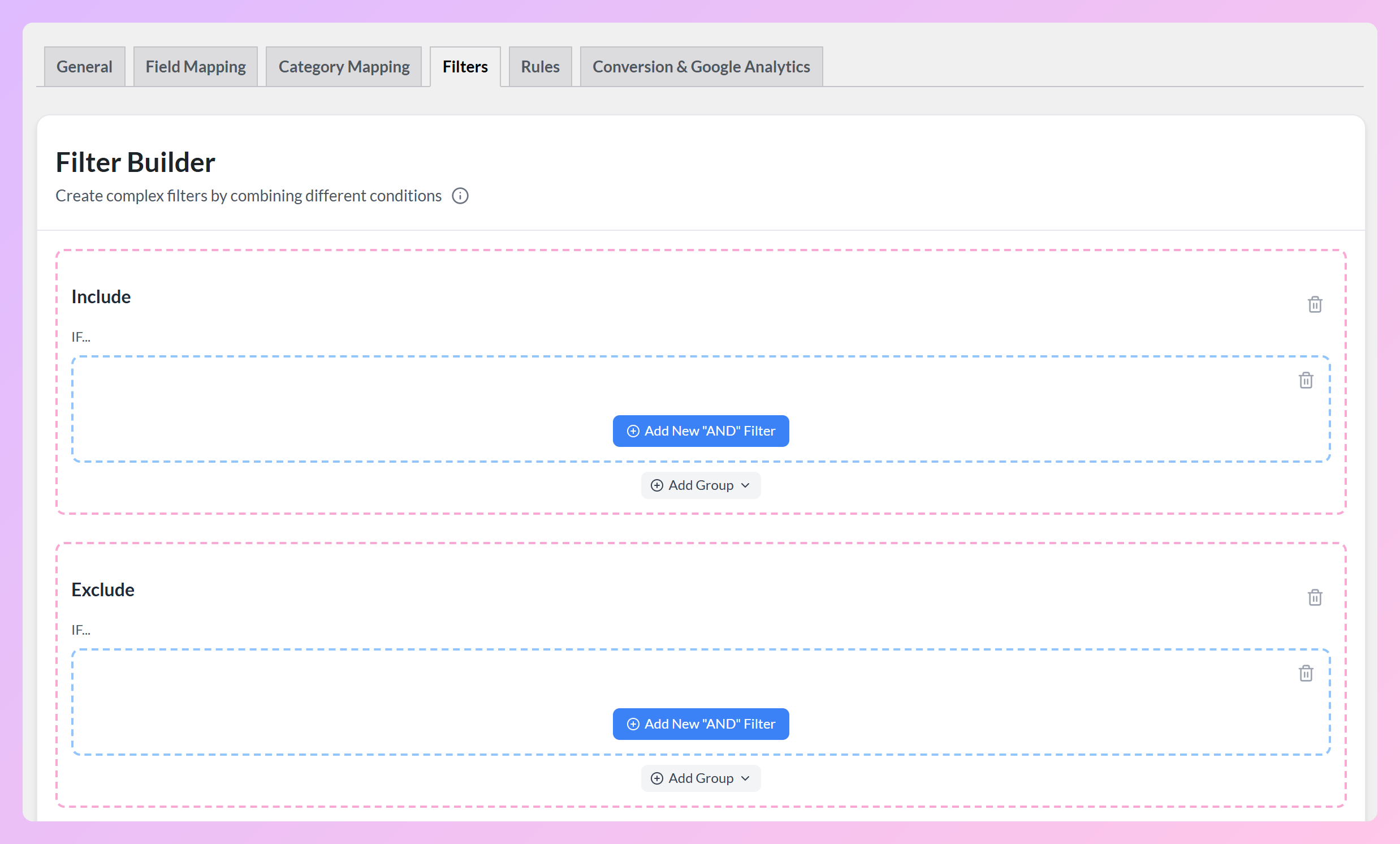
¿Qué es un filtro de feed de productos?
Un filtro de feed de productos es una instrucción, en forma de declaración si-entonces, que le dice a un canal de ventas que:
- Incluya solo los productos que desea mostrar y/o
- Excluya los productos que no desea mostrar
¿Cómo se utilizan los filtros de feed de productos para controlar la visibilidad de los productos de WooCommerce?
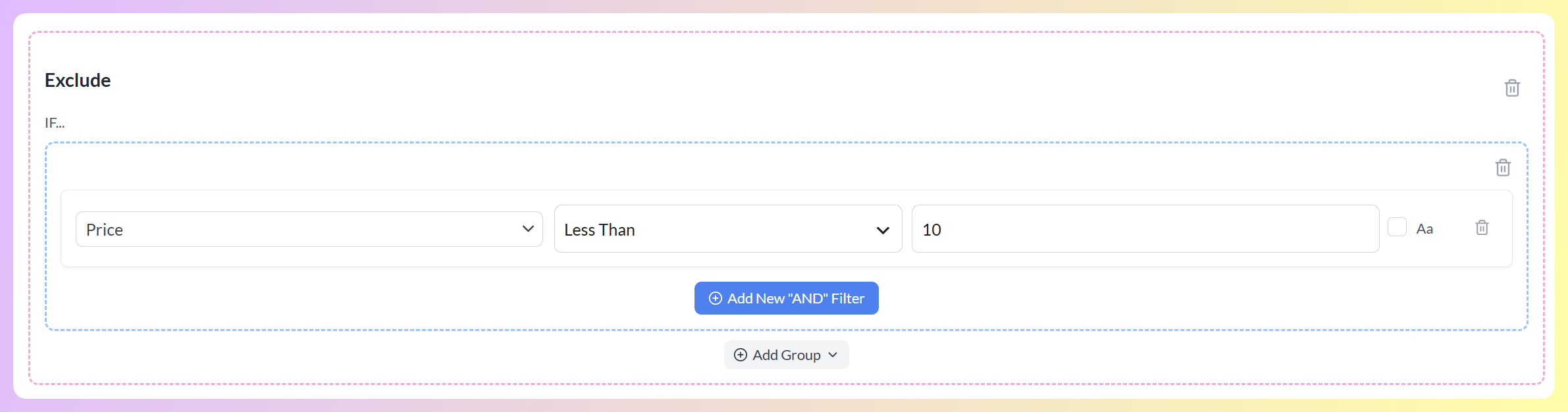
El Constructor de Filtros tiene dos secciones: Incluir y Excluir. Haz clic en el botón Añadir nuevo filtro “Y” en la sección que necesites. Luego, crea una declaración si-entonces eligiendo un campo de producto, una condición y un valor.
Por ejemplo, en la imagen de abajo, le decimos al canal de ventas: "Si el precio del producto es inferior a 10 Euros, entonces exclúyelo del feed". De esta manera, instruimos al canal para que oculte un producto si cuesta menos de 10 Euros.
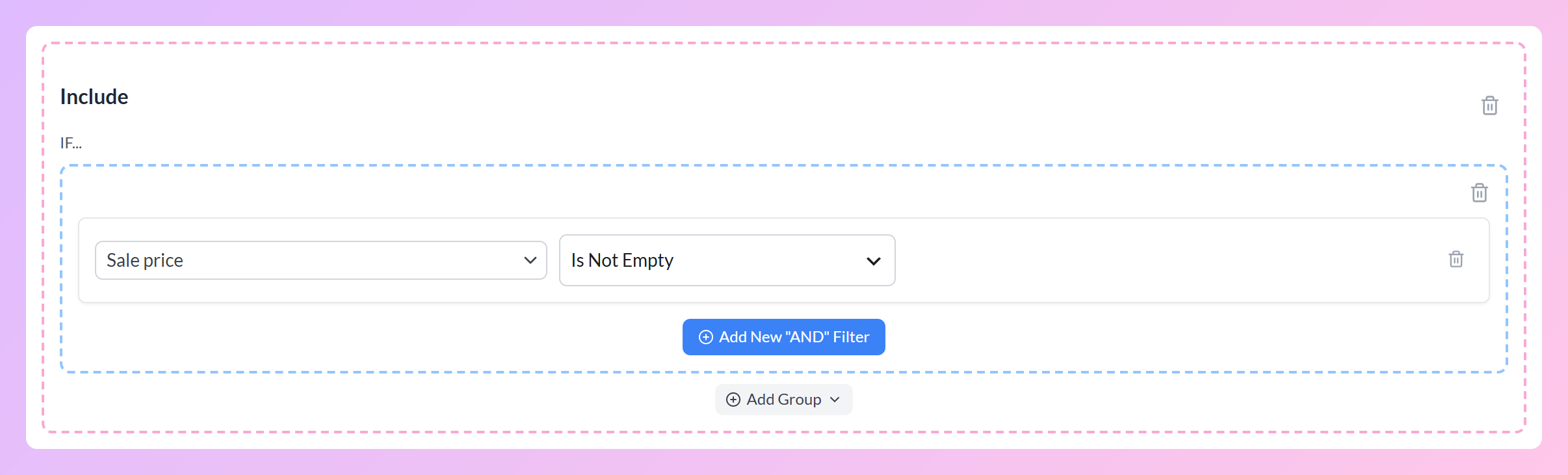
En el siguiente ejemplo, la instrucción dice: "Si el producto tiene un precio de oferta, entonces incluye solo este producto en el feed". Por lo tanto, el canal de ventas mostrará solo los productos con descuento.
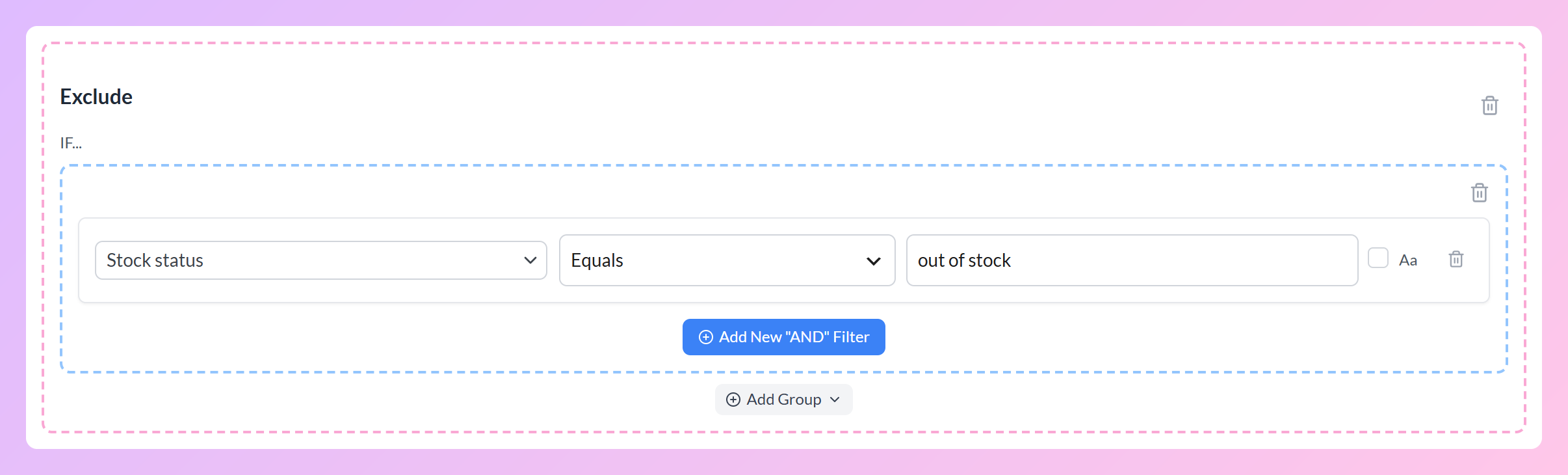
¿Quieres ocultar los artículos sin existencias? Entonces añade un filtro a la sección Excluir donde el Estado de existencias sea igual a sin existencias. El canal tratará estos artículos como productos ocultos y evitará mostrarlos:
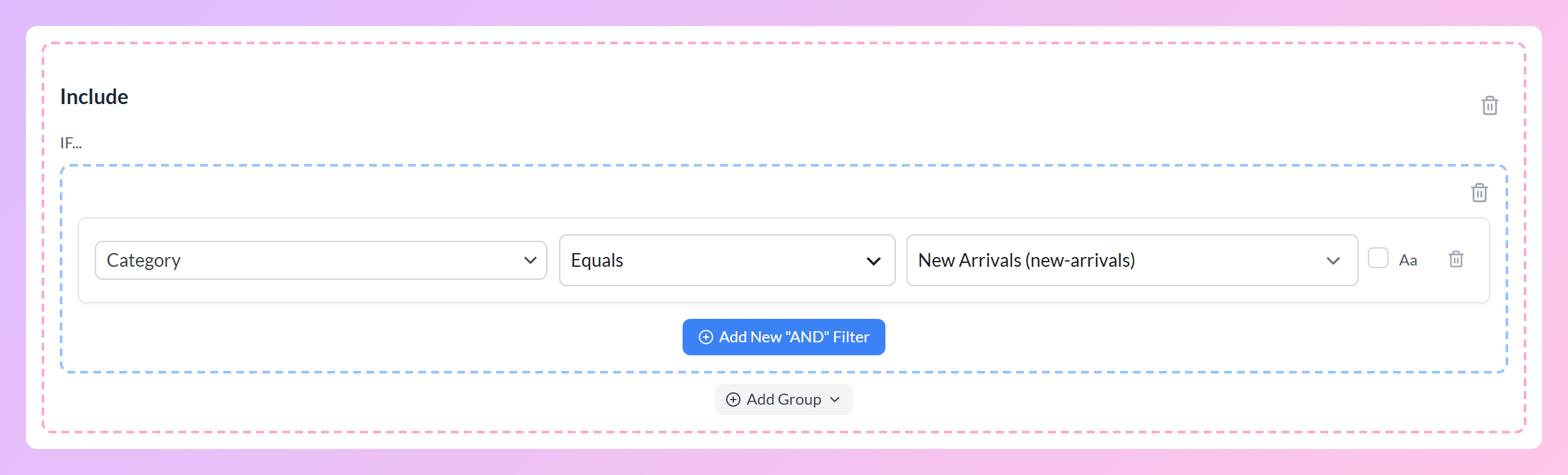
¿Quieres mostrar productos específicos en un canal en particular? Por ejemplo, si quieres que Google Shopping muestre solo tus productos más nuevos, simplemente añade un filtro a la sección Incluir para tu categoría “Novedades”. Esto convierte automáticamente todos los demás artículos en productos ocultos, manteniendo el enfoque donde lo deseas.
En el Creador de filtros, las condiciones dentro del mismo grupo utilizan la lógica Y (AND), mientras que los grupos separados utilizan la lógica O (OR). Revise cuidadosamente las secciones Incluir y Excluir, luego guarde sus filtros y regenere o actualice el feed para aplicarlos.
Usar filtros te permite ocultar o mostrar productos como quieras. ¡Las opciones de personalización son infinitas!
Para obtener más información y ejemplos, lee este documento así como este otro.
¿Quiere ver cómo se estructuran los datos de los productos para diferentes plataformas? Explore nuestras muestras de feed de productos descargables para Google Shopping, Facebook y otros canales de venta.
¿Cómo se implementan los filtros de feed de productos?
Para implementar tus filtros de feed de productos, simplemente finaliza el proceso de creación del feed de productos y genera tu feed de productos. ¡Luego, envía el feed a un canal de ventas!
Puedes generar múltiples feeds de productos y distribuirlos a tantos canales de ventas como desees. Además, puedes configurar filtros de feed únicos para cada canal, ¡mejorando la visibilidad del producto y optimizando tus esfuerzos de marketing!
Preguntas frecuentes sobre la visibilidad de productos de WooCommerce
¡Respondamos algunas preguntas comunes sobre la visibilidad de productos de WooCommerce!
1. ¿Se pueden ocultar productos en una tienda de WooCommerce?
Sí, puedes ocultar tus artículos de WooCommerce:
- Estableciendo su visibilidad en "Privado" o "Protegido con contraseña"
- Cambiando su visibilidad en el catálogo a "Oculto"
- Revertiendo su estado a "Borrador"
2. ¿Quién puede ver los productos privados en WooCommerce?
Los productos privados de WooCommerce solo son visibles para los usuarios con los permisos adecuados, como administradores y editores. Los clientes habituales no pueden ver un producto privado, incluso si tienen su URL directa.
3. ¿Por qué no se muestran los productos nuevos en WooCommerce?
Si los productos nuevos no aparecen en tu tienda WooCommerce, puede haber varias razones para este problema. Aquí tienes algunas causas comunes y sus posibles soluciones:
- Estado del producto: Asegúrate de que el estado del producto esté configurado como "Publicado". Si todavía está en "Borrador" o "Pendiente de revisión", no será visible en el sitio.
- Ajustes de visibilidad: Comprueba la visibilidad del producto. Si está configurado como "Privado" o sus opciones de visibilidad en el catálogo están restringidas, no se mostrará a los clientes.
- Ajustes de fuera de stock: Si el producto está marcado como fuera de stock y has activado la opción para ocultar los artículos fuera de stock, no se mostrará.
- Gestión de inventario: Asegúrate de que el producto esté configurado como "En stock" en los ajustes de inventario. Si la gestión de stock está activada, el producto no se mostrará si el nivel de stock es cero.
- Problemas de caché: A veces, los plugins de caché pueden impedir que los productos nuevos aparezcan de inmediato. Intenta limpiar la caché de tu sitio y la caché del navegador.
- Conflictos de temas o plugins: Puede haber conflictos con tu tema u otros plugins. Cambia temporalmente a un tema predeterminado (como Storefront) y desactiva otros plugins para ver si el producto aparece.
- Categorías y etiquetas: Asegúrate de que el producto esté asignado a categorías y etiquetas relevantes. Si el producto no está categorizado, es posible que no aparezca en el catálogo.
- Ajustes del producto: Busca cualquier ajuste específico relacionado con la visualización del producto, como el orden en que se muestran los productos o los filtros aplicados en las páginas de la tienda.
Al revisar estos factores, deberías poder identificar y resolver por qué no se muestran los productos nuevos en tu tienda WooCommerce.
4. ¿WooCommerce no muestra los productos fuera de stock?
WooCommerce tiene la opción de ocultar los productos fuera de stock, pero esta configuración se puede ajustar según tus preferencias. Así es como funciona:
- Comportamiento predeterminado: Por defecto, los productos fuera de stock siguen siendo visibles en tu tienda, lo que permite a los clientes verlos aunque no puedan comprarlos.
- Ocultar productos sin stock: Si deseas mejorar la experiencia de compra, puedes activar la configuración para ocultar los artículos sin stock de tu catálogo. Para ello, ve a WooCommerce > Ajustes > Productos > Inventario y marca la casilla de Ocultar artículos sin stock del catálogo.
Ajustando estas configuraciones, puedes controlar cómo se muestran los productos sin stock en tu tienda WooCommerce, mejorando la experiencia de navegación de tus clientes.
5. ¿Puede mostrar un producto en su tienda pero ocultarlo de Google Shopping?
Sí. Mantenga el producto publicado y visible en WooCommerce, luego use un filtro de Exclusión en AdTribes Product Feed Pro para dejarlo fuera del feed de Google Shopping. Puede filtrar productos por detalles como categoría, precio, tipo de producto o atributos del producto sin eliminarlos de su tienda.
6. ¿El control de visibilidad del catálogo de WooCommerce determina lo que aparece en su feed de productos?
No directamente. La configuración de Visibilidad del catálogo de WooCommerce determina dónde aparece un producto publicado dentro de su tienda. No elimina automáticamente ese producto de un feed de AdTribes. Para decidir qué productos se envían a un canal de venta, utilice los filtros de inclusión o exclusión a nivel de feed en AdTribes Product Feed Pro.
7. ¿Cómo oculta productos específicos de un feed de productos de WooCommerce?
Abra el feed en AdTribes Product Feed Pro y use el Creador de filtros para agregar una condición de Exclusión. Puede filtrar por categoría, precio, tipo de producto, atributos del producto u otros datos de producto disponibles. Como los filtros se configuran por feed, puede enviar diferentes selecciones de productos a Google Shopping, Facebook y otros canales.
Conclusión
Dominar la visibilidad de productos de WooCommerce te da el poder de controlar quién ve tus productos y cuándo. Ya sea aprovechando los borradores, las contraseñas o los filtros de feed de productos, la gestión de la visibilidad es esencial para impulsar la participación y aumentar las ventas en múltiples canales.
En resumen, WooCommerce te permite controlar la visibilidad de tus productos de las siguientes maneras:
- Cambiar el estado del producto
- Modificar la visibilidad del catálogo de productos
- Establecer la visibilidad del producto como privado o protegido por contraseña
- Ocultar productos sin stock
Además, puedes usar el plugin AdTribes Product Feed para mostrar u ocultar productos específicos en múltiples canales de venta.
¿Tienes alguna pregunta sobre cómo mostrar u ocultar productos en tu tienda WooCommerce? ¡Háznoslo saber en los comentarios!