

 Révu par
 La prise en charge de l'API de conversion Facebook est disponible dans AdTribes Product Feed Elite. Elle permet à votre boutique WooCommerce d'envoyer des événements de conversion depuis votre serveur vers Meta, ce qui peut améliorer la fiabilité du suivi lorsque le suivi basé sur le navigateur manque des données.
Si vous utilisez déjà le Meta Pixel, l'API de conversion Facebook fonctionne en parallèle plutôt qu'en remplacement. Ensemble, les événements du navigateur et du serveur fournissent à Meta des données plus fiables pour le reporting, l'attribution et l'optimisation des campagnes.
Dans ce guide, nous vous montrerons ce que fait l'API de conversion Facebook, ce dont vous avez besoin avant la configuration, comment générer votre jeton d'accès dans Meta Events Manager, et comment l'activer dans AdTribes Product Feed Elite.
Qu'est-ce que l'API de conversion Facebook et pourquoi l'utiliser ?
L'API de conversion Facebook est une fonctionnalité de suivi côté serveur de Meta. Elle envoie les événements de conversion de votre boutique WooCommerce directement à Meta, ce qui peut améliorer la fiabilité du suivi lorsque le suivi basé sur le navigateur manque des événements.
Lorsqu'elle est utilisée conjointement avec votre Meta Pixel, l'API de conversion Facebook fournit à Meta des données d'événements du navigateur et du serveur. Cela peut conduire à un reporting plus complet, une meilleure attribution et une optimisation plus forte des campagnes.
Pour les boutiques WooCommerce utilisant déjà le Meta Pixel, l'ajout de la CAPI est un moyen pratique de renforcer le suivi des événements sans modifier le fonctionnement de votre configuration de flux de produits dans AdTribes Product Feed Elite.
Comment configurer l'API de conversion Facebook
Avant de commencer, assurez-vous que votre Meta Pixel fonctionne déjà sur votre boutique WooCommerce. Nous recommandons d'utiliser la même source de données Meta pour les événements du navigateur et du serveur afin que Meta puisse les traiter correctement ensemble.
- Un Meta Pixel fonctionnel sur votre boutique
- Accès à Meta Events Manager dans votre compte professionnel
- AdTribes Product Feed Elite installé et activé
- Un jeton d'accès à l'API de conversion généré à partir de Meta Events Manager
Une fois ces éléments prêts, suivez les étapes ci-dessous pour connecter AdTribes Product Feed Elite à Meta.
- Étape 1 – Vérifiez le pixel que vous souhaitez utiliser
- Étape 2 – Sélectionnez l'onglet Paramètres :

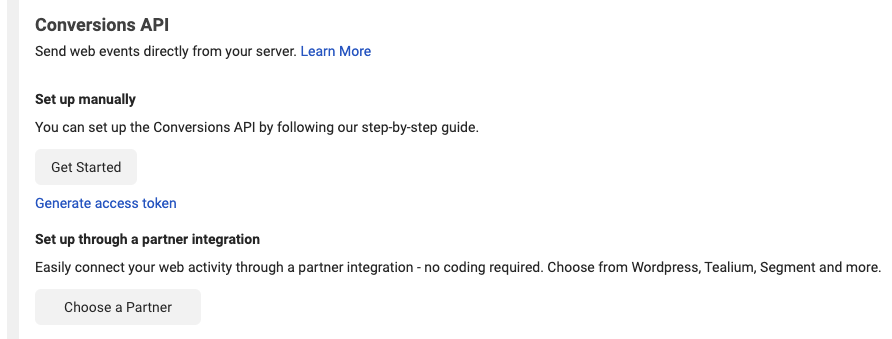
- Étape 3 – Trouvez la section API de conversion et cliquez sur le lien Générer un jeton d'accès sous Configurer manuellement, puis suivez les instructions.
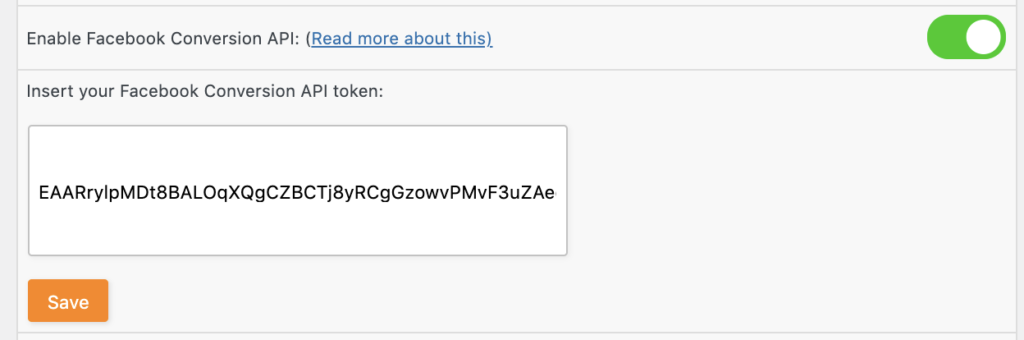
- Étape 4 – Une fois que vous avez votre jeton, rendez-vous dans nos paramètres généraux du plugin. Comme indiqué ci-dessus, cela suppose que vous avez déjà une configuration Meta Pixel fonctionnelle avec notre plugin. Activez la fonctionnalité API de conversion Facebook et entrez le jeton que vous avez reçu de Meta.
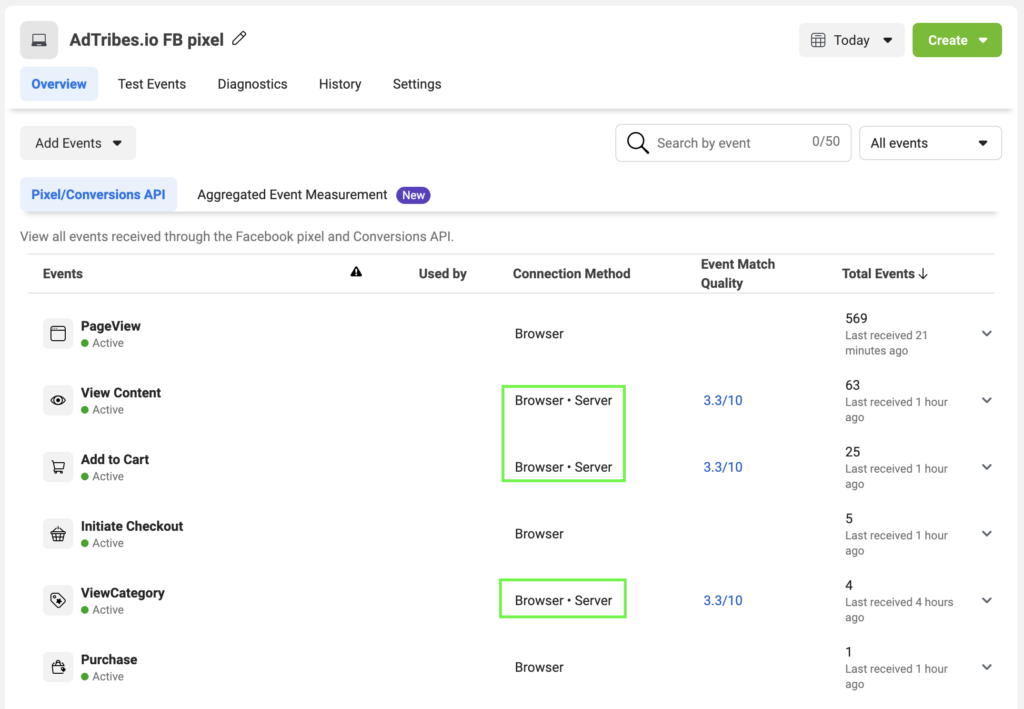
Et c'est tout – vous avez maintenant une connexion API de conversion Facebook fonctionnelle et vous êtes prêt à mesurer à nouveau les conversions de votre site Web. Vous pouvez vérifier que votre configuration d'API de conversion (CAPI) a fonctionné lorsque vous commencez à voir « Navigateur + Serveur » dans les méthodes de connexion de votre gestionnaire d'événements Facebook :
Questions fréquemment posées
Ai-je toujours besoin du Meta Pixel si j'utilise l'API de conversion Facebook ?
Oui. L'API de conversion Facebook fonctionne en parallèle de votre Meta Pixel, sans le remplacer. L'utilisation des deux fournit à Meta des données d'événements navigateur et serveur pour un suivi plus fiable.
De quoi ai-je besoin avant de configurer CAPI dans AdTribes Product Feed Elite ?
Avant la configuration, assurez-vous que votre Meta Pixel fonctionne déjà sur votre boutique WooCommerce, que vous avez accès à Meta Events Manager et que vous avez installé et activé AdTribes Product Feed Elite.
Comment puis-je savoir si CAPI fonctionne ?
Après la configuration, vérifiez Meta Events Manager. Si votre configuration fonctionne, vous devriez commencer à voir « Navigateur + Serveur » dans les méthodes de connexion pour vos événements.
Pourquoi seuls les événements du navigateur s'affichent-ils dans Meta Events Manager ?
Cela signifie généralement que le paramètre de l'API de conversion Facebook n'est pas encore activé, que le jeton d'accès a été saisi incorrectement ou que les paramètres n'ont pas été enregistrés après la configuration.
Un autre plugin ou gestionnaire de balises peut-il affecter le suivi des événements Meta ?
Oui. Si un autre plugin ou gestionnaire de balises envoie également des événements Meta depuis votre boutique, cela peut affecter la façon dont les événements apparaissent dans Events Manager. Si vous remarquez des résultats inattendus, examinez les autres outils de suivi actifs sur votre site.
Dépannage des problèmes courants
Si votre configuration ne semble toujours pas correcte dans Events Manager, vérifiez d'abord ces problèmes courants :
- Seul « Navigateur » s'affiche : Confirmez que le paramètre de l'API de conversion Facebook est activé dans Product Feed Elite, que le jeton d'accès a été correctement collé et que vos modifications ont été enregistrées.
- Aucun événement serveur n'apparaît : Assurez-vous que votre Meta Pixel est déjà actif et que vous avez généré le jeton à partir de la même source de données Meta que vous souhaitez utiliser pour le suivi.
- Des événements en double apparaissent : Vérifiez si un autre plugin ou gestionnaire de balises envoie également des événements Meta depuis votre boutique.
N'hésitez pas à contacter notre équipe de support si vous avez besoin d'aide avec cette fonctionnalité.


