
Un flux de produits bien optimisé est la base absolue de toute campagne Google Shopping réussie. C'est le fichier de données qui communique à Google tout ce qu'il faut savoir sur vos produits, y compris ce qu'ils sont, leurs prix et où les acheter. Sans un flux précis et complet, vos produits ne peuvent pas apparaître dans les recherches pertinentes.
AdTribes Product Feed Pro facilite la création d'un flux de produits Google Shopping pour WooCommerce. Il permet de faire correspondre vos données produit aux champs requis de Google Merchant Center et vous fournit une URL de flux que vous pouvez soumettre directement à Google, sans avoir à créer manuellement un fichier de flux à partir de zéro.
Ce guide vous accompagnera tout au long du processus de création et de soumission de votre premier flux de produits pour Google Shopping, de la préparation des données au dépannage des problèmes courants. Que vous soyez un commerçant, un débutant en marketing numérique ou une agence configurant un nouveau client, ce tutoriel étape par étape vous permettra de démarrer du bon pied.
Besoin d'un aperçu plus large avant de commencer ? Consultez notre guide sur les exigences relatives aux flux Google Shopping et les meilleurs plugins.
Comprendre le flux de produits : le « quoi » et le « pourquoi »
Avant de commencer, il est crucial de comprendre ce que vous construisez.
- Qu'est-ce qu'un flux de produits ? Un flux de produits est un fichier de données structuré (généralement au format .txt, .xml ou .csv) qui contient une liste de vos produits et de leurs attributs. Chaque produit est une ligne, et chaque attribut (comme le titre, le prix, l'ID) est une colonne.
- Pourquoi est-ce si important ? Votre flux ne fait pas que lister vos produits ; il les définit pour les algorithmes de Google. La qualité et le détail de vos données déterminent directement :
- Pour quelles recherches vos produits apparaissent-ils
- Qui voit vos annonces (via le ciblage d'audience) ?
- Votre taux de clics (CTR) et votre taux de conversion.
- Si vos produits sont approuvés ou désapprouvés par Google.
Ce dont vous avez besoin avant de commencer
Vous ne pouvez pas créer de flux sans ces deux éléments configurés au préalable :
- Un compte Google Merchant Center : C'est là que vous téléchargerez et gérerez votre flux de produits. C'est le centre de toutes vos données produit.
- Un compte Google Ads : C'est là que vous créerez et gérerez les campagnes Shopping qui utilisent les données produit de votre Merchant Center. Assurez-vous que vos comptes Merchant Center et Ads sont correctement liés.
Création de votre flux
Pour créer un nouveau flux, ouvrez votre tableau de bord WordPress et accédez à Product Feed Pro (ou Elite) → Gérer les flux, puis cliquez sur Ajouter un nouveau flux.
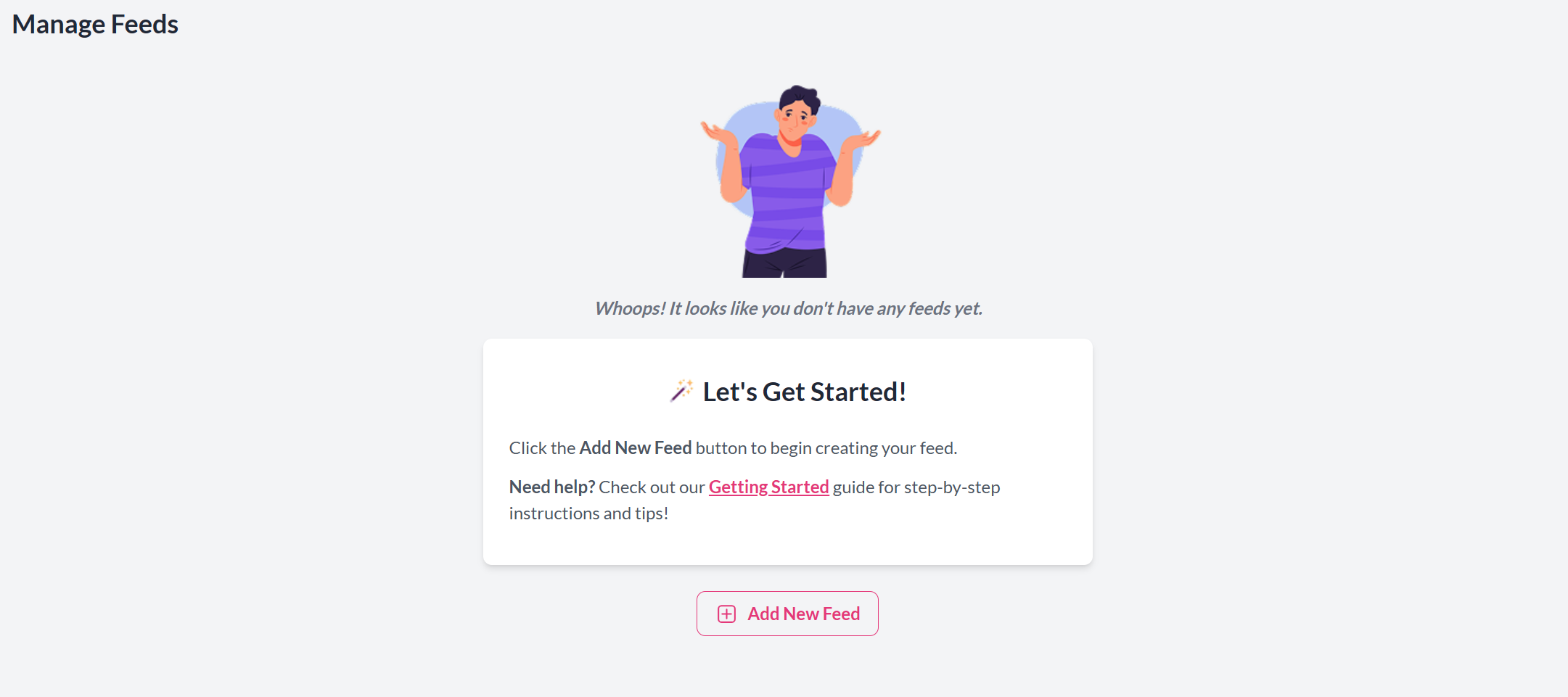
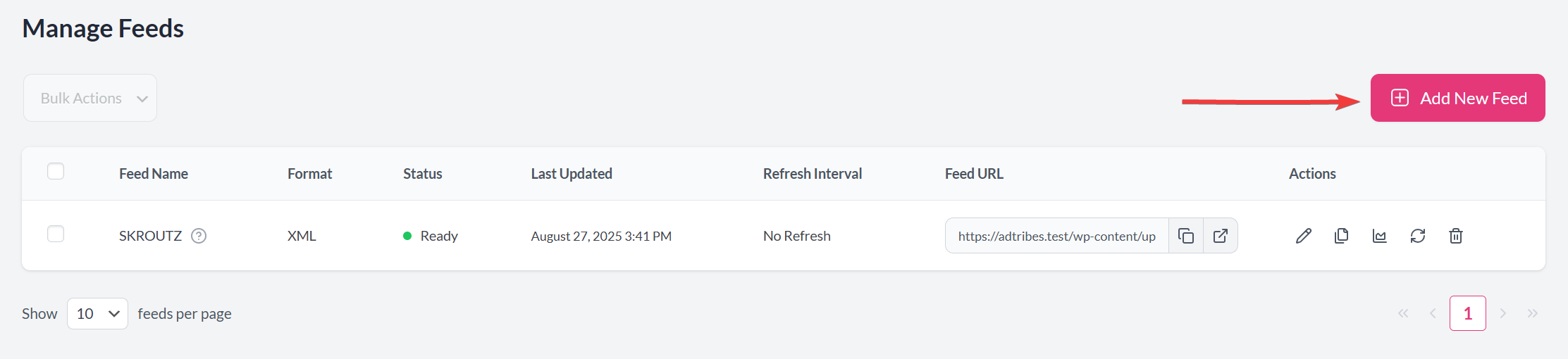
En tant que raccourci, vous pouvez également accéder directement à Product Feed Pro (ou Elite) → Créer un flux.
Paramètres généraux
Vous définirez la configuration de base de votre flux de produits à cette étape, telle que son nom, le pays cible, le canal de vente et la fréquence de mise à jour. Ce formulaire est la base de la génération et de la gestion de votre flux.
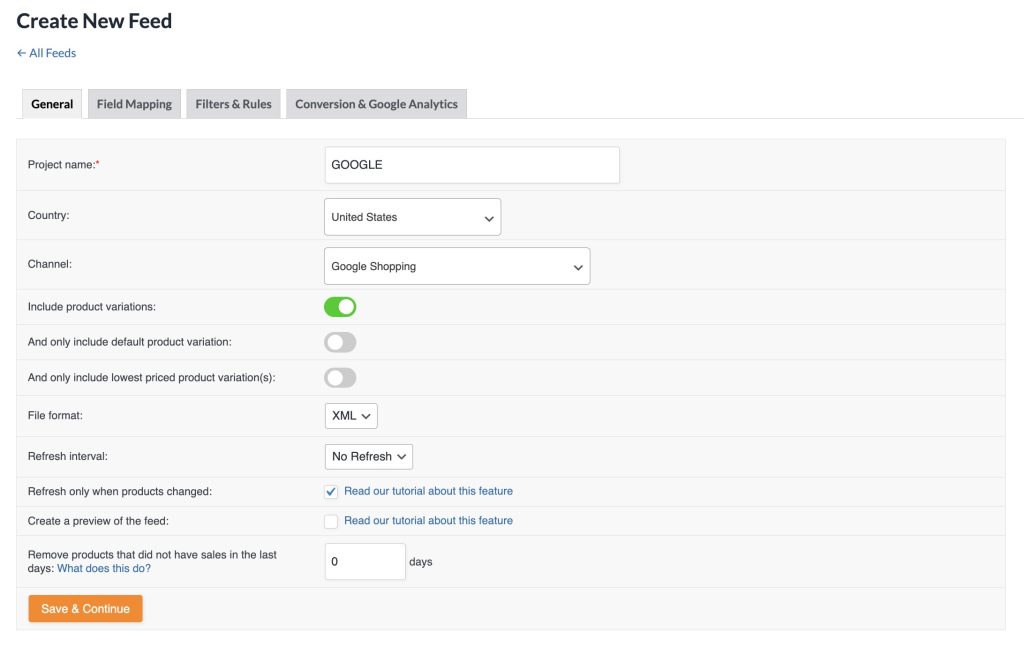
- Nom du projet : Donnez un nom clair à votre flux (par exemple, GOOGLE).
- Pays : Sélectionnez le pays cible (par exemple, États-Unis).
- Canal : Choisissez le canal de vente → Google Shopping.
- Inclure les variations de produits : Activez l'inclusion de toutes les variations de produits.
- Inclure uniquement la variation de produit par défaut : Limitez le flux à la variation par défaut.
- Inclure uniquement les variations les moins chères : Inclure uniquement la variation la moins chère par produit.
- Inclure tous les pays d'expédition : Activer si les produits sont expédiés à l'international.
- Format de fichier : Sélectionnez XML (recommandé), CSV ou TXT.
- Intervalle d'actualisation : Décidez de la fréquence de mise à jour du flux (horaire, quotidienne ou aucune actualisation).
- Actualiser uniquement lorsque les produits changent : Mettre à jour le flux uniquement lorsque les données du produit changent.
- Créer un aperçu du flux : Générer un flux de test pour révision avant la soumission.
- Supprimer les produits sans ventes : Exclure les produits qui ne se sont pas vendus dans un nombre de jours défini.
Cliquez sur Enregistrer et continuer pour passer à l'étape suivante.
Mappage des champs
Lorsque vous atteignez l'étape Mappage des champs, vous verrez une liste d'attributs Google Shopping à gauche, avec des champs pour Préfixe et Valeur à droite. Par défaut, le plugin pré-mappe les attributs de produit les plus importants avec les attributs requis de Google, mais vous devez toujours les examiner et les ajuster selon vos besoins.
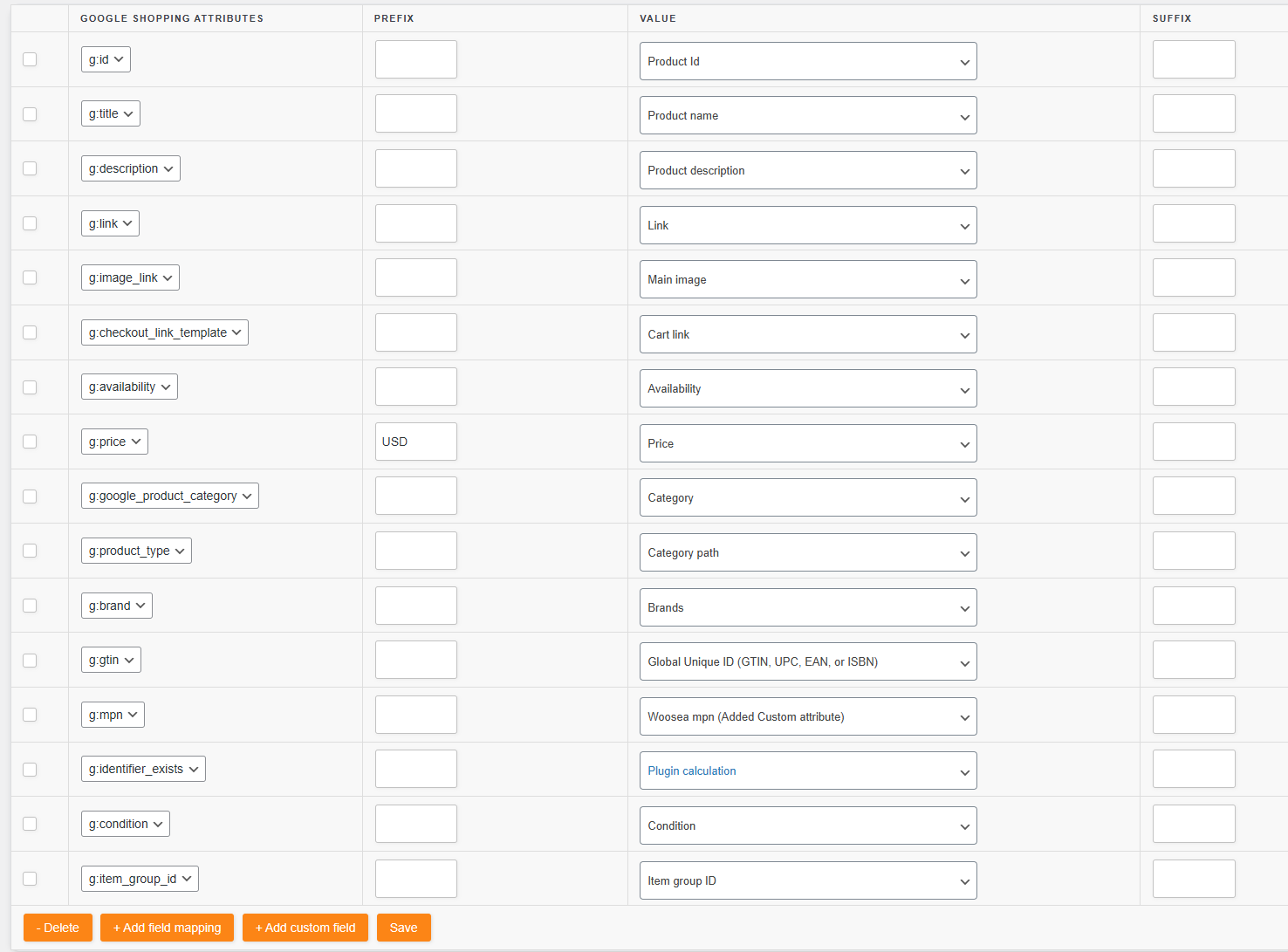
| Attribut Google Shopping | Exigence | Mappage par défaut (Valeur) | Meilleure pratique | Objectif |
|---|---|---|---|---|
| g:id | Requis | ID produit | N'utilisez jamais le SKU sauf s'il est toujours unique/statique. Ne changez pas la valeur au fil du temps. | Identifiant unique du produit pour Google. |
| g:title | Requis | Nom du produit | Faire correspondre le titre de la page de destination ; les détails de la variation (couleur/taille) seront ajoutés automatiquement. Pas de texte promotionnel. Mapper sur le nom du produit. | Apparaît dans les annonces/listes ; impacte le CTR et la pertinence. |
| g:description | Requis | Description du produit | Prioriser les faits pertinents pour l'acheteur ; éviter le jargon répétitif/marketing. | Informe les acheteurs ; augmente la pertinence des annonces. |
| g:link | Requis | Lien | Ajoute une URL de produit propre. Ajoute automatiquement des paramètres UTM si activé. | Dirige les acheteurs vers votre page produit. |
| g:image_link | Requis | Image principale | Conservez le mappage par défaut et utilisez des images claires et de haute qualité. | Moteur clé pour les clics/approbations. |
| g:checkout_link_template | Optionnel | Lien de panier | Dirige les utilisateurs vers le paiement avec un produit préchargé. | |
| g:availability | Requis | Disponibilité | Définit automatiquement le statut du stock au format Google Shopping | Garantit la confiance des clients / évite les ventes abusives. |
| g:price | Requis | Prix | Conservez la valeur par défaut, sauf si vous utilisez des prix promotionnels (mappage sur Prix régulier + ajouter Prix promotionnel) ou la gestion de la TVA (mappage sur Prix TTC ou Prix HT). | Valeur utilisée pour l'affichage des annonces et le classement par prix. |
| g:google_product_category | Optionnel | Catégorie | Nécessaire pour mapper les catégories du magasin à la taxonomie de Google ; requis pour éviter les refus. | Augmente la précision du ciblage de l'audience. |
| g:product_type | Optionnel | Chemin de catégorie | Correspond à la structure de catégories de votre site, par exemple « Électronique > Accessoires > Chargeurs ». | Améliore la gestion et le reporting des campagnes. |
| g:brand | Requis pour tous les nouveaux produits (sauf films, livres et musique). Facultatif pour les autres. | Marques | Mapper sur « Marques » (attribut dynamique), qui est la taxonomie des marques de WooCommerce. | Permet le regroupement des produits et la visibilité en magasin. |
| g:gtin | Requis (Uniquement si votre produit n'a pas de GTIN attribué par le fabricant) Facultatif pour tous les autres produits. | Identifiant unique mondial (GTIN, UPC, EAN ou ISBN) | Mapper sur l'identifiant unique mondial. N'utilisez jamais de SKU. Utilisez le MPN s'il n'y a pas de GTIN. Si aucun des deux n'existe, le plugin définit automatiquement identifier_exists=no. | Identifie les articles uniques mondialement pour la correspondance. |
| g:mpn | Requis (Uniquement si votre produit n'a pas de GTIN attribué par le fabricant) Facultatif pour tous les autres produits. | Woosea mpn | Mapper sur l'attribut MPN. N'utilisez pas les SKU internes. S'il est absent, le plugin définit automatiquement identifier_exists=no. | Requis par Google s'il n'y a pas de GTIN. |
| g:identifier_exists | Optionnel | Calcul du plugin | Laissez la valeur par défaut. Le plugin définit automatiquement « oui » ou « non » à partir du GTIN, de la marque et du MPN. Facultatif, mais aide à éviter les refus si l'un d'eux est manquant. | Informe Google de la disponibilité des identifiants. |
| g:condition | Requis pour les produits d'occasion/reconditionnés ; facultatif pour les neufs. | État | Conservez la valeur par défaut « nouveau », ou mappez sur Woosea condition si vous utilisez des champs supplémentaires. | Assure une représentation correcte dans les achats. |
| g:item_group_id | Obligatoire | ID du groupe d'articles | Conservez la valeur par défaut. Obligatoire pour que les variantes se regroupent sous un parent. | Lie les variantes pour les vêtements et les regroupements similaires. |
Notes supplémentaires :
- La marque, le GTIN et le MPN nécessitent un mappage manuel.
- Ajoutez un champ supplémentaire via « + Ajouter un mappage de champ » (par exemple, additional_image_link, sale_price). Suivez la spécification des données produit de Google.
- Pour les valeurs fixes (par exemple, la couleur), sélectionnez « Valeur statique » et saisissez.
Remarque : Les champs supplémentaires (par exemple, Woosea MPN, Woosea Condition) et les attributs produit Global Unique ID (GTIN, UPC, EAN, ISBN) ne sont disponibles que dans la version Elite.
Cliquez sur Enregistrer & Continuer pour passer à l'étape de mappage des catégories
Mappage des catégories
Mappez vos catégories WooCommerce à la taxonomie de Google pour garantir que les produits apparaissent dans les recherches pertinentes. À gauche, voyez vos catégories ; à droite, tapez au moins quatre caractères pour suggérer automatiquement les correspondances de Google. Mappez toutes les catégories pour de meilleures performances, un CPC plus bas et des ventes plus élevées. Le plugin insère les identifiants de taxonomie de Google dans le flux.
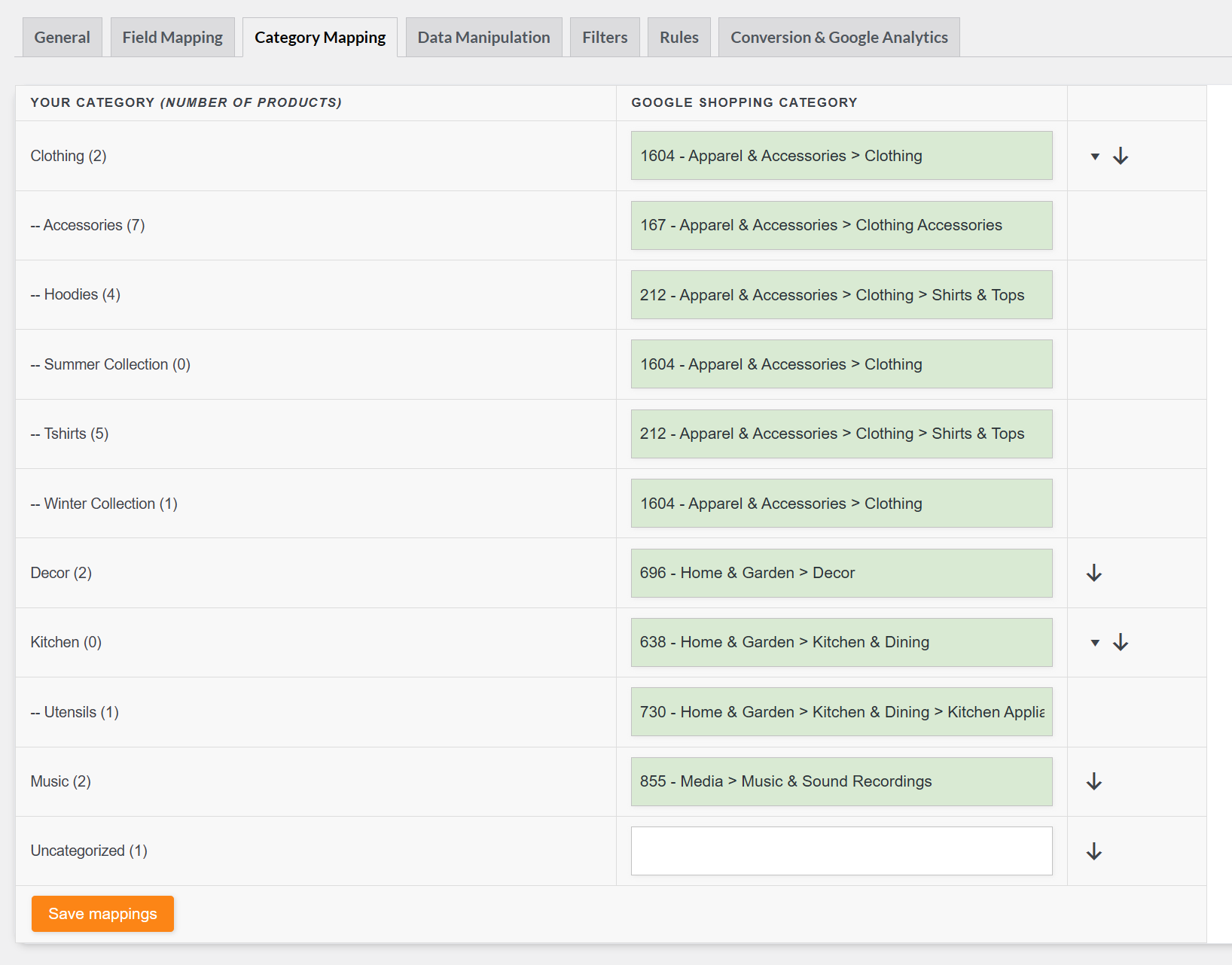
Cliquez sur Enregistrer & Continuer pour passer à l'étape Filtres
Filtres
Les filtres vous permettent de personnaliser votre flux de produits en incluant ou excluant des produits en fonction des conditions définies dans le Générateur de filtres. Cela garantit que seuls les produits les plus pertinents sont envoyés au Centre Google Merchant, vous aidant à atteindre le bon public et à réduire les dépenses inutiles sur les produits qui ne conviennent pas aux annonces Shopping.
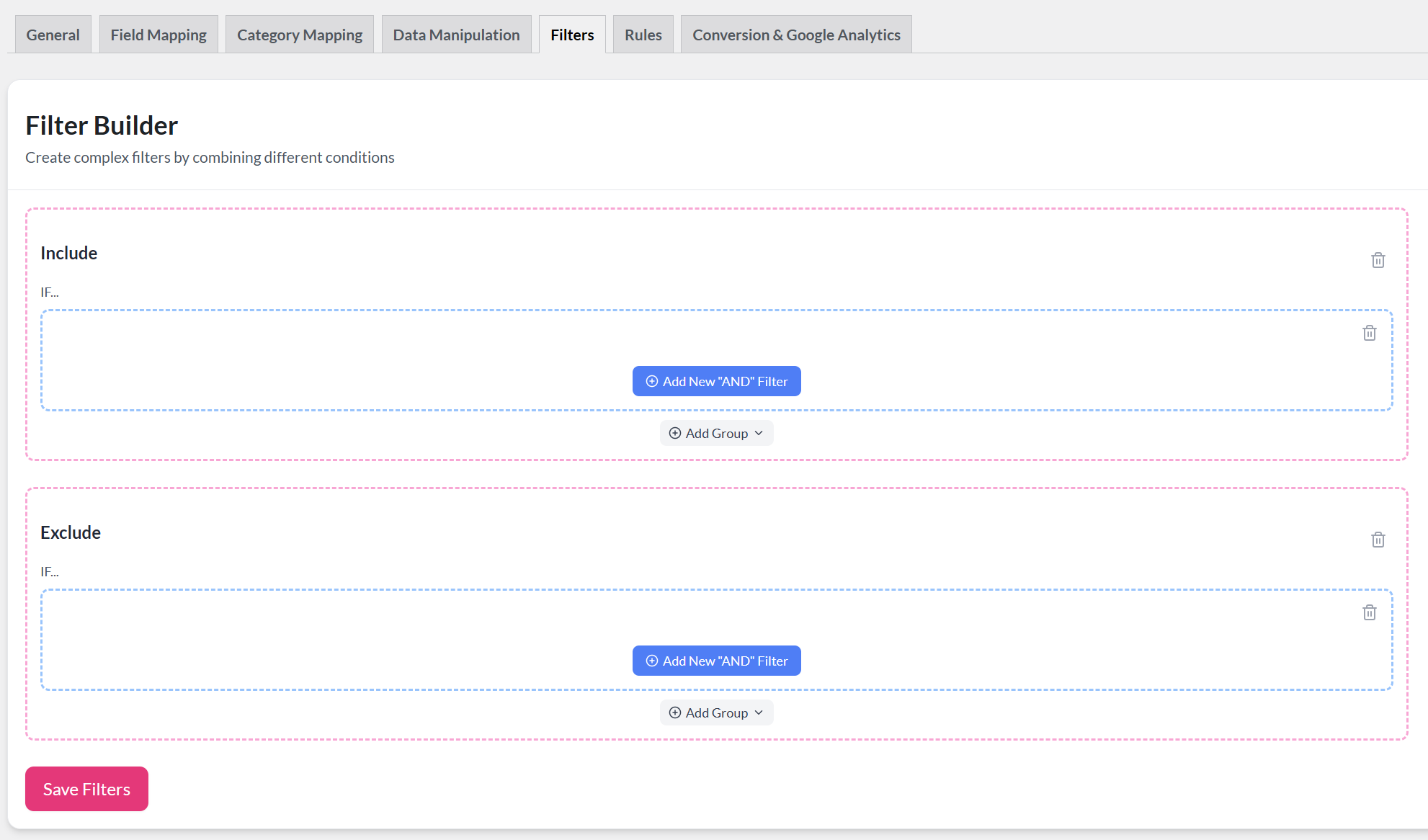
Les cas d'utilisation courants incluent :
- Exclure les articles en rupture de stock ou à faible marge
- Inclure uniquement les produits de catégories ou de marques spécifiques
- Filtrer par gamme de prix, état du stock ou attributs personnalisés
Pour des instructions étape par étape, consultez Comment créer des filtres pour votre flux de produits. Vous pouvez également explorer des cas d'utilisation et des exemples supplémentaires ici : Base de connaissances sur les filtres et les règles.
Règles
Avec les Règles, vous pouvez ajuster dynamiquement les données produit dans votre flux en utilisant la logique « SI… ALORS… » via le Générateur de règles. Cette fonctionnalité vous permet d'adapter votre flux pour le Centre Google Merchant sans modifier les données d'origine de votre boutique.
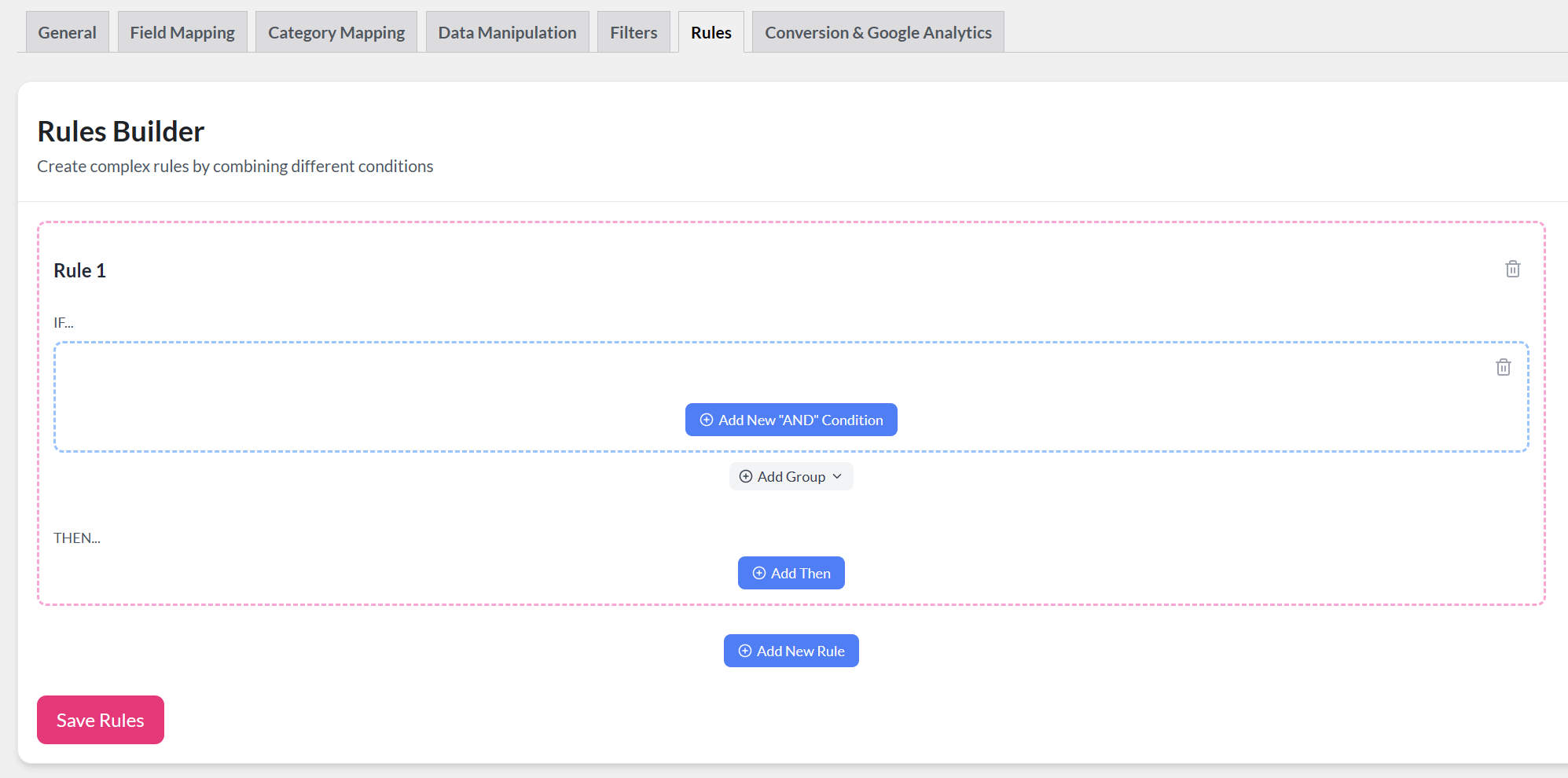
Avec les règles, vous pouvez :
- Ajouter ou modifier des valeurs (par exemple, ajouter « Achetez maintenant : » au début des titres de produits)
- Ajuster les prix pour certaines catégories ou marques
- Standardiser les attributs tels que les noms de couleurs (par exemple, convertir « blk » en « Black »)
- Définir des valeurs de remplacement lorsque les champs sont vides
Les règles sont particulièrement puissantes lorsqu'elles sont combinées avec des filtres, garantissant que votre flux reste précis, cohérent et optimisé pour les annonces Shopping.
Pour des instructions étape par étape, consultez Comment créer des règles. Vous pouvez également explorer des cas d'utilisation pratiques ici : Base de connaissances sur les filtres et les règles.
Conversion et Google Analytics
Pour suivre les performances des produits dans Google Analytics, activez les paramètres UTM dans les paramètres de votre flux. Cela garantit que chaque URL de produit inclut des balises de suivi, vous permettant ainsi de mesurer les clics, les conversions et le retour sur investissement de Google Shopping.
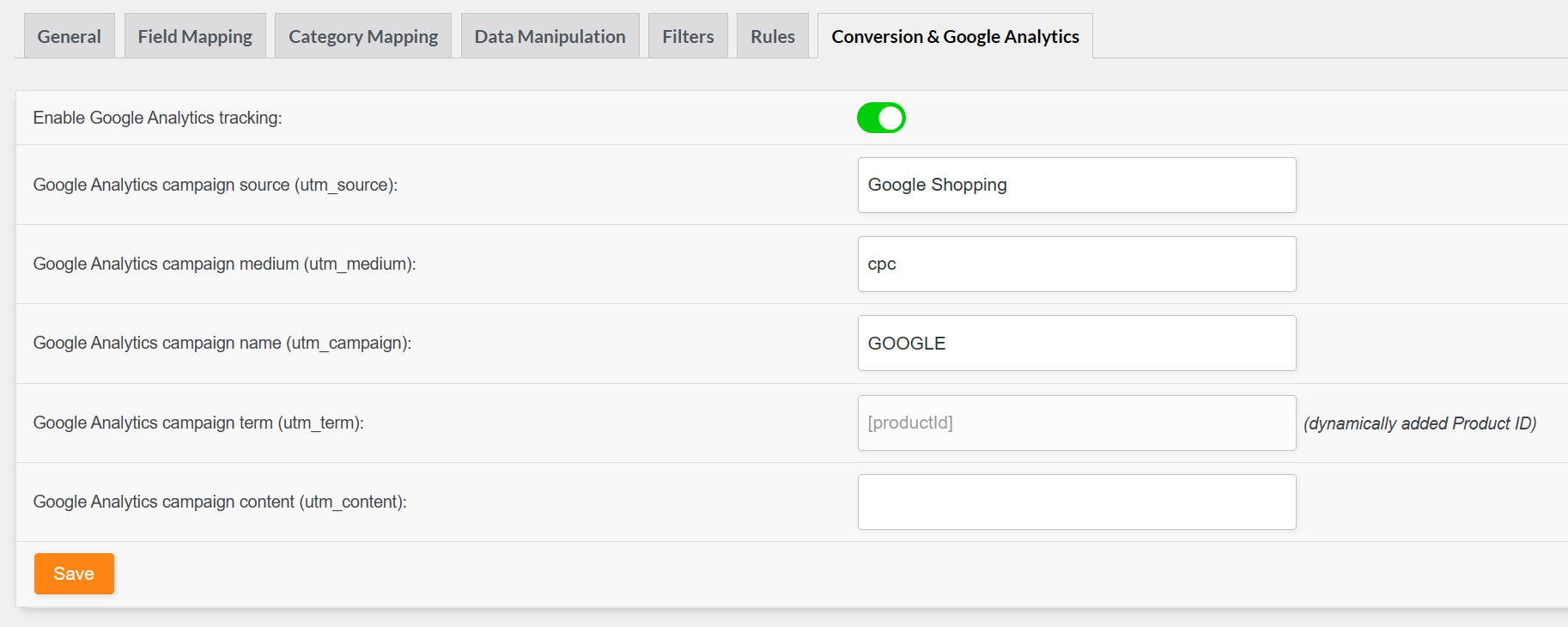
Vous pouvez configurer les paramètres suivants :
- utm_source – Par défaut, Google Shopping (nom du canal). Peut être modifié pour toute valeur.
- utm_medium – Généralement défini sur cpc (publicités payantes) ou shopping (fiches gratuites). Peut être personnalisé selon les besoins.
- utm_campaign – Utilisé pour le regroupement des campagnes (par exemple, shopping_campaign). Par défaut, le titre du flux, mais peut être modifié.
- utm_term – Fixé sur [productId] pour le suivi au niveau du produit. Ceci ne peut pas être modifié.
- utm_content – Utilisé pour distinguer les groupes de produits, les catégories ou les promotions. Aucune valeur par défaut.
Une fois les paramètres définis, générez votre flux de produits. Vous pourrez ensuite le gérer sous « Gérer les flux », où vous pourrez :
- Surveiller l’état du flux – voir si un flux est Prêt et vérifier la dernière heure de mise à jour.
- Afficher et copier l’URL du flux – copiez le lien pour le soumettre à Google Merchant Center ou ouvrez-le directement.
- Modifier les paramètres du flux – ajustez la configuration à l’aide de l’icône ✏️ (modifier).
- Dupliquer un flux – clonez rapidement les paramètres pour un nouveau flux à l’aide de l’icône 📄 (copier).
- Actualiser les flux manuellement – déclenchez une mise à jour avec l’icône 🔄️ (actualiser).
- Supprimer les flux – supprimez les flux anciens ou inutilisés avec l’icône 🗑️ (corbeille).
Cet aperçu vous permet de maintenir, surveiller et mettre à jour facilement tous vos flux depuis un seul endroit tout en les maintenant synchronisés avec Google Merchant Center.
Télécharger vers Google Merchant Center
Le téléchargement de votre flux de produits vers Google Merchant Center (GMC) finalise la configuration, permettant à Google d’ingérer les données de votre flux et de rendre vos produits éligibles pour les annonces Shopping, les fiches gratuites, et plus encore.
Suivez ces étapes pour télécharger votre flux :
- Accédez à merchants.google.com et connectez-vous avec votre compte Google
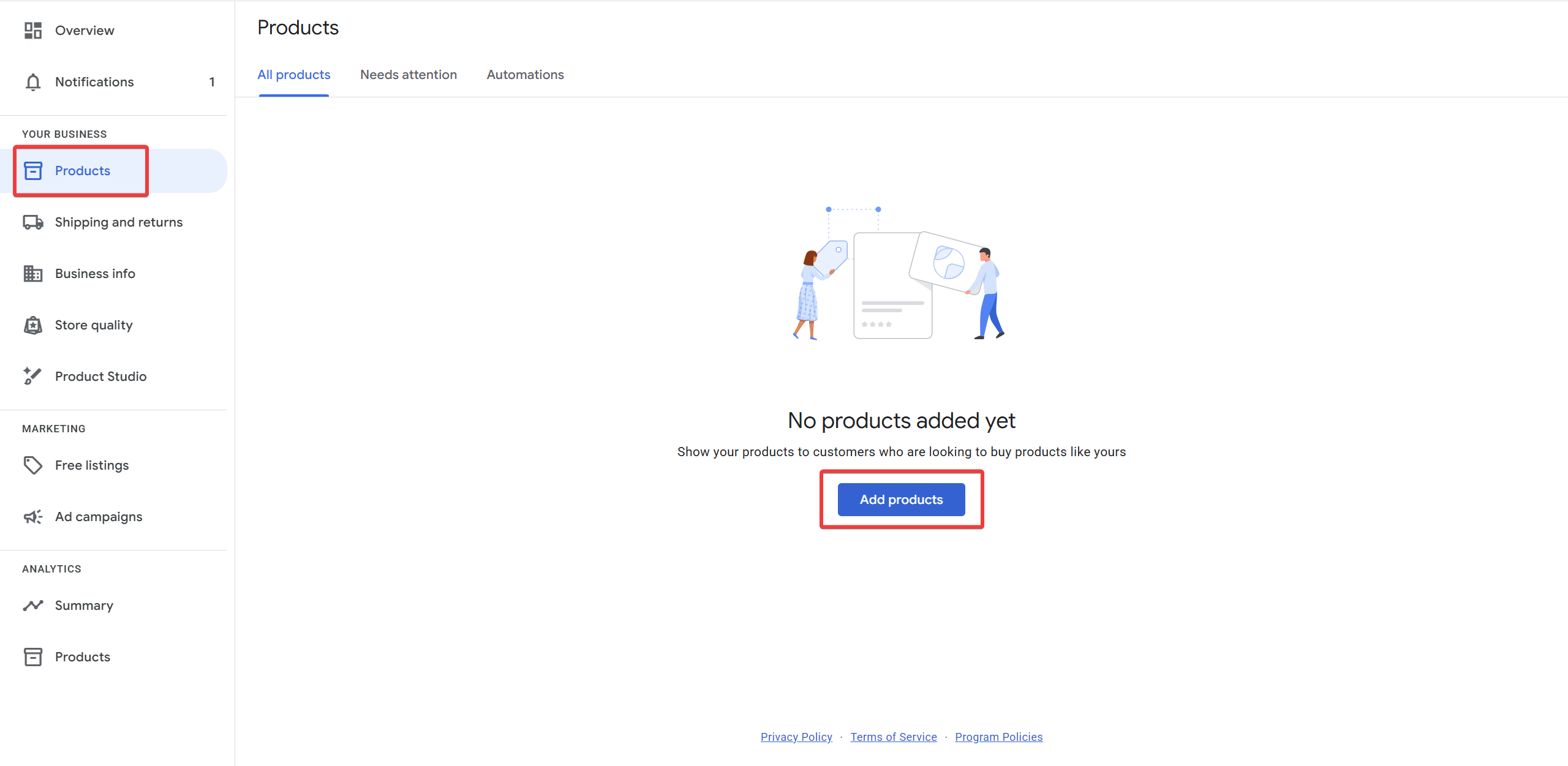
- Accédez au menu Produits dans la barre latérale gauche.
- Cliquez ensuite sur le bouton Ajouter des produits pour ajouter votre fichier de flux.
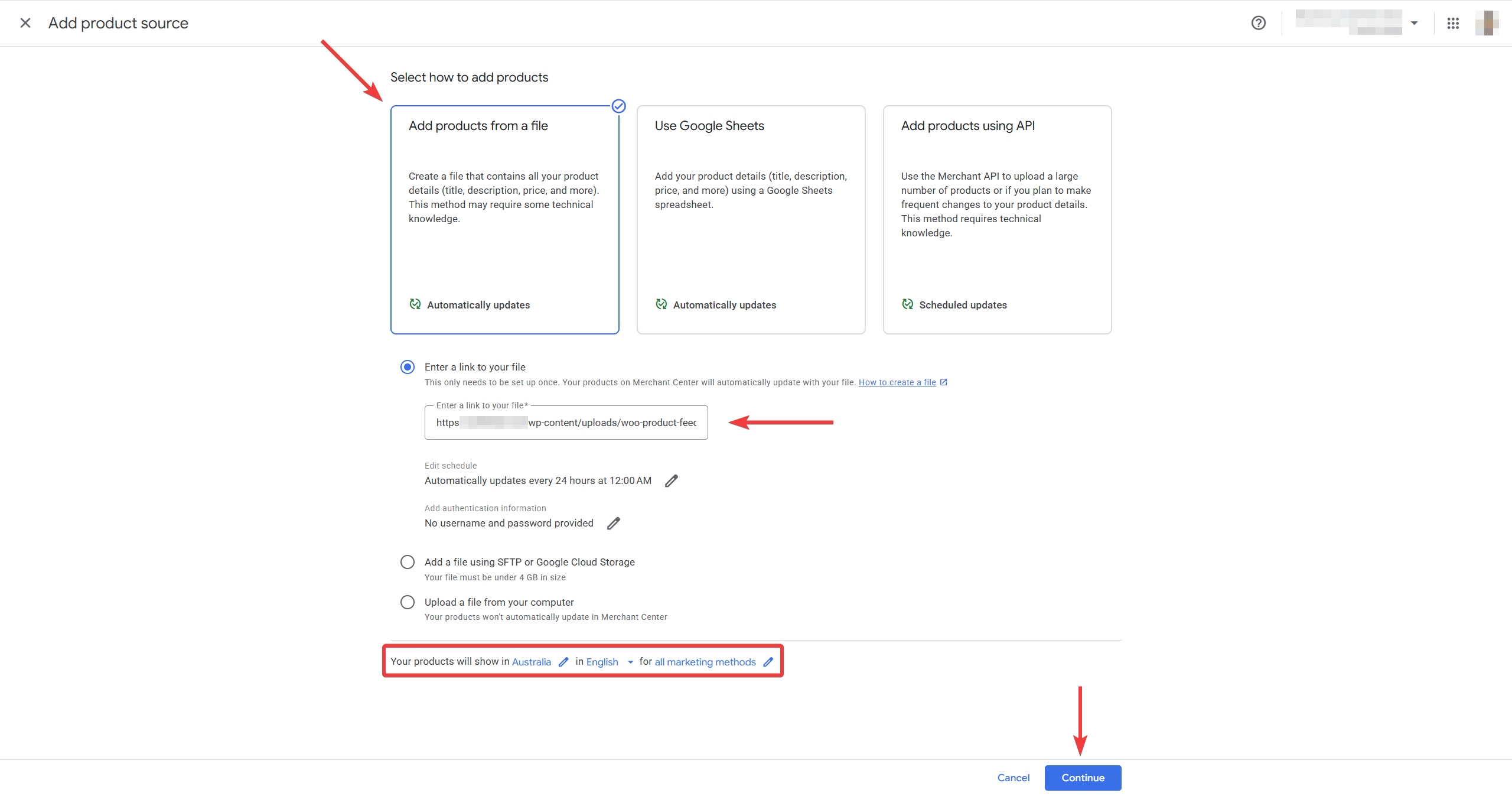
- Choisissez l’option Ajouter des produits à partir d’un fichier
- Entrez le lien de votre flux dans le champ « Entrez un lien vers votre fichier »
- Cliquez sur l’icône en forme de crayon sous Modifier la planification pour définir la fréquence à laquelle Google doit récupérer votre flux. Les options incluent toutes les 24 heures, hebdomadaire ou mensuelle.
- Ignorez la section Ajouter des informations d’authentification, sauf si l’URL de votre flux nécessite des identifiants de connexion.
- Sélectionnez votre pays cible, votre langue et vos canaux marketing (annonces Shopping, fiches gratuites, etc.).
- Cliquez sur Continuer pour confirmer et télécharger.
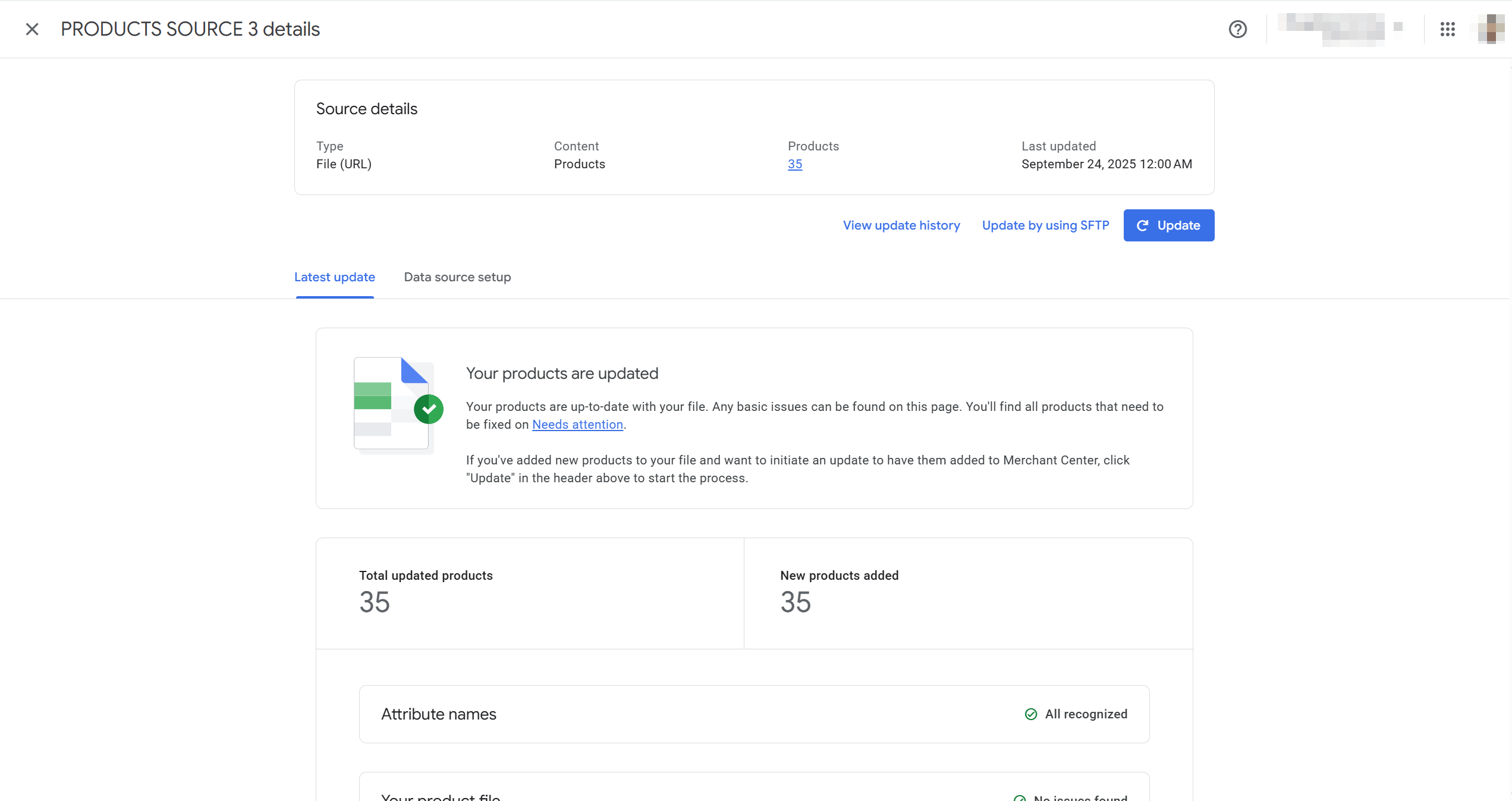
Après avoir suivi ces étapes :
- Vous serez redirigé vers la page des détails de la source du produit, où votre flux commencera son traitement.
- Dans environ 30 minutes, des diagnostics complets apparaîtront sous Produits → Diagnostics. Ce rapport affiche toutes les erreurs, avertissements ou désapprobations de vos produits.
C'est tout ! Une fois approuvés, vos produits commenceront à apparaître sur Google Shopping en fonction des paramètres de votre campagne et de vos annonces.
Félicitations ! Vous avez configuré et téléchargé avec succès votre premier flux de produits Google Shopping à l'aide de Product Feed Pro pour WooCommerce. Cela devrait permettre à vos produits d'être approuvés et visibles sur Google Shopping, augmentant ainsi votre visibilité et vos ventes. Surveillez votre Merchant Center pour tout problème et optimisez en fonction des données de performance.
Questions fréquemment posées
De quoi ai-je besoin avant de créer un flux Google Shopping dans WooCommerce ?
Vous aurez besoin d'une boutique WooCommerce avec vos produits configurés, d'un compte Google Merchant Center et d'un plugin de flux de produits tel que AdTribes Product Feed Pro. Un compte Google Ads est facultatif si vous prévoyez de diffuser des annonces Shopping payantes, mais il n'est pas requis pour commencer avec les listes gratuites dans Merchant Center.
Combien de temps faut-il pour qu'un flux Google Shopping WooCommerce soit approuvé ?
Cela dépend de ce que Google examine. Les examens peuvent prendre quelques jours ouvrables pour les annonces Shopping, tandis que certaines autres fonctionnalités telles que les listes gratuites peuvent prendre plus de temps. Pendant cette période, les produits peuvent apparaître comme en cours d'examen ou en attente dans Merchant Center.
Comment corriger les erreurs de flux Google Merchant Center dans WooCommerce ?
Les problèmes les plus courants impliquent généralement des identifiants de produit manquants, des discordances de prix ou un mappage d'attributs incomplet. Commencez par vérifier que vos données produit correspondent exactement à votre boutique, puis examinez le mappage de vos champs pour les attributs Google requis. Si vous avez besoin de vérifications supplémentaires du flux, AdTribes Product Feed Elite inclut le validateur de flux dans les plans Plus et Business, ce qui peut aider à détecter les problèmes plus tôt avant la soumission.
À quelle fréquence mon flux Google Shopping WooCommerce doit-il être mis à jour ?
Une mise à jour quotidienne est une bonne base pour la plupart des boutiques, surtout si vos prix ou votre disponibilité changent régulièrement. AdTribes Product Feed Pro vous permet de planifier des actualisations de flux, et AdTribes Product Feed Elite ajoute des options d'intervalle d'actualisation plus avancées lorsque vous avez besoin d'un contrôle plus strict.
Puis-je ajouter les frais de port à mon flux Google Shopping WooCommerce ?
Oui. Les frais de port peuvent être soumis via votre flux ou configurés au niveau du compte Merchant Center, en fonction de la manière dont vous gérez votre configuration. Si vous avez besoin de plus de contrôle sur les données de livraison dans vos flux, AdTribes prend en charge les informations de livraison extraites des paramètres WooCommerce, y compris les zones et les classes de livraison.
Besoin d'aide supplémentaire ?
Si vous avez besoin d'aide supplémentaire avec le flux Google Shopping, n'hésitez pas à créer un nouveau ticket pour contacter notre équipe de support.
Veuillez noter que le système de support par ticket est exclusivement réservé aux utilisateurs de Product Feed ELITE .
Si vous utilisez uniquement le plugin Product Feed Pro, n'hésitez pas à ouvrir un nouveau sujet sur le forum WordPress.org.

