Les grands catalogues peuvent ralentir la génération de Product Feed Pro, ou la dépasser les limites de temps et de mémoire de votre serveur. Pour éviter cela, le plugin divise la génération du flux en lots et traite un lot à la fois. Cet article explique comment le plugin choisit automatiquement une taille de lot, comment il s’auto-ajuste pendant l’exécution du flux, et comment définir une taille de lot manuelle si vous avez besoin d’une valeur fixe.
Exigences de version
| Fonctionnalité | Nécessite |
|---|---|
| Taille de lot adaptative | Product Feed Pro 13.5.7 ou une version ultérieure |
| Taille de lot et limite affichées dans Gérer les flux | Product Feed Pro 13.5.9 ou une version ultérieure |
| Réglage manuel de la taille de lot | Toutes versions |
Comment le plugin choisit une taille de lot
Avant chaque exécution, Product Feed Pro estime une taille de lot de départ à partir du nombre de produits publiés dans votre boutique :
| Produits publiés | Taille de lot de départ |
|---|---|
| Jusqu’à 1 000 | 200 produits par lot |
| 1 001 à 5 000 | 300 produits par lot |
| 5 001 à 10 000 | 500 produits par lot |
| 10 001 à 50 000 | 1 000 produits par lot |
| Plus de 50 000 | 1 500 produits par lot |
Taille de lot adaptative (Product Feed Pro 13.5.7+)
À partir de Product Feed Pro 13.5.7, la génération de flux ne s’en tient plus à une seule taille de lot fixe pour toute l’exécution. Chaque lot est chronométré et son utilisation maximale de mémoire est mesurée, et la taille du lot suivant est déterminée à partir de ce que votre hôte vient de prouver qu’il peut gérer. C’est une fonctionnalité principale de Product Feed Pro, elle s’applique donc que Product Feed Elite soit actif ou non.
Budget temps : Chaque lot cible 60 % d’un budget temps calculé à partir des limites de votre serveur, de sorte qu’un hôte lent progresse régulièrement au lieu d’atteindre le temps limite.
Croissance et mémoire : La taille du lot peut augmenter jusqu’à 2x par étape, mais elle diminue autant que nécessaire. Si l’utilisation maximale de mémoire d’un lot s’approche de la limite de mémoire de votre hôte, le lot suivant est immédiatement divisé par deux, indépendamment du temps.
Apprentissage entre les exécutions : Une fois qu’un lot se termine complètement dans son budget temps, le plugin enregistre cette taille pour le flux. La prochaine exécution commence près de cette taille apprise au lieu de revenir au tableau ci-dessus, de sorte que les exécutions répétées sur le même hôte deviennent de plus en plus efficaces.
Récupération après crash : Si un lot plante (dépasse le temps limite ou épuise la mémoire), le plugin divise la taille du lot par deux et définit un plafond temporaire afin que les lots futurs n’essaient pas à la taille qui vient d’échouer. Chaque exécution terminée par la suite augmente ce plafond de 25 %, de sorte qu’il récupère progressivement au lieu de revenir directement à l’ancienne taille.
Le dimensionnement adaptatif permet principalement de gagner du temps en réduisant le nombre de lots, car chaque lot nécessite son propre démarrage WordPress et, sur les boutiques à faible trafic, une attente sur WP-Cron. Pour une vue d'ensemble complète sur les grands catalogues, consultez le Guide ultime pour la mise à l'échelle des flux pour plus de 10 000 produits.
Voir la taille de lot et la limite dans Gérer les flux (Product Feed Pro 13.5.9+)
À partir de Product Feed Pro 13.5.9, vous n'avez plus besoin du journal de débogage pour voir ce que fait le dimensionnement adaptatif. L'écran Gérer les flux l'affiche pour chaque flux.
- Allez dans Product Feed → Manage feeds.
- Survolez l'icône d'aide à côté du nom du flux.
- Recherchez les lignes décrites ci-dessous dans l'infobulle.
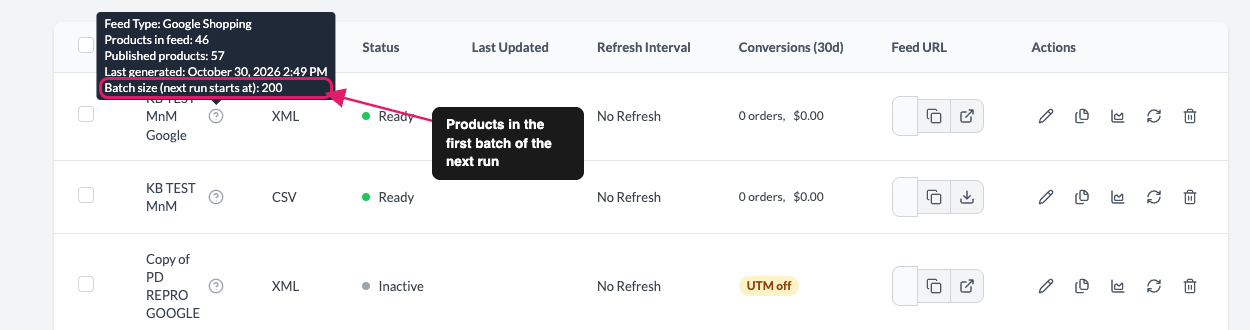
Taille du lot (prochain démarrage à) : le nombre de produits dans le premier lot de la prochaine exécution. Pendant que le flux est en cours de génération, cette ligne indique Taille du lot (exécution actuelle) : et affiche la taille du lot utilisée.
Limite de taille de lot : la taille de lot la plus élevée autorisée après un crash, affichée comme « (définie par un crash précédent) ». Elle n'apparaît que lorsqu'une limite apprise suite à un crash est active.
Exécutions plantées d'affilée : le nombre d'exécutions d'affilée qui ont planté. Elle n'apparaît que lorsque le décompte est supérieur à zéro.
Si une limite apprise suite à un crash est active et que le flux n'est pas en cours de génération, une icône d'avertissement apparaît également à côté du Statut du flux. Survolez-la pour voir la limite actuelle.

La limite se rétablit progressivement à mesure que les actualisations se terminent avec succès, comme décrit ci-dessus dans la récupération après crash. Pour la supprimer plus tôt, cliquez sur l'icône d'avertissement pour la réinitialiser. La réinitialisation efface la limite, la taille de lot apprise et le compteur de crash, et permet à un flux avec génération automatique en pause de reprendre, de sorte que la prochaine exécution commence à partir de zéro.
Définir une taille de lot manuelle
Le dimensionnement adaptatif fonctionne bien pour la plupart des boutiques. Définissez une taille de lot manuelle uniquement si vous savez déjà que votre hébergeur a une contrainte stricte, par exemple, un hébergement mutualisé avec un plafond de mémoire strict que vous souhaitez ne pas dépasser.
- Allez dans Product Feed → Settings.
- Dans l'onglet General, activez Change products per batch number.
- Entrez la valeur souhaitée dans le champ Insert batch size: qui apparaît.
- Cliquez sur Enregistrer à côté du champ Insérer la taille du lot :.

La nouvelle valeur est utilisée à partir de la prochaine actualisation, manuelle ou programmée.
Choix d'une valeur: Commencez plus bas (100-300) si votre flux expire ou rencontre une erreur de mémoire, et augmentez-la (1 000+) une fois que vous avez confirmé que votre serveur gère la taille actuelle sans erreurs. Testez toujours à nouveau après l'avoir modifiée.
Génération automatique de flux en pause
Si la génération planifiée d'un flux plante 3 fois de suite, Product Feed Pro met en pause les exécutions automatiques de ce flux et affiche un avis d'avertissement sur les pages Product Feed, intitulé Product Feed Pro : génération automatique de flux en pause., afin qu'il ne continue pas à échouer silencieusement en arrière-plan. Ceci ne met en pause que la génération planifiée (cron), pas un actualisation manuelle que vous déclenchez depuis la page Gérer les flux.
Pour récupérer, réduisez manuellement la taille du lot (ci-dessus) ou déclenchez simplement une actualisation manuelle. Une seule exécution entièrement terminée efface le compteur de plantages, supprime l'avis et permet à la génération planifiée de reprendre.
Vérification des décisions de lot dans les journaux
Product Feed Pro écrit deux types d'entrées dans WooCommerce → Status → Logs sous la source woo-product-feed-pro:
- Les avertissements de plantage et de génération en pause apparaissent sans condition. Vous n'avez rien à activer pour les voir.
- Décisions de taille par lot (la taille choisie pour chaque lot et pourquoi) n'apparaissent que si vous avez activé Activer la journalisation dans les paramètres du plugin.
Si un flux continue d'être mis en pause, vérifiez WooCommerce → Statut → Journaux même si vous n'avez pas activé la journalisation. Activez la journalisation uniquement si vous avez besoin du détail lot par lot.
Dépannage
max_execution_time de votre serveur et la limite de mémoire sont suffisamment élevés pour votre catalogue. Voir Aide, mon flux ne se met pas à jour ou est bloqué en cours de traitement ! pour les étapes de diagnostic complètes.Questions fréquemment posées
Besoin d'aide ?
Si vous utilisez Product Feed Elite, ouvrez un ticket de support, et notre équipe de support vous aidera à ajuster la taille du lot pour votre configuration.
Si vous utilisez le plugin gratuit Product Feed Pro, ouvrez un nouveau sujet sur le forum de support de WordPress.org.