
Parfois, un flux de produits peut se bloquer pendant le processus de génération du flux. Cela peut se produire pour plusieurs raisons, et la cause première n’est pas toujours évidente. Ci-dessous se trouvent les problèmes les plus courants et comment les résoudre.
1. Échec de l'action planifiée
Le plugin utilise Action Scheduler pour générer et traiter les flux. Si un flux est bloqué, cela peut être dû à un échec d’action planifiée.
Comment vérifier :
- Allez dans WP Admin → WooCommerce → Statut → Actions planifiées.
- Sous l’onglet En cours, vérifiez si une action de flux est en cours d’exécution.
- Sinon, vérifiez l’onglet Échec.
- Recherchez un événement avec le hook
adt_pfp_as_generate_product_feed_batchqui correspond à l'ID de votre flux bloqué.
Si vous trouvez une erreur comme ci-dessous :
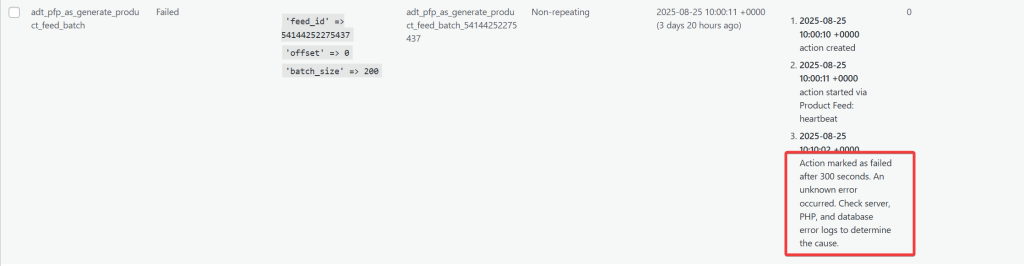
- Cela indique souvent que la valeur
max_execution_timede votre serveur est trop basse (moins de 300 secondes). - Augmentez-la dans la configuration de votre hébergement (votre fournisseur d’hébergement peut vous aider).
2. Génération automatique du flux en pause
À partir de Product Feed Pro 13.5.7, le dimensionnement adaptatif des lots suit automatiquement les exécutions de génération plantées. Si la génération *planifiée* d'un flux plante trois fois de suite, le plugin met en pause la planification de ce flux et affiche cet avis sur les pages d'administration du plugin :
Quelques points à connaître sur cet avis :
- Un rafraîchissement manuel s'exécute toujours, même lorsqu'un flux est en pause. Seul le planning automatique est bloqué.
- Une exécution réussie reprend la planification et efface l'avis de lui-même. Il n'y a pas de bouton pour le réinitialiser.
- Annuler l'exécution d'un flux ne compte pas comme un crash.
- Une erreur de données ou de logique met le flux dans le statut Erreur au lieu de déclencher cette pause, car il ne s'agit pas d'un problème de ressources serveur.
Pour résoudre le problème :
- Actualisez le flux manuellement et voyez s'il se termine.
- S'il échoue à nouveau, allez dans WooCommerce → Statut → Journaux et ouvrez le journal avec la source woo-product-feed-pro. Il enregistre les décisions de taille de lot et la récupération des plantages du plugin.
- Demandez à votre hébergeur d'augmenter la limite de mémoire PHP ou
max_execution_time. - S'il ne se termine toujours pas, définissez une taille de lot fixe plus petite dans les paramètres du plugin. Gardez à l'esprit que cela désactive le dimensionnement adaptatif des lots pour ce flux. Pour des instructions détaillées, voir Configuration de la taille des lots pour le flux de produits.
3. Extension PHP manquante pour les flux XML
À partir de Product Feed Pro 13.5.8, le plugin vérifie les extensions PHP dont il a besoin pour générer des flux basés sur XML avant le début de la génération. Si votre serveur manque de xmlwriter, dom ou simplexml, le statut du flux passe à Erreur et la génération s'arrête, au lieu d'échouer silencieusement sans produire de flux.
Ceci n'affecte que les flux au format XML, tels que Google Shopping, Facebook et autres canaux RSS/XML. Les flux CSV, TXT et TSV ne sont pas affectés.
Comment vérifier :
- Recherchez un avis d'administrateur sur les pages du plugin (par exemple, Gérer les flux) indiquant « Product Feed Pro : une extension PHP requise est manquante. » Il nomme l'extension manquante.

- Vous pouvez également aller dans WooCommerce → Statut → Journaux et ouvrir le journal avec la source woo-product-feed-pro. Recherchez une entrée commençant par « Skipping feed generation: this server is missing the PHP extension(s) required to write XML feeds. » Cette entrée est toujours enregistrée, même si le paramètre Activer la journalisation est désactivé.
Pour résoudre le problème :
- Demandez à votre fournisseur d'hébergement d'activer l'extension PHP manquante.
- Actualisez le flux manuellement une fois l'extension activée. Il se traite normalement sans aucune autre modification de configuration nécessaire.
4. Taille du lot
Si vous rencontrez des erreurs de délai d'attente (comme l'action planifiée échouée dans la section 1), votre serveur peut avoir du mal à traiter trop de produits à la fois. Cela se produit souvent lorsque la taille de lot par défaut est définie plus haut que les ressources disponibles de votre serveur ne peuvent en gérer.
Pour résoudre ce problème, essayez de réduire la taille du lot dans les paramètres du plugin Product Feed. Une taille de lot plus petite réduit la charge du serveur pendant la génération du flux et aide à empêcher le processus de se bloquer.
Pour des instructions détaillées, voir Configuration de la taille de lot pour le flux de produits.
5. Conflit de thème/plugin
Les conflits avec d'autres thèmes ou plugins sont une cause fréquente de blocage des flux.
Test de conflit de plugin :
- Désactivez tous les plugins à l'exception de Product Feed Pro, Product Feed Elite (si installé) et WooCommerce.
- Vérifiez si le problème est résolu.
- Si oui, réactivez les plugins un par un et testez après chaque activation pour trouver le plugin conflictuel.
Test de conflit de thème :
- Passez à un thème par défaut (par exemple, Twenty Twenty ou Storefront).
- Vérifiez si le flux est traité correctement.
Si vous trouvez un conflit, contactez notre équipe de support avec les détails.
6. Erreurs fatales
Une erreur fatale peut arrêter le processus de génération du flux.
Comment vérifier :
- Allez dans WP Admin → WooCommerce → Statut → Journaux.
- Ouvrez le dernier journal
fatal-errors. - Recherchez les entrées relatives à
woo-product-feed-proouwoo-product-feed-elite.
Si vous trouvez une erreur, partagez le journal avec notre équipe de support.
En suivant ces étapes, vous pouvez généralement déterminer si le problème est lié aux limites d'hébergement, à la taille du lot ou aux conflits avec d'autres plugins ou thèmes.
7. Désactiver les requêtes de génération de flux HTTP
Si votre flux continue de se bloquer ou ne se termine pas correctement, il peut être utile de modifier la façon dont le flux est généré. Le plugin inclut une option appelée « Désactiver les requêtes de génération de flux HTTP » qui modifie le fonctionnement du traitement du flux.
Lorsqu'elle est activée, cette option force la génération du flux à se produire entièrement côté serveur plutôt que d'être déclenchée par votre navigateur. Cela peut éviter les délais d'attente ou les flux incomplets, en particulier sur les grandes boutiques ou les environnements d'hébergement plus lents.
Pour l'activer :
- Allez dans Product Feed → Paramètres → Général.
- Trouvez l'option « Désactiver les requêtes de génération de flux HTTP ».
- Cochez la case pour l'activer, puis enregistrez vos paramètres.
Vous pouvez en apprendre davantage sur ce que fait cette option et quand l’utiliser ici : Que fait « Désactiver les requêtes de génération de flux HTTP » ?
Problème non listé
Si aucune des solutions ci-dessus ne résout votre problème, n'hésitez pas à créer un nouveau ticket pour contacter notre équipe de support.
Veuillez noter que le système de tickets de support est exclusif aux utilisateurs de Product Feed ELITE.
Si vous utilisez uniquement le plugin Product Feed Pro, n'hésitez pas à ouvrir un nouveau sujet sur le forum WordPress.org.

