
ChatGPT affiche désormais des recommandations de produits lorsqu'une personne recherche quelque chose à acheter. Lorsqu'un utilisateur demande « quelle est la meilleure chaussure de randonnée à moins de 150 $ ? » ou « trouvez-moi un cadeau pour un amateur de café », ChatGPT peut renvoyer des produits réels, avec images, prix et un lien d'achat direct. Pour que votre boutique WooCommerce apparaisse dans ces résultats, vous devez fournir à OpenAI un flux de produits structuré.
Product Feed Pro for WooCommerce (et sa mise à niveau premium, Product Feed Elite) dispose d'un modèle de canal OpenAI intégré. Il mappe les données de votre boutique à chaque champ attendu par ChatGPT, crée le fichier de flux, le maintient à jour selon un calendrier et vous fournit une URL à enregistrer sur le portail marchand d'OpenAI.
La configuration d'un flux OpenAI ne prend que quelques étapes, de la création du flux à sa soumission à OpenAI, sans nécessiter de code.
Qu'est-ce qu'un flux de produits OpenAI ?
Un flux de produits OpenAI est une exportation structurée des produits de votre boutique dans un format lisible par machine (JSONL.GZ, CSV.GZ, TSV.GZ) que les systèmes OpenAI utilisent pour comprendre et recommander des produits.
Vous pouvez le considérer comme le « catalogue numérique » de votre boutique pour ChatGPT.
Pourquoi se connecter à OpenAI ?
Connecter votre boutique WooCommerce à OpenAI vous aide à :
- Atteignez les acheteurs au moment où ils demandent à ChatGPT une recommandation d'achat
- Maintenez la précision de vos prix, de votre stock et des données de vos produits sur les plateformes pilotées par l'IA
- Fournir des informations produit structurées aux outils d'achat d'OpenAI
Ce dont vous avez besoin avant de commencer
Assurez-vous que les éléments suivants sont en place avant de commencer :
- WooCommerce installé et actif, avec des produits publiés qui ont des titres, des descriptions, des images et des prix.
- Product Feed Pro (version 13.5.6 ou ultérieure) ou Product Feed Elite installé et activé. Les versions antérieures utilisent des noms de champs pré-GA qui ne correspondent pas aux spécifications actuelles d'OpenAI.
- Un attribut marque défini sur vos produits. OpenAI l'exige pour chaque article. Si vous n'avez pas encore ajouté de données de marque, consultez Comment ajouter le GTIN, le MPN, la marque et d'autres attributs de produit.
- Un compte marchand OpenAI. Vous en aurez besoin pour enregistrer l'URL de votre flux une fois qu'il sera généré. Postulez sur chatgpt.com/merchants. Pour les exigences techniques, consultez la documentation du développeur OpenAI Agentic Commerce.
Étapes pour configurer votre flux
Étape 1 : Configurer les paramètres généraux
- Ouvrez votre tableau de bord WordPress.
- Allez dans Product Feed → Manage feeds.
- Cliquez sur Add New Feed pour ouvrir l'assistant de création de flux.
- Dans l'assistant, ouvrez le menu déroulant Channel et sélectionnez OpenAI Product Feed. Le plugin charge automatiquement le modèle de champ spécifique à OpenAI.
- Remplissez les paramètres généraux de votre flux, en utilisant le tableau ci-dessous comme guide :
| Paramètre | Ce qu'il faut saisir |
|---|---|
| Nom du flux | Quelque chose de clair comme Flux OpenAI – FR pour pouvoir le retrouver plus tard. |
| Pays | Le marché que vous ciblez. Faites correspondre ceci au pays enregistré de votre compte marchand OpenAI. |
| Inclure les variations de produits | Activez cette option si vous vendez des produits variables (par exemple, des chemises de différentes tailles ou couleurs). Chaque variante obtient sa propre ligne dans le flux. |
| Format de fichier | JSONL.GZ (préféré), CSV.GZ ou TSV.GZ. OpenAI exige des flux compressés. Utilisez JSONL.GZ sauf si vous avez un besoin spécifique pour CSV.GZ ou TSV.GZ ; il garantit une compatibilité maximale et une ingestion plus rapide par les systèmes d'OpenAI. CSV.GZ et TSV.GZ fonctionnent également ; CSV.GZ est plus facile à inspecter manuellement. |
| Intervalle de rafraîchissement | Hourly ou Daily convient à la plupart des magasins. Choisissez hourly si votre stock ou vos prix changent fréquemment. |
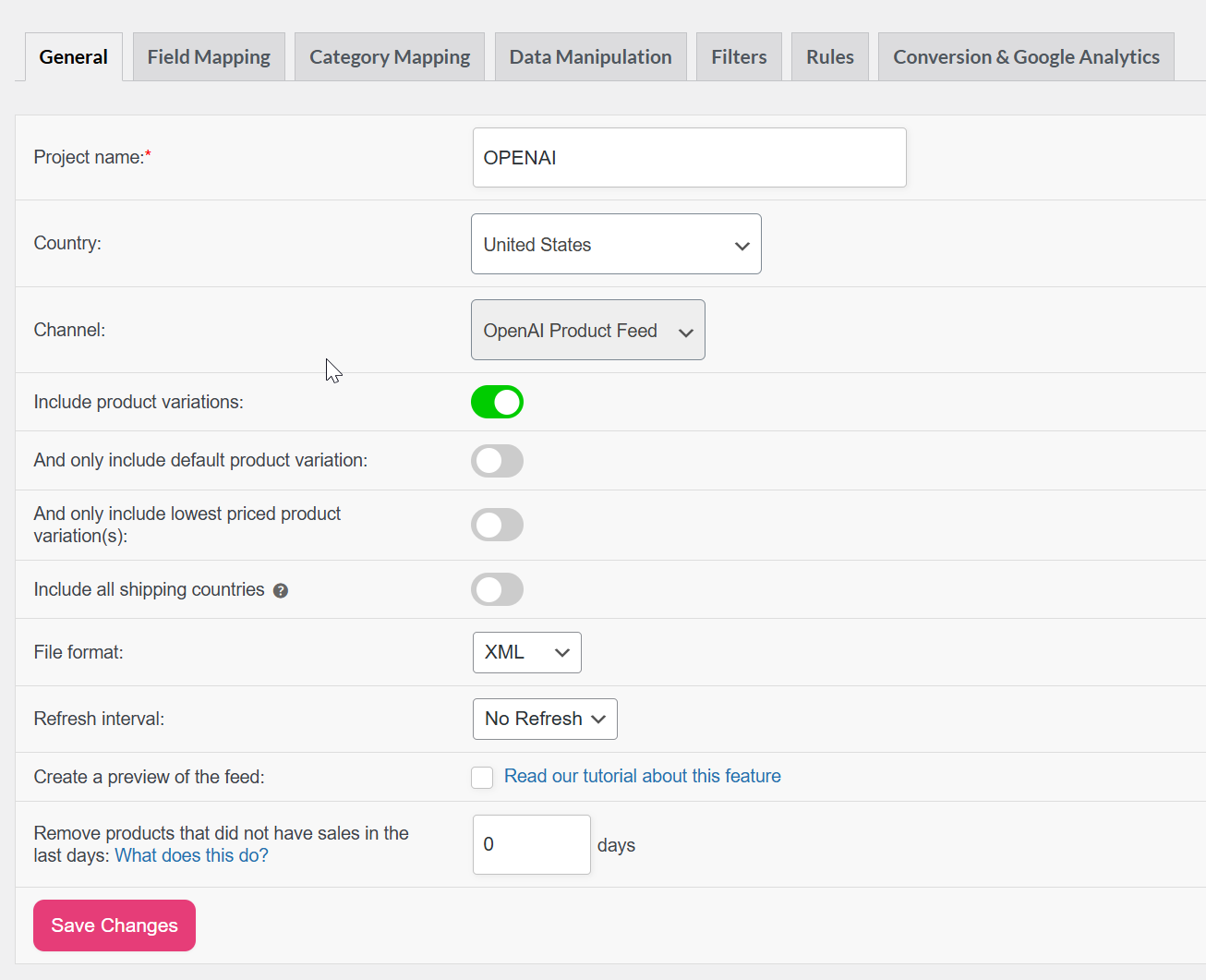
Lorsque vous avez terminé, cliquez sur Enregistrer & Continuer.
Pour plus de détails sur les options disponibles dans l’onglet Général, consultez le Guide complet des paramètres généraux d’un flux.
Étape 2 : Mapper les attributs requis
Les tableaux ci-dessous couvrent tous les attributs qu'OpenAI marque comme requis, regroupés par type. Examinez chacun d’eux avant de sauvegarder.
Données de base du produit
| Attribut OpenAI | Correspondance suggérée | Remarques |
|---|---|---|
| ID du produit (item_id) | ID produit ou SKU | Doit être stable. Ne le modifiez pas après la soumission. OpenAI l’utilise pour suivre les produits au fil du temps. Rempli automatiquement par le plugin. |
| Titre du produit (title) | Nom du produit | C’est ce qui s’affiche dans les résultats de ChatGPT. Gardez-le clair et précis. Rempli automatiquement. |
| Description du produit (description) | Description du produit | Doit différer du titre et décrire précisément le produit. Rempli automatiquement. |
| URL du produit (url) | Lien | Doit résoudre vers une page produit active sur votre domaine. Rempli automatiquement. |
| GTIN (gtin) | Identifiant unique mondial (GTIN, UPC, EAN ou ISBN) | L’EAN, l’UPC ou l’ISBN du produit. Utilisez uniquement la valeur attribuée par le fabricant. |
| MPN (mpn) | MPN (attribut personnalisé) | Numéro de pièce du fabricant. Utilisez ceci lorsque vous n’avez pas de GTIN. |
Médias
| Attribut OpenAI | Correspondance suggérée | Remarques |
|---|---|---|
| URL de l'image principale (image_url) | Image principale | Utilisez une image de haute qualité. Taille minimale recommandée : 500×500 px. Rempli automatiquement. |
Prix & promotions
| Attribut OpenAI | Correspondance suggérée | Remarques |
|---|---|---|
| Prix (price) | Prix | Auto-rempli avec la devise. Format : 29.99 USD (un nombre, un espace, puis le code ISO de la devise). |
Disponibilité & inventaire
| Attribut OpenAI | Correspondance suggérée | Remarques |
|---|---|---|
| Statut du stock (availability) | Disponibilité | Auto-rempli à partir du stock WooCommerce. Valeurs acceptées : in_stock, out_of_stock, backorder, unknown |
Informations sur l’article
| Attribut OpenAI | Correspondance suggérée | Remarques |
|---|---|---|
| Catégorie de produit (product_category) | Chemin de catégorie | Correspond aux catégories de produits WooCommerce. Utilisez le chemin complet de la catégorie si possible. |
| Marque (brand) | Marques ou Valeur statique | Requis pour chaque produit. Mappez à votre attribut de marque, ou utilisez une Valeur statique avec le nom de votre magasin. |
| Poids (weight) | Poids | Rempli automatiquement si le poids est défini sur le produit WooCommerce. |
| Matière (material) | Valeur statique | Facultatif. Mappez à un attribut de produit si vous suivez les données de matière, ou utilisez une Valeur statique pour votre matière la plus courante. Laissez non mappé si non pertinent pour votre catalogue. |
Variantes
| Attribut OpenAI | Correspondance suggérée | Remarques |
|---|---|---|
| ID du groupe d'articles (group_id) | ID du groupe d'articles | Regroupe toutes les variantes du même produit. Rempli automatiquement à partir de l’ID du produit parent. |
Expédition
| Attribut OpenAI | Correspondance suggérée | Remarques |
|---|---|---|
| Taxe (tax) | Expédition | Rempli automatiquement à partir de vos zones d’expédition WooCommerce. |
Infos marchand
| Attribut OpenAI | Correspondance suggérée | Remarques |
|---|---|---|
| Nom du vendeur (seller_name) | Titre du site | Nom de votre magasin. Rempli automatiquement. |
| URL du vendeur (seller_url) | URL de la boutique | URL de la page d’accueil de votre magasin. Rempli automatiquement. |
| Politique de confidentialité (seller_privacy_policy) | URL de la page Politique de confidentialité (WordPress) | Rempli automatiquement. S’il est vide, allez dans Admin WP → Paramètres → Confidentialité pour assigner votre page de politique de confidentialité. |
| Conditions d'utilisation (seller_tos) | URL de la page Conditions générales de vente (WooCommerce) | Rempli automatiquement. Sélectionnez manuellement la page dans le sélecteur de l’onglet Admin WP → WooCommerce → Paramètres → Avancé → Configuration des pages si elle ne s’est pas remplie. |
Retours
| Attribut OpenAI | Correspondance suggérée | Remarques |
|---|---|---|
| Politique de retour (return_policy) | URL de la page | Sélectionnez votre page de politique de retour dans le sélecteur de pages. |
| Délai de retour (return_deadline_in_days) | Valeur statique | Entrez le nombre de jours dont disposent les clients pour retourner les articles, par exemple 30. |
Géolocalisation
| Attribut OpenAI | Correspondance suggérée | Remarques |
|---|---|---|
| Pays cibles (target_countries) | Pays | Obligatoire. Les pays où vos produits sont disponibles. Auto-rempli à partir du paramètre Country dans l'onglet General. Utilisez les codes alpha-2 de l'ISO 3166-1 (par exemple, US, AU, GB). Séparez plusieurs pays par des virgules. |
| Pays du magasin (store_country) | Pays | Obligatoire. Le pays d'origine de votre magasin. Auto-rempli à partir du paramètre Country dans l'onglet General. |
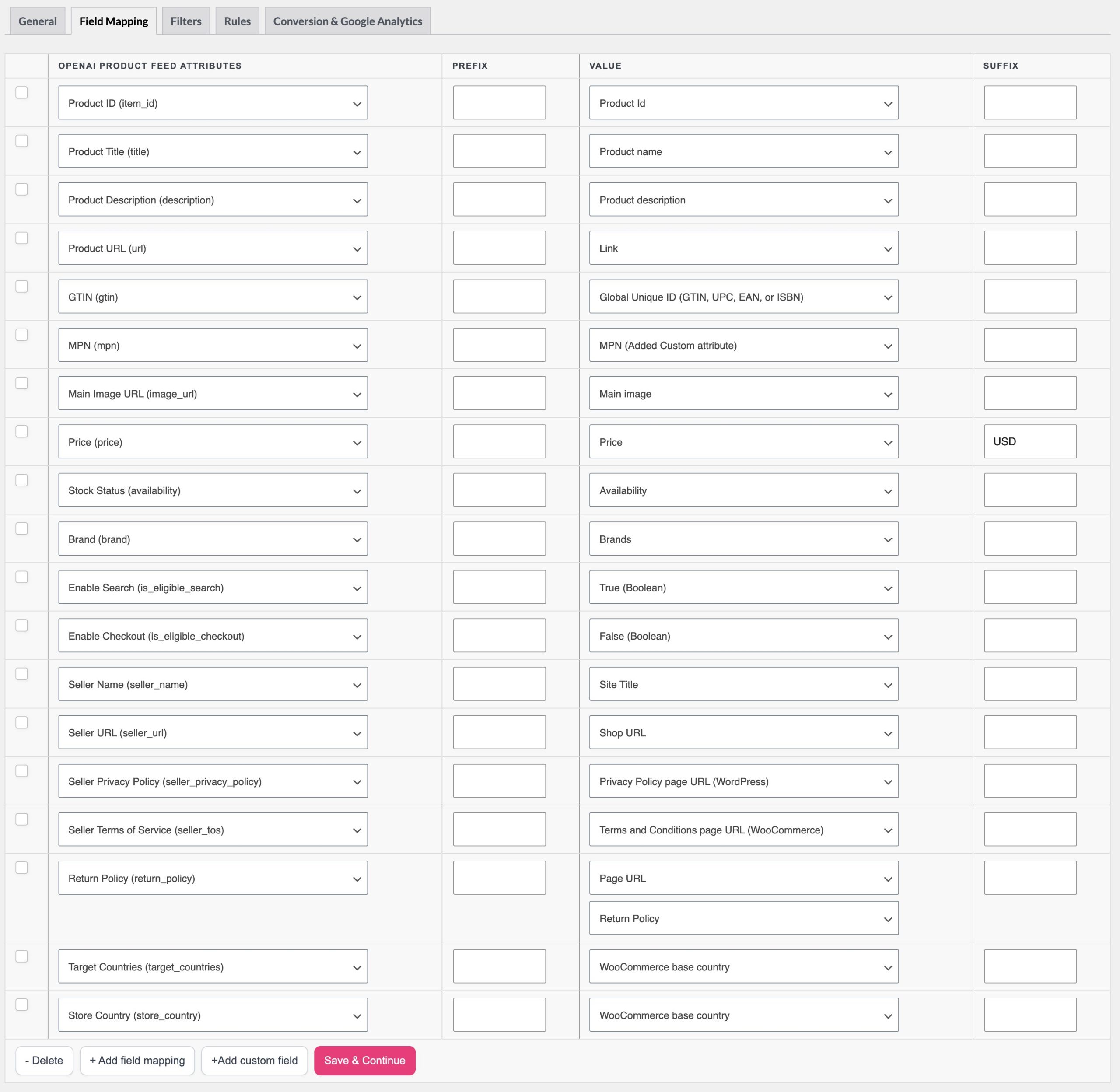
Si seller_privacy_policy ou seller_tos n’ont pas été remplis automatiquement, utilisez le sélecteur d’attributs pour les diriger vers les bonnes pages WordPress de votre site.
Vous pouvez trouver plus de valeurs/attributs de produit dans cet article : Liste complète des attributs de produit pour le mappage
Étape 3 : Mapper les attributs recommandés (facultatif)
Les attributs recommandés ne sont pas strictement obligatoires, mais ils améliorent considérablement la façon dont ChatGPT affiche et classe vos produits. Remplissez autant de ces données que vos produits le permettent :
| Attribut OpenAI | Correspondance suggérée | Remarques |
|---|---|---|
| URL d'images supplémentaires (additional_image_urls) | Image supplémentaire 1 (jusqu’à 10) | Donne à ChatGPT un contexte visuel plus riche pour votre produit. Jusqu’à 10 images supplémentaires sont prises en charge. |
| Prix promotionnel (sale_price) | Prix soldé | Laissez ChatGPT afficher le prix réduit aux acheteurs qui comparent activement les offres. Même format que price (par exemple, 19,99 USD). |
| État (condition) | État | Aide ChatGPT à faire correspondre les produits aux requêtes qui filtrent par état. Utilisez new pour la plupart des magasins. Acceptés : new, used, refurbished. |
| Couleur (color) | Attribut de couleur | Améliore les résultats pour les requêtes spécifiques à la couleur (par exemple, « robe rouge »). Descriptions textuelles uniquement. Pas de codes hexadécimaux (par exemple, Forest Green, pas #228B22). |
| Taille (size) | Attribut de taille | Améliore les résultats pour les requêtes d’achat filtrées par taille. Mappez à votre attribut de taille WooCommerce. Important pour les vêtements. |
| Genre (gender) | Attribut de genre | Aide ChatGPT à cibler les requêtes d’achat spécifiques au genre. Acceptés : male, female, unisex. |
| Groupe d’âge (age_group) | Attribut de groupe d’âge | Aide ChatGPT à faire correspondre les produits aux requêtes appropriées à l’âge. Acceptés : newborn, infant, toddler, kids, adult |
Pour obtenir de l’aide sur l’ajout de couleur, de taille, de marque ou d’état à vos produits, consultez le guide de configuration des marques et des GTIN.
Étape 4 : Examiner les indicateurs OpenAI (facultatif)
Faites défiler vers le bas jusqu'à la section OpenAI Flags dans votre mappage d'attributs. Ces champs sont requis par OpenAI, mais le plugin remplit automatiquement des valeurs par défaut sûres pour tous. Leur révision est facultative pour la plupart des boutiques.
| Indicateur | Défaut | Ce que cela fait |
|---|---|---|
est_admissible_recherche | vrai | Contrôle si vos produits apparaissent dans les résultats de recherche ChatGPT. Laissez ceci sur true. Le définir sur false supprime entièrement vos produits de ChatGPT. |
est_admissible_paiement | faux | Contrôle si les clients peuvent finaliser un achat directement dans ChatGPT (Paiement instantané). Pour activer cela, vous devez également terminer l’intégration du protocole de commerce agentiel d’OpenAI et connecter un fournisseur de paiement approuvé tel que Stripe. Laissez sur false jusqu’à ce que vous ayez terminé cette configuration. |
est_admissible_publicites | vrai | Contrôle si vos produits sont éligibles pour apparaître dans les emplacements publicitaires alimentés par ChatGPT. Par défaut true. Définissez sur false pour refuser. |
Deux de ces indicateurs, Enable search et Enable checkout, sont également disponibles en tant que champs supplémentaires par produit via le plugin Product Feed Elite. L'indicateur d'éligibilité aux publicités reste uniquement au niveau du flux.
Vous pouvez les activer à partir de Flux de produits → Paramètres → Champs supplémentaires.

Une fois activés, les champs apparaissent dans l'éditeur de produit afin que vous puissiez activer la recherche et le paiement par produit.
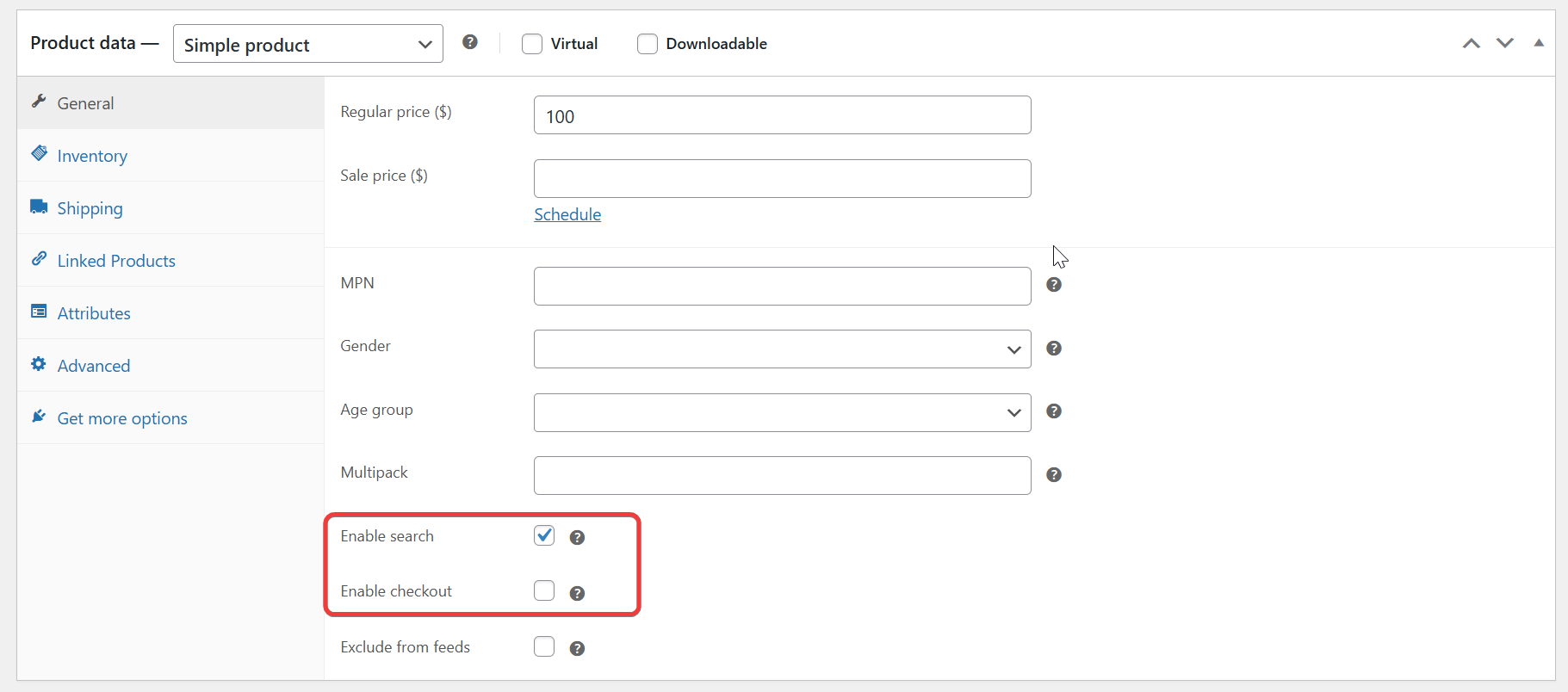
Si vous avez déjà défini les indicateurs OpenAI dans chaque produit, vous pouvez mapper ces champs personnalisés dans le flux afin que les valeurs que vous avez attribuées par produit soient transmises correctement. Cela garantit que le flux utilise les paramètres au niveau du produit que vous avez configurés, plutôt qu'une seule valeur globale.

Étape 5 : Ajouter des filtres ou des règles (facultatif)
Si vous souhaitez exclure certains produits de votre flux ChatGPT, par exemple, les articles en rupture de stock, des catégories spécifiques ou les produits dont le prix est inférieur à un minimum, configurez cela à l'étape Filtres. De même, vous pouvez utiliser les Règles pour modifier les valeurs des attributs à la volée, comme ajouter votre nom de marque au début de chaque titre.
Consultez Comment créer des filtres pour votre flux de produits et Comment créer des règles pour plus de détails.
Étape 6 : Conversion et Google Analytics (facultatif)
Cette étape vous permet d'ajouter des paramètres de suivi à vos URL de produits afin de pouvoir mesurer le trafic et les performances une fois que vos produits apparaissent sur les plateformes basées sur l'IA.
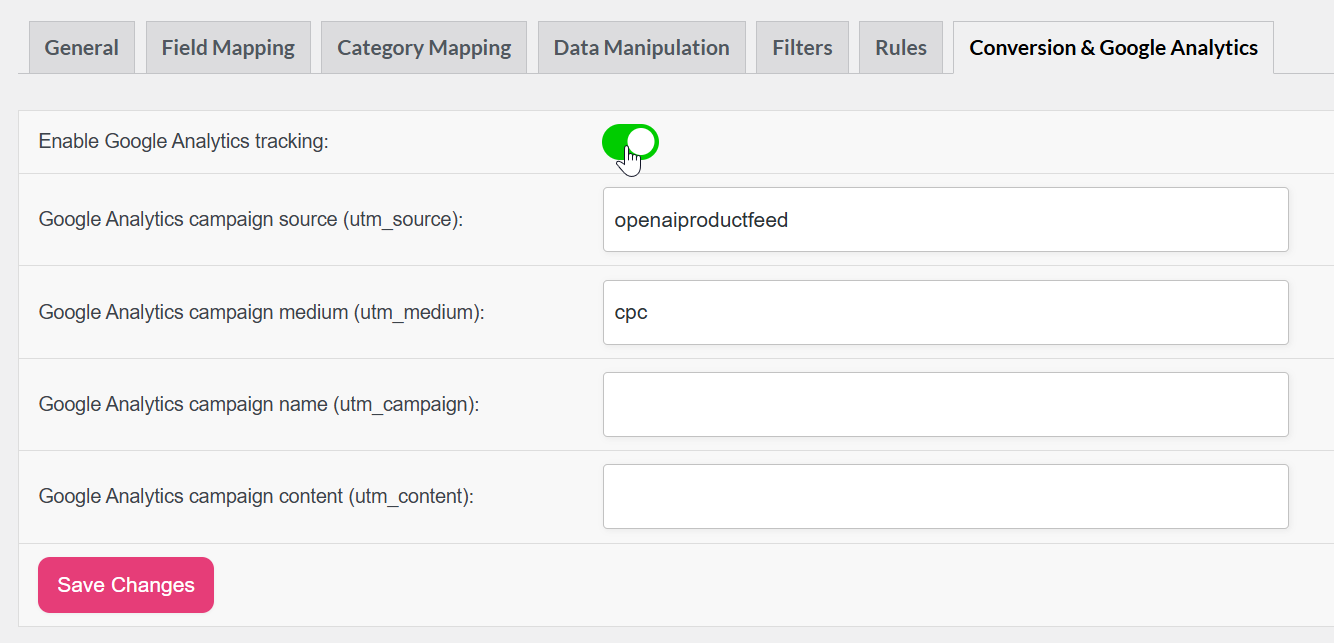
Sous l'onglet Conversion et Google Analytics, vous pouvez :
- Ajouter des paramètres UTM (par exemple,
utm_source=openaiproductfeed&utm_medium=cpc) à vos liens de produits. - Suivre les visites générées par le flux dans Google Analytics ou GA4.
- Évaluer quelles recommandations basées sur l'IA génèrent le plus d'engagement.
Étape 7 : Générer le flux et copier l'URL
Une fois que vous êtes satisfait du mappage, cliquez sur Generate Product Feed. Le plugin traite votre catalogue et crée le fichier de flux. Lorsque la génération est terminée, ouvrez les détails du flux et copiez l'Feed URL qui y est affichée : c'est l'adresse HTTPS que vous donnerez à OpenAI.
Gardez à l'esprit que l'URL doit utiliser HTTPS. OpenAI n'acceptera pas le HTTP simple. De plus, ne placez pas votre flux derrière une connexion ou une règle de pare-feu qui bloque les robots externes. Le plugin actualise automatiquement le fichier en fonction de l'intervalle que vous avez défini à l'étape 1, de sorte qu'OpenAI récupérera toujours des données fraîches.
Soumettez votre flux à OpenAI
Après avoir généré votre flux, envoyez-le à OpenAI pour examen et indexation. Vos produits pourront alors apparaître dans les résultats d'achat de ChatGPT.
- Accédez à chatgpt.com/merchants et remplissez la demande de marchand. Vous avez besoin d'une approbation avant de télécharger des flux.
- Après approbation, OpenAI vous fournira un lien de téléchargement sécurisé et des identifiants de connexion. Utilisez-les pour envoyer votre flux de produits en toute sécurité.
- Téléchargez votre fichier de flux JSONL.GZ, CSV.GZ ou TSV.GZ créé avec Product Feed Pro (voir la ligne File format à l'étape 1 pour des conseils sur celui à choisir). Assurez-vous que votre fichier inclut des détails clés tels que item_id, title, description, url, price, et availability.
- OpenAI vérifiera automatiquement votre flux pour s'assurer que le format et les données sont corrects. Vous pouvez télécharger des mises à jour quotidiennement ou hebdomadairement, selon la fréquence de modification de vos produits.
- Lorsque votre flux réussit la validation, vos produits sont ajoutés au système d'achat IA de ChatGPT, où les clients peuvent les trouver et les consulter par le biais d'une conversation naturelle.
Pour des détails techniques complets, visitez la documentation OpenAI Agentic Commerce.
Dépannage
is_eligible_search est true et que tous les champs requis (en particulier brand, gtin ou mpn, image_url et availability) sont mappés et renseignés.group_id est mappé. Sans cela, les variantes de produits variables ne seront pas regroupées correctement.Questions fréquemment posées
is_eligible_checkout sur true dans la section OpenAI Flags, mais cela seul ne suffit pas. Vous devez également terminer l'intégration du protocole de commerce agentiel d'OpenAI et connecter un fournisseur de paiement approuvé. Contactez l'équipe de commerce d'OpenAI pour plus de détails sur le processus d'intégration du paiement.Besoin de plus d'aide ?
Utilisateurs de Product Feed Elite : ouvrez un ticket de support, et l'équipe examinera la situation.
Utilisateurs de Product Feed Pro : publiez un nouveau sujet sur le forum de support de WordPress.org, et l'équipe vous répondra là-bas.
Pour les questions spécifiques à l’intégration des commerçants OpenAI ou à la soumission de flux, la documentation sur le commerce agentiel d’OpenAI est le meilleur point de départ.

