
Si vous diffusez des publicités Facebook ou Instagram et souhaitez suivre ce que font les clients après avoir cliqué sur votre boutique, vous avez besoin du Pixel Meta (Facebook) configuré correctement. Le Pixel suit des actions telles que les vues de produits, les événements d'ajout au panier et les achats, fournissant ainsi à vos campagnes publicitaires les données dont elles ont besoin pour optimiser les performances.
Ce guide vous montre comment activer le suivi du Pixel Facebook dans Product Feed Pro, le connecter à votre catalogue Meta et vérifier que les événements se déclenchent correctement — afin que votre boutique déclenche des événements Pixel sur chaque page clé avec des identifiants de contenu alignés sur votre catalogue, et que les publicités dynamiques fonctionnent correctement.
Pour les flux Facebook spécifiques à une région ou à une langue, consultez Comment créer un flux de substitution de pays ou de langue Facebook dans la base de connaissances AdTribes.
Prérequis
| Exigence | Ce que cela signifie |
|---|---|
| WooCommerce | Votre boutique WooCommerce doit être installée et opérationnelle avec des produits ajoutés. Les pages principales de la boutique (Boutique, Panier et Paiement) doivent déjà fonctionner. |
| Product Feed Pro | Le plugin Product Feed Pro doit être installé et activé. Vous pouvez trouver les paramètres du Pixel dans Product Feed → Settings → General dans votre tableau de bord WordPress. Ce plugin active l'intégration du Pixel Meta utilisée dans ce guide. |
| ID du Pixel Meta | Vous avez besoin d'un ID de Pixel de Meta Events Manager. Cet ID connecte votre boutique à Meta afin qu'il puisse suivre l'activité des visiteurs de vos publicités. |
| Jeton de l'API de conversions (facultatif) | Si vous prévoyez d'activer l'API de conversions Meta (CAPI) pour un suivi plus fiable, vous avez également besoin d'un jeton d'accès CAPI de Meta Events Manager. |
Si vous n’avez pas encore d’ID Pixel, suivez les étapes ci-dessous pour créer ou trouver votre ID Pixel Facebook dans Meta.
Créer ou trouver votre ID Pixel Facebook dans Meta
Meta ne génère pas l’ID Pixel dans WordPress. Au lieu de cela, vous créez un Pixel Facebook (parfois appelé ensemble de données web) dans Meta Events Manager, puis copiez l’ID numérique dans Product Feed → Settings. Le plugin attend un nombre simple (sans espaces ni lettres).
Si vous avez déjà un Pixel
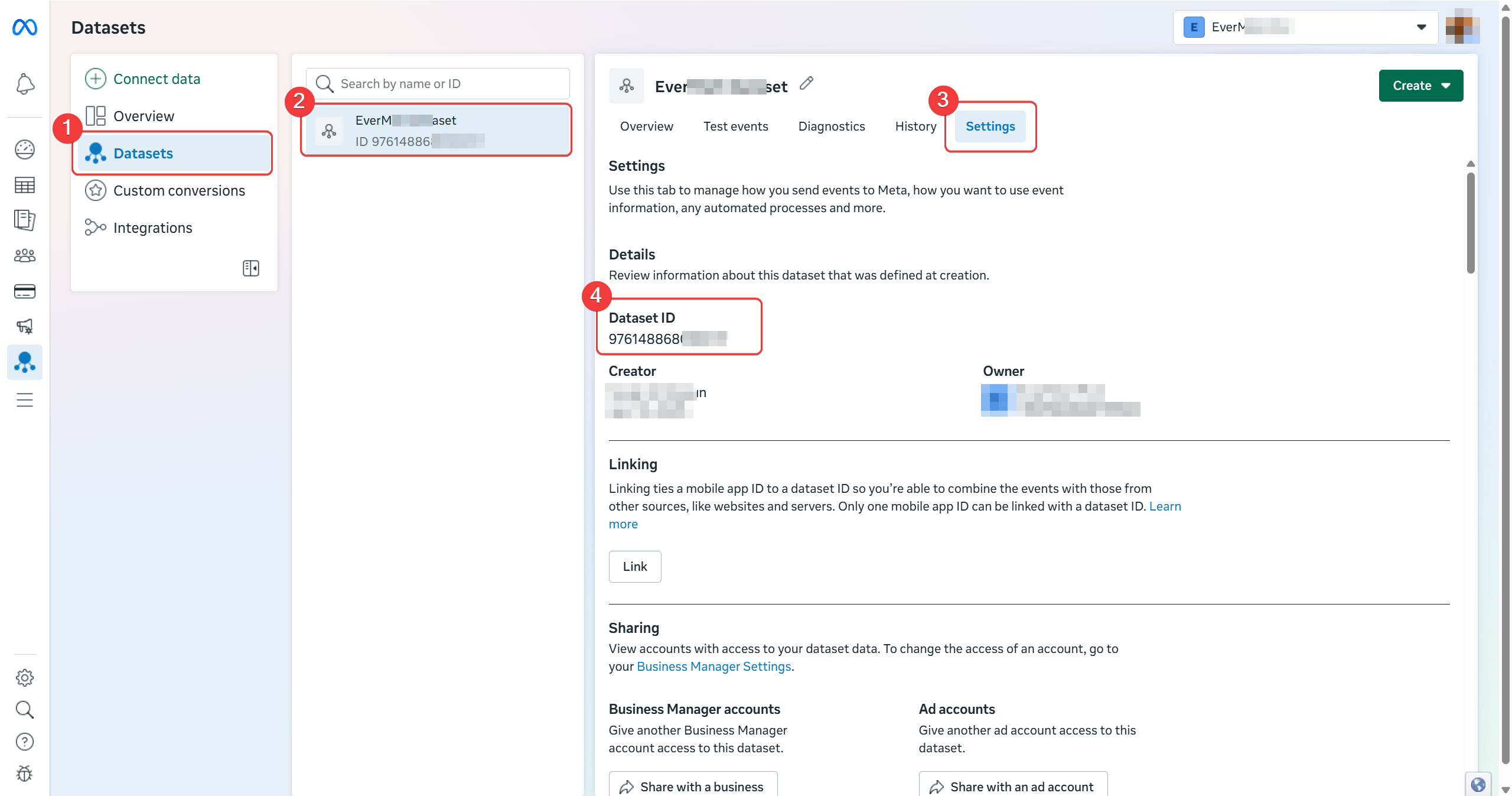
- Ouvrez Meta Events Manager.
- Dans la barre latérale gauche, sous Sources de données (ou Ensembles de données), cliquez sur le Pixel que vous utilisez pour cette boutique.
- Ouvrez l’onglet Paramètres (ou l’en-tête de présentation, selon la disposition de Meta).
- Copiez l’ID Pixel (un long nombre, souvent 15–16 chiffres). C’est la valeur que vous collez dans Insérer votre ID Pixel Facebook dans Product Feed Pro.
Si vous devez créer un nouveau Pixel
- Ouvrez Meta Events Manager tout en étant connecté à un compte Meta qui peut gérer votre Portefeuille d’entreprise (ou l’entreprise qui possédera les publicités et les catalogues).
- Cliquez sur Connecter les sources de données (ou Ajouter / + près des sources de données — la formulation varie selon le compte).
- Choisissez Web, puis continuez jusqu’à ce que vous puissiez sélectionner Pixel Facebook (Meta peut présenter cela comme la connexion d’un site web ou d’un Pixel).
- Entrez un nom pour le Pixel (par exemple, le nom de votre boutique), puis terminez l’assistant de configuration rapide.
- Après que Meta a créé le Pixel, ouvrez ses Paramètres (ou présentation) et copiez l’ID Pixel qui y est affiché.
Conseils : Si vous ne voyez pas ‘Connecter les sources de données’ ou ‘Créer un Pixel’, votre utilisateur n’a peut-être pas les autorisations d’entreprise. Demandez à un administrateur d’entreprise de créer le Pixel ou de vous inviter avec un rôle qui peut gérer Events Manager. De plus, vous pouvez utiliser un Pixel par boutique ; évitez de créer des doublons à moins de séparer intentionnellement des marques ou des régions.
Pour le guide officiel sur la façon de mettre à jour l’interface utilisateur lorsque Meta la modifie, consultez la documentation de Meta : Commencer avec le Pixel Meta (utilisez leurs étapes actuelles comme source de vérité).
Activer le Pixel Facebook et entrer votre ID Pixel
Suivez ces étapes pour connecter votre boutique au suivi Meta (Facebook).
- Allez dans WP Admin → Product Feed → Settings.
- Ouvrez l’onglet Général.
- Activez Ajouter le Pixel Facebook. Cela active le Pixel sur votre site web.
- Dans le champ Insérer votre ID de Pixel Facebook , collez votre ID de Pixel depuis le Gestionnaire d'événements Meta.
- Cliquez sur Enregistrer les modifications.
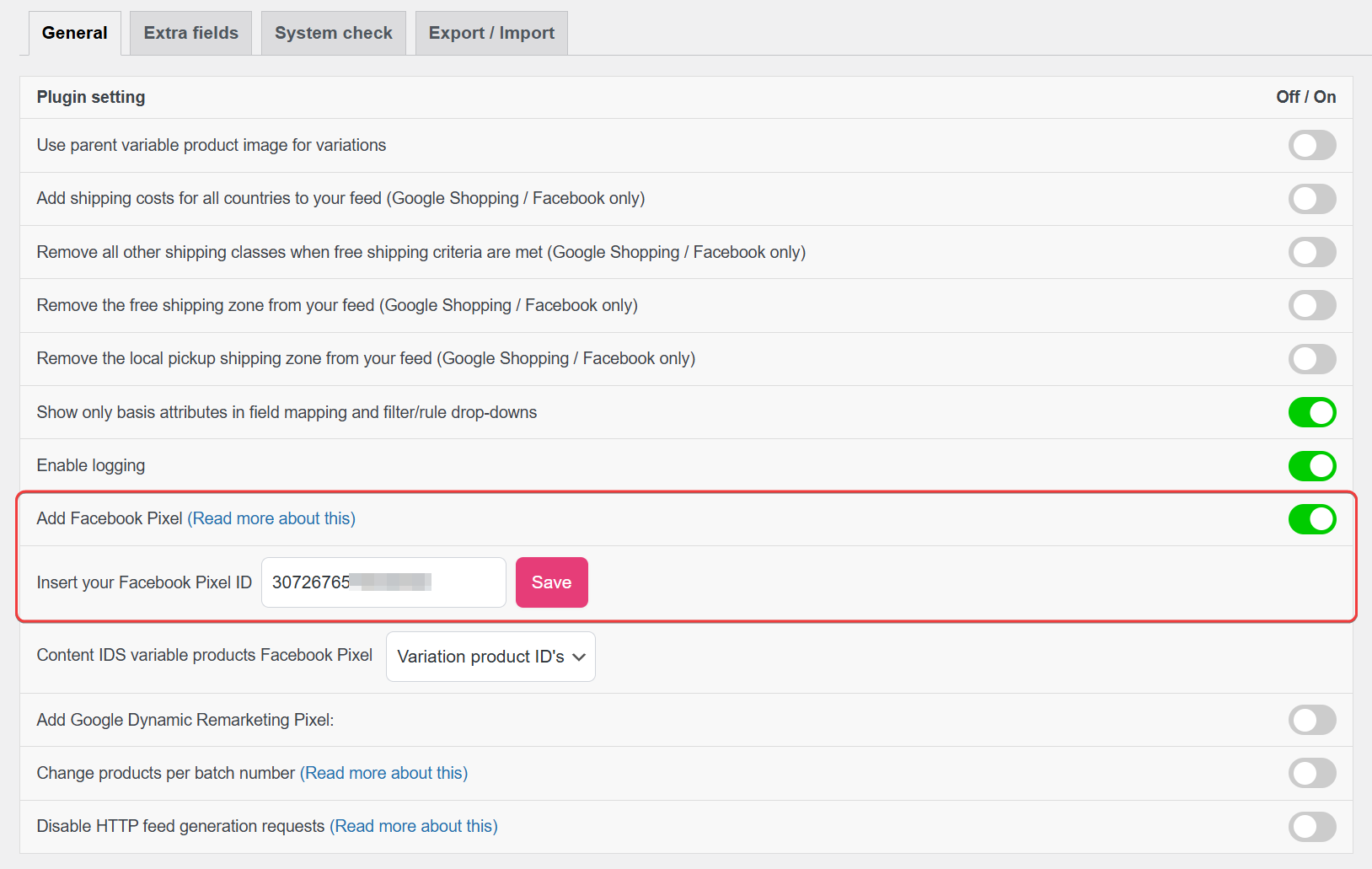
Vous pouvez également cliquer sur le lien En savoir plus à côté de Ajouter le Pixel Facebook si vous souhaitez en savoir plus sur cette fonctionnalité.
Associer les produits variables à votre catalogue Meta
Pour les produits variables (produits avec des options comme la taille ou la couleur), les ID de contenu envoyés par le Pixel Facebook doivent correspondre aux ID de produit utilisés dans votre flux de catalogue Meta.
Si ces ID ne correspondent pas, Meta peut ne pas associer correctement les événements du site web aux produits de votre catalogue.
Choisir comment les ID de produit sont envoyés à Meta
Utilisez le paramètre ID de contenu variable produit Pixel Facebook pour sélectionner comment les ID de produit sont envoyés.
| Paramètre | Libellé dans les paramètres | Ce que cela fait |
|---|---|---|
| Variation (recommandé) | ID de produit de variation (par défaut) | Envoie l'ID de variation de l'option de produit sélectionnée (par exemple : une taille ou une couleur spécifique). Si le client n'a pas encore sélectionné d'option, les ID des variations disponibles sont utilisés. |
| Variable | ID de produit variable | Envoie l'ID de produit principal au lieu des ID de variation individuels. |
Règle générale
Votre flux de catalogue Meta et votre Pixel Facebook doivent utiliser le même type d'ID :
- Si votre catalogue utilise des ID de variation, sélectionnez Variation.
- Si votre catalogue utilise des ID de produit parent (variable), sélectionnez Variable.
L'utilisation de types d'ID différents peut empêcher Meta d'associer les événements aux produits, ce qui peut réduire l'efficacité des publicités dynamiques et du suivi.
Produits simples
Pour les produits simples (produits sans variations), le Pixel envoie automatiquement l'ID de produit WooCommerce du produit, ce qui correspond généralement à la configuration par défaut du flux de catalogue.
Activer l'API de conversion Facebook (CAPI) (Facultatif)
L'API de conversion Facebook (CAPI) permet à votre site web d'envoyer des événements de suivi directement de votre serveur à Meta.
Cela peut améliorer la précision du suivi, en particulier lorsque les navigateurs bloquent les cookies ou JavaScript.
Comment activer l'API de conversion
- Dans Product Feed → Paramètres → Général, activez Activer l'API de conversion Facebook.
- Copiez votre jeton de l’API de conversion Facebook depuis Meta Events Manager.
- Collez le jeton dans le champ Insérer votre jeton de l’API de conversion Facebook.
- Cliquez sur Enregistrer les modifications.
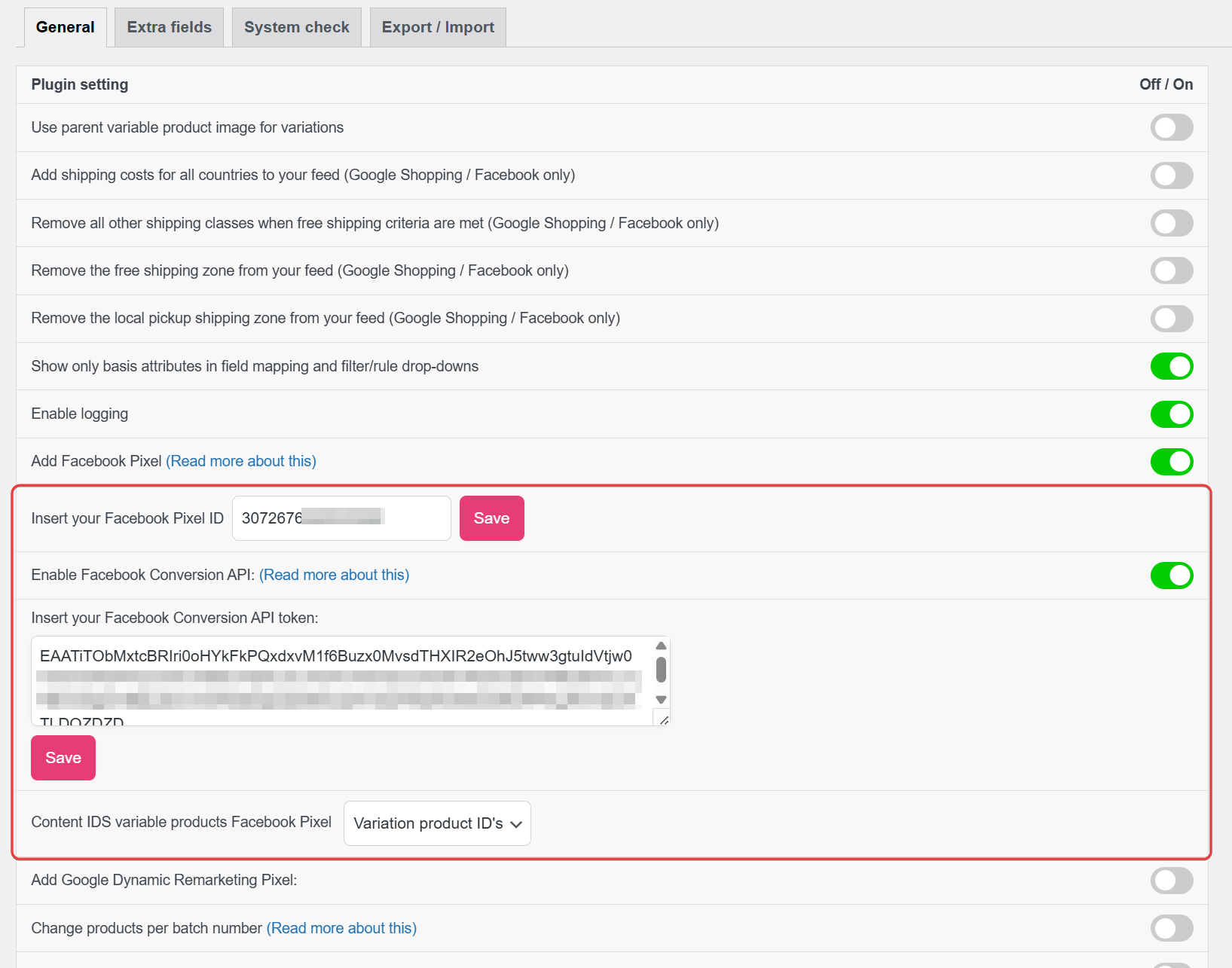
Une fois activé, votre boutique enverra des événements de conversion à Meta depuis le navigateur (Pixel) et le serveur (CAPI). Meta combine automatiquement ces événements pour éviter les doublons et améliorer la fiabilité du suivi.
Si vous avez besoin d’aide pour créer votre jeton de l’API de conversion, consultez le guide sur la configuration de l’API de conversion Facebook avec Product Feed Elite.
Comment les événements Pixel sont liés à WooCommerce et à vos flux
Le Pixel Facebook suit ce que les visiteurs font sur votre boutique, comme consulter des produits ou effectuer des achats. Ces actions sont envoyées à Meta en tant qu’événements.
Product Feed Pro connecte automatiquement ces événements à vos produits WooCommerce pour que Meta puisse faire correspondre l’activité des utilisateurs avec les articles de votre catalogue de produits.
Événements dans votre boutique
Différentes pages de votre boutique déclenchent différents événements :
- Page produit →
ViewContent(lorsqu’un client consulte un produit) - Page panier →
AddToCart - Page de paiement →
InitiateCheckout - Page de confirmation de commande →
Purchase - Pages de catégorie →
ViewCategory - Résultats de recherche →
Search
Ces événements incluent des ID de contenu, qui identifient le produit avec lequel le visiteur a interagi.
Comment le flux de produits et le Pixel fonctionnent ensemble
Votre flux de produits et votre Pixel Facebook ont des objectifs différents mais doivent fonctionner ensemble :
Flux de produits → envoie vos données de catalogue à Meta (titres de produits, prix, images et ID).
Pixel Facebook → envoie l’activité client liée à ces produits (vues, ajouts au panier, achats).
Pour que cela fonctionne correctement, les ID de produit dans le flux doivent correspondre aux ID de contenu envoyés par le Pixel. Cela permet à Meta de connecter les actions des utilisateurs aux bons produits de votre catalogue.
Boutiques multilingues
Si vous utilisez un plugin multilingue tel que WPML, assurez-vous que les paramètres de langue de votre flux de produits correspondent à la langue utilisée sur les pages de votre boutique afin que les bons produits soient suivis.
Vérifier que le suivi fonctionne
Après avoir activé le Pixel Facebook, il est important de confirmer que les événements sont suivis correctement.
Vérifier une page produit
Ouvrez l’une de vos pages produit et assurez-vous que la page se charge normalement. Les vues de produits devraient déclencher l’événement ViewContent.
Utiliser Meta Pixel Helper
Installez l’extension Chrome Meta Pixel Helper et visitez votre boutique. Elle devrait afficher des événements tels que :
- PageVue
- VoirContenu
Vous pouvez également vérifier les pages du panier et du paiement pour confirmer des événements tels que AddToCart et InitiateCheckout.
Vérifier Meta Events Manager
Ouvrez Meta Events Manager et utilisez Événements de test ou le flux d'événements en direct pour confirmer que les événements arrivent de votre site Web.
Vérifiez votre catalogue de produits
Dans Meta Commerce Manager, confirmez que :
- Vos produits sont actifs dans le catalogue.
- Les identifiants de produits correspondent aux identifiants de contenu envoyés par le Pixel.
Si les identifiants ne correspondent pas, Meta pourrait ne pas être en mesure de lier les événements aux produits, ce qui peut réduire l'efficacité des publicités de produits dynamiques.
Dépannage
Si le Pixel Facebook ou l'API de conversion ne fonctionne pas comme prévu, vérifiez les problèmes courants ci-dessous.
Questions fréquemment posées
g:id comme variantes, tandis que le Pixel envoie les ID parents (ou inversement), en fonction des ID de contenu des produits à variantes Facebook Pixel et de la manière dont vous avez mappé l’ID dans le flux. De même, WPML ou d’autres configurations multilingues peuvent modifier l’ ID de publication utilisé par le Pixel par rapport à ce que le flux exporte. Par conséquent, comparez un produit dans Commerce Manager (ID de catalogue) avec les événements de test (content_ids) pour la même URL, puis alignez le mappage des champs et les paramètres du Pixel. Pour une liste de contrôle ciblée, consultez Facebook Pixel et catalogue Facebook alignés.event_id partagé pour les événements de navigateur et de serveur lorsque le code le prend en charge, afin que Meta puisse les fusionner en une seule conversion. Si vous utilisez un autre plugin Pixel ou CAPI qui envoie des noms d’événements en double sans ID correspondants, Meta peut afficher des chiffres gonflés ; désactivez les outils qui se chevauchent ou alignez les ID conformément aux directives de Meta.Besoin d’aide supplémentaire ?
Si vous avez besoin d'aide supplémentaire pour configurer le Pixel Facebook, n'hésitez pas à créer un nouveau ticket pour contacter notre équipe de support.
Veuillez noter que le système de support par ticket est exclusif aux utilisateurs de Product Feed Elite.
Si vous utilisez uniquement le plugin Product Feed Pro, n'hésitez pas à ouvrir un nouveau sujet sur le forum WordPress.org.

