
Si vous utilisez déjà le Pixel Facebook mais souhaitez un suivi des conversions plus fiable, en particulier pour les utilisateurs avec des bloqueurs de publicités ou des cookies restreints, l'API Conversions (CAPI) aide à combler ces lacunes.
Générez un jeton d’accès CAPI dans Meta, connectez-le à Product Feed Elite, et votre boutique enverra des événements depuis le navigateur et le serveur.
L'utilisation combinée du Pixel (navigateur) et de la CAPI (serveur) améliore la précision du suivi et garantit que vos données publicitaires sont plus complètes.
Prérequis
Assurez-vous que les éléments suivants sont en place avant d’activer l’API de conversions Facebook (CAPI).
| Exigence | Ce que cela signifie |
|---|---|
| WooCommerce | Installez et exécutez WooCommerce avec votre boutique active. Assurez-vous que les pages panier, paiement et confirmation de commande (remerciement) fonctionnent correctement. |
| Product Feed Pro | Installez et activez le plugin Product Feed Pro. La fonctionnalité Pixel Facebook est incluse dans Product Feed Pro. Trouvez les paramètres pertinents dans Product Feed → Paramètres → Général. |
| Product Feed Elite | Installez, activez et licencez Product Feed Elite. Elite active l’API de conversions (CAPI) et un suivi côté serveur plus riche en plus du Pixel Facebook fourni par Product Feed Pro. |
| ID du Pixel Facebook | Obtenez un ID de Pixel depuis Meta Events Manager et saisissez-le dans vos paramètres pour connecter le suivi de votre site web à votre compte Meta. |
| Jeton d'accès CAPI | Générez un jeton d’accès CAPI dans Meta Events Manager pour le même Pixel (ou jeu de données) que vous utilisez dans WooCommerce. Voir comment créer votre jeton d’accès Conversions API ci-dessous. |
L’API de conversions fonctionne conjointement avec le Pixel, et non en remplacement. Le Pixel envoie des événements depuis le navigateur ; CAPI envoie les mêmes événements depuis votre serveur pour améliorer la précision du suivi.
Créez votre jeton d'accès Conversions API dans Meta
Le plugin envoie des événements serveur à Meta en utilisant un jeton d’accès appartenant à votre Pixel (Meta déploie également la terminologie jeu de données pour la même source de données sous-jacente). Générez le jeton après avoir identifié le Pixel ID que vous saisirez dans Product Feed Pro.
Avant de commencer
- Connectez-vous avec un compte Meta qui a un accès contrôle total ou gestion à l’Entreprise propriétaire du Pixel.
- Si Générer un jeton d’accès est manquant, votre utilisateur manque probablement du rôle approprié sur l’entreprise ou le Pixel. Demandez à un administrateur d’entreprise de vous accorder l’accès ou de générer le jeton pour vous.
- L’ID de Pixel numérique dans le paramètre Product Feed doit correspondre au Pixel/jeu de données que vous avez sélectionné lors de la création de ce jeton. S’ils diffèrent, Meta rejettera les événements ou les attribuera à la mauvaise source.
Étapes dans le Gestionnaire d’événements
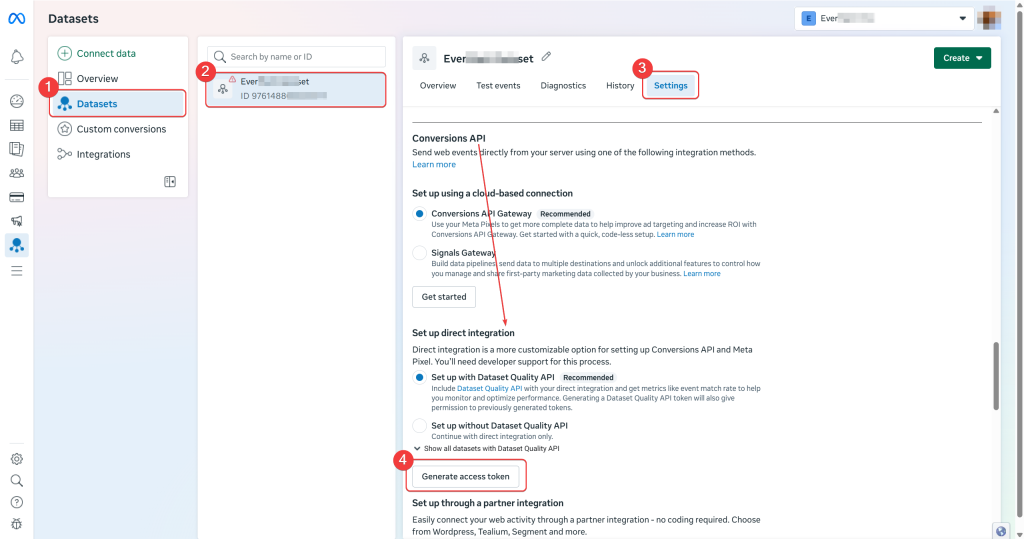
- Ouvrez Meta Events Manager.
- Dans la barre latérale gauche, sous Sources de données (ou Jeux de données), cliquez sur le Pixel que vous utilisez sur votre boutique WooCommerce.
- Ouvrez l’onglet Paramètres de ce Pixel (icône d’engrenage ou Paramètres en haut, selon la disposition de Meta).
- Faites défiler jusqu’à la section API de conversions.
- Recherchez Générer un jeton d’accès (il peut se trouver sous Configurer manuellement, Configurer l’intégration directe ou une formulation similaire que Meta utilise dans le flux de configuration de la CAPI).
- Cliquez sur Générer un jeton d’accès. Meta peut vous demander de confirmer les autorisations ou quelle application peut utiliser le jeton. Complétez ces invites.
- Lorsque Meta affiche la chaîne du jeton, cliquez sur Copier. Stockez-le dans un gestionnaire de mots de passe ; Meta ne l’affiche souvent qu’une seule fois et vous ne pourrez pas récupérer le secret complet ultérieurement.
- Si vous perdez le jeton, cliquez sur Révoquer / Générer un jeton d’accès à nouveau dans la même zone API de conversions, puis collez le nouveau jeton dans Product Feed → Settings → General → Insert your Facebook Conversion API token et enregistrez.
Si vous ne voyez pas le bouton Générer un jeton d’accès
- Confirmez que vous avez ouvert les Paramètres sur le Pixel correct (pas le Pixel d’un autre compte publicitaire).
- Ouvrez l’onglet Vue d’ensemble et recherchez Configurer l’API de conversions ou Commencer. Certains comptes vous guident d’abord dans la création du jeton via ce flux de configuration.
- Consultez le guide de Meta : Commencer avec l’API des conversions (documentation officielle pour les développeurs). Meta peut modifier son interface en fonction de la région ou du type de compte, alors consultez leur documentation si les libellés diffèrent légèrement.
Après avoir généré le jeton
- Ne commitez jamais le jeton dans Git, ne le collez pas dans des forums publics et ne l’envoyez pas par e-mail en texte brut.
- Collez-le uniquement dans Product Feed → Settings → General → Insert your Facebook Conversion API token (voir les étapes ci-dessous).
Activer le Pixel Facebook
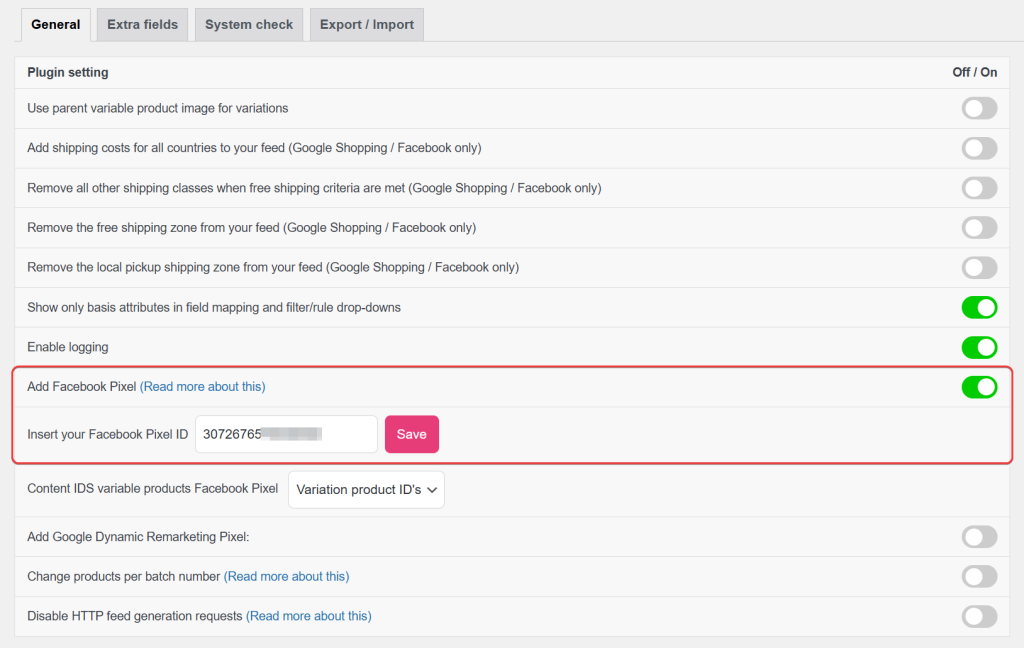
- Accédez à Admin WP → Flux de produits → Paramètres.
- Ouvrez l'onglet Général.
- Passez en revue les paramètres du Pixel Facebook et de l’API de conversions.
Pour activer le Pixel :
- Activez Ajouter le Pixel Facebook.
- Saisissez votre ID de Pixel Facebook. Utilisez un ID numérique supérieur à zéro ; sinon, le plugin ignore l’extrait de code.
- Enregistrez vos paramètres.
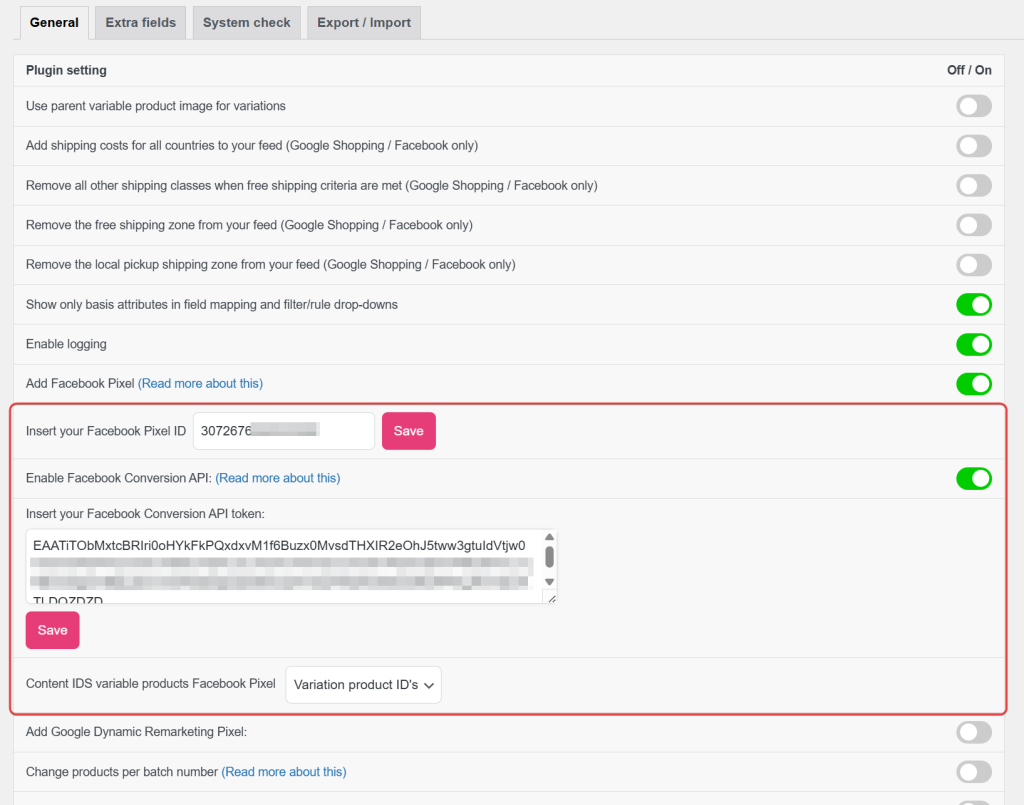
Activer l’API de conversions Facebook et ajouter votre jeton
- Activez Activer l’API de conversions Facebook.
- Collez votre jeton d’accès à l’API de conversions dans le champ Insérer votre jeton d’API de conversions Facebook.
- Cliquez sur Enregistrer les modifications.
Une fois activé, votre boutique envoie des événements à Meta en utilisant à la fois :
- Le Pixel Facebook (suivi du navigateur), et
- L’API de conversions (suivi côté serveur).
Cette combinaison améliore la fiabilité du suivi et aide Meta à mesurer les conversions plus précisément.
Pour plus de détails, consultez le lien En savoir plus à côté du paramètre CAPI.
Comment l’API de conversions fonctionne avec le Pixel Facebook
Lorsqu’un visiteur interagit avec votre boutique, Product Feed Elite peut envoyer des événements de suivi à Meta de deux manières :
- Depuis le navigateur à l’aide du Pixel Facebook
- Depuis votre serveur à l’aide de l’API de conversions (CAPI)
Les deux méthodes peuvent signaler le même événement à Meta.
| Source de suivi | Ce qui se passe |
|---|---|
| Navigateur (Pixel Facebook) | Le Pixel se charge sur votre site web et suit les actions des visiteurs telles que PageView, ViewContent, AddToCart et Purchase. |
| Serveur (API de conversions) | Lorsque vous activez la CAPI et ajoutez un jeton d’accès valide, votre serveur envoie le même événement directement à Meta. |
Comment les événements dupliqués sont évités
Lorsque le Pixel et l’API de conversions envoient le même événement, Meta utilise un ID d’événement partagé pour reconnaître qu’ils font référence à la même action. Cela permet à Meta de compter l’événement une seule fois, même lorsque le navigateur et le serveur le signalent.
Pourquoi cela améliore-t-il le suivi ?
Votre serveur peut toujours envoyer des événements côté serveur lorsque :
- Les navigateurs restreignent les cookies
- Les bloqueurs de publicités empêchent le Pixel de se charger
- Les navigateurs bloquent les scripts de suivi
Pour cette raison, l’utilisation conjointe du Pixel et de l’API Conversions peut améliorer la précision du suivi et aider Meta à mieux faire correspondre les événements aux utilisateurs et aux produits.
Événements couverts (mêmes événements que le Pixel Facebook)
Product Feed Elite suit les mêmes types d’événements que le Pixel Facebook. Le plugin déclenche automatiquement ces événements lorsque les visiteurs interagissent avec les pages de votre boutique.
| Page ou situation | Événement envoyé à Meta |
|---|---|
| Produit unique | ViewContent : déclenché lorsqu’un visiteur consulte un produit. |
| Panier | AddToCart : déclenché lorsqu’un produit est ajouté au panier. |
| Paiement | InitiateCheckout : déclenché lorsqu’un client commence le processus de paiement. |
| Commande reçue/Merci | Purchase : déclenché après une commande réussie. |
| Catégorie de produit | ViewCategory : déclenché lorsqu’un visiteur consulte une catégorie de produits. |
| Résultats de recherche de produits | Search : déclenché lorsqu’un visiteur recherche des produits dans votre boutique. |
Flux de produits vs. événements de suivi
Votre flux de produits et vos événements de suivi servent des objectifs différents.
Le flux de produits envoie vos données de catalogue à Meta : titres de produits, prix, images et identifiants.
Le Pixel Facebook et l’API de conversions envoient des données comportementales, telles que les produits que les visiteurs consultent, ajoutent à leur panier ou achètent.
Lorsque les identifiants de produits de votre flux correspondent aux identifiants de contenu envoyés par les événements, Meta peut lier correctement les actions des clients aux produits de votre catalogue. Cela permet d’améliorer le rapport, l’optimisation et les publicités de produits dynamiques.
Vérifier le Pixel Facebook et l’API Conversions
Après avoir activé le Pixel Facebook et l'API de conversions (CAPI), confirmez que les deux fonctionnent correctement.
Vérifier les événements dans Meta Events Manager
Ouvrez Meta Events Manager et allez dans Événements de test. Visitez votre boutique et déclenchez un événement, comme la visualisation d'un produit ou la finalisation d'un achat test. Vous devriez voir des événements provenant des deux sources :
- Navigateur (Pixel Facebook)
- Serveur (API de conversions)
Confirmer que les événements ne sont pas dupliqués
Lorsque le Pixel et la CAPI envoient le même événement, Meta reconnaît automatiquement qu'ils appartiennent à la même action et les compte une seule fois.
Vérifier la connectivité du serveur
Votre serveur d'hébergement doit être capable d'envoyer des requêtes sécurisées à Meta. Si votre serveur bloque ces connexions, les événements CAPI peuvent ne pas apparaître même si le Pixel fonctionne toujours.
La vérification des deux méthodes de suivi garantit que votre boutique envoie des données complètes et fiables à Meta pour le reporting et l'optimisation des publicités.
Dépannage
Questions fréquemment posées
event_id partagé.- URL de la page : l'URL de la page où l'événement s'est produit
- Adresse IP et chaîne de caractères du navigateur/appareil (agent utilisateur) : utilisés par Meta pour faire correspondre les événements aux utilisateurs
- ID de clic Meta et ID de navigateur (provenant des cookies
_fbcet_fbpde Meta, lorsqu'ils sont présents dans le navigateur du visiteur) : améliorent la qualité de la correspondance des événements et l'attribution - Code postal et pays de facturation : inclus pour les utilisateurs connectés ou lors des événements d'achat ; hachés SHA-256 avant l'envoi afin que les valeurs brutes ne quittent jamais votre serveur
- Identifiant visiteur anonymisé : l'ID du compte WordPress du visiteur pour les utilisateurs connectés, ou l'ID de commande WooCommerce pour les achats d'invités ; haché SHA-256 avant l'envoi
Besoin de plus d'aide ?
Utilisateurs de Product Feed Elite : ouvrez un ticket de support et notre équipe examinera la situation.
Utilisateurs de Product Feed Pro : publiez un nouveau sujet sur le forum WordPress.org.

