
Les publicités d'achat Facebook et Instagram fonctionnent sur des catalogues de produits — des fichiers de données structurées qui indiquent à Meta exactement ce que vous vendez, combien cela coûte et où envoyer les acheteurs lorsqu'ils cliquent. Sans un catalogue bien configuré, vos produits n'apparaîtront pas du tout dans les publicités ou s'afficheront avec des détails incorrects qui nuisent à votre taux de clics et à votre retour sur les dépenses publicitaires.
Product Feed Pro et Product Feed Elite génèrent automatiquement votre flux de catalogue Meta à partir de vos données produit WooCommerce et le maintiennent synchronisé selon un calendrier que vous contrôlez. Créez le flux une fois, donnez l'URL à Meta, et le plugin gère toutes les mises à jour par la suite.
Aller à :
- Ce dont vous avez besoin avant de commencer
- Partie 1 : Créez votre flux dans le plugin
- Partie 2 : Connectez votre flux au Meta Commerce Manager
- Dépannage des problèmes courants
- Questions fréquemment posées
Ce dont vous avez besoin avant de commencer
- Product Feed Pro ou Product Feed Elite installé et activé sur votre boutique WooCommerce. Le canal DRM Facebook est disponible sur les deux plans.
- Un compte Meta Business Manager sur business.facebook.com. C'est là que se trouve votre catalogue.
- Une Page Facebook ou un profil professionnel Instagram connecté à votre Business Manager. Meta exige au moins un actif connecté avant que vous puissiez exécuter des publicités de catalogue.
- Produits avec des données complètes — titre, prix, état du stock et au moins une image. Les produits incomplets seront rejetés lors de la révision du flux.
Partie 1 : Créez votre flux dans le plugin
Pour ouvrir l'assistant de création de flux :
- Dans votre tableau de bord WordPress, allez à Flux de produits → Gérer les flux.
- Cliquez sur Ajouter un nouveau flux. Alternativement, allez directement à Flux de produits → Créer un flux.
Étape 1 : Paramètres généraux
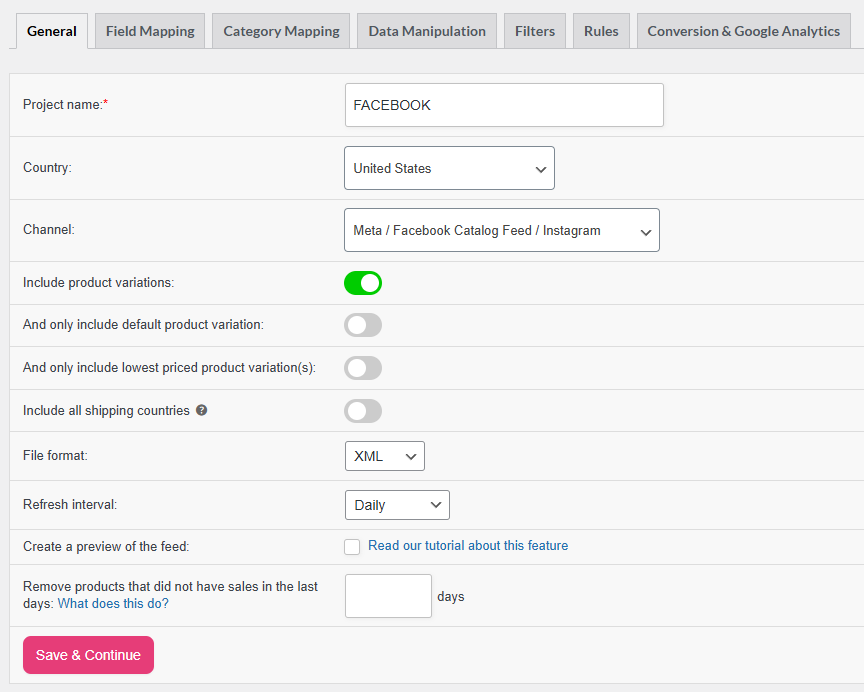
L'onglet Général contrôle quels produits sont inclus dans le flux, comment le fichier de flux est formaté et à quelle fréquence il est régénéré. Pour des instructions détaillées, voir Guide complet des paramètres généraux du flux.
Configurez les options de base pour votre flux :
| Paramètre | Recommandation |
|---|---|
| Nom du projet | Donnez un nom clair au flux (par exemple, META_US) |
| Pays | Choisissez votre pays cible |
| Canal | Sélectionnez Flux de catalogue Meta / Facebook / Instagram |
| Inclure les variations de produits | Activer — Meta exige chaque variante (taille, couleur) comme un article distinct |
| Et inclure uniquement la variation de produit par défaut | Facultatif — à utiliser lorsque vous souhaitez inclure uniquement la variante par défaut de chaque produit |
| Et inclure uniquement les variantes de produit les moins chères | Facultatif — à utiliser uniquement si vous souhaitez annoncer une variante par produit |
| Format de fichier | XML (recommandé) |
| Intervalle de rafraîchissement | Quotidiennement pour la plupart des boutiques ; toutes les heures si votre inventaire change fréquemment |
| Créer un aperçu du flux | Activer pour générer un flux de test avant la première soumission |
Cliquez sur Enregistrer et continuer pour passer au mappage des champs.
Étape 2 : Correspondance des champs
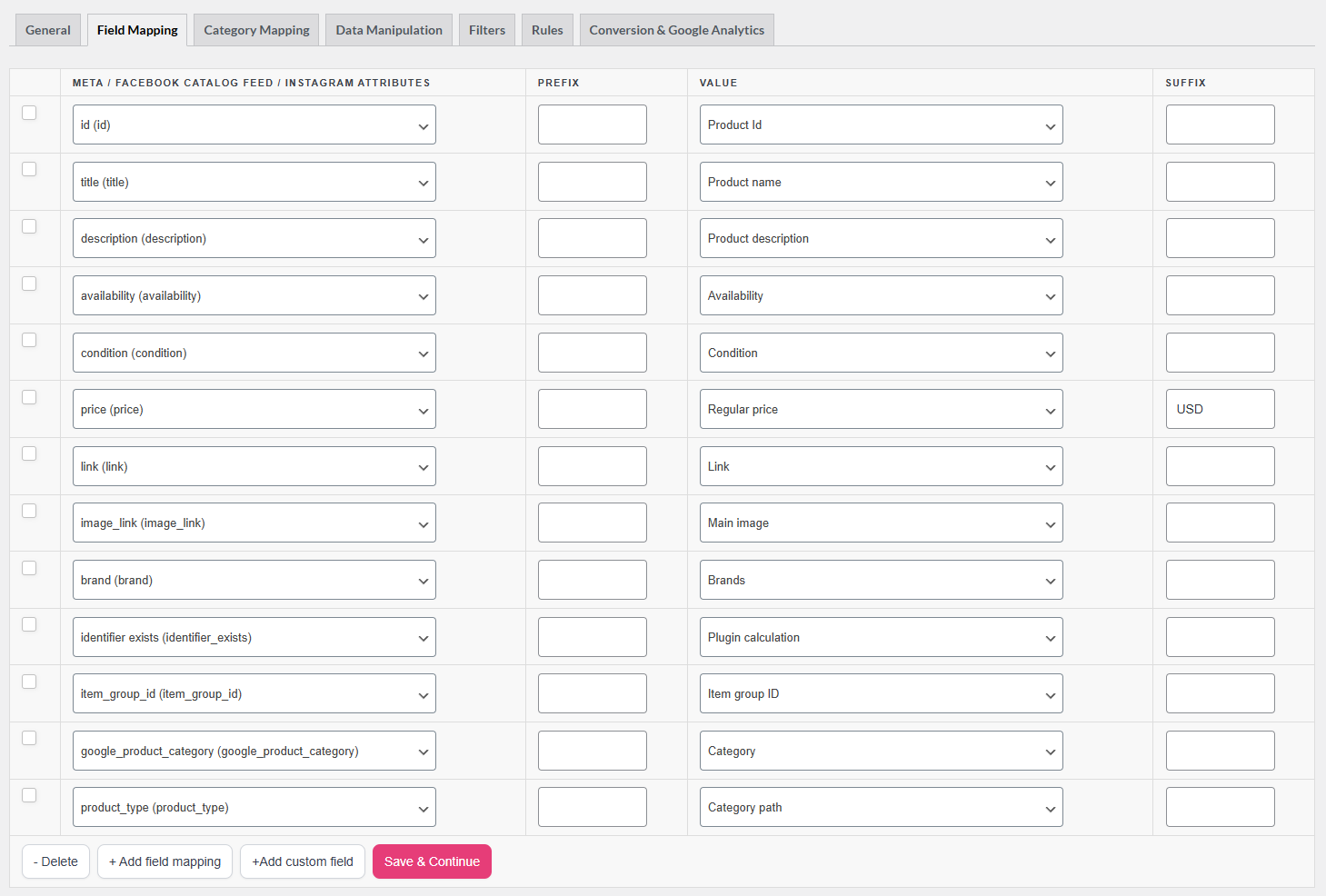
C'est l'étape la plus importante. Meta rejettera les produits qui manquent de champs obligatoires ou qui utilisent des valeurs incorrectes. Le plugin pré-mappe les champs les plus courants, mais examinez chaque champ obligatoire avant d'enregistrer.
Champs requis
| Attribut Méta | Correspondance suggérée | Remarques |
|---|---|---|
| id | ID produit | Doit être unique et stable. Ne le modifiez pas après la soumission. Meta l'utilise pour suivre l'historique de l'article. |
| title | Nom du produit | Gardez-le sous 65 caractères ; les titres plus longs sont tronqués dans la plupart des emplacements publicitaires. Pas de majuscules, pas de texte promotionnel. |
| description | Description du produit | Texte brut uniquement, pas de HTML ni de liens. Doit être différent du titre, jusqu'à 9 999 caractères. |
| disponibilité | Disponibilité | Mappe automatiquement au statut de stock WooCommerce. Valeurs acceptées : en stock, en rupture de stock. |
| condition | État | Utilisez Valeur statique et entrez new pour la plupart des boutiques. Valeurs acceptées : new, refurbished, used. |
| prix | Prix courant | Format : 29.99 USD. Utilisez toujours un point comme séparateur décimal. N'utilisez jamais de symboles monétaires. |
| lien | Lien | URL complète du produit. Doit résoudre vers une page active de votre domaine. |
| lien_image | Image principale | Minimum 500×500 px. Meta recommande 1024×1024 px. Maximum 8 Mo. Les images carrées sont les plus performantes dans les emplacements publicitaires. |
| marque | Marques | Si vous utilisez l'attribut de marques WooCommerce, mappez-le ici. Sinon, utilisez Valeur statique et entrez le nom de votre boutique. |
Regroupement des variantes
| Attribut Méta | Correspondance suggérée | Remarques |
|---|---|---|
| item_group_id | ID du groupe d'articles | Regroupe toutes les variantes du même produit ensemble (par exemple, la même chemise dans différentes tailles). Le plugin calcule cela automatiquement à partir de l'ID du produit parent. |
Meta utilise item_group_id pour afficher la bonne variante dans les publicités en fonction de ce que l'acheteur a consulté. Mappez toujours ce champ pour les produits variables.
Identification du produit
| Attribut Méta | Correspondance suggérée | Remarques |
|---|---|---|
| gtin | Identifiant unique mondial (GTIN, UPC, EAN ou ISBN) | Le numéro d'identification mondial de l'article commercial (UPC, EAN ou ISBN) du produit. Utilisez uniquement la valeur attribuée par le fabricant. Les boutiques de l'UE doivent inclure un GTIN pour tous les produits de marque. |
| mpn | MPN | Numéro de pièce du fabricant. À utiliser lorsque vous n'avez pas de GTIN. |
| identifier_exists | Calcul du plugin | Le plugin le définit automatiquement. Il indique à Meta si un GTIN ou un MPN existe pour le produit. |
Pour les produits faits à la main ou personnalisés sans GTIN ni MPN, définissez identifier_exists sur false en utilisant une Valeur statique.
Champs optionnels recommandés
Ces champs ne sont pas strictement requis, mais ils améliorent le ciblage des publicités et réduisent le risque de refus.
| Attribut Méta | Correspondance suggérée | Remarques |
|---|---|---|
| google_product_category | Catégorie de produit Google | Utilisez la taxonomie de Google. Doit comporter au moins deux niveaux, par exemple : Vêtements et accessoires > Vêtements. Accepte le chemin complet ou l'ID numérique de la catégorie. |
| product_type | Chemin de catégorie | Votre structure de catégorie WooCommerce (par exemple : Hommes > Jeans > Coupe ajustée). Pas de la taxonomie de Google, utilisez la vôtre. |
| fb_product_category | — | La propre taxonomie de Meta. Utilisez ceci en parallèle avec google_product_category si vous souhaitez cibler des catégories de produits spécifiques à Meta. |
| additional_image_link | Image supplémentaire | Jusqu'à 20 images de produit supplémentaires. Les annonces carrousel et les fiches produit utilisent celles-ci. |
| sale_price | Prix soldé | Même format que price. Mappez vers votre champ de prix soldé WooCommerce. |
| sale_price_effective_date | Date de début de validité du prix soldé | Plage de dates ISO 8601 pour la période de soldes. Format : 2025-12-01T00:00-08:00/2025-12-26T23:59-08:00. |
| couleur | Couleur | Descriptions textuelles uniquement (par exemple, Vert forêt). Pas de codes hexadécimaux. |
| taille | Taille | Mot, abréviation ou nombre avec une unité (par exemple, UK 10). N’incluez pas le mot « taille ». |
| genre | Genre | Valeurs acceptées : female, male, unisex. |
| age_group | Groupe d’âge | Valeurs acceptées : adult, all ages, teen, kids, toddler, infant, newborn. |
| matière | Matière | par exemple, Coton, Cuir. Jusqu’à 100 caractères. |
| motif | Motif | par exemple, Plaid, Floral, Uni. Jusqu’à 100 caractères. |
| custom_label_0 à custom_label_4 | — | Champs de texte libre pour votre propre segmentation de campagne (par exemple, Soldes d’été, Marge élevée, Liquidation). Meta n’affiche pas ces champs dans les annonces ; vous les utilisez dans Ads Manager pour créer des ensembles de produits. |
Pour les valeurs fixes, comme la condition ou le genre, cliquez sur le menu déroulant du type de champ, sélectionnez Valeur statique, et tapez la valeur directement. Vous pouvez ajouter d’autres champs facultatifs à tout moment en cliquant sur + Ajouter un mappage de champ.
Cliquez sur Enregistrer et continuer pour passer au mappage de catégories.
Étape 3 : Cartographie des catégories
Mappez vos catégories WooCommerce à la taxonomie de produits de Google (Meta utilise la taxonomie de Google pour google_product_category). Sur la gauche, vous verrez les catégories de votre boutique ; sur la droite, tapez au moins quatre caractères pour voir les suggestions de taxonomie. Mappez autant de catégories que possible. Les catégories non mappées sont plus susceptibles de déclencher des avertissements dans le Gestionnaire de Commerce.
Cliquez sur Enregistrer et continuer pour passer aux filtres.
Étape 4 : Filtres (facultatif)
Les filtres vous permettent d'inclure ou d'exclure des produits en fonction de conditions — par exemple, exclure les produits hors stock ou n'inclure que les produits au-dessus d'un certain prix. Pour un guide complet, consultez Comment créer des filtres pour votre flux de produits.
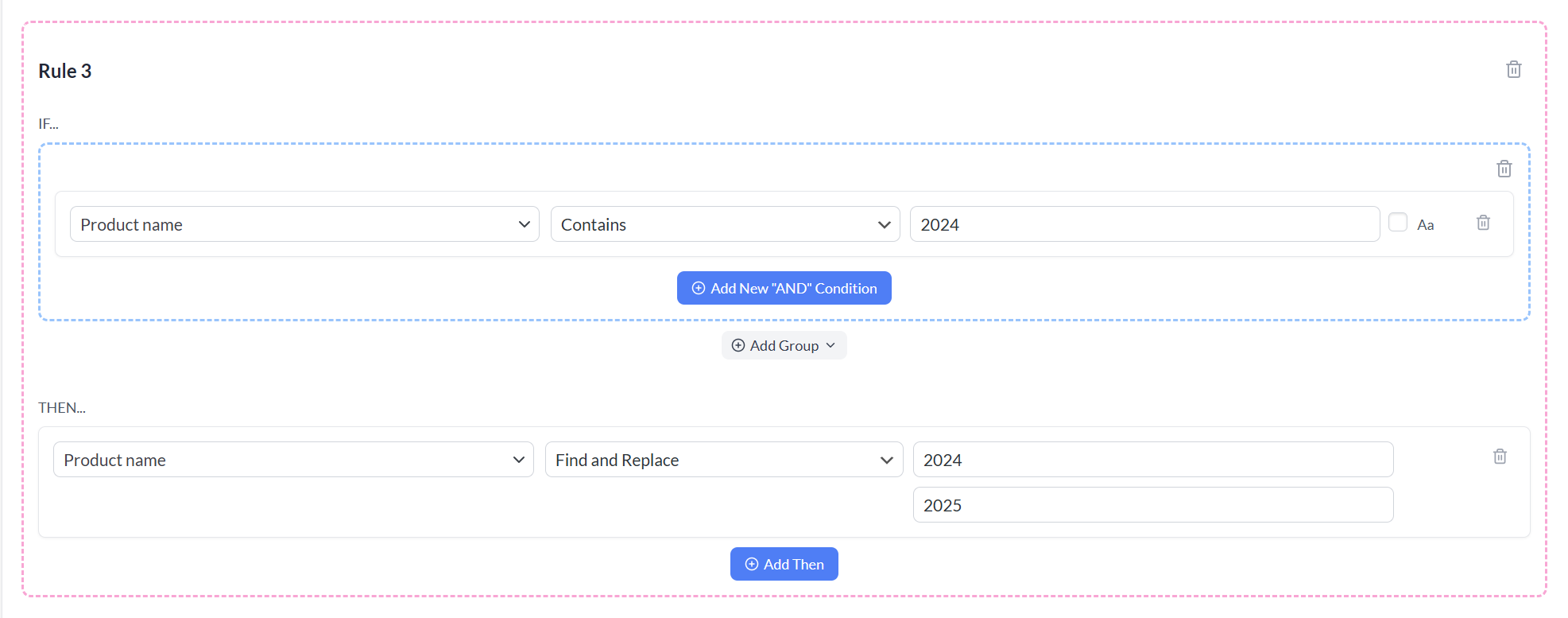
Étape 5 : Règles (facultatif)
Les règles vous permettent de modifier les données produit dynamiquement à l'aide d'une logique SI/ALORS. Les utilisations courantes incluent :
- Définir une valeur de remplacement lorsqu'un champ est vide (par exemple, mapper
descriptionà la description courte si la description longue est vide) - Standardiser les noms de couleurs (par exemple :
blk→Noir) - Ajouter du texte au début des titres pour améliorer les taux de clics des annonces
Consultez Comment créer des règles pour plus de détails.
Étape 6 : Conversion et Google Analytics
Utilisez l'onglet Conversion et Google Analytics pour ajouter des paramètres UTM à vos liens produit. Cela permet à Google Analytics d'attribuer le trafic et les conversions à des campagnes, des ensembles d'annonces et des annonces spécifiques. Activez le suivi Google Analytics, puis remplissez vos paramètres de campagne :
- utm_source:
facebook - utm_medium :
cpc - utm_campaign: Votre nom de campagne ou le titre du flux
- utm_content: Nom de l'ensemble d'annonces ou du groupe de produits
Pour un guide détaillé, consultez Comment configurer les paramètres de suivi UTM pour les flux de produits.
Cliquez sur Générer le flux produit pour créer votre fichier de flux.
Étape 7 : Copiez l'URL de votre flux
Une fois la génération du flux terminée, accédez à Flux produit → Gérer les flux pour le voir répertorié. À partir d'ici, vous pouvez :
- Cliquez sur l'icône Copier l'URL à côté de l'URL du flux — vous la collerez dans Meta Commerce Manager.
- Actualiser le flux — déclenche une régénération immédiate du fichier de flux.
- Modifier le flux — rouvre l'assistant de flux pour mettre à jour les paramètres.
- Dupliquer le flux — crée une copie de ce flux avec les mêmes paramètres.
Partie 2 : Connecter votre flux à Meta Commerce Manager
Étape 1 : Accéder à Commerce Manager
Accédez à la page Meta for Business et sélectionnez votre compte professionnel dans le menu déroulant en haut à gauche.
Étape 2 : Créer ou ouvrir un catalogue
Si vous n’avez pas encore de catalogue, cliquez sur Commencer ou accédez à Catalogues dans le menu de gauche. Cliquez sur Ajouter un produit/catalogue, choisissez E-commerce comme type de catalogue, et terminez l'assistant de configuration.
Si vous avez déjà un catalogue, ouvrez-le à partir de la liste Catalogues.
Étape 3 : Ajouter votre flux de données
Dans votre catalogue, cliquez sur Sources de données dans la navigation de gauche, puis sélectionnez Flux de données. Cliquez sur Ajouter un flux de données.
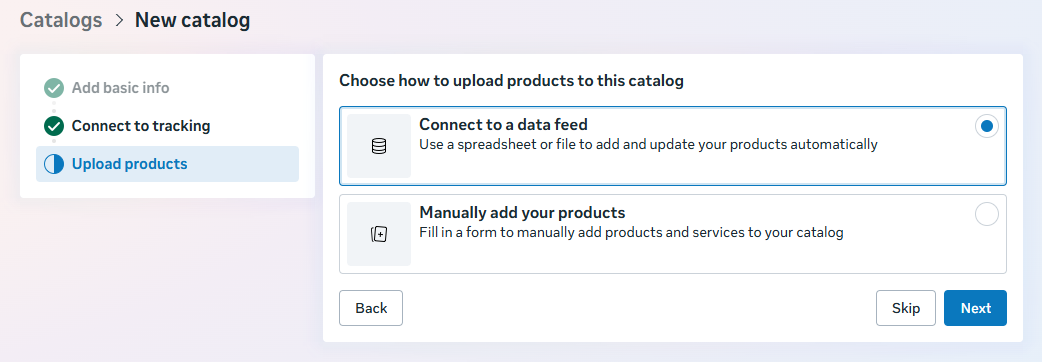
Étape 4 : Choisir « Utiliser une URL »
Sélectionnez Utiliser une URL — c’est l’option recommandée pour les boutiques WooCommerce. Meta récupérera automatiquement votre flux selon un calendrier, afin que votre catalogue reste synchronisé sans aucune intervention manuelle.
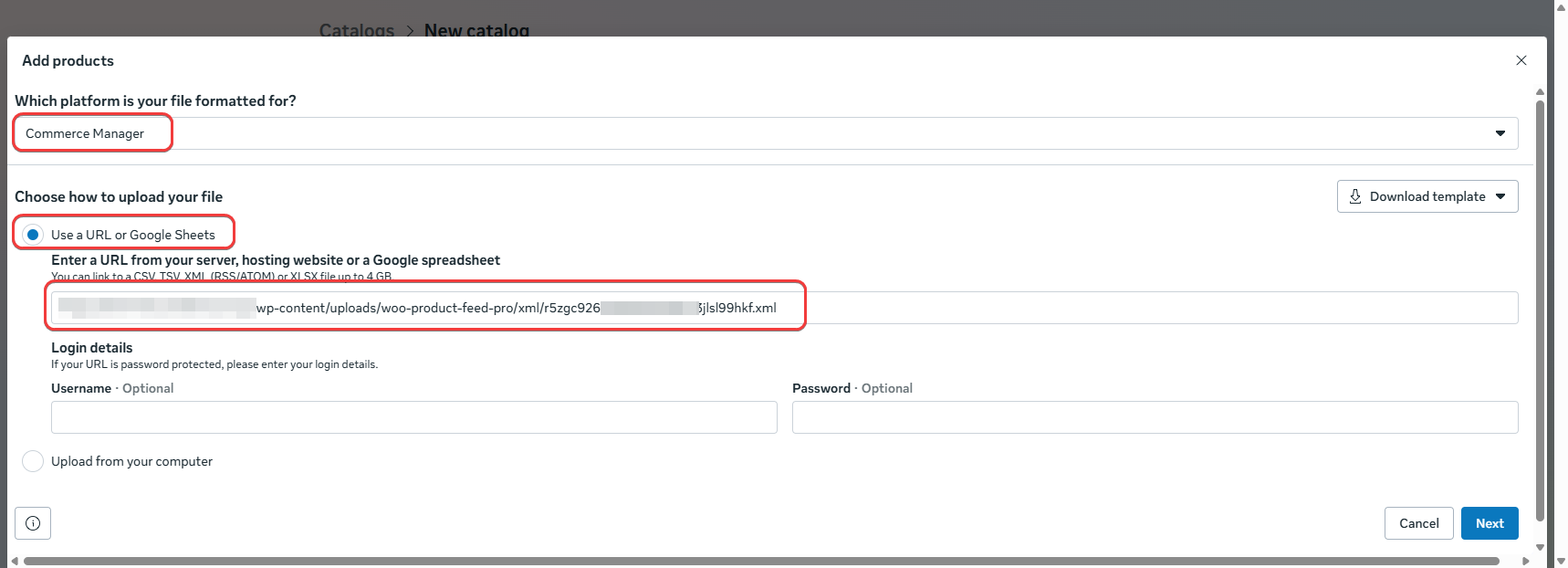
Collez l’URL de votre flux Product Feed Pro dans le champ Entrez l’URL où votre fichier est hébergé.
Étape 5 : Définir un calendrier de récupération
Choisissez la fréquence à laquelle Meta doit récupérer votre flux :
- Toutes les heures — Idéal pour les boutiques avec des changements fréquents de prix ou de stock
- Tous les jours — Le bon choix pour la plupart des boutiques WooCommerce
- Toutes les semaines — Convient uniquement aux catalogues très statiques
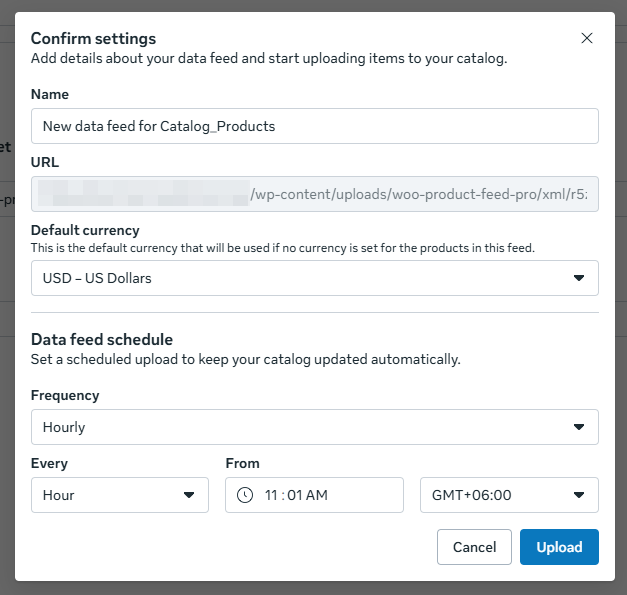
Définissez votre heure de récupération préférée (affichée en UTC) et cliquez sur Suivant.
Étape 6 : Enregistrer et déclencher le premier téléchargement
Cliquez sur Télécharger. Meta effectue immédiatement la première récupération et commence le traitement de vos articles. Le traitement initial prend 15 à 60 minutes, selon la taille du catalogue. Vous verrez un résumé des articles téléchargés, des avertissements et des erreurs dans le tableau de bord Sources de données.
Étape 7 : Examiner les diagnostics
Après le traitement, ouvrez l’onglet Diagnostics dans votre catalogue. Vous y trouverez :
- Articles rejetés — produits auxquels il manque des champs obligatoires ou qui ont des valeurs invalides
- Avertissements — produits auxquels il manque des champs recommandés ou problèmes d’image
- Articles actifs — produits qui ont passé la validation et sont éligibles pour les publicités
Corrigez toute erreur dans les données de vos produits WooCommerce ou dans les paramètres de votre flux, puis déclenchez une récupération manuelle dans Commerce Manager ou attendez la prochaine récupération planifiée.
Étape 8 : Connecter votre catalogue aux ressources publicitaires
Une fois votre catalogue renseigné, vous pouvez le connecter à :
- Page boutique Facebook / Boutique Instagram — pour afficher les produits dans la vitrine de votre boutique
- Publicités Advantage+ Catalog — dans Ads Manager, créez une campagne avec l'objectif Ventes du catalogue et sélectionnez votre catalogue
- Publicités de reciblage dynamique — montrez les produits précédemment consultés aux acheteurs qui ont visité votre site
Dépannage des problèmes courants
brand, condition, et availability) sont mappés ou définis comme valeurs statiques.identifier_exists sur false. Voir Comment corriger les erreurs GTIN.29.99 USD — un nombre, un espace, puis le code ISO de la devise. Pas de symboles, pas de virgules comme séparateurs décimaux.Questions fréquemment posées
quantity_to_sell_on_facebook ?Besoin d'aide ?
Si vous avez une question ou rencontrez des problèmes, nous sommes là pour vous aider.
- Utilisateurs premium : Ouvrir un ticket de support
- Utilisateurs gratuits : Visitez notre forum communautaire
Pour connaître les dernières exigences de catalogue Meta, consultez le Centre d'aide Meta Business.

