
Si votre boutique WooCommerce utilise WPML, vous pouvez créer des flux de produits dans la bonne langue pour chaque canal. Le module complémentaire Product Feed Translation Addon étend Product Feed Pro avec des hooks multilingues afin que les titres, descriptions, URL, catégories et champs associés suivent la langue sélectionnée pour chaque flux, prêts pour chaque canal.
Pour un aperçu plus large du module complémentaire, consultez Démarrage avec le module complémentaire de traduction de flux de produits.
Prérequis
Avant de configurer les flux, assurez-vous que votre configuration correspond à ce que prend en charge AdTribes.
| Exigence | Remarques |
|---|---|
| WooCommerce | Installé, actif et à jour. |
| WPML | WPML Multilingual CMS doit être installé et actif. |
| WooCommerce Multilingual | Fortement recommandé pour que les produits, les slugs et les pages de la boutique restent alignés par langue. L'intégration WCML de Product Feed Elite gère les options multidevises dans les flux (voir WCML et multidevises ci-dessous). |
| Product Feed Pro | Requis et actif. Le module complémentaire de traduction attend Product Feed Pro 13.5.3 ou plus récent. |
| Product Feed Translation Addon | Plugin séparé. Le plugin détecte automatiquement WPML et charge l'intégration. |
Installez et activez le module complémentaire de traduction uniquement après que WooCommerce et Product Feed Pro soient en place. Si une dépendance est manquante, le module complémentaire affiche un avis d'administrateur et saute le chargement des intégrations.
Installer et licencier le module complémentaire de traduction
- Téléchargez le module complémentaire Product Feed Translation Addon depuis votre compte AdTribes.
- Utilisez Plugins → Ajouter un nouveau → Téléverser un plugin, installez, puis activez.
- Ouvrez Product Feed → License.
- Accédez à l'onglet Translation Addon.
- Entrez votre Clé de licence et votre Email d'activation, puis cliquez sur Activer la licence.
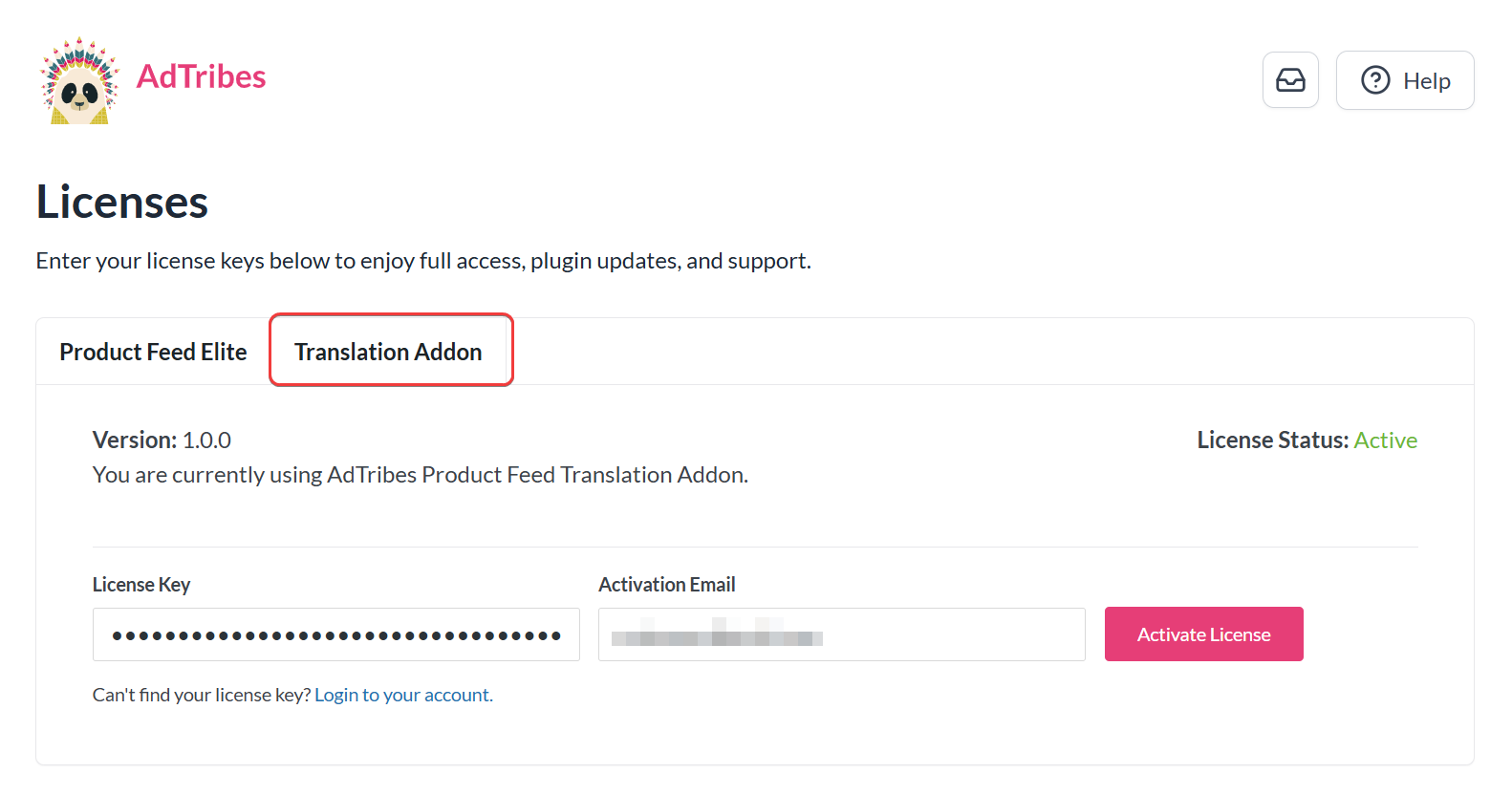
Après avoir activé le plugin, vous verrez également un avis d'administrateur Activer la licence sur les pages d'administration de WordPress. L'avis contient un formulaire de licence intégré, ou vous pouvez cliquer pour accéder au même onglet Product Feed → License → Translation Addon.
Gardez votre licence Product Feed Elite active comme d'habitude. Le module complémentaire ne remplace pas Elite ; il fournit la couche d'intégration WPML tandis qu'Elite continue de gérer les canaux, les règles et les planifications.
Choisir la langue WPML pour chaque flux
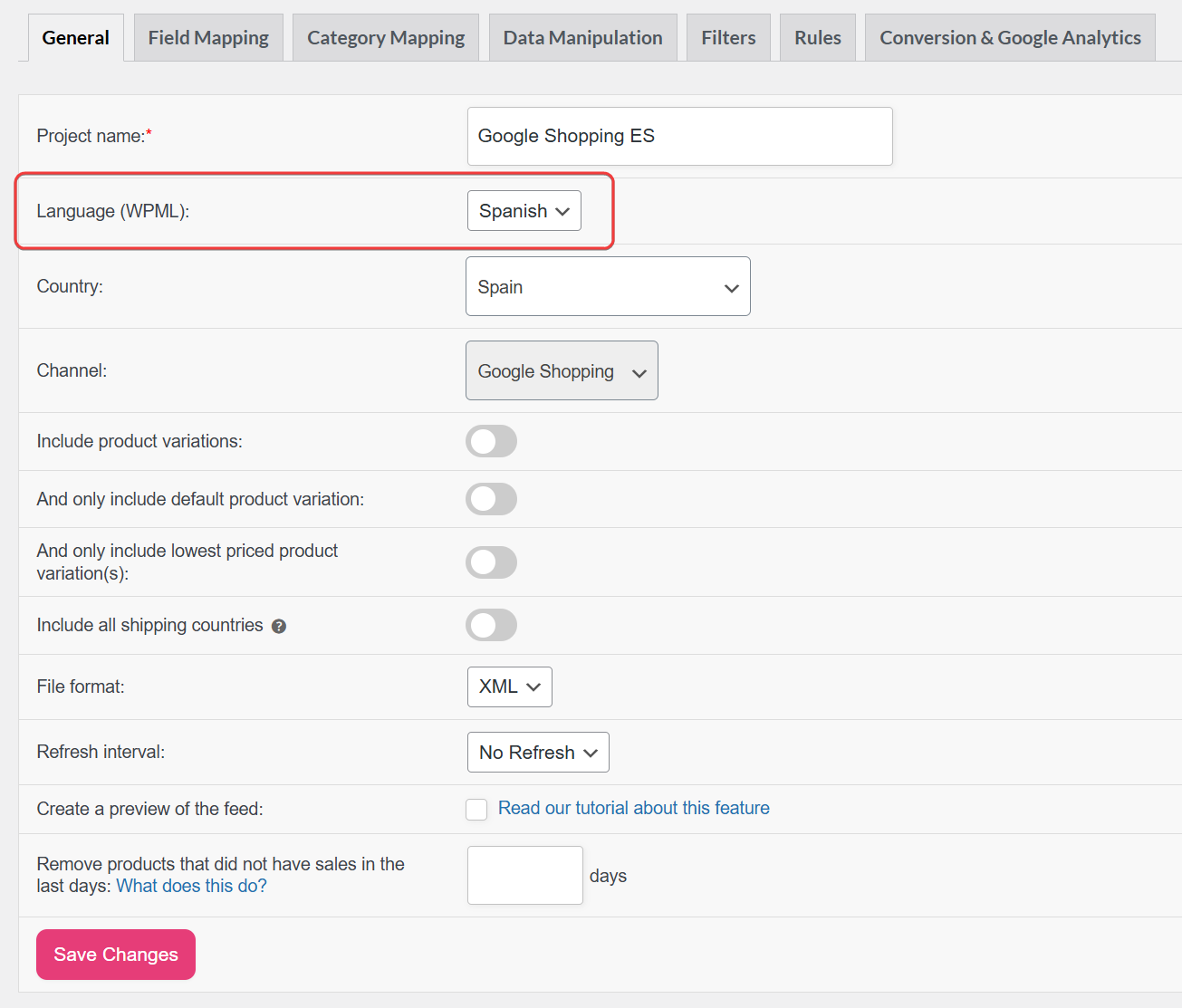
Lorsque WPML est actif, l'étape Général d'un flux comprend un menu déroulant Langue (WPML).
- Créez un nouveau flux ou modifiez-en un existant.
- En général, ouvrez Langue (WPML) et choisissez la langue que ce fichier doit utiliser (par exemple, l'anglais pour un flux Merchant Center et l'allemand pour un autre).
- Enregistrez le flux et complétez le mappage, les filtres et les règles comme d'habitude.
Si vous laissez la langue vide, le flux utilisera la langue par défaut de WPML lors du chargement des produits.
Lors de la duplication de flux, le module complémentaire copie la langue WPML du flux source, vous pouvez donc dupliquer le flux et ne changer que la langue si nécessaire.
Une fois qu'une langue est sélectionnée, les listes déroulantes de catégories dans les étapes Mappage des catégories et Filtres utilisent également les noms de catégories de cette langue — vous mappez et filtrez donc par rapport à la même langue que celle que le flux exportera.
Les URL de panier, de boutique et de canal de flux dans la sortie utilisent automatiquement les permaliens de la langue sélectionnée. Les événements Facebook Pixel sont également mappés à l'ID de produit d'origine, gardant vos analyses cohérentes sur les flux linguistiques.
Champs supplémentaires Elite traduits
Les champs WooCommerce standard suivent généralement les traductions WPML lorsque la langue est changée. Les champs supplémentaires Elite (marque, GTIN, titre optimisé, et similaires) sont stockés en tant que métadonnées personnalisées et nécessitent la Configuration XML personnalisée de WPML pour apparaître sur les écrans de traduction.
Suivez Comment traduire les champs supplémentaires avec WPML ? pour les clés meta exactes et l'extrait XML.
WCML et multi-devises
Les fonctionnalités multi-devises de WooCommerce Multilingual sont gérées par l'intégration WCML de Product Feed Elite, et non par le module complémentaire de traduction.
Le module complémentaire de traduction offre une intégration avec WPML, Polylang, et TranslatePress pour la sélection de la langue dans les flux. Les fonctionnalités multi-devises de WCML continuent de fonctionner via Product Feed Elite.
Si vous utilisez des champs de devise WCML par flux ou des attributs associés, configurez la devise directement dans les paramètres du flux où WCML expose ces options, en plus de la langue WPML.
Exemple : flux Google Shopping en anglais et en allemand
- Installez le Product Feed Translation Addon et activez sa licence.
- Assurez-vous que vos produits sont traduits dans WPML (y compris tous les champs supplémentaires requis).
- Créez le Flux A avec la langue Anglais, mappez les attributs et connectez-le à votre flux Merchant Center anglais.
- Dupliquez le flux ou créez le Flux B avec la langue Allemand, en conservant le même mappage le cas échéant, mais en utilisant une destination de canal distincte.
Actualisez ou planifiez les deux flux afin que chaque fichier contienne des produits dans une seule langue du début à la fin.
Questions fréquemment posées
Dépannage
Si vous avez récemment migré depuis l'ancienne prise en charge de traduction uniquement Elite, assurez-vous que le module complémentaire de traduction reste actif afin que l'intégration puisse se charger.
N'oubliez pas qu'un flux doit représenter une langue. Dupliquez les flux lors de la génération de versions dans plusieurs langues.
Besoin d'aide ?
Si vous avez une question ou rencontrez des problèmes, nous sommes là pour vous aider.
- Utilisateurs premium : Ouvrir un ticket de support
- Utilisateurs gratuits : Visitez notre forum communautaire

