
Si votre boutique WooCommerce utilise Polylang (ou Polylang Pro), vos canaux marketing attendent toujours une langue claire par fichier de catalogue. Le Product Feed Translation Addon étend Product Feed Pro avec des hooks multilingues afin que les titres, descriptions, URL et taxonomies suivent la langue que vous sélectionnez pour chaque flux, prêts pour chaque canal.
Ce guide couvre les prérequis, l'installation et la licence du module complémentaire, ainsi que le choix d'une langue lors de la création ou de la modification d'un flux. Pour un aperçu plus large, consultez Démarrer avec le Product Feed Translation Addon.
Prérequis
Avant de configurer les flux, assurez-vous que votre configuration répond aux exigences suivantes.
| Exigence | Remarques |
|---|---|
| WooCommerce | Installé, actif et à jour. |
| Polylang ou Polylang Pro | Installé et correctement configuré sur votre site. |
| Polylang pour WooCommerce | Fortement recommandé pour que les données produit WooCommerce (titres, descriptions et slugs) soient correctement traduites par langue. |
| Product Feed Pro | Requis et actif. Le module complémentaire de traduction attend Product Feed Pro 13.5.3 ou plus récent. Les canaux et fonctionnalités Elite nécessitent Product Feed Elite, un plugin distinct qui fonctionne aux côtés de Product Feed Pro, avec une licence Elite active. |
| Product Feed Translation Addon | Plugin distinct. Le module complémentaire détecte automatiquement Polylang et charge l'intégration lorsqu'il est actif. |
Installez et activez le module complémentaire de traduction uniquement après que WooCommerce et Product Feed Pro soient en place. Si une dépendance est manquante, le module complémentaire affiche un avis d'administrateur et saute le chargement des intégrations.
Installer et licencier le module complémentaire de traduction
- Téléchargez le Product Feed Translation Addon depuis votre compte AdTribes.
- Dans votre tableau de bord WordPress, allez dans Plugins → Ajouter un plugin → Téléverser un plugin.
- Sélectionnez le fichier ZIP téléchargé, puis cliquez sur Installer maintenant.
- Cliquez sur Activer le plugin une fois l’installation terminée.
- Allez à Product Feed → Licence.
- Ouvrez l'onglet Translation Addon.
- Entrez votre clé de licence et votre e-mail d’activation.
- Cliquez sur Activer la licence.
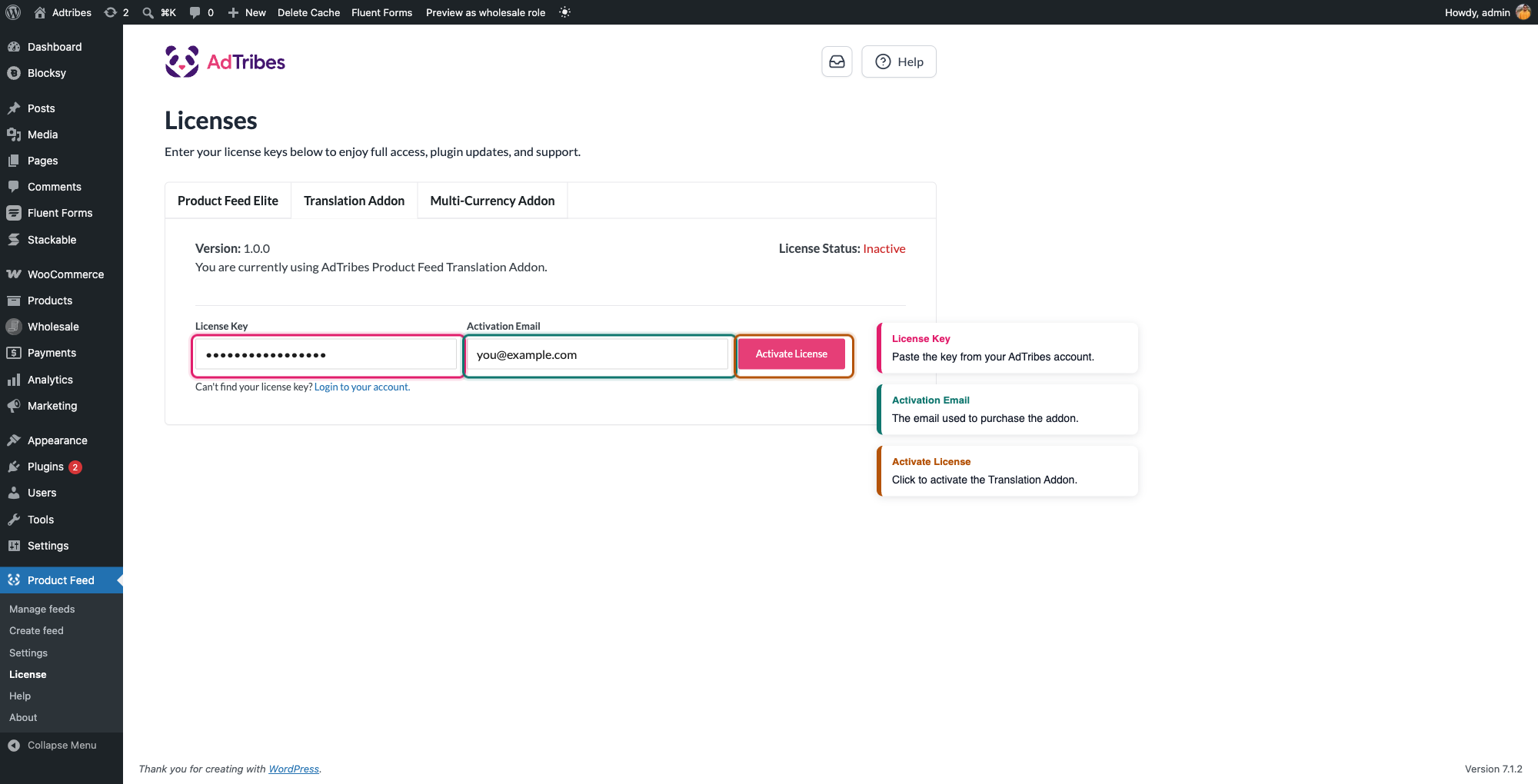
Après avoir activé le plugin, vous verrez également un avis d'administrateur Activer la licence sur les pages d'administration de WordPress. L'avis contient un formulaire de licence intégré, ou vous pouvez cliquer pour accéder au même onglet Product Feed → License → Translation Addon.
De même, gardez Product Feed Elite sous licence comme d'habitude. Le module complémentaire ne remplace pas Elite ; il fournit la couche Polylang pendant qu'Elite continue de gérer les canaux et la logique des flux.
Intégration Polylang
Le Product Feed Translation Addon détecte automatiquement Polylang lorsqu'il est actif sur votre site. Une fois détecté, le module complémentaire charge l'intégration appropriée et permet la génération de flux spécifiques à la langue.
Vous n'avez besoin d'aucune configuration supplémentaire dans les paramètres du plugin.
Choisir la langue Polylang pour chaque flux
Lorsque Polylang est actif, l'étape Général du flux affiche le champ Langue Polylang.
- Créez un nouveau flux depuis Product Feed → Créer un flux, ou ouvrez-en un existant depuis Product Feed → Gérer les flux.
- Dans Général, ouvrez le menu déroulant Langue Polylang et choisissez la langue que ce fichier doit utiliser : par exemple, le français pour un canal et l'anglais pour un autre.
- Enregistrez le flux, puis terminez la sélection du canal, le mappage, les filtres et les planifications comme d'habitude.
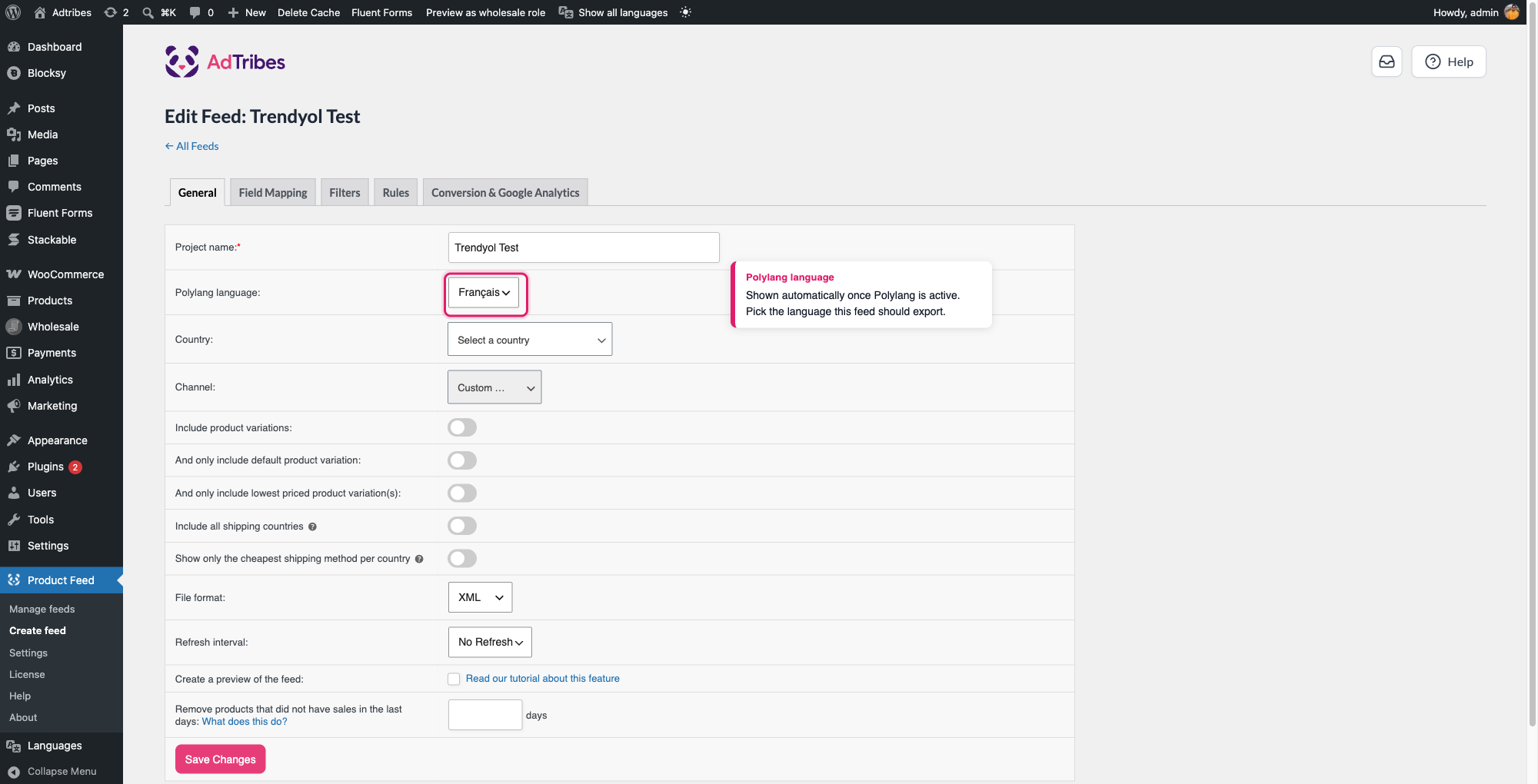
Pour inclure les produits de chaque langue dans un seul flux, choisissez Toutes les langues en bas du menu déroulant. Les filtres d'inclusion et d'exclusion peuvent alors faire correspondre les produits traduits par leurs identifiants. La plupart des canaux attendent une langue par fichier, utilisez donc cette option uniquement lorsque votre canal accepte des catalogues multilingues ou lorsque vos filtres doivent atteindre des produits traduits.
Si aucune langue n'est enregistrée pour le flux, le chargement des produits se rabat sur la langue par défaut de Polylang.
Lorsque vous dupliquez un flux, le module complémentaire copie la langue Polylang du flux source, vous pouvez donc dupliquer puis changer uniquement la langue.
Synchronisation des produits
Cette intégration maintient la cohérence de vos données produit entre les langues.
Aucune correspondance manuelle requise : Vous n'avez pas besoin de faire correspondre manuellement les codes de langue ou les identifiants de traduction. Le module complémentaire connecte automatiquement les produits traduits à la bonne langue du flux.
Filtrage automatique : Le module complémentaire de traduction filtre votre catalogue et n'inclut que les produits assignés à la langue que vous avez sélectionnée dans le champ Langue Polylang. Si vous choisissez Toutes les langues, le flux inclut les produits de chaque langue.
Attributs produit standard : Le flux extrait les titres, descriptions et autres attributs produit directement des versions traduites fournies par Polylang, ainsi chaque flux utilise le contenu de la langue correcte.
Polylang vs. WPML : quelle est la différence
Les deux intégrations détectent automatiquement leur plugin de traduction et ajoutent le même menu déroulant de langue à l'onglet Général du flux. Au-delà de cela, l'intégration WPML fait plus :
| Comportement | Polylang | WPML |
|---|---|---|
| Sélection de la langue par flux | Oui | Oui |
| Se rabat sur la langue par défaut du site lorsqu'aucune langue n'est définie sur le flux | Oui | Oui |
| Mappage de catégories filtré par la langue sélectionnée | Non | Oui |
| Liens de paiement/panier réécrits pour la langue sélectionnée | Non | Oui |
| ID de publication du Pixel Facebook mis en correspondance avec la langue sélectionnée | Non | Oui |
En pratique, cela signifie que les flux Polylang filtrent les produits et extraient correctement les titres, descriptions et attributs traduits, mais les menus déroulants de catégories et les liens de panier/pixel dans la sortie du flux ne sont pas ajustés linguistiquement comme ils le sont pour WPML. Si votre configuration de canal dépend d'un mappage de catégories ou de liens de panier spécifiques à la langue, vérifiez la sortie de vos flux Polylang plutôt que de supposer un comportement équivalent à WPML.
Questions fréquemment posées
Dépannage
Besoin d'aide ?
Si vous avez une licence Product Feed Elite, ouvrez un ticket de support.
Si vous utilisez le plugin Product Feed Pro, visitez le forum communautaire sur WordPress.org.

