
Si votre boutique vend dans plusieurs langues, vous voulez des flux produit qui correspondent à chaque langue, pas des traductions mélangées. Ce guide vous accompagne dans l'installation et la configuration du module complémentaire de traduction de flux produit, un plugin AdTribes distinct qui ajoute la prise en charge des flux multilingues à Product Feed Pro for WooCommerce.
Product Feed Elite est facultatif. Vous n'en avez besoin que si vous utilisez des canaux ou des fonctionnalités spécifiques à Elite. Le module complémentaire de traduction dépend lui-même de Product Feed Pro et de WooCommerce, comme décrit dans Exigences.
Une fois le module complémentaire actif, vous pouvez aligner les titres, descriptions, URL et options de langue des flux avec chaque langue attendue par vos canaux.
Ce que fait le module complémentaire
Le module complémentaire connecte Product Feed Pro (le moteur de flux principal) à WPML, Polylang ou TranslatePress. Il ajoute des filtres de données de flux, des champs de langue dans les paramètres de flux, la gestion des catégories et des hooks associés afin que chaque flux puisse cibler une langue.
Le module complémentaire fournit ses propres classes d'intégration. Si Product Feed Elite est également installé, le module complémentaire prend en charge les hooks multilingues afin qu'Elite ne charge pas de code WPML, Polylang ou TranslatePress qui se chevauche, ce qui évite les hooks en double et maintient un chemin pris en charge pour les flux multilingues.
Quand vous avez besoin du module complémentaire
Installez le module complémentaire de traduction de flux produit lorsque :
- Vous utilisez Product Feed Pro for WooCommerce avec WooCommerce, et
- Vous utilisez WPML, Polylang ou TranslatePress pour les produits ou les URL, et
- Vous voulez que chaque flux utilise la bonne langue pour les données produit, les liens et les paramètres.
Lorsqu'il est actif, le module complémentaire détecte automatiquement les plugins de traduction pris en charge et charge l'intégration appropriée. Cela vous permet de sélectionner la langue pour chaque flux sans configuration supplémentaire.
Quand vous n'avez pas besoin du module complémentaire
Vous n'avez pas besoin du module complémentaire lorsque :
- Votre boutique n'utilise qu'une seule langue, ou
- Vous n'utilisez pas WPML, Polylang ou TranslatePress avec WooCommerce.
Exigence de plan
La compatibilité de traduction via le Product Feed Translation Addon est incluse avec les plans Plus et Business d'AdTribes. Votre compte doit donc posséder l'un de ces plans pour télécharger le fichier ZIP de l'addon et recevoir une clé de licence valide pour le Translation Addon.
Si vous n'êtes pas sûr du plan dont vous disposez, vérifiez votre abonnement dans Mon Compte ou consultez les niveaux actuels sur la page des tarifs. Pour toute question concernant une mise à niveau, contactez le support AdTribes.
Exigences
Avant d'installer, confirmez :
- Votre abonnement AdTribes est Plus ou Business, vous avez donc accès au téléchargement de l'addon et à la licence (voir Exigence du plan ci-dessus).
- Vous avez WooCommerce installé et actif.
- Vous avez Product Feed Pro for WooCommerce installé, actif et à jour. L'addon nécessite Product Feed Pro 13.5.3 ou une version plus récente.
- Vous avez configuré votre plugin multilingue (WPML, Polylang, ou TranslatePress).
Facultatif : Installez et activez Product Feed Elite si votre flux de travail utilise des flux ou des paramètres spécifiques à Elite.
Si WooCommerce ou Product Feed Pro est manquant ou trop ancien, l'addon affiche un avis d'administration et saute le chargement des intégrations.
Installation et activation
- Téléchargez le Product Feed Translation Addon depuis votre compte AdTribes (où vous obtenez les autres plugins AdTribes).
- Dans WordPress, ouvrez Plugins → Ajouter un nouveau → Téléverser un plugin, sélectionnez le fichier ZIP, puis cliquez sur Installer maintenant.
- Cliquez sur Activer le plugin.
Après l'activation, l'addon s'intègre au bon moment afin que WooCommerce et Product Feed Pro se chargent en premier.
Activation de la licence
Le Product Feed Translation Addon nécessite sa propre clé de licence, distincte de Product Feed Elite ou d'autres produits AdTribes. Cette licence est incluse avec les plans Plus ou Business.
Pour connaître les étapes complètes d'activation de la licence, consultez Comment activer votre licence Product Feed Translation Addon.
L'addon ajoute un onglet Translation Addon à la page de licence de Product Feed Pro, vous permettant de gérer les licences de Product Feed Pro, Product Feed Elite et Translation Addon en un seul endroit.
Configuration de base : sélection d'une langue pour vos flux
L'addon étend Product Feed Pro ; il ne remplace pas votre plugin de flux principal. Il s'intègre aux filtres et actions de Product Feed Pro, de sorte que les données multilingues soient intégrées au fichier de flux. Si Product Feed Elite est actif, Elite conserve les options de canal, les règles et les planifications spécifiques à Elite ; l'addon fournit la couche de traduction.
Étape 1 : Installer et activer votre plugin de traduction
- Dans votre administration WordPress, allez dans Plugins → Ajouter un nouveau.
- Installez et activez l'un des plugins de traduction pris en charge : WPML, Polylang ou TranslatePress.
- Configurez au moins une langue dans le plugin avant de continuer.
Une fois le plugin actif, le module complémentaire Product Feed Translation détecte automatiquement et active l'intégration correspondante pour vos flux. Aucune configuration supplémentaire n'est requise.
Étape 2 : Créez ou modifiez un flux et choisissez la langue
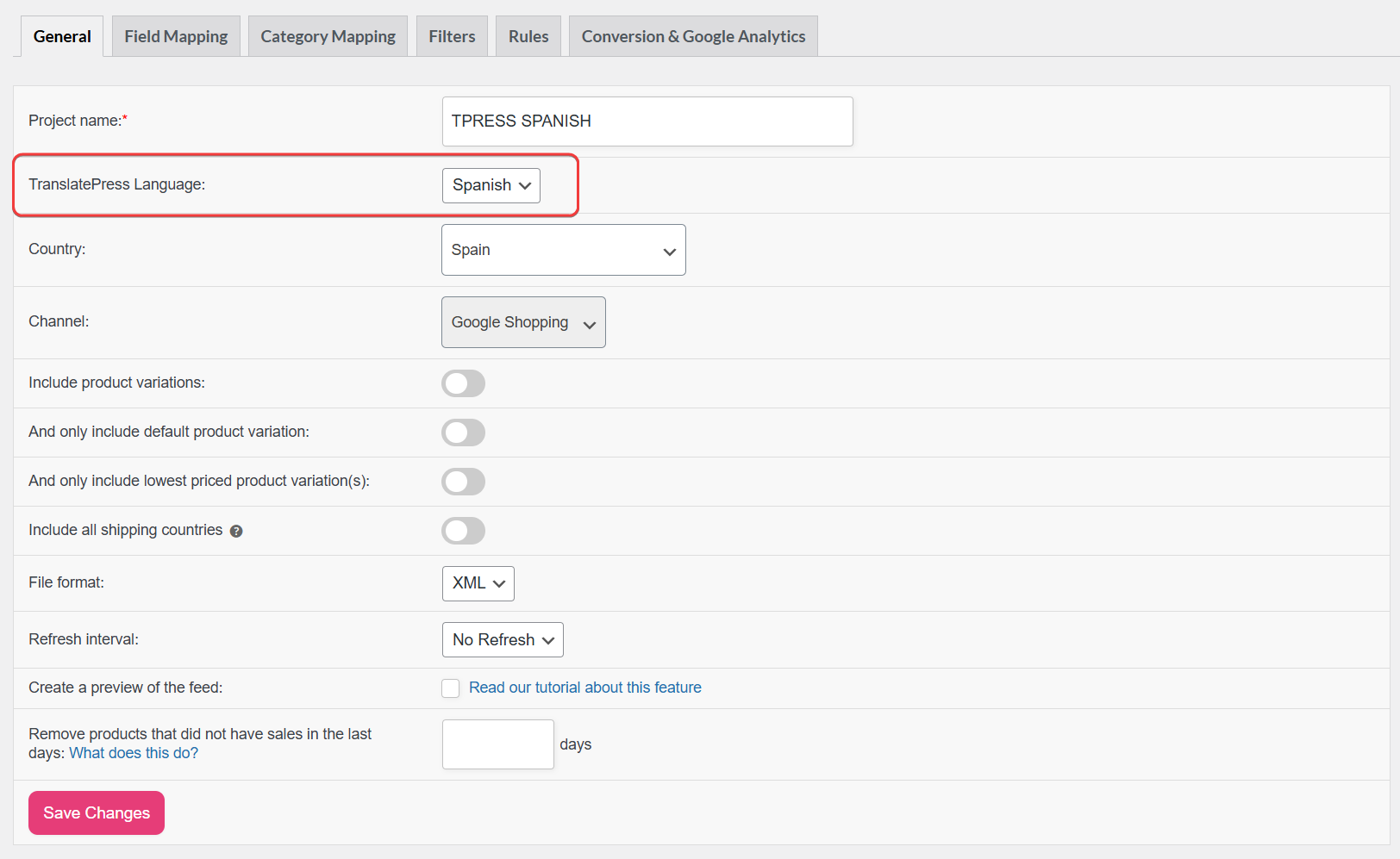
Lorsqu'un plugin de traduction pris en charge est actif, le module complémentaire ajoute automatiquement un champ Langue aux paramètres du flux.
- Accédez à Flux de produits dans votre administration WordPress (cela ouvre la liste des flux).
- Créez un nouveau flux ou ouvrez-en un existant.
- Ouvrez l'onglet Général.
- Dans le champ Langue, sélectionnez la langue attendue par votre canal de vente. Le nom du champ varie selon le plugin — par exemple, Langue (WPML), Langue Polylang ou Langue TranslatePress.
- Continuez à configurer le flux comme d'habitude et cliquez sur Enregistrer.
Chaque flux doit représenter une seule langue. Pour plusieurs langues, dupliquez le flux et attribuez une langue différente à chaque version.
Guides pour chaque plugin de traduction
- Si vous utilisez Polylang, consultez Comment synchroniser Polylang avec le module complémentaire Product Feed Translation.
- Apprenez à connecter TranslatePress dans Comment utiliser TranslatePress avec le module complémentaire Product Feed Translation.
- Pour WPML, suivez Comment configurer WPML avec le module complémentaire Product Feed Translation.
Plugins de traduction pris en charge
Le module complémentaire Product Feed Translation s'intègre aux plugins multilingues populaires de WordPress. Cela vous permet de générer des flux de produits spécifiques à une langue, garantissant que chaque flux ne contient que des données de la langue sélectionnée.
Le plugin de flux de produits génère le fichier de flux. Le plugin de traduction gère les traductions — titres de produits, descriptions, URL et termes de taxonomie.
Le module complémentaire détecte automatiquement les plugins de traduction pris en charge et charge l'intégration appropriée lorsqu'ils sont actifs.
Actuellement, les plugins suivants sont pris en charge :
| Plugin | Comment cela affecte vos flux de produits |
|---|---|
| WPML | Vous pouvez générer un flux pour une langue WPML spécifique. Les titres de produits, descriptions, URL et autres champs traduits sont extraits de la version de la langue sélectionnée. |
| Polylang | Chaque flux peut cibler une langue Polylang afin que les données de produits et de taxonomie dans le flux correspondent à la langue sélectionnée. |
| TranslatePress | Les flux peuvent être générés pour une langue TranslatePress spécifique en utilisant les traductions configurées pour cette locale. |
Exemple d'utilisation
Vous gérez une boutique WooCommerce en anglais et allemand avec WPML et faites de la publicité sur Google Shopping. Vous utilisez Product Feed Pro (et éventuellement Product Feed Elite pour les modèles de canaux et la planification).
- Installez le Product Feed Translation Addon et activez sa licence.
- Le module complémentaire détecte automatiquement WPML et charge l'intégration appropriée.
- Créez un flux Google Shopping (ou dupliquez un flux existant).
Définissez un flux sur anglais et un autre sur allemand en utilisant le champ Langue (WPML). - Soumettez chaque URL de flux à la configuration de flux ou de pays Google Merchant Center correspondante.
Chaque flux contient alors les titres de produits, descriptions, URL et autres données dans la langue correcte, sans mélanger les traductions dans un seul fichier.
Dépannage et problèmes courants
Si Product Feed Pro est inférieur à la version 13.5.3, mettez-le à jour pour répondre à la configuration minimale requise. Le module complémentaire ne chargera pas ses intégrations tant que les dépendances requises ne seront pas disponibles.
Ensuite, vérifiez qu'un plugin de traduction pris en charge (WPML, Polylang ou TranslatePress) est installé et actif.
Lorsqu'un plugin pris en charge est détecté, le module complémentaire charge automatiquement l'intégration appropriée et ajoute le champ Langue aux paramètres du flux.
Chaque flux doit représenter une seule langue. Si vous avez besoin de flux pour plusieurs langues, dupliquez le flux et attribuez une langue différente à chaque version.
Entrez votre clé de licence et votre e-mail d'activation, puis cliquez sur Activer la licence.
Si l'activation échoue :
– Confirmez que votre plan AdTribes est Plus ou Business
– Assurez-vous que la clé de licence a été copiée du bon compte AdTribes
– Vérifiez que votre serveur autorise les connexions sortantes vers adtribes.io
Si le problème persiste, contactez le support AdTribes.
Et ensuite
- Terminez le mappage des champs pour chaque flux spécifique à une langue, puis générez le flux et confirmez le fichier dans un navigateur ou un éditeur de texte.
- Utilisez le Validateur de flux ou les outils de validation de votre canal avant de soumettre les URL à Google, Meta ou d'autres plateformes.
- Lisez les guides de canal qui correspondent à votre configuration. Par exemple, Comment configurer un flux de produits Google Shopping et les articles d'intégration liés sous Configuration de base.
FAQ
Besoin d'aide ?
Si vous avez une question ou rencontrez des problèmes, nous sommes là pour vous aider.
- Utilisateurs de Product Feed Elite : Ouvrir un ticket de support
- Utilisateurs de Product Feed Pro : Visitez notre forum communautaire

