
Si vous utilisez TranslatePress pour traduire votre boutique WooCommerce, le module complémentaire de traduction de flux de produits s’intègre automatiquement.
Lorsqu’il est actif, le module complémentaire détecte TranslatePress et charge l’intégration correcte. Product Feed récupère ensuite les données de produits traduites lors de la génération des flux. Si une traduction existe, le titre, la description, les URL et d’autres champs traduits apparaissent dans le flux ; sinon, il récupère la version de la langue par défaut. Par conséquent, les flux restent complets tout en affichant le contenu traduit lorsqu’il est disponible.
Pour les détails de configuration et de licence, consultez Démarrage avec le module complémentaire de traduction de flux de produits.
Avant de commencer
Assurez-vous de répondre aux exigences suivantes :
| Exigence | Remarques |
|---|---|
| WooCommerce | Installé, actif et à jour. |
| TranslatePress | Installé et correctement configuré sur votre site Web. |
| Product Feed Pro | Requis et actif. Le module complémentaire de traduction attend Product Feed Pro 13.5.3 ou plus récent. |
| Product Feed Translation Addon | Plugin séparé. Le plugin détecte automatiquement TranslatePress et charge l’intégration. |
Installez et activez le module complémentaire de traduction uniquement après que WooCommerce et Product Feed Pro soient en place. Si une dépendance est manquante, le module complémentaire affiche un avis d'administrateur et saute le chargement des intégrations.
Installer et licencier le module complémentaire de traduction
- Téléchargez le module complémentaire de traduction de flux de produits depuis votre compte AdTribes.
- Dans votre tableau de bord WordPress, accédez à Plugins → Ajouter un nouveau → Téléverser un plugin.
- Sélectionnez le fichier ZIP téléchargé, puis cliquez sur Installer maintenant.
- Cliquez sur Activer le plugin une fois l’installation terminée.
- Accédez à Product Feed → License.
- Ouvrez l’onglet Translation Addon .
- Entrez votre clé de licence et votre e-mail d’activation.
- Cliquez sur Activer la licence.
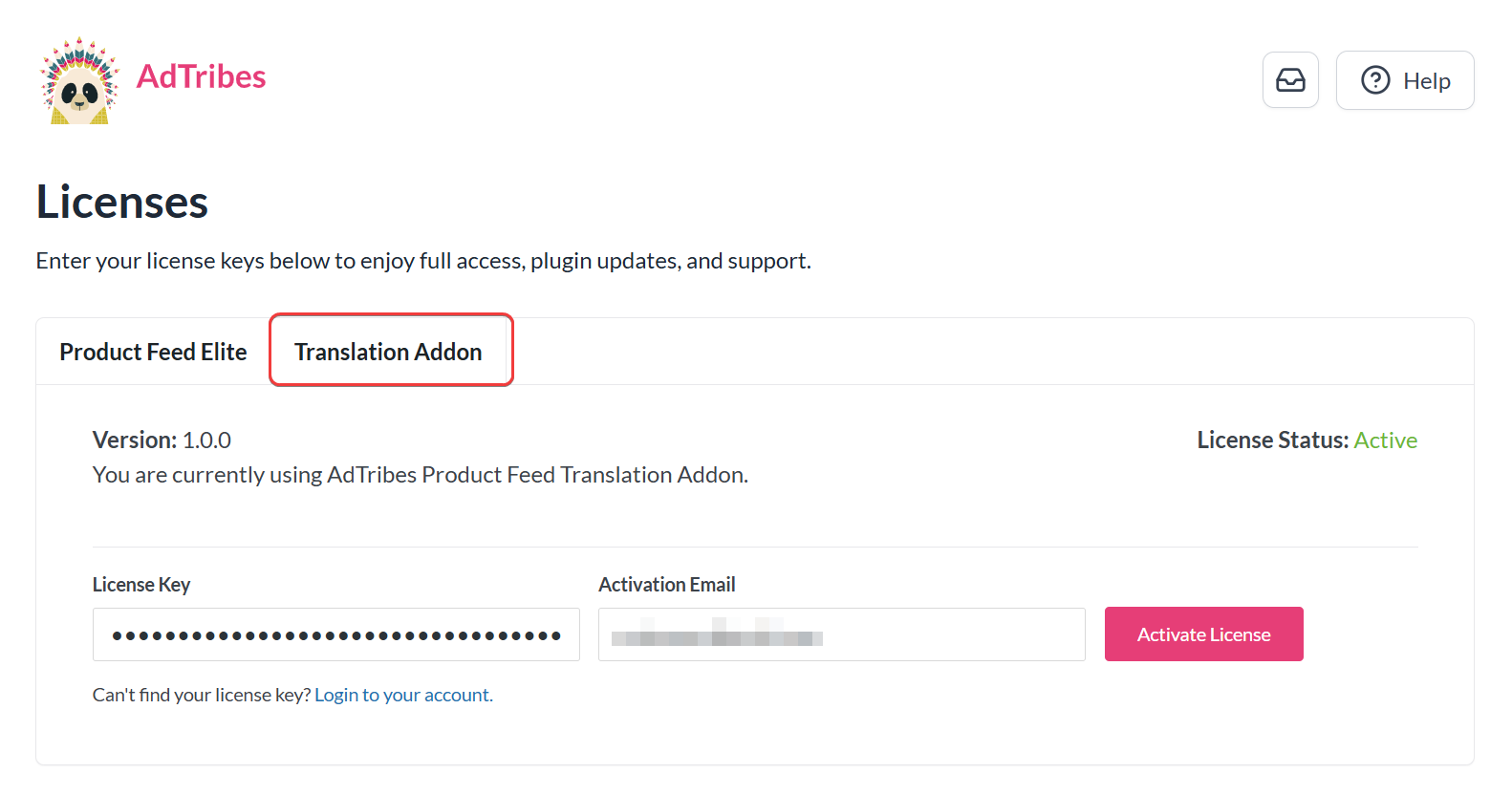
Le module complémentaire ne remplace pas Product Feed Pro. Il ajoute la connexion TranslatePress afin que chaque flux puisse utiliser la bonne langue, tandis que Pro continue de gérer les planifications, les fichiers et la logique du flux.
Choisissez la langue TranslatePress pour chaque flux
Lorsque TranslatePress est actif, l’étape Général du flux affiche le champ Langue TranslatePress. Le module complémentaire récupère la liste des langues à partir des langues publiées de TranslatePress, et non des brouillons masqués.
- Créez un nouveau flux sous Product Feed → Create feed, ou ouvrez-en un existant sous Product Feed → Manage feeds.
- Dans General, trouvez TranslatePress Language.
- Sélectionnez la langue que ce flux doit utiliser.
- Terminez le mappage, les filtres, les règles et la planification comme d’habitude.
- Enregistrez le flux et générez-le.
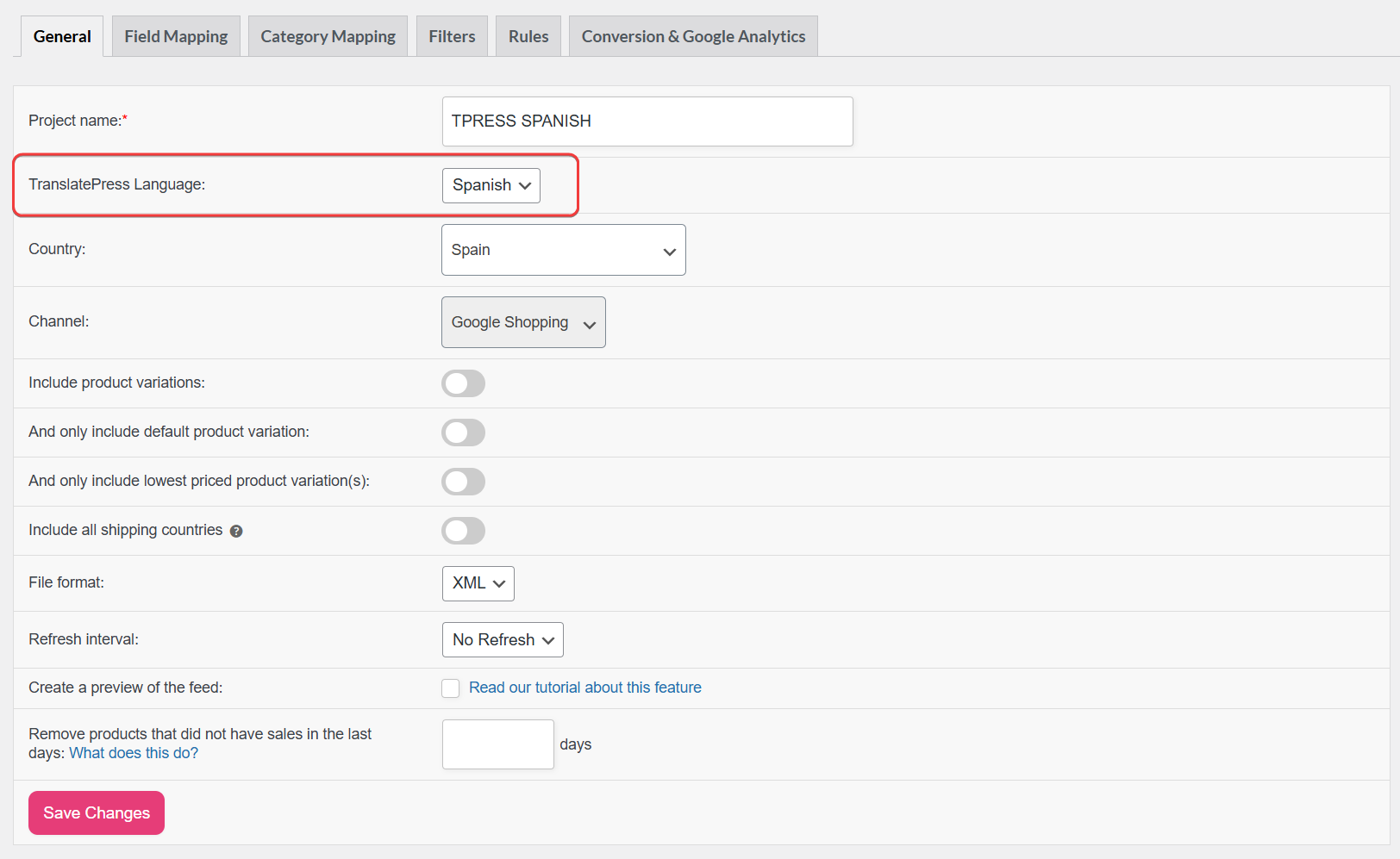
Si vous laissez ce champ vide ou choisissez la langue par défaut, l'intégration ignore la traduction pour ce flux, et la sortie reste dans la langue par défaut.
Comment fonctionne l'intégration
Lorsque vous générez un flux de produits dans une langue autre que la langue par défaut, le module complémentaire récupère les titres, descriptions courtes, descriptions longues et URL de produits traduits directement depuis TranslatePress — en gardant le contenu de votre flux cohérent avec ce que les clients voient lorsqu'ils parcourent votre boutique dans cette langue. Les noms de catégories dans le flux s'affichent également dans la langue sélectionnée. Si TranslatePress n'a pas de traduction pour un produit, le module complémentaire utilise la langue par défaut de la boutique afin que le flux reste complet.
Bonnes pratiques
- Une langue par flux : Créez des flux séparés par langue TranslatePress (par exemple, un fichier pour l'anglais et un pour l'espagnol) au lieu de mélanger les langues dans une seule exportation.
- Langues publiées : Seules les langues publiées apparaissent dans le menu déroulant des flux ; ajoutez ou publiez une locale dans TranslatePress avant de vous attendre à la voir dans la liste.
- Traduire d'abord le contenu dans TranslatePress : Terminez les traductions (ou les brouillons assistés par machine) pour les titres, descriptions et URL avant de vous fier à un flux de canal pour cette locale.
- Faire correspondre la configuration du canal : Pointez chaque URL de flux localisée vers la bonne configuration de langue ou de pays dans Merchant Center, Meta ou autre compte.
Filtres développeur
Pour ajuster les chaînes avant ou après la traduction sans modifier les fichiers du plugin principal, utilisez les filtres adt_translatepress_product_data_string et adt_translatepress_product_data_string_sanitized.
Questions fréquemment posées
Dépannage
Besoin d'aide ?
Si vous avez une question ou rencontrez des problèmes, nous sommes là pour vous aider.
Utilisateurs Premium : Ouvrez un ticket de support. Lorsque vous contactez le support, incluez la version de votre flux de produits, la version de TranslatePress et la configuration du flux afin que l'équipe puisse vous aider plus rapidement.
Utilisateurs gratuits : Visitez le forum communautaire sur WordPress.org pour obtenir de l'aide de la communauté.

