
Si vous vendez des lots de produits WooCommerce, vous pourriez craindre qu'ils nécessitent une configuration spéciale avant d'apparaître dans votre flux, ou que les canaux de shopping affichent le mauvais prix. La bonne nouvelle est que Product Feed gère les lots automatiquement pour vous.
Ci-dessous, nous expliquons comment les produits groupés apparaissent dans vos flux, comment leur prix est calculé, et ce qu'il advient des articles individuels à l'intérieur d'un lot, avec le plugin Product Feed Pro fonctionnant aux côtés de l'extension WooCommerce Product Bundles.
Prérequis
Avant de commencer, assurez-vous que vous avez ces éléments en place.
| Exigence | Détails |
|---|---|
| Plugin Product Feed | Le plugin Product Feed Pro (gratuit ou Elite) est actif sur votre boutique. La gestion des lots est la même pour les deux. |
| Extension Product Bundles | L'extension officielle WooCommerce Product Bundles est active sur votre boutique. C'est elle qui fournit le prix du lot. |
| Un produit groupé | Au moins un produit de type Lot de produits, avec un prix défini. |
Comment les lots apparaissent dans votre flux
Les lots sont inclus automatiquement : Vous n'avez pas besoin d'activer un paramètre pour ajouter des produits groupés à un flux. Product Feed traite un lot comme n'importe quel autre produit, donc tant que le lot n'est pas exclu par l'un de vos filtres, il apparaît de lui-même dans le flux.
Chaque lot est un seul produit dans le flux : Le flux liste le lot comme un article unique. Product Feed n'ajoute donc pas les produits individuels contenus dans le lot comme entrées distinctes dans le flux. Cela correspond à la façon dont les acheteurs achètent le lot : en un seul achat, à un seul prix. (Les produits variables se comportent différemment, car chaque variation est un article achetant séparément. Pour ce cas, voir Comment ajouter des produits variables à vos flux de produits.)
Le prix du lot lui-même est utilisé, pas la somme de ses parties : Product Feed lit le prix que vous avez défini sur le lot lui-même et l'envoie au canal. Il n'additionne pas les prix des articles à l'intérieur. Cela signifie que le prix dans votre flux correspond au prix que l'acheteur voit et paie sur votre boutique. Le prix envoyé aux canaux inclut la taxe.
Les prix soldés sont également gérés : Si votre lot est en promotion, le flux envoie le prix régulier et le prix soldé. Si le lot n'est pas remisé, Product Feed n'envoie que le prix régulier.
L'attribut « Est un lot » (facultatif)
Certains canaux, tels que Google Shopping, Pinterest et TikTok, prennent en charge un attribut Est un lot. Il s'agit d'un champ distinct, spécifique au canal. Il n'est pas identique au type de produit WooCommerce Product Bundles.
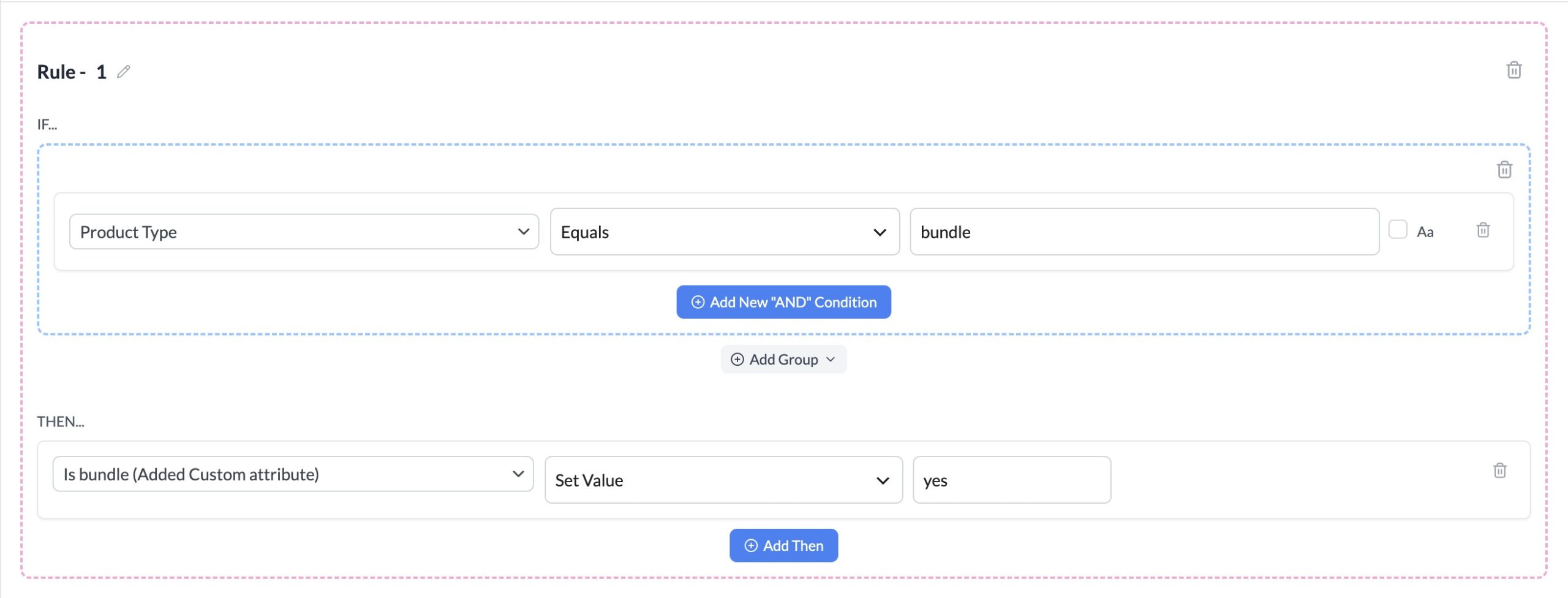
Dans le contexte de Google Shopping, un lot signifie un produit principal que vous vendez avec des accessoires pour un prix unique. Product Feed ne remplit pas cet attribut automatiquement à partir de vos produits groupés, vous le définissez donc vous-même lorsqu'un canal en a besoin. La méthode habituelle consiste à ajouter une règle qui définit la valeur Is bundle pour les produits que vous choisissez.
Avant que la règle n'ait un effet, ajoutez Is bundle dans l'onglet Field Mapping de votre flux. La règle écrit la valeur dans vos données produit ; Field Mapping contrôle quels attributs sont inclus dans la sortie du flux. Si Is bundle n'est pas dans votre mappage de champs, la valeur de la règle n'apparaîtra pas dans le flux.
Pour configurer cela :
- Ouvrez le flux que vous souhaitez modifier.
- Cliquez sur l'onglet Field Mapping et ajoutez Is bundle comme attribut mappé.
- Cliquez sur l'onglet Rules.
- Cliquez sur Add New Rule.
- Dans la section IF, sélectionnez Product Type dans le sélecteur d'attributs, définissez la condition sur is equal to, et entrez
bundlecomme valeur. - Dans la section THEN, sélectionnez Is bundle dans le sélecteur d'attributs, définissez l'action sur Set Value, et entrez
yes. - Cliquez sur Save Rules.
Pour une présentation complète du générateur de règles, consultez Comment créer des règles.
Dépannage
FAQ
Besoin de plus d'aide ?
Si vous utilisez Product Feed Elite, vous pouvez ouvrir un ticket de support, et notre équipe vous aidera directement.
Si vous utilisez le plugin gratuit Product Feed Pro, posez votre question sur le forum de support de WordPress.org, et nous serons heureux de vous aider.

