
Vous vendez dans plus d'une devise avec le Aelia Currency Switcher, mais votre flux de produits affiche toujours les prix dans la devise de base de votre boutique ? Les canaux d'achat font correspondre les flux aux acheteurs locaux, donc un flux bloqué dans la mauvaise devise peut entraîner le rejet de produits ou des ventes perdues.
Le module complémentaire Product Feed Multi-Currency résout ce problème. Il connecte Product Feed Pro au Aelia Currency Switcher, permettant à chaque flux d'afficher les prix et les frais d'expédition dans la devise de votre choix. Ce guide vous montre comment définir la devise pour un flux.
Prérequis
Avant de commencer, assurez-vous d’avoir tous les éléments listés dans le tableau ci-dessous.
| Exigence | Détails |
|---|---|
| Product Feed Pro | Version 13.5.5 ou ultérieure, et active (le plugin principal Product Feed) |
| Product Feed Multi-Currency Addon | Installé et actif (inclus dans les plans Plus et Business, ce qui vous permet d’obtenir le module et ses mises à jour) |
| Sélecteur de devise Aelia | Actif sur votre boutique, avec les devises que vous souhaitez afficher activées dans ses paramètres |
Définir la devise d’un flux
Suivez ces étapes pour choisir la devise qu’un flux utilise.
- Dans le menu d’administration WordPress, cliquez sur Product Feed.
- Ouvrez le flux que vous souhaitez mettre à jour, ou créez-en un nouveau pour accéder à l’écran de modification du flux.
- Dans l'onglet Général, trouvez le menu déroulant Devise (Aelia). Il se trouve juste au-dessus du champ Pays.
- Choisissez la devise que vous souhaitez que ce flux utilise.
- Terminez la configuration du reste de votre flux, puis enregistrez-le et générez-le.
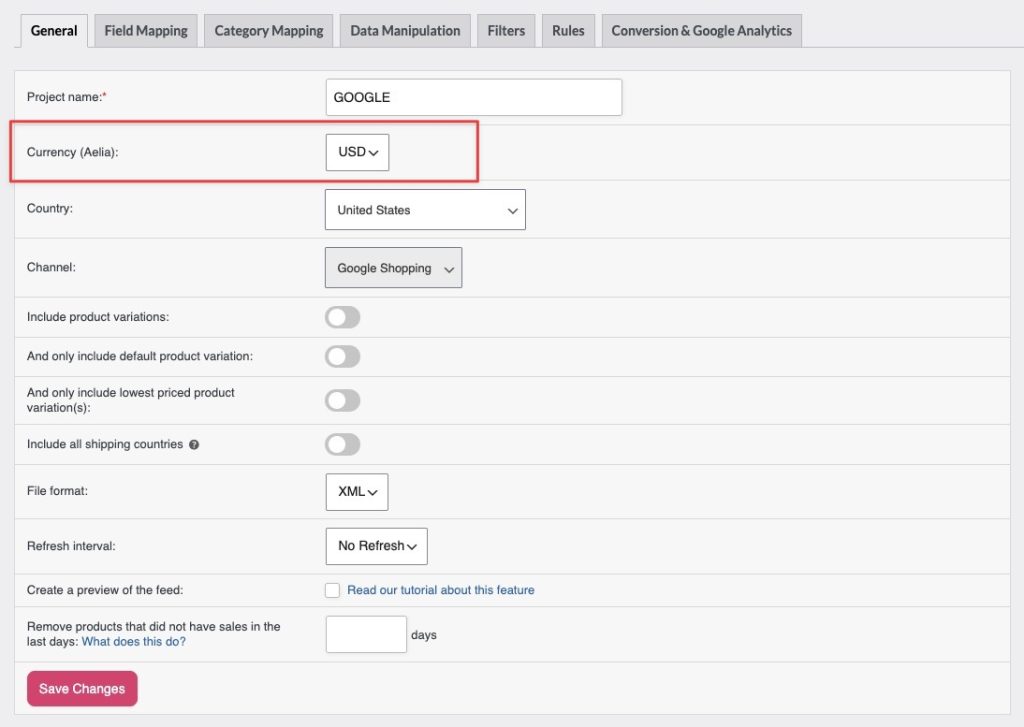
C’est tout. Désormais, ce flux affichera les prix dans la devise que vous avez sélectionnée.
Comment fonctionne la conversion
Lorsque vous choisissez une devise autre que la devise de base, le module complémentaire convertit le prix de chaque produit et les frais d'expédition dans cette devise en utilisant le convertisseur d'Aelia. Si vous avez défini des prix fixes (manuels) pour une devise dans Aelia (par exemple, sur un produit ou une méthode d'expédition), le module complémentaire utilise ceux-ci au lieu du montant converti automatiquement. Les séparateurs décimaux et de milliers propres à la devise sont également appliqués, de sorte que le flux corresponde à la façon dont Aelia affiche les prix sur votre boutique.
Dépannage
- Le Aelia Currency Switcher est actif.
- Le Product Feed Multi-Currency Addon est installé et actif.
- Vous utilisez Product Feed Pro 13.5.5 ou une version ultérieure.
FAQ
Besoin de plus d'aide ?
Si vous possédez le module complémentaire Multi-Currency (inclus dans les plans Plus et Business), le moyen le plus rapide de nous contacter est d'ouvrir un ticket de support. Notre équipe peut vérifier directement votre flux et votre configuration Aelia.
Si vous utilisez le plugin gratuit Product Feed Pro sans le module complémentaire, posez votre question sur le forum de support WordPress.org. Gardez à l'esprit que les flux multi-devises nécessitent le module complémentaire Multi-Currency.

