

 Révu par
Product Feed Elite d'AdTribes vous offre désormais deux nouvelles façons de créer des filtres et des règles plus ciblés. Avec Dans la liste, vous pouvez faire correspondre plusieurs valeurs dans les conditions de flux de produits en les saisissant sous forme d'une liste séparée par des virgules. Avec Entre, vous pouvez faire correspondre des valeurs numériques comprises dans un minimum et un maximum.
Cela facilite le ciblage d'un ensemble trié sur le volet d'identifiants de produits, de références ou d'autres valeurs de champ exactes sans créer de condition distincte pour chacune. Vous pouvez également couvrir une plage complète de prix, de quantité en stock ou de poids avec une seule ligne.
Dans ce guide, nous vous montrerons comment les deux conditions fonctionnent dans les constructeurs de Filtres et Règles, puis nous vous expliquerons comment configurer chacune d'elles.
Comment fonctionnent les nouvelles conditions "Dans la liste" et "Entre"
"Dans la liste" et "Entre" apparaissent dans la liste déroulante du milieu de chaque ligne de condition, aux côtés d'options telles que Contient, Égal à et Supérieur à. Chacune vérifie si un produit correspond aux valeurs que vous saisissez.
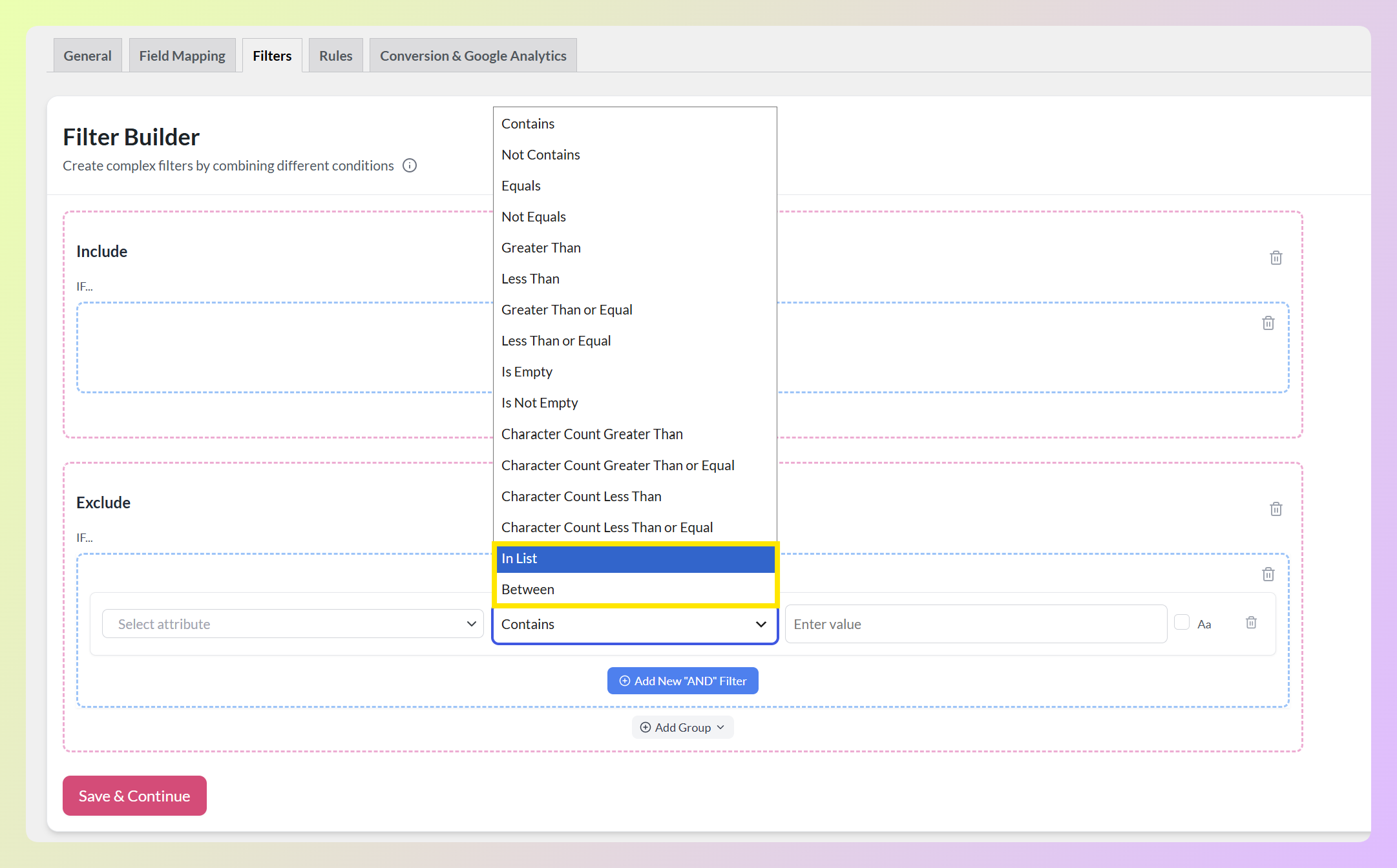
- Dans la liste correspond lorsque votre champ choisi est égal à n’importe quelle valeur d’une liste séparée par des virgules que vous tapez.
- Entre correspond lorsqu’un champ numérique se situe dans une plage que vous définissez.
Les deux conditions vous aident à éviter d’empiler plusieurs lignes similaires. Dans la liste remplace les conditions de correspondance exacte répétées par une liste séparée par des virgules, tandis qu’Entre couvre les extrémités inférieure et supérieure d’une plage numérique en une seule condition.
Comment fonctionne la zone de valeur
La ligne de condition conserve la même disposition, avec une zone de valeur pour votre saisie. Dans la liste utilise l’invite familière Entrer la valeur.
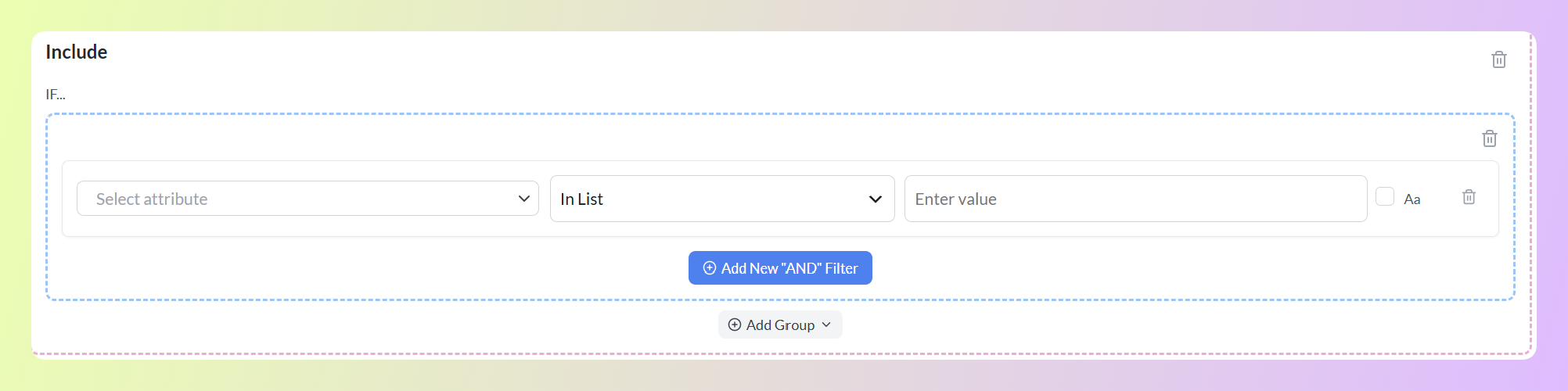
Entre affiche Min,Max (par exemple, 100,200) pour clarifier le format requis.

Pour Dans la liste, séparez chaque valeur par une virgule. Entre attend deux valeurs numériques : le minimum et le maximum de la plage. Les espaces supplémentaires autour des entrées sont ignorés, donc 101, 245 , 389 fonctionne de la même manière que 101,245,389.
Où vous pouvez les utiliser
Les deux conditions sont disponibles dans les onglets Filtres et Règles. La différence réside dans ce qui se passe lorsqu’un produit correspond :
| Où vous l’utilisez | Ce que la correspondance décide |
|---|---|
| Onglet Filtres | Si le produit est inclus ou exclu du flux. |
| Onglet Règles | Si l’action ALORS sélectionnée s’exécute pour ce produit. |
Supposons que vous organisiez une promotion sur un groupe de produits triés sur le volet. Dans l’onglet Filtres, une ligne Dans la liste contenant ces identifiants de produits peut limiter le flux à ce groupe. Dans l’onglet Règles, la même condition peut appliquer une action sélectionnée uniquement à ces produits.
Les deux conditions sont disponibles avec tous les plans Product Feed Elite : Growth, Plus et Business.
Comment faire correspondre une liste de valeurs avec Dans la liste
Commençons par un flux qui ne devrait contenir qu’un ensemble particulier de produits. Rendez-vous sur votre tableau de bord WordPress > Product Feed, cliquez sur Modifier sur le flux sur lequel vous souhaitez travailler, et ouvrez l’onglet Filtres.
Le Générateur de Filtres a des sections Inclure et Exclure distinctes. Inclure contrôle quels produits peuvent entrer dans le flux, tandis qu’Exclure supprime les produits qui correspondent à ses conditions. Chaque section a sa propre zone SI, et vous pouvez ajouter des conditions avec Ajouter un nouveau filtre « ET ».
Ajoutez une ligne dans la section Inclure, choisissez l’attribut sur lequel vous souhaitez faire correspondre, puis sélectionnez Dans la liste dans la liste déroulante des conditions. Dans cet exemple, nous avons sélectionné Marque.
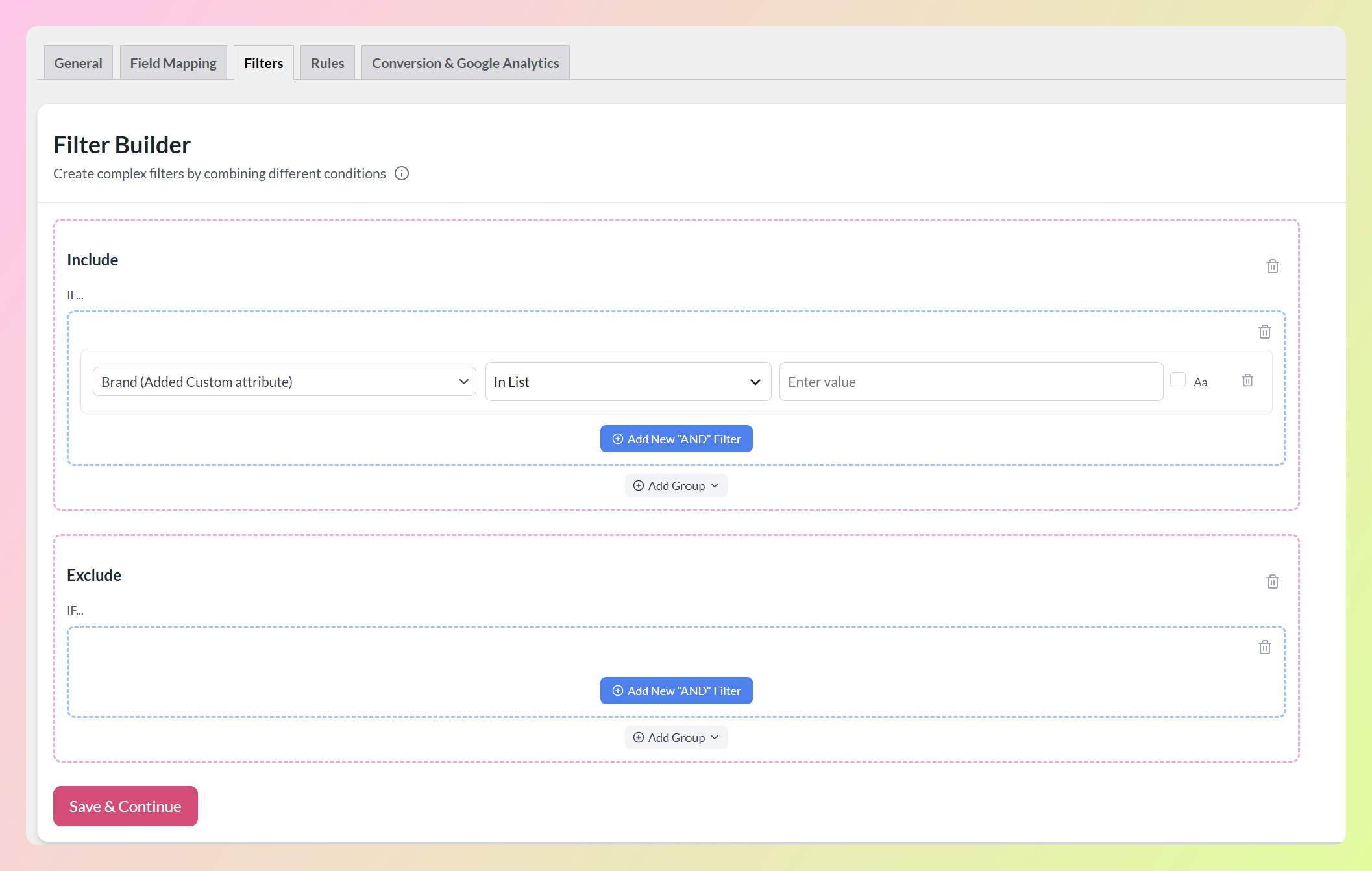
Maintenant, tapez les noms de marque dans la zone Entrer la valeur, séparés par des virgules. Dans notre exemple, nous avons entré Nike,Adidas,Puma.
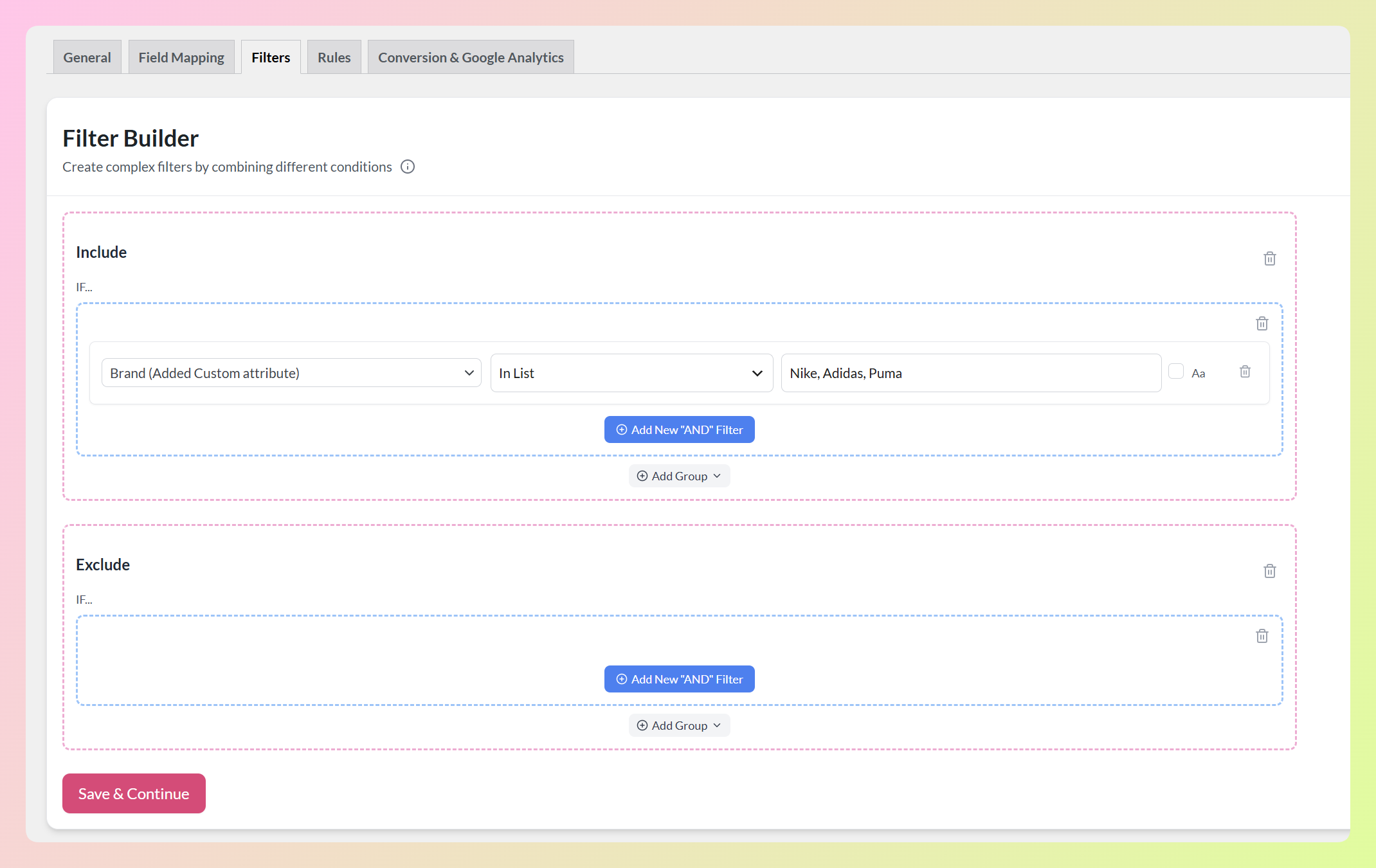
La ligne complétée se lit Marque, Dans la liste, suivie des trois marques que nous voulons cibler. Les produits ayant une valeur de Marque correspondante satisfont cette condition d'inclusion.
Dans la liste vérifie chaque entrée comme une valeur complète plutôt qu'une correspondance partielle. Par exemple, Nike correspond à une valeur de Marque de Nike, mais ne correspondra pas à une valeur plus longue qui ne contient que le mot. Pour une correspondance partielle, utilisez Contient. La case à cocher Aa à la fin de la ligne contrôle la sensibilité à la casse.
Vous pouvez utiliser Dans la liste avec n'importe quel attribut disponible, pas seulement l'ID du produit. C'est particulièrement utile pour les champs avec des valeurs claires que vous souhaitez faire correspondre exactement, telles que les ID de produits, les SKU ou les noms de marque.
🎯 ASTUCE PUISSANTE : Dans la liste fonctionne également dans la section Exclure. Par exemple, vous pouvez entrer plusieurs noms de marque sur une seule ligne lorsque vous souhaitez exclure toutes ces marques d'un flux particulier.
La même condition est disponible dans l'onglet Règles, où vous pouvez l'utiliser pour décider à quels produits une action ALORS s'applique. Là, le bouton se lit Ajouter une nouvelle condition « ET », mais la ligne de condition fonctionne de la même manière.
Comment faire correspondre une plage de nombres avec Entre
Entre suit une configuration similaire, mais il est conçu pour les plages numériques au lieu des listes de valeurs exactes. Dans la section Inclure de l'onglet Filtres, ajoutez un nouveau filtre et choisissez l'attribut numérique que vous souhaitez utiliser. Pour cet exemple, nous avons sélectionné Prix. Choisissez ensuite Entre dans le menu déroulant des conditions.
La boîte de valeur affiche maintenant Min,Max (par ex., 100,200), montrant le format attendu par la condition. Entrez les valeurs minimale et maximale séparées par une virgule.
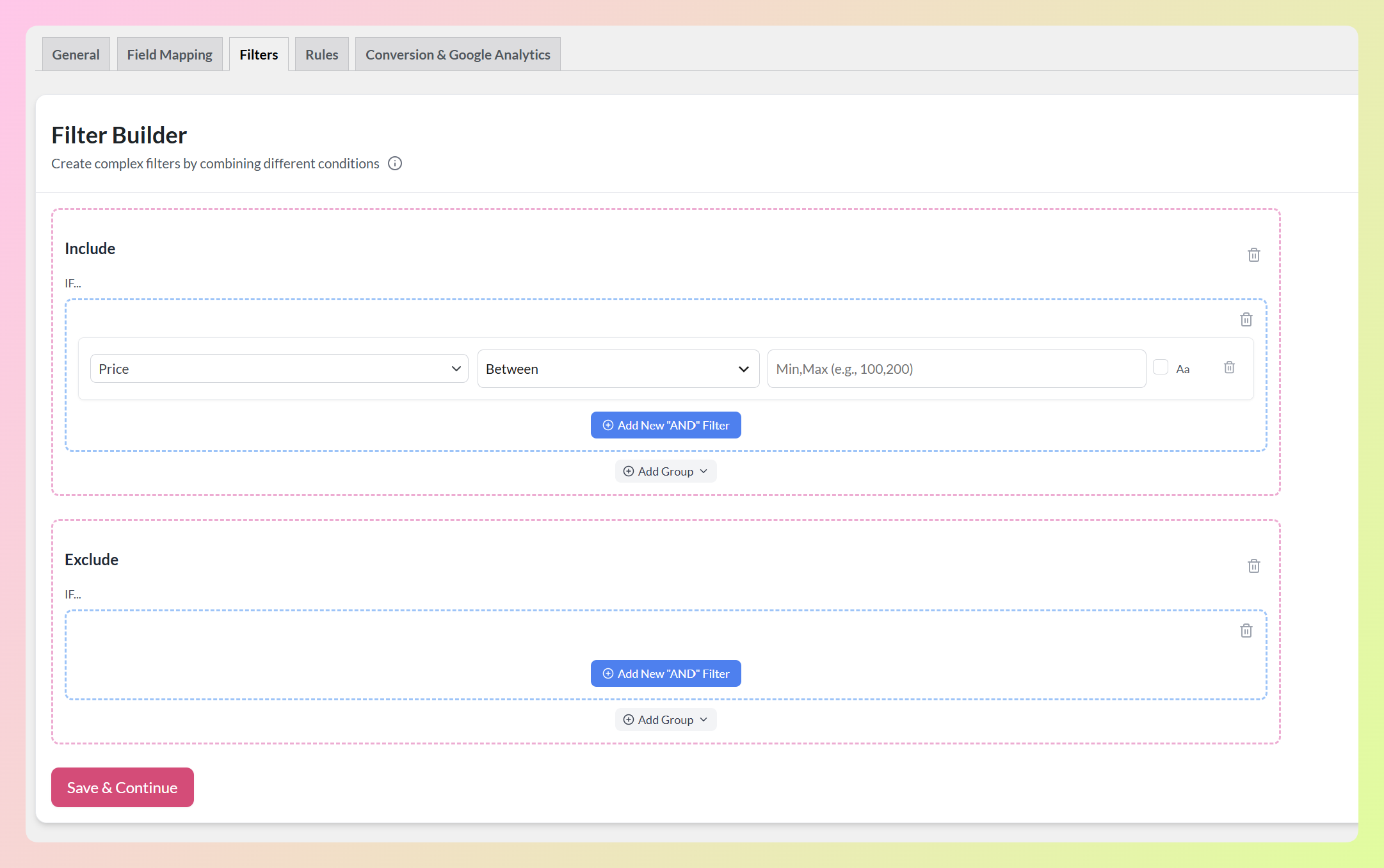
Dans notre exemple, nous avons entré 100,200. La ligne complétée se lit Prix, Entre, et 100,200.
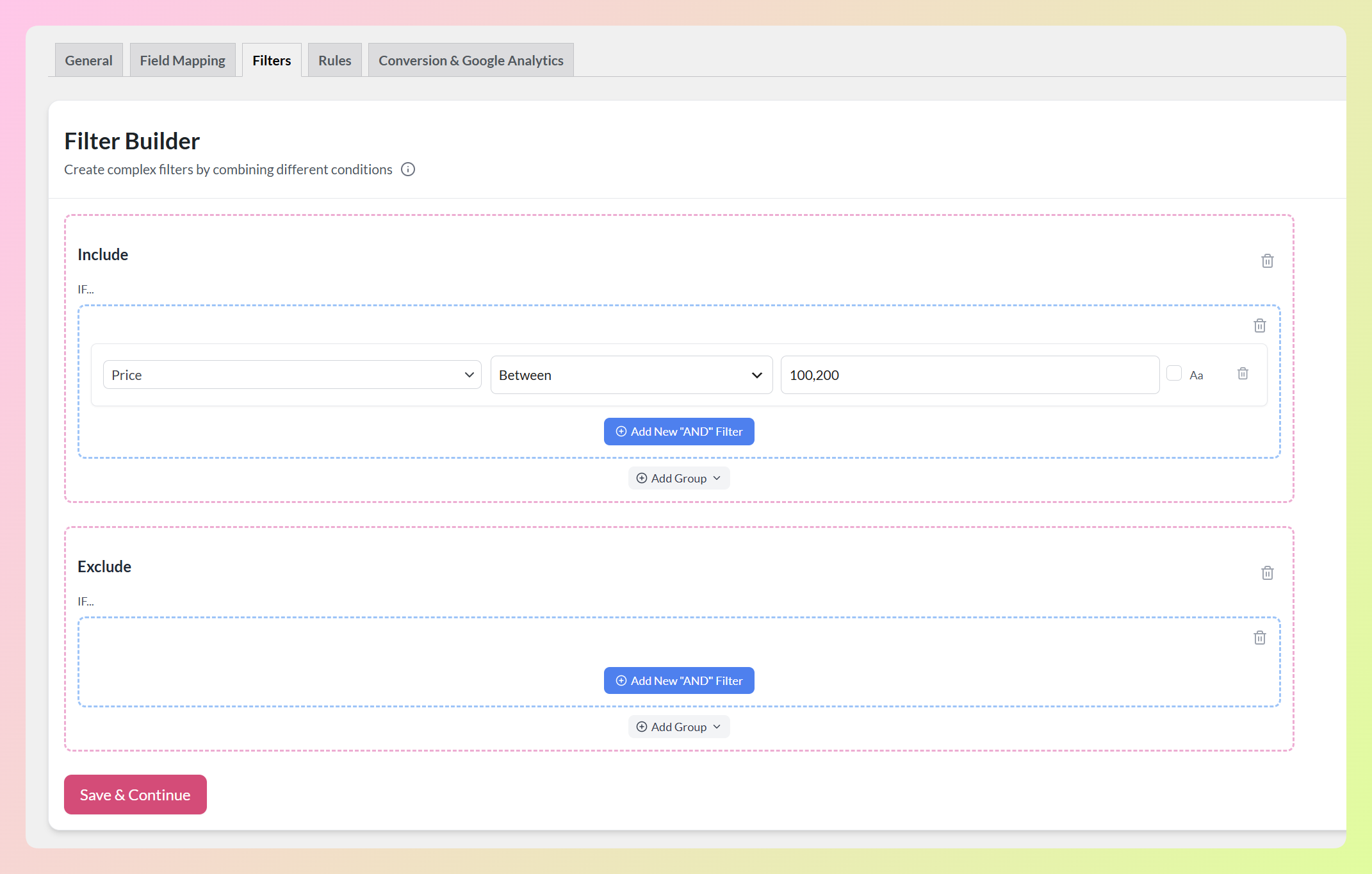
Les produits dont le prix est compris entre 100 et 200 satisfont cette condition d'inclusion, tandis que les produits en dehors de la plage ne le font pas. Les deux extrémités de la plage comptent comme une correspondance, donc les produits au prix exact de 100 ou exactement 200 sont également inclus.
Vous pouvez également utiliser Entre avec d'autres attributs numériques, tels que le prix soldé, la quantité en stock ou le poids. Cela le rend utile chaque fois que vous devez cibler des produits dans une plage numérique spécifique.
Si vous entrez d'abord le nombre le plus grand, Entre lit toujours la plage prévue. Par exemple, 200,100 fonctionne de la même manière que 100,200.
Questions fréquemment posées
Puis-je utiliser "Dans la liste" et "Entre" dans les deux Filtres et Règles ?
Oui. Les deux apparaissent dans la liste déroulante des conditions sur l'onglet Filtres et l'onglet Règles. Dans les Filtres, une correspondance détermine si le produit est inclus ou exclu du flux. Dans les Règles, une correspondance détermine si l'action ALORS s'exécute sur ce produit.
Puis-je taper une liste séparée par des virgules dans la condition Égal à la place ?
Égal à compare la valeur entière exactement telle que vous la tapez, donc une liste séparée par des virgules serait traitée comme une seule longue valeur plutôt que plusieurs. Dans la liste est celui qui est conçu pour correspondre à une liste, alors choisissez-le dans la liste déroulante des conditions et vos valeurs seront lues comme des entrées distinctes.
La condition "Dans la liste" correspond-elle à du texte partiel ?
Non, chaque entrée est mise en correspondance dans son intégralité. Cela permet à vos listes d'être prévisibles, car une entrée courte ne peut pas correspondre accidentellement à une valeur plus longue. Si vous souhaitez une correspondance partielle, utilisez plutôt la condition Contient.
La condition "Entre" inclut-elle le minimum et le maximum ?
Oui. Les deux extrémités de la plage comptent comme une correspondance, donc une plage de 100,200 inclut les produits à exactement 100 et exactement 200, ainsi que tout ce qui se trouve entre les deux.
Sur quels attributs puis-je utiliser la condition "Entre" ?
Vous pouvez utiliser "Entre" avec des attributs qui contiennent des valeurs numériques, telles que le prix, le prix soldé, la quantité en stock ou le poids. Pour faire correspondre plusieurs valeurs exactes au lieu d'une plage numérique, utilisez "Dans la liste".
Combien de valeurs puis-je mettre dans une condition "Dans la liste" ?
"Dans la liste" n'affiche pas de limite d'éléments fixe. Ajoutez les valeurs pertinentes pour votre filtre ou votre règle, séparez-les par des virgules et mettez à jour la liste chaque fois que votre sélection de produits change.
Ces conditions modifient-elles mes données produit WooCommerce ?
Non. Les filtres et les règles agissent sur votre flux tel qu'il est généré, ils modifient donc ce que votre canal reçoit, pas les produits stockés dans votre boutique. Ils sont également définis par flux, donc une condition sur un flux n'affectera pas les autres.
Pour conclure
Dans la liste et Entre facilitent la gestion des conditions de flux de produits. Dans la liste correspond à un ensemble de valeurs exactes sur une ligne, tandis que Entre couvre une plage numérique en utilisant un minimum et un maximum. Cela rend vos filtres et règles plus faciles à analyser, à examiner et à mettre à jour ultérieurement.
Dans ce guide, nous avons appris :
- Comment fonctionnent les nouvelles conditions Dans la liste et Entre
- Comment faire correspondre une liste de valeurs avec Dans la liste
- Comment faire correspondre une plage de nombres avec Entre
Avec Product Feed Elite 5.1.0, les deux conditions sont prêtes à l'emploi dans les générateurs de filtres et de règles. Essayez Dans la liste la prochaine fois que vous devez cibler plusieurs valeurs exactes, ou Entre lorsque vous voulez couvrir une plage numérique.
Avez-vous des questions sur cette mise à jour ? Faites-le nous savoir dans les commentaires. Nous sommes là pour vous aider !


