

 Révu par
Si vous gérez une boutique WooCommerce avec plus que quelques produits, vos données produit ne correspondent pas toujours à ce que souhaitent les canaux de vente. Vos titres sont peut-être trop courts. Vos catégories ne correspondent peut-être pas à la taxonomie de Google. Quelques produits pourraient manquer de champs qui causent des problèmes lors de la révision du flux. Corriger tout cela en modifiant les produits un par un devient plus difficile à mesure que votre catalogue s'agrandit.
C'est exactement à cela que servent les règles et les filtres de flux produit. Ils vous permettent de remodeler ce qui sort de votre boutique, sans modifier un seul produit WooCommerce. Vous définissez une condition une fois, et elle s'applique à l'ensemble de votre catalogue chaque fois que le flux est régénéré.
Dans ce guide, nous allons expliquer comment fonctionnent les règles de flux dans AdTribes Product Feed Pro, les actions réelles que vous pouvez utiliser, et un ensemble d'exemples pratiques que vous pouvez copier dès aujourd'hui. Nous vous indiquerons également clairement ce qui est inclus gratuitement et ce qui nécessite AdTribes Product Feed Elite, afin que vous sachiez exactement ce que vous utilisez.
Ce que font réellement les filtres et les règles de flux
Product Feed Pro vous offre deux outils liés qui sont souvent regroupés, mais qui font des tâches différentes. Connaître la différence vous évite beaucoup de confusion par la suite.
- Les filtres décident quels produits entrent dans le flux. Utilisez un filtre pour inclure uniquement certains produits, ou pour exclure les produits qui ne devraient jamais être annoncés.
- Les règles modifient les données des produits qui sont déjà dans le flux. Utilisez une règle pour réécrire un titre, ajuster un prix, ou définir un champ à une valeur spécifique.
Donc, si vous voulez exclure complètement les articles en rupture de stock de votre flux, c'est un filtre. Si vous voulez retoucher les titres des articles restants, c'est une règle. Les deux sont disponibles lorsque vous modifiez un flux, avec les filtres gérés sous Filtres et les règles gérées sous Règles. Une fois enregistrés, les deux s'exécutent automatiquement chaque fois que le flux est mis à jour.
La raison pour laquelle cela est important tient à une simple réalité. Les canaux comme Google Merchant Center, Meta et Bing ont des exigences de données qui ne correspondent pas toujours à la façon dont les boutiques WooCommerce sont organisées. Les filtres et les règles vous permettent de répondre à ces exigences par canal, tout en laissant votre boutique exactement telle qu'elle est.
Pour un aperçu plus approfondi de toute la gamme de filtres et règles disponibles dans Product Feed Pro, ce guide détaille les options disponibles.
Comment fonctionnent les règles de flux produit dans AdTribes Product Feed Pro
Les règles de flux dans AdTribes Product Feed Pro suivent une structure SI/ALORS qui vous semblera familière si vous avez déjà écrit une formule de tableur. Chaque règle a une condition, une action et le champ auquel l'action s'applique.
La condition vérifie un attribut produit par rapport à une valeur que vous définissez. Par exemple, « SI le type de produit est égal à variable » ou « SI la description est vide ». Vous pouvez empiler plusieurs conditions ensemble en utilisant la logique ET/OU, de sorte qu'une règle ne s'active que lorsque la bonne combinaison est vraie.
L'action indique à Product Feed Pro quoi faire lorsque la condition est remplie. Ce sont les actions que vous verrez réellement dans le menu déroulant :
- Définir la valeur : définit le champ sur une valeur fixe que vous tapez.
- Rechercher et remplacer : trouve un texte spécifique dans un champ et le remplace par autre chose.
- Multiplier, Diviser, Additionner, Soustraire : effectue des calculs sur des champs numériques comme le prix, le prix soldé et la quantité.
- Définir l'attribut (Elite) : définit un champ à partir de la valeur d'un autre champ.
- Exclure l'attribut (Elite) : supprime un attribut unique du flux pour les produits correspondants.
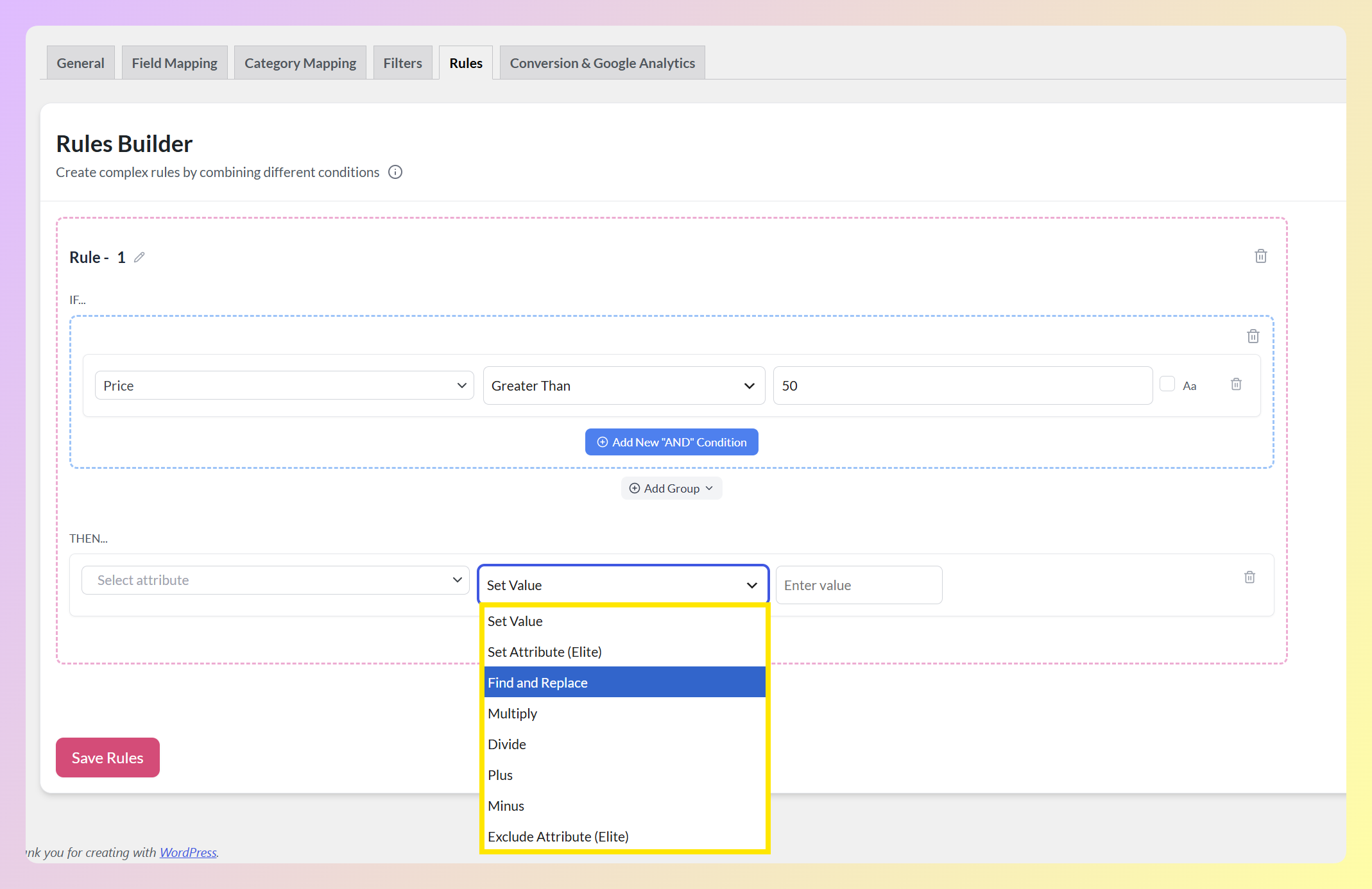
Les deux dernières sont étiquetées « Elite » directement dans le menu déroulant, vous savez donc toujours quelles actions appartiennent au plugin gratuit et lesquelles sont incluses avec AdTribes Product Feed Elite. Nous les aborderons dans leur propre section.
Le champ est l'attribut que l'action modifie, tel que le titre, la description ou le prix. Une chose à savoir dès le début : les règles du plugin gratuit agissent sur vos champs de produit principaux. L'écriture de règles dans les colonnes de sortie du flux comme custom_label_0 fait partie de Product Feed Elite.
Les règles s'exécutent dans l'ordre où vous les créez, de haut en bas, de sorte qu'une règle ultérieure peut s'appuyer sur une modification apportée par une règle antérieure. Ce séquençage vous donne un contrôle précis sur la façon dont vos données se transforment avant d'atteindre le canal.
Exemples de règles et de filtres de flux de produits que vous pouvez essayer
Voici des configurations pratiques que vous pouvez créer avec la version gratuite d'AdTribes Product Feed Pro. Chacune indique s'il s'agit d'un filtre ou d'une règle, car cela détermine où vous la configurez.
1. Exclure les produits hors stock (filtre)
La publicité de produits qui ne peuvent pas être achetés gaspille le budget publicitaire et frustre les acheteurs. Utilisez un filtre pour les supprimer automatiquement.
- Type : Filtre (exclure)
- Condition : SI la disponibilité est égale à « hors stock »
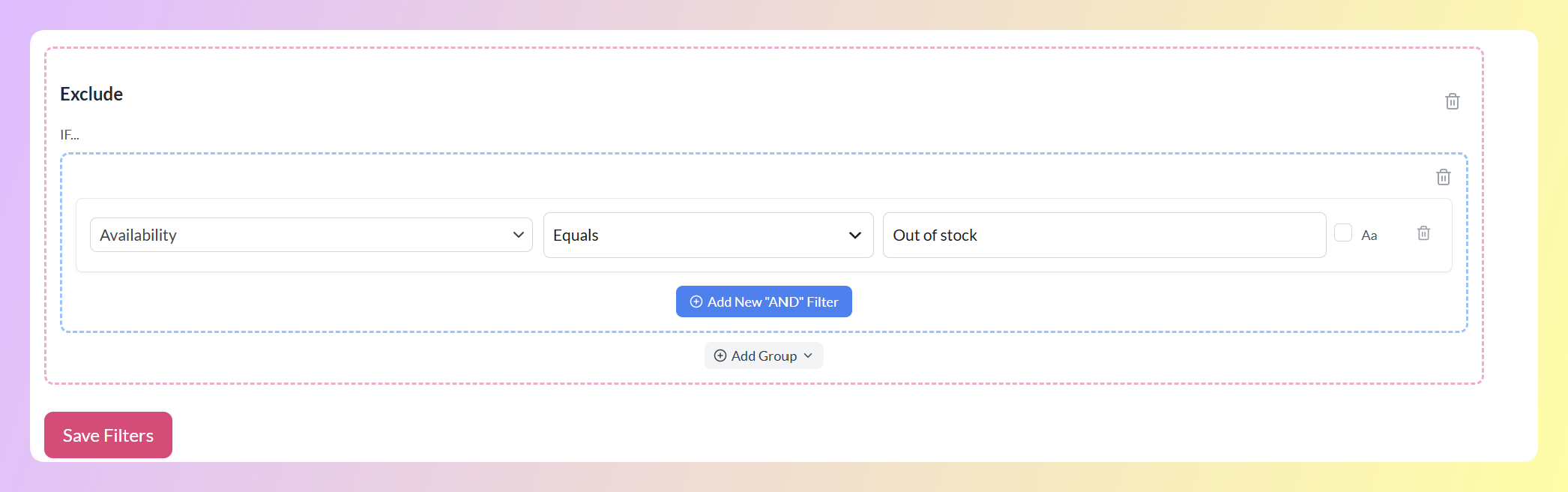
Étant donné que Product Feed Pro se régénère selon votre calendrier, les produits correspondants peuvent disparaître lors du prochain rafraîchissement du flux et réapparaître une fois que vos données de stock sont mises à jour.
2. Exclure les produits à très bas prix (filtre)
Les articles à très bas prix peuvent être plus difficiles à promouvoir de manière rentable dans les publicités payantes. Un filtre vous permet de les exclure des flux où ils pourraient ne pas correspondre aux objectifs de votre campagne.
- Type : Filtre (exclure)
- Condition : SI le prix est inférieur à votre seuil minimum choisi, tel que 5,00
Une approche pratique consiste à choisir un seuil de prix minimum qui correspond à vos marges et à vos coûts publicitaires. Si un produit ne couvre probablement pas le coût du clic, il peut être préférable de l'exclure des flux payants.
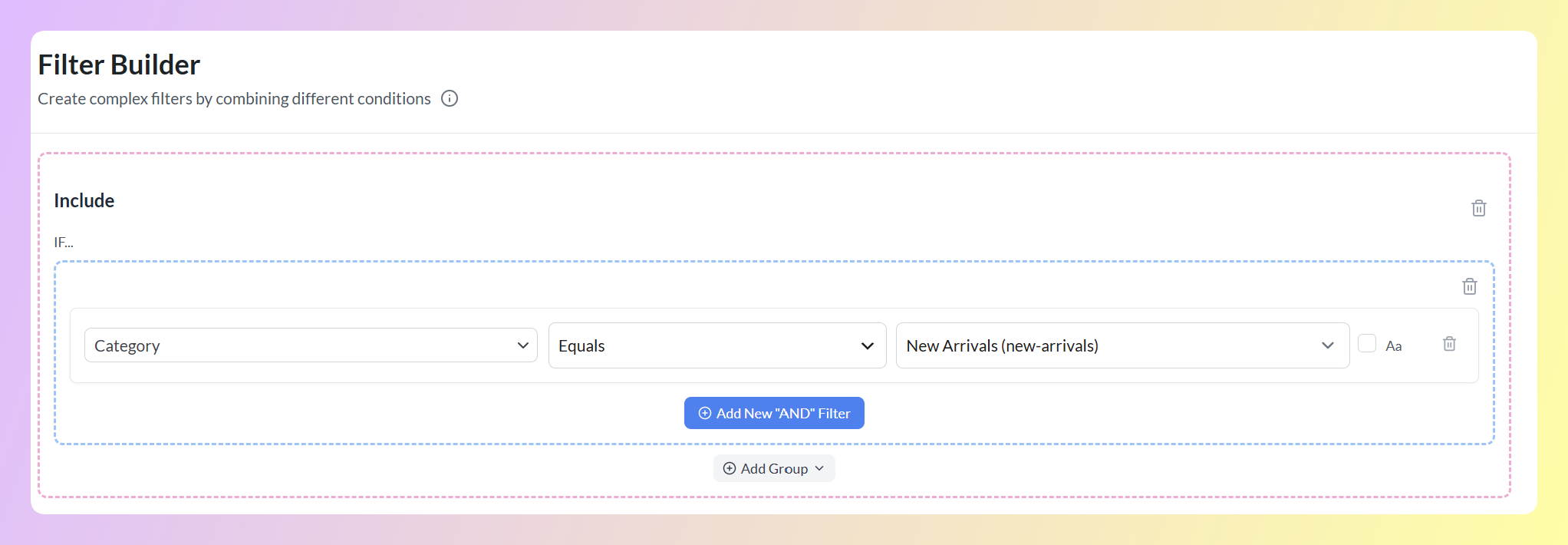
3. Inclure une seule catégorie dans un flux (filtre)
Parfois, vous souhaitez un flux qui ne contient qu'une seule partie de votre catalogue, comme une collection pour une campagne dédiée. Un filtre d'inclusion s'en charge.
- Type : Filtre (inclure uniquement)
- Condition : SI la catégorie est égale à « Nouveautés »
4. Nettoyer les titres désordonnés avec rechercher et remplacer (règle)
Si les noms de vos produits contiennent des abréviations que les acheteurs ne recherchent pas, remplacez-les. Rechercher et remplacer analyse le champ et remplace uniquement le texte correspondant.
- Type : Règle
- Action : Rechercher et remplacer sur le champ Nom du produit
- Rechercher « Tee », remplacer par « T-Shirt »
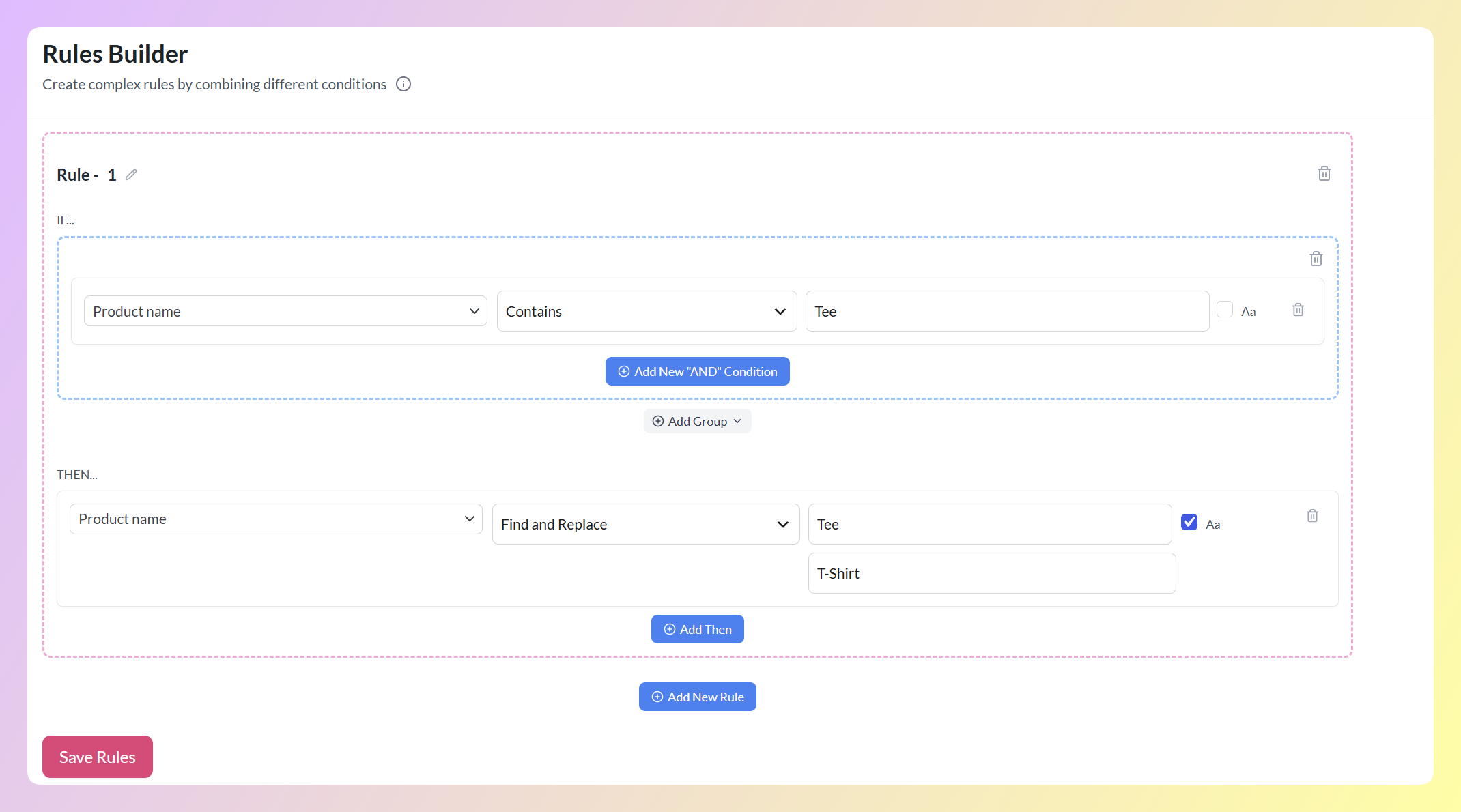
C'est utile pour corriger les abréviations, supprimer les codes internes ou standardiser la terminologie sur toute une catégorie à la fois.
5. Rédigez une description spécifique au canal pour une catégorie (règle)
Les descriptions de votre site Web sont rédigées pour les visiteurs qui sont déjà sur la page. Elles ne fonctionnent pas toujours bien dans un flux, surtout lorsqu'elles contiennent du HTML ou des shortcodes. Définir la valeur vous permet de remplacer la description d'une catégorie par une copie propre et adaptée au flux.
- Type : Règle
- Condition : SI la catégorie est égale à « Cartes cadeaux »
- Action : Définir la valeur sur le champ description
- Valeur : « Carte cadeau numérique livrée instantanément par e-mail. Disponible en plusieurs montants. Un choix simple pour toutes les occasions. »
6. Appliquez un ajustement de prix uniquement pour le flux avec des calculs (règle)
Vous pouvez ajuster les prix dans le flux sans toucher aux prix de votre boutique. Les actions de calcul fonctionnent sur les champs numériques comme le prix et le prix soldé.
- Type : Règle
- Condition : SI la catégorie est égale à « Accessoires »
- Action : Multiplier le champ prix par 0,80
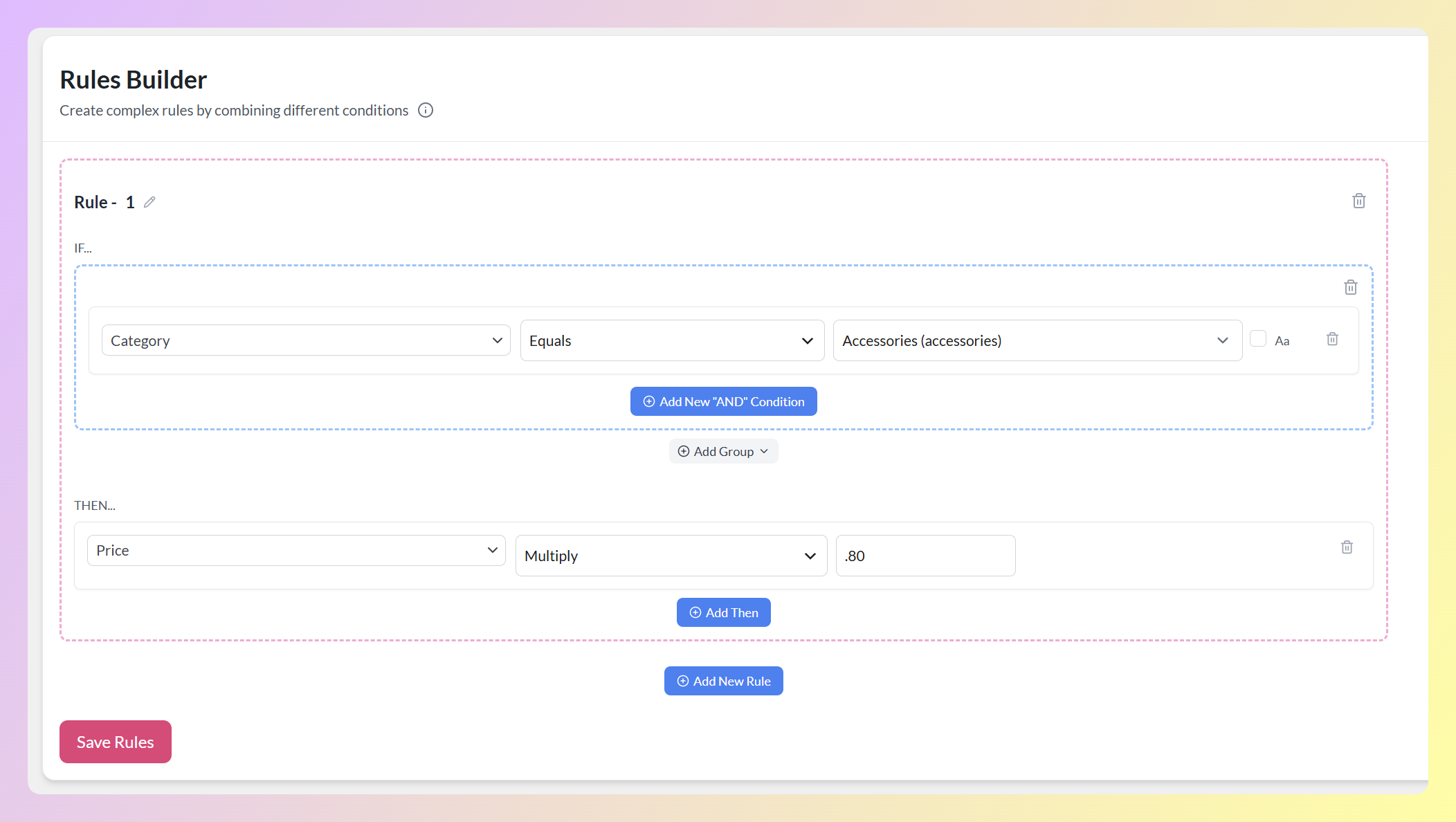
Cela applique une réduction de 20 % dans le flux pour cette collection, tandis que vos prix WooCommerce restent inchangés. Utilisez Plus ou Moins de la même manière lorsque vous avez besoin d'ajouter une marge ou de réduire un montant fixe.
7. Définissez une valeur par défaut pour un champ vide (règle)
Les champs vides peuvent freiner un produit ou le faire signaler. Définir la valeur comble le vide avec une valeur par défaut raisonnable chaque fois qu'un champ est vide.
- Type : Règle
- Condition : SI la marque est vide
- Action : Définir la valeur sur le champ marque
- Valeur : nom de votre boutique ou de votre marque maison
Une petite note sur les catégories : faire correspondre vos catégories WooCommerce à la taxonomie des produits de Google se fait mieux via la fonctionnalité dédiée de mappage des catégories lors de la configuration du flux, plutôt qu'une règle par catégorie. Elle est conçue exactement pour ce travail.
Pour plus de moyens d'optimiser vos données de flux, notre guide d'optimisation des flux couvre des techniques au-delà des filtres et des règles.
Ce que Product Feed Elite ajoute à vos règles
Le plugin gratuit couvre beaucoup de choses, mais quelques actions de règles avancées appartiennent à AdTribes Product Feed Elite. Si votre catalogue est volumineux ou si vous gérez plusieurs campagnes d'achat payantes, ce sont les fonctionnalités qui valent la peine d'être connues.
- Définir l'attribut : définissez un champ à partir de la valeur d'un autre champ à la volée. Une utilisation courante consiste à remplir une description vide à partir de la description courte, afin que les produits correspondants ne sortent pas avec un champ vide.
- Exclure l'attribut : supprimez un attribut unique du flux pour les produits qui correspondent à une condition. Utile pour supprimer un champ qui ne répond pas aux exigences d'un canal, sans supprimer l'ensemble du produit.
- Règles qui écrivent dans les champs de sortie du flux : avec Elite, vos règles peuvent définir des colonnes de sortie comme custom_label_0 et custom_label_1. Les étiquettes personnalisées sont la façon dont vous segmentez les produits dans Google Ads pour différentes stratégies d'enchères, comme séparer les articles de grande valeur du reste.
- Champs d'identifiant supplémentaires et intervalles d'actualisation personnalisés : Elite ajoute des champs comme GTIN, MPN et EAN, ainsi que des options d'actualisation de flux plus flexibles pour les catalogues évoluant rapidement.
Si vous souhaitez supprimer des champs d'attributs spécifiques en fonction de conditions, notre guide sur l'exclusion des champs d'attributs de produits avec les règles de flux explique comment fonctionne l'action Exclure l'attribut.
Règles de flux vs Modification des produits WooCommerce
Les propriétaires de boutiques demandent souvent s'il est préférable de corriger les données des produits directement dans WooCommerce ou d'utiliser les règles de flux. Dans de nombreux cas, les règles de flux sont la meilleure première étape, et voici pourquoi.
Les règles de flux ne sont pas destructrices. Elles modifient la sortie du flux sans altérer votre base de données WooCommerce. Si vous faites une erreur, vous supprimez la règle et vos données d'origine sont intactes. La modification directe des produits risque d'écraser quelque chose dont vous aurez besoin plus tard.
Les règles de flux sont spécifiques au canal. Vous pouvez définir des règles différentes pour votre flux Google Shopping, votre flux Facebook et votre flux Bing. Chaque canal reçoit le format dont il a besoin. La modification d'un produit dans WooCommerce le modifie pour tous les canaux à la fois.
Les règles de flux sont évolutives. Une seule règle peut toucher chaque produit correspondant de votre catalogue. La modification des produits un par un peut fonctionner pour un petit ensemble d'articles, mais elle devient plus difficile à gérer à mesure que votre catalogue s'agrandit.
Les règles de flux continuent de fonctionner d'elles-mêmes. Lorsque Product Feed Pro régénère votre flux, vos règles s'exécutent à nouveau sur les données actuelles. Les nouveaux produits qui correspondent aux conditions d'une règle sont gérés automatiquement, sans rien de plus à retenir.
Il y a une exception. Si vos données WooCommerce sont réellement erronées, comme un prix incorrect ou la mauvaise image, corrigez-les à la source. Les règles sont idéales pour optimiser et remodeler des données correctes, pas pour masquer des enregistrements défectueux. Un flux de travail plus propre consiste à maintenir vos données de produits de base exactes dans WooCommerce, puis à superposer des filtres et des règles pour chaque canal.
Questions fréquemment posées
Les règles de flux sont-elles gratuites dans AdTribes Product Feed Pro ?
Oui, les filtres et les règles font partie du plugin gratuit. Vous pouvez inclure ou exclure des produits avec des filtres, et vous pouvez modifier les données des produits avec les actions Définir la valeur, Rechercher et remplacer, Multiplier, Diviser, Ajouter et Soustraire. Deux actions de règle, Définir l'attribut et Exclure l'attribut, ainsi que les règles qui écrivent dans les champs de sortie du flux comme les étiquettes personnalisées, font partie d'AdTribes Product Feed Elite. Le plugin étiquette clairement les actions Elite pour qu'il n'y ait pas d'ambiguïté.
Puis-je utiliser plusieurs règles de flux sur le même produit ?
Oui, vous pouvez empiler autant de règles que nécessaire. Les règles s'exécutent dans l'ordre où vous les créez, de haut en bas, de sorte que chacune puisse s'appuyer sur le résultat de la règle précédente. Par exemple, vous pourriez nettoyer un titre avec Rechercher et remplacer d'abord, puis appliquer un ajustement de prix au même produit correspondant.
Les règles de flux modifieront-elles ma boutique WooCommerce ?
Non. Les filtres et les règles n'affectent que les données du fichier de flux généré. Vos fiches produits, prix, descriptions et catégories restent exactement les mêmes. Les acheteurs qui naviguent dans votre boutique voient vos données d'origine, et seuls les canaux recevant le flux voient la version ajustée.
Puis-je prévisualiser mon flux avant sa mise en ligne ?
Oui. Product Feed Pro dispose d'une option de prévisualisation qui crée un petit échantillon du flux afin que vous puissiez vérifier la sortie avant de le soumettre à un canal. Activez-la dans les paramètres généraux du flux, puis examinez le résultat pour vérifier vos titres, prix et le comportement des filtres.
Commencez dès aujourd'hui avec les règles de flux
Les filtres et les règles transforment AdTribes Product Feed Pro d'un simple générateur de flux en une véritable couche de données produit. Les filtres décident quels produits sont inclus, et les règles nettoient les données de ceux qui restent, le tout sans toucher à votre catalogue WooCommerce.
Commencez par les gains rapides. Utilisez les filtres pour exclure les articles en rupture de stock et à très bas prix de vos flux payants, puis utilisez les règles de flux produit comme Rechercher et remplacer pour nettoyer les titres. À partir de là, ajoutez-en davantage au fur et à mesure que vous repérez des problèmes dans vos rapports de canal.
Obtenez AdTribes Product Feed Pro gratuitement et commencez à créer des flux produit plus propres avec des filtres et des règles.


