

 Révu par
Fournir des estimations de livraison précises est crucial pour la satisfaction du client et la conformité avec Google Merchant Center. Excellente nouvelle ! Notre dernière mise à jour de AdTribes Product Feed Elite vous permet de définir le délai de traitement des commandes et le délai de transit d'expédition dans WooCommerce.
Avec ces nouveaux paramètres, vous pouvez définir clairement le temps nécessaire pour traiter et livrer les commandes. C'est un moyen puissant de gérer les attentes des clients, d'optimiser vos flux de produits et de vous assurer que vos fiches produits respectent les exigences de Google Shopping.
Dans ce guide, nous allons vous expliquer ce que fait cette nouvelle fonctionnalité, pourquoi elle est importante et comment tout configurer facilement dans WooCommerce. Allons-y !
- Quels sont les délais de traitement des commandes et de transit d'expédition ? (Présentation de la fonctionnalité)
- Pourquoi définir le délai de traitement des commandes et le délai de livraison ? (Avantages)
- Comment définir le délai de traitement des commandes dans WooCommerce
- Comment définir le délai de transit d'expédition dans WooCommerce
- Questions fréquemment posées
- Pour conclure
Quels sont les délais de traitement des commandes et de transit d'expédition ? (Présentation de la fonctionnalité)
Avec la dernière mise à jour de AdTribes Product Feed Elite, vous pouvez désormais ajouter les délais de traitement des commandes et de transit d'expédition à vos produits WooCommerce. Ces deux valeurs décrivent deux étapes importantes de votre processus d'exécution des commandes :
- Le délai de traitement des commandes indique le temps nécessaire à votre entreprise pour préparer une commande avant son expédition. Cela inclut le temps de prélèvement, d'emballage ou de production pour les articles personnalisés.
- Le délai de transit d'expédition, quant à lui, fait référence au temps nécessaire à un colis pour voyager de votre entrepôt au client après son expédition.
Ces deux valeurs donnent aux clients une image complète de l'heure d'arrivée prévue de leurs commandes. Une fois configurés, ces détails sont automatiquement inclus dans vos flux de produits, donnant aux plateformes comme Google Shopping les informations de livraison détaillées dont elles ont besoin pour afficher correctement vos fiches produits.
Pourquoi définir le délai de traitement des commandes et le délai de transit d'expédition ? (Avantages)
La définition des délais de traitement des commandes et de transit d'expédition peut aider à améliorer les performances et la visibilité de vos flux de produits. Plus important encore, cela peut vous aider à établir la confiance avec les clients en définissant des attentes de livraison claires dès le départ.
Voici comment cela peut bénéficier à votre boutique :
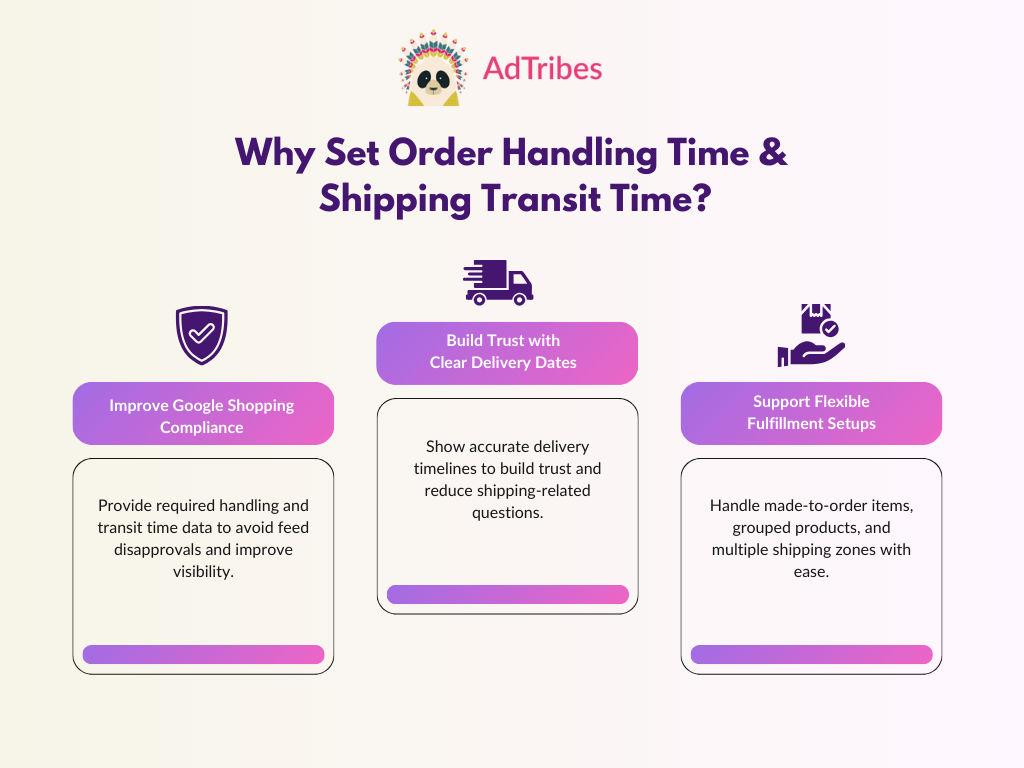
Améliore la conformité avec Google Merchant Center
Google Merchant Center exige des informations d'expédition précises de la part des vendeurs, notamment le délai de traitement des commandes et le délai de transit. Si ces champs sont manquants dans vos flux de produits, vos annonces peuvent être désapprouvées, signalées ou mal classées dans les résultats de recherche.
L'ajout de ces valeurs dans WooCommerce permet à votre flux d'être entièrement conforme aux politiques d'expédition de Google, ce qui permet d'éviter les désapprobations et garantit que vos annonces apparaissent dans les recherches pertinentes.
Renforce la confiance des clients avec des attentes de livraison claires
Selon les tendances du secteur, 62 % des clients considèrent que des dates de livraison précises sont plus importantes qu'une expédition rapide. En définissant les délais de traitement et de manutention des commandes, vous définissez des attentes claires et aidez les clients à comprendre quand leur commande arrivera. Ce niveau de transparence renforce la confiance dans votre magasin et minimise les demandes de support liées à l'expédition.
Prend en charge des scénarios d'exécution complexes
L'expédition et la livraison peuvent varier en fonction de ce que vous vendez et de votre destination d'expédition. Si vous vendez des articles fabriqués sur commande, des produits en précommande ou si vous expédiez vers plusieurs zones, cette nouvelle fonctionnalité vous donne la flexibilité nécessaire pour refléter ces nuances dans vos flux de produits. Désormais, vous pouvez :
- Définir le délai de traitement des produits pour les articles fabriqués sur commande ou très demandés
- Définir le délai de traitement des classes d'expédition pour les groupes de produits similaires
- Configurer le délai de transit pour les méthodes d'expédition à tarif forfaitaire
Comment définir le délai de traitement des commandes dans WooCommerce
Maintenant que nous comprenons l'importance de définir les délais de traitement des commandes et les délais de transit d'expédition, passons à l'action !
📝 Avant de suivre notre tutoriel, assurez-vous d'avoir mis à jour vers la dernière version de AdTribes Product Feed Elite et Product Feed Pro.
Examinons d'abord comment définir le délai de traitement des commandes.
Étape 1 : Activer les champs supplémentaires dans les paramètres
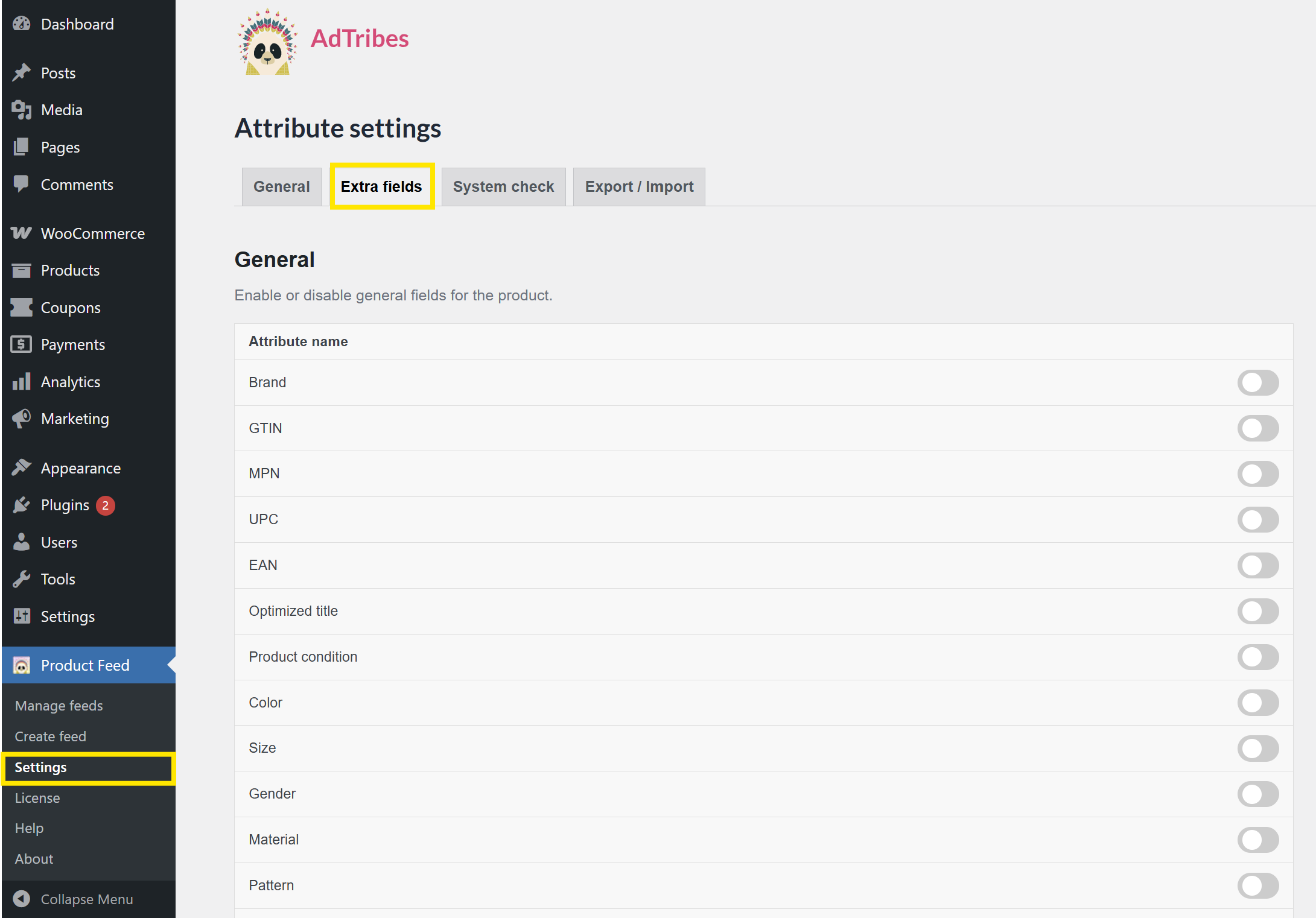
La première chose à faire est d'activer les champs de délai de traitement des commandes dans la page Paramètres. Accédez à votre tableau de bord WordPress > Product Feed > Settings > Extra Fields.
À partir de là, faites défiler jusqu'à Shipping et activez :
- Délai de traitement minimum (jours)
- Délai de traitement maximum (jours)
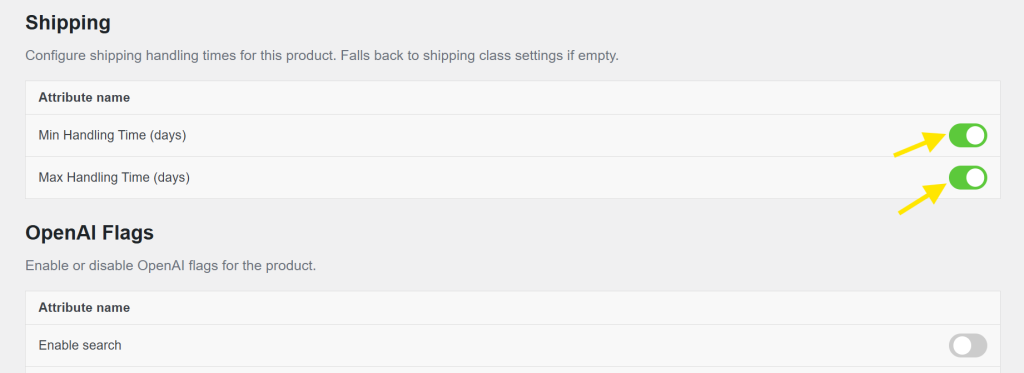
Une fois ces champs activés, vous pourrez définir les délais de traitement par produit ou par classe d'expédition, en fonction de la configuration de traitement de votre magasin.
Étape 2 : Définir le délai de traitement des commandes
Vous pouvez définir les délais de traitement des commandes pour des produits individuels ou en utilisant des classes d'expédition. Examinons les deux options et quand il est préférable de les utiliser.
Définir le délai de traitement des commandes au niveau du produit
La définition des délais de traitement pour des produits individuels est particulièrement utile si vous vendez des produits en rupture de stock ou des articles fabriqués sur commande qui nécessitent des délais de traitement différents.
Pour ce faire, rendez-vous sur votre tableau de bord WordPress > WooCommerce > Produits > Tous les produits. Cliquez ensuite sur Modifier sur l'élément que vous souhaitez modifier.
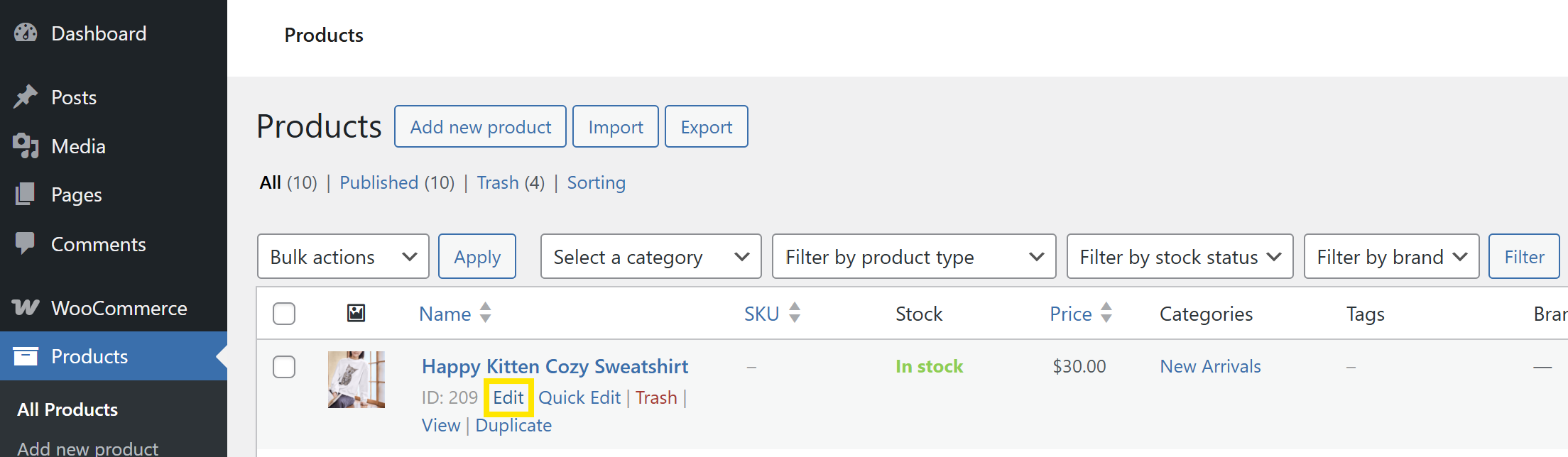
Faites ensuite défiler jusqu'au panneau Données produit et accédez à l'onglet Expédition. À partir de là, vous pouvez définir des valeurs pour ces deux champs :
- Délai de traitement minimum (jours) : Le plus petit nombre de jours ouvrables qu'il vous faut pour traiter la commande
- Délai de traitement maximum (jours) : Le plus grand nombre de jours ouvrables qu'il peut vous falloir pour traiter la commande
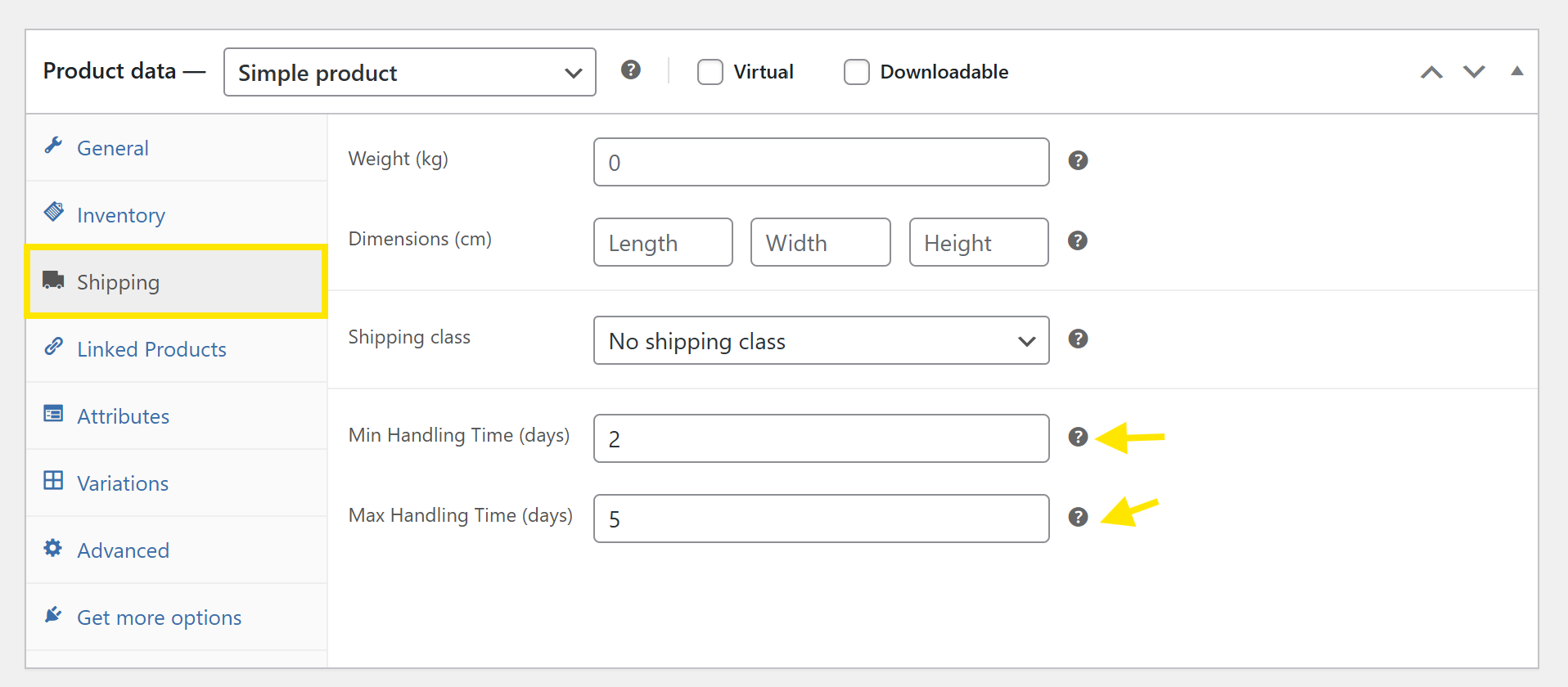
Par exemple, si vous expédiez habituellement ce produit dans les 2 à 5 jours ouvrables après la commande, vous entreriez :
- Délai de traitement minimum (jours) : 2
- Délai de traitement maximum (jours) : 5
N'oubliez pas de cliquer sur Mettre à jour une fois que vous avez apporté vos modifications !
Définir le délai de traitement des commandes à l'aide des classes d'expédition
Si vous avez un groupe de produits qui ont le même délai de traitement (comme les articles des catégories « Lourd » ou « Fragile »), la définition des délais de traitement des commandes à l'aide des classes d'expédition est un excellent choix. Cela vous permet de définir les délais de traitement en masse, ce qui vous fait gagner du temps et assure la cohérence.
Envisagez cette option si :
- Vous souhaitez éviter de définir les délais manuellement pour chaque produit
- Vous avez regroupé des classes d'expédition pour des produits ayant des délais d'exécution similaires
Pour définir les délais de traitement des commandes à l'aide des classes d'expédition, rendez-vous sur votre tableau de bord WordPress > WooCommerce > Paramètres > Expédition > onglet Classes.
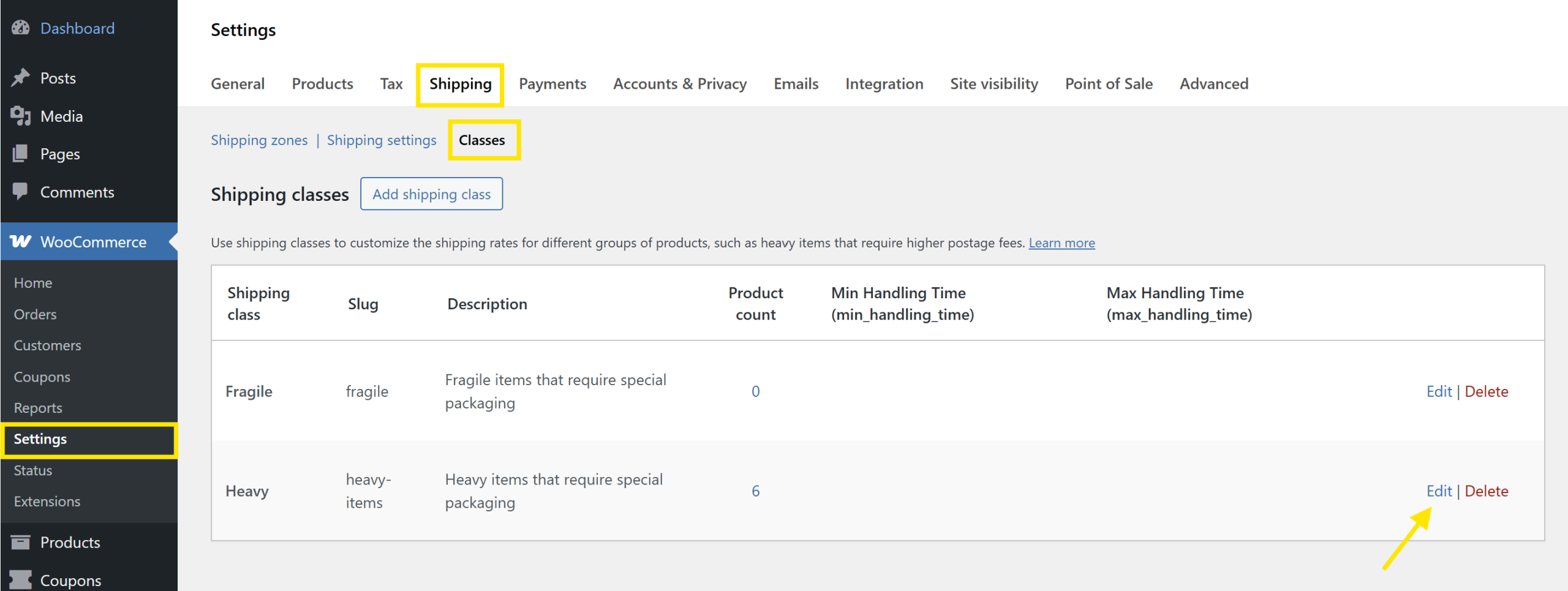
À partir de là, choisissez la classe d'expédition que vous souhaitez modifier et cliquez sur Modifier. Vous remarquerez deux nouveaux champs dans l'éditeur contextuel :
- Délai de traitement minimum (min_handling_time) : Le nombre minimum de jours ouvrables qu'il vous faut pour expédier les articles de cette classe
- Délai de traitement maximum (max_handling_time) : Le nombre maximum de jours ouvrables qu'il peut vous falloir pour expédier les articles de cette classe
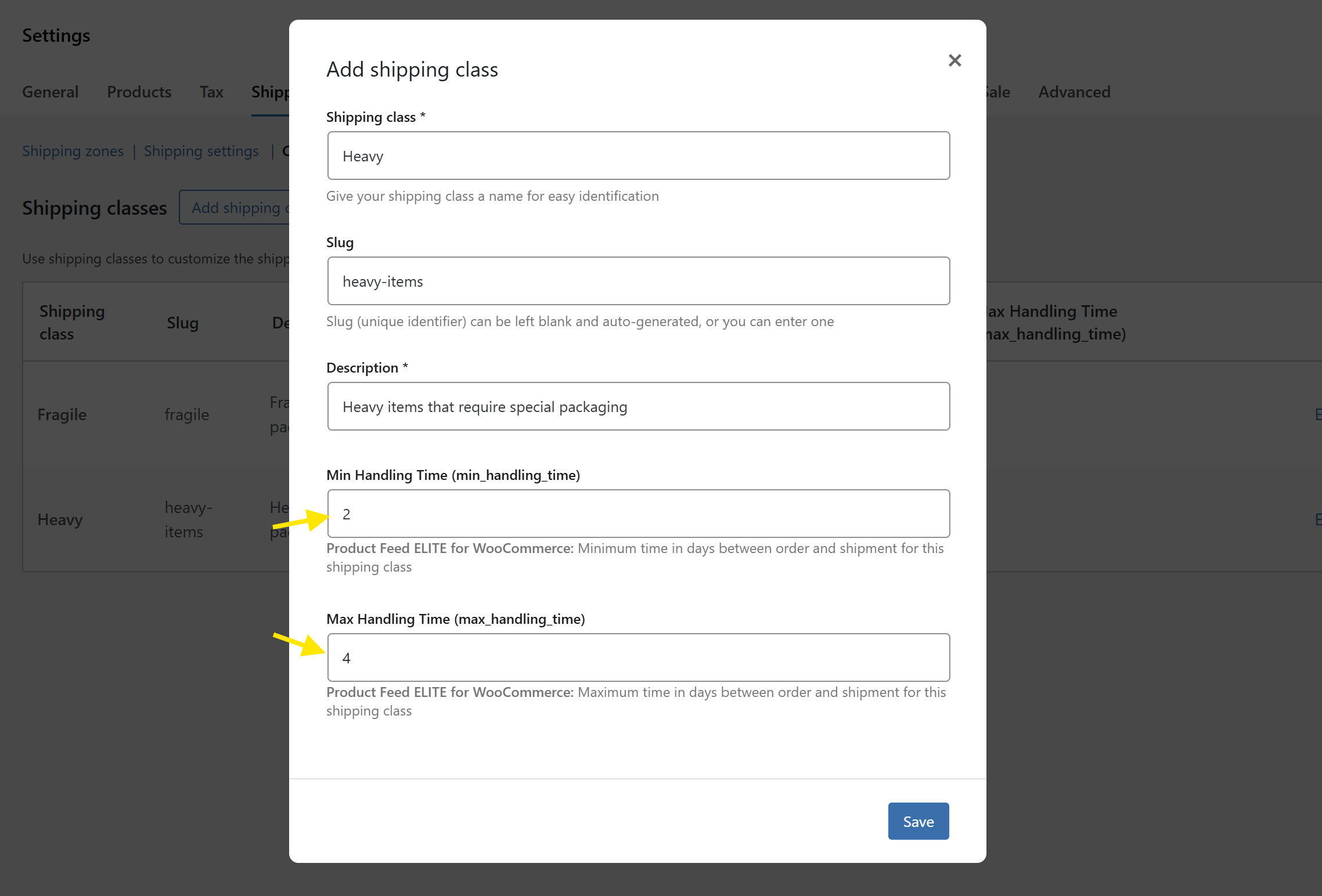
Par exemple, s'il faut généralement 2 à 4 jours ouvrables pour expédier les articles de la classe d'expédition Lourd en raison de besoins d'emballage spéciaux, vous pouvez entrer :
- Délai de traitement minimum (min_handling_time) : 2
- Délai de traitement maximum (max_handling_time) : 4
Une fois que vous êtes satisfait de vos modifications, cliquez sur Enregistrer ! Et voilà. Ces valeurs seront automatiquement incluses la prochaine fois que vous générerez vos flux de produits.
💡 NOTE IMPORTANTE : Le délai de traitement défini au niveau du produit a la priorité sur les valeurs de la classe d'expédition. Si les délais de traitement au niveau du produit ne sont pas définis, le plugin utilisera les valeurs de la classe d'expédition. Si les deux sont vides, aucun délai de traitement ne sera inclus.
Comment définir le délai d'expédition dans WooCommerce
Une fois que vous avez défini vos délais de traitement des commandes, il est temps de définir votre délai de livraison. Cela indique aux plateformes comme Google Merchant Center le temps qu'il faut généralement pour qu'une commande parvienne à votre client après son expédition. Ceci est défini au niveau de la méthode d'expédition dans WooCommerce.
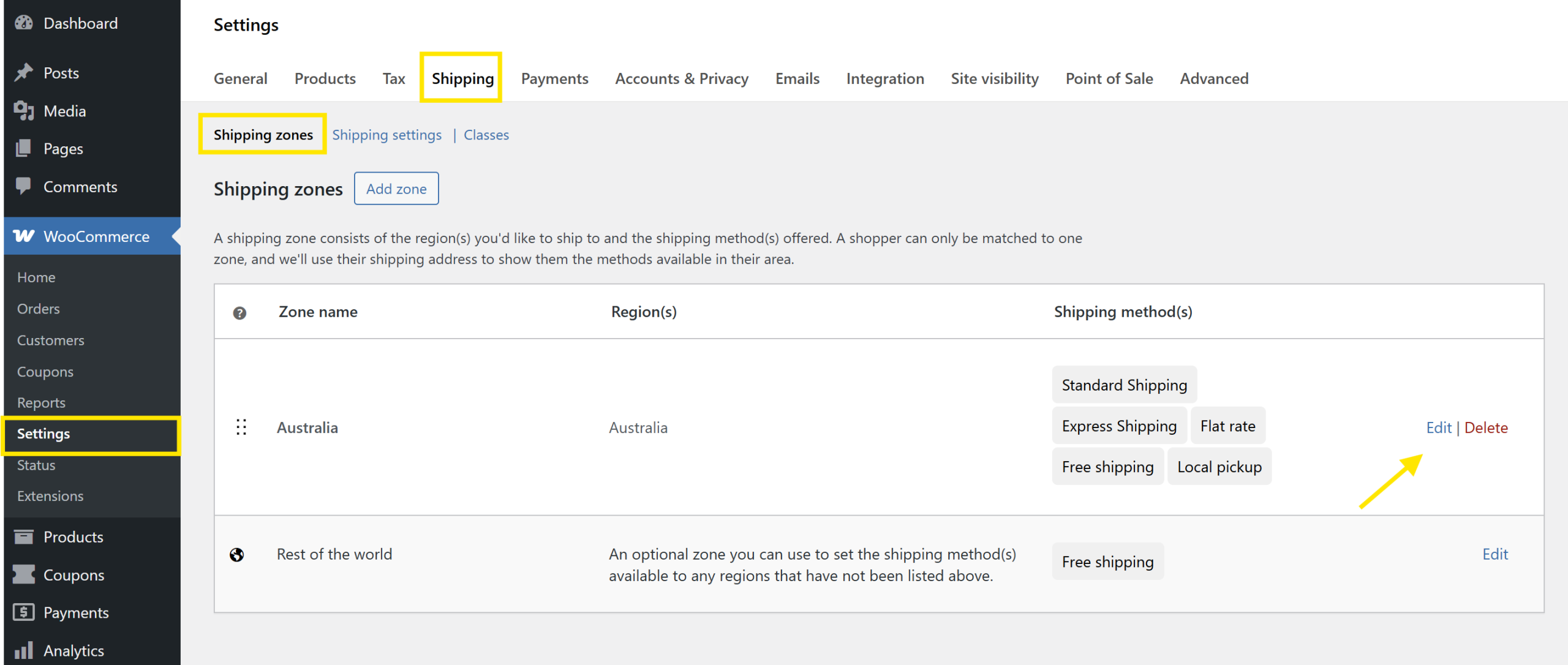
Depuis votre tableau de bord WordPress, allez dans WooCommerce > Réglages > Expédition. À partir de là, choisissez la Zone d'expédition que vous souhaitez modifier.
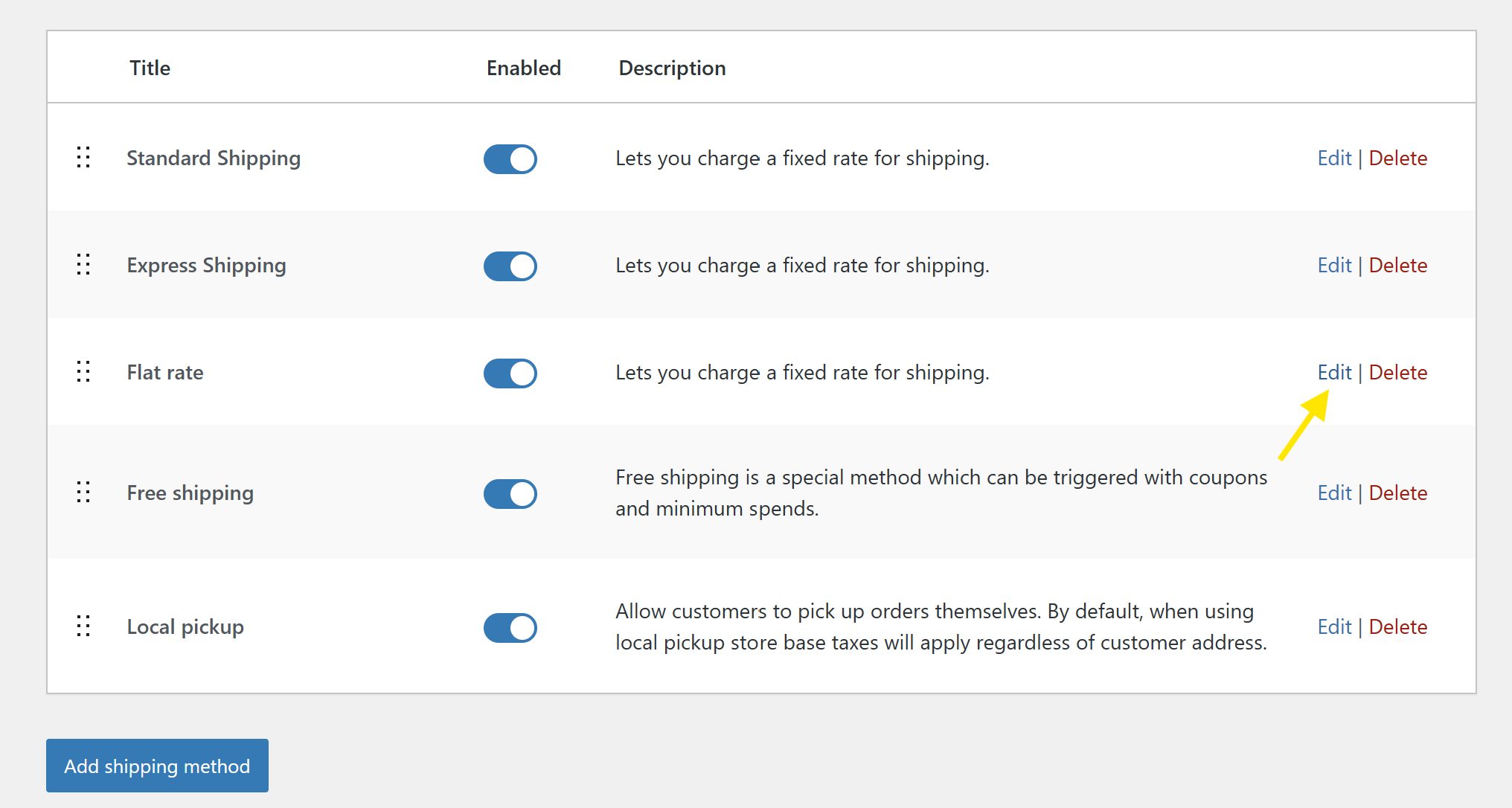
À partir de là, cliquez sur Modifier la Méthode d'expédition que vous souhaitez configurer.
Faites défiler jusqu'à la section Product Feed ELITE pour WooCommerce pour trouver les champs de délai de livraison:
- Délai de livraison minimum (min_transit_time) : Le nombre minimum de jours ouvrables généralement nécessaires pour la livraison
- Délai de livraison maximum (max_transit_time) : Le nombre maximum de jours ouvrables que cela peut prendre (inclure une marge pour les retards)
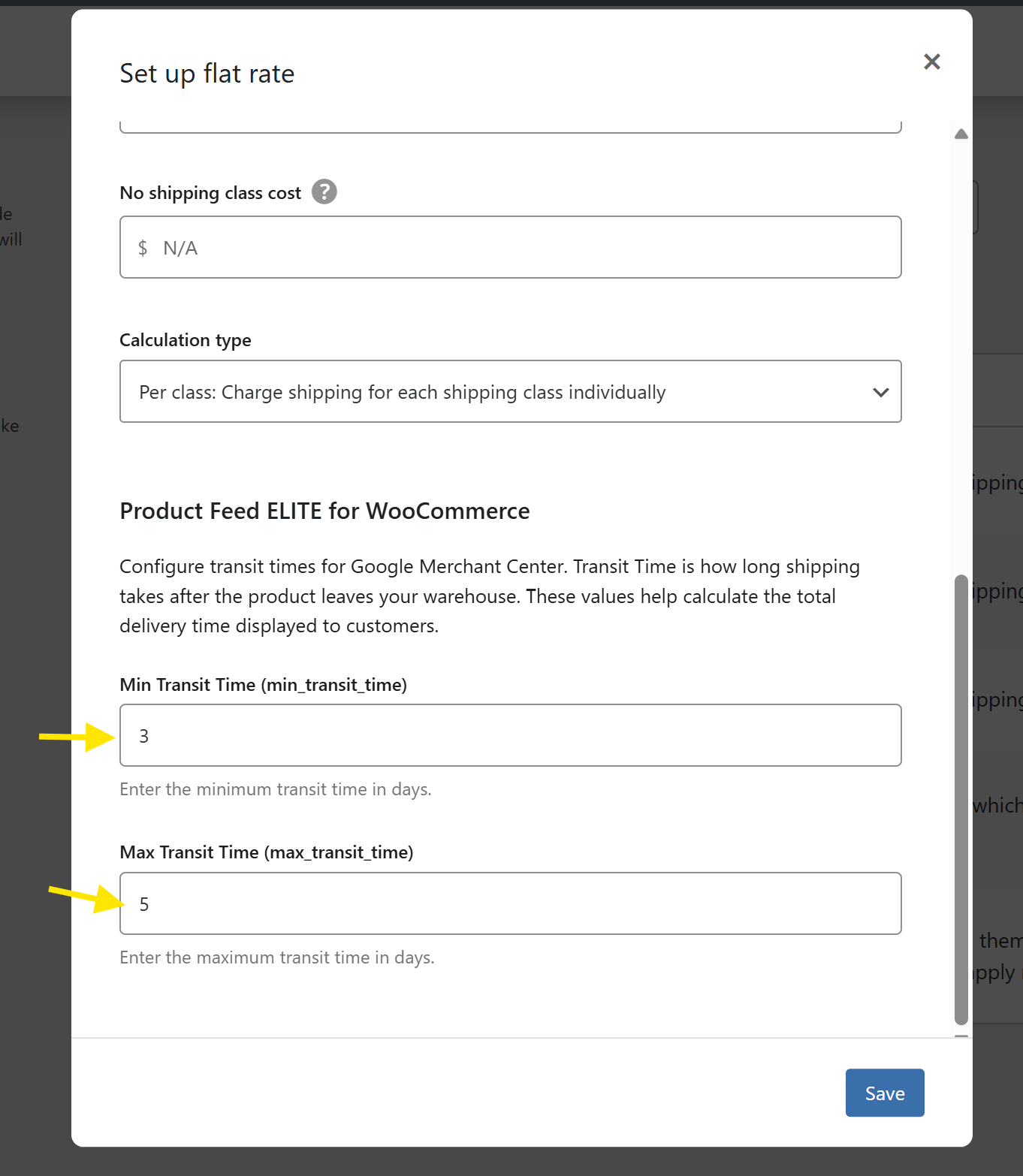
Par exemple, si l'expédition vers cette zone prend 3 à 5 jours ouvrables, entrez :
- Délai de livraison minimum (min_transit_time) : 3
- Délai de livraison maximum (max_transit_time) : 5
Une fois que vous êtes satisfait de vos paramètres, cliquez sur Enregistrer. Et voilà ! Vous pouvez répéter ce processus pour d'autres méthodes d'expédition que vous avez définies.
💡 NOTE IMPORTANTE : Le délai de livraison ne peut être configuré que pour les méthodes d'expédition à tarif fixe et autres méthodes d'expédition à tarif fixe (par exemple, Standard, Express).
Questions fréquemment posées
Qu'est-ce que le délai de transit en expédition ?
Le délai de livraison fait référence au nombre de jours ouvrables nécessaires pour qu'une commande parvienne au client après son expédition. Cette valeur dépend généralement de la méthode d'expédition et de la destination, et commence au moment où la commande quitte votre entrepôt.
Qu'est-ce que le délai de traitement ?
Le délai de traitement des commandes fait référence au temps nécessaire à une entreprise pour préparer une commande avant son expédition. Cela inclut le temps nécessaire pour traiter la commande, l'emballer, ou même fabriquer l'article si le produit est personnalisé ou fabriqué sur commande. Le délai de traitement est mesuré en jours ouvrables et commence une fois la commande reçue.
Que se passe-t-il si je ne définis aucun délai de traitement ou de transit ?
Si vous ne définissez pas le délai de traitement et le délai de livraison pour vos produits WooCommerce, ces champs seront laissés vides dans votre flux de produits. Votre flux fonctionnera toujours, mais il n'inclura pas les estimations de livraison. Cela pourrait affecter la façon dont vos produits sont affichés ou approuvés sur des plateformes comme Google Shopping.
Comment les délais de traitement et de transit affectent-ils les performances de Google Shopping ?
Les délais de traitement et de livraison aident Google à afficher des dates de livraison précises aux acheteurs, à faire correspondre vos produits aux recherches et à évaluer votre flux de produits pour en vérifier l'exhaustivité. Cela peut aider à augmenter la visibilité de vos produits, à réduire les refus de flux et à augmenter vos chances d'obtenir des clics et des conversions.
Pour conclure
Fournir des délais de traitement des commandes et des délais de livraison clairs dans WooCommerce vous aide à établir la confiance avec les clients et à assurer la conformité des flux de produits avec Google Merchant Center. Notre dernière mise à jour d'AdTribes Product Feed Elite rend la configuration rapide et facile !
Dans ce guide, nous vous avons présenté :
- Ce que sont les délais de traitement et de livraison et pourquoi ils sont importants
- Les avantages de les ajouter à vos flux de produits
- Comment définir le délai de traitement des commandes par produit ou par classe d'expédition
- Comment définir le délai de livraison par méthode d'expédition
AdTribes vous donne les outils dont vous avez besoin pour optimiser vos flux de produits et améliorer la visibilité des produits sur des plateformes comme Google Shopping.
Nous espérons que ce guide vous a été utile ! N'hésitez pas à nous faire savoir si vous avez des questions. 🙌


