

 Révu par
Les sous-attributs de flux produit sont maintenant disponibles dans AdTribes Product Feed Pro ! Les attributs imbriqués comme l'expédition et la taxe peuvent porter leurs parties individuelles, tandis que l'expédition peut tirer ses valeurs des zones WooCommerce que vous avez déjà configurées.
C'est l'une des fonctionnalités de flux les plus demandées, et nous sommes ravis de vous la présenter enfin. Nous commencerons par l'expédition, puis nous examinerons les groupes répétitifs et les sous-attributs personnalisés pour d'autres exigences de flux.
Aperçu de la fonctionnalité : Sous-attributs de flux produit
Certains attributs de canal contiennent plus d'une valeur. L'attribut d'expédition de Google Shopping en est un exemple clair : un seul élément d'expédition peut contenir des détails tels que le pays, le service, le prix et les délais de livraison sous forme de parties étiquetées distinctes.
Par défaut, chaque attribut de votre mappage de champs prend une source et envoie une valeur. Bien que cela convienne à la grande majorité des attributs, les attributs imbriqués ont besoin d'un peu plus d'espace pour décrire correctement chaque partie.
Avec le nouveau panneau de sous-attributs, vous pouvez travailler sur chaque partie d'un attribut imbriqué en un seul endroit. Les attributs imbriqués pris en charge par Google Shopping sont dotés de parties prêtes à l'emploi, tandis que tout attribut mappé peut également porter des sous-attributs personnalisés sur n'importe quel canal pris en charge.
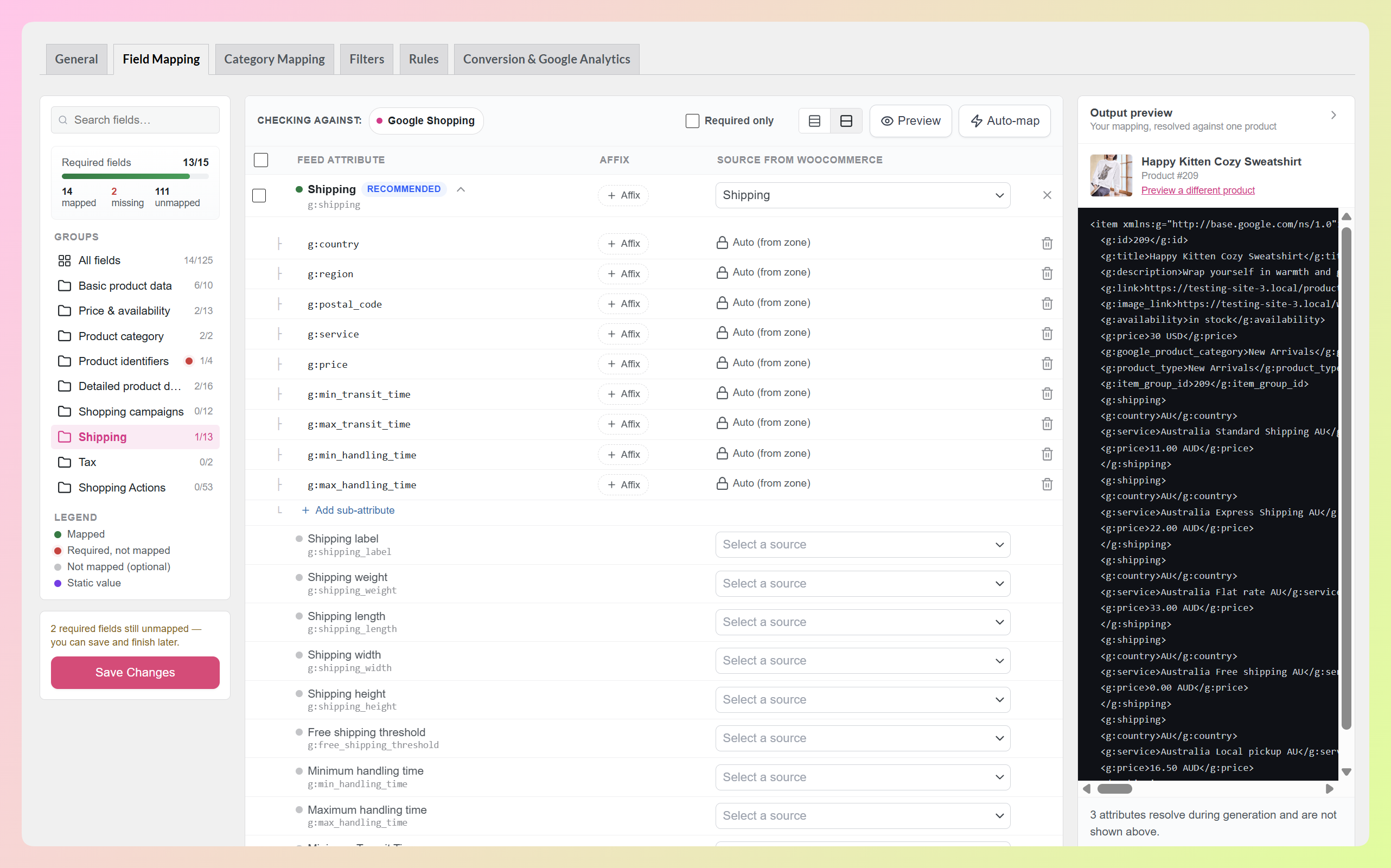
Voici ce que cela vous apporte :
- Parties prêtes à l'emploi pour les attributs imbriqués de Google Shopping, y compris l'expédition, la taxe, l'acompte, le coût de l'abonnement, le programme de fidélité, les détails du produit et la certification.
- Parties d'expédition qui se remplissent automatiquement à partir des zones d'expédition que vous avez déjà configurées dans WooCommerce.
- Groupes répétitifs pour les attributs qui se produisent réellement plus d'une fois, comme plusieurs régions fiscales ou plusieurs certifications.
- Sous-attributs personnalisés avec un nom et une source de votre choix, sur n'importe quel attribut mappé et n'importe quel canal.
Ces outils de sous-attributs sont inclus dans AdTribes Product Feed Pro, notre plugin gratuit.
Comment configurer les sous-attributs de flux de produits (Tutoriel)
La configuration des sous-attributs est rapide et simple ! Vous aurez besoin d'AdTribes Product Feed Pro 13.5.8 ou plus récent pour suivre. Si vous n'avez pas encore mis à jour, vous pouvez installer ou mettre à jour le plugin gratuit depuis votre tableau de bord WordPress.
Étape 1 : Ouvrez l'attribut que vous souhaitez imbriquer
Pour commencer, rendez-vous sur votre tableau de bord WordPress > Flux de produits > Gérer les flux. Cliquez sur Modifier sur le flux sur lequel vous travaillez, puis ouvrez l'onglet Mappage des champs.
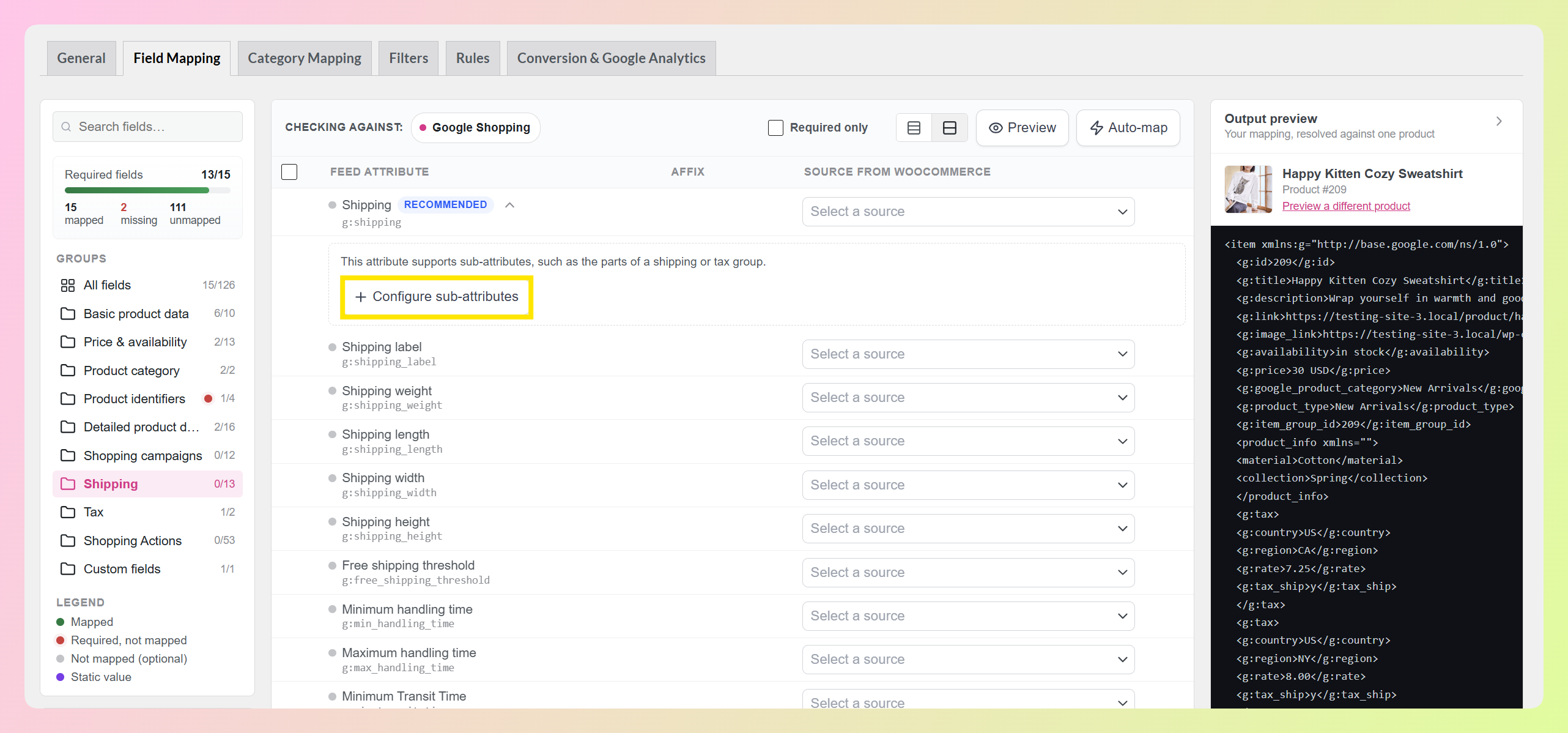
Les attributs imbriqués intégrés tels que l'Expédition et la Taxe affichent une petite bascule à côté de leur nom. Cliquez sur la bascule pour développer la ligne et voir les options de sous-attributs disponibles.
Dans notre exemple, nous travaillons avec l'attribut Expédition sur un flux Google Shopping car il montre clairement comment les valeurs imbriquées s'assemblent. Nous avons mappé la ligne parent Expédition à la source Expédition, ce qui a automatiquement rempli ses sous-attributs prêts à l'emploi.
Étape 2 : Configurer les sous-attributs prêts à l'emploi
Pour les attributs imbriqués pris en charge, AdTribes Product Feed Pro connaît déjà les champs enfants qui appartiennent à l'attribut parent. Si vous en développez un avant de le mapper, vous verrez un bouton Configurer les sous-attributs. Cliquez dessus pour ajouter ces parties prêtes à l'emploi sans construire vous-même la structure imbriquée.
L'expédition se connecte également à votre configuration WooCommerce existante. Une fois que nous avons mappé la ligne parent Expédition à la source Expédition, AdTribes a rempli le panneau avec le pays, la région, le code postal, le service, le prix, ainsi que les temps de transit et de manutention minimum et maximum.
Chacune de ces lignes affiche « Auto (depuis la zone) » avec un cadenas à côté. Cela vous indique que la source est extraite de vos zones d'expédition WooCommerce plutôt que mappée manuellement. Le contrôle d'affixe reste disponible si vous avez besoin d'ajouter quelque chose comme un code de devise.
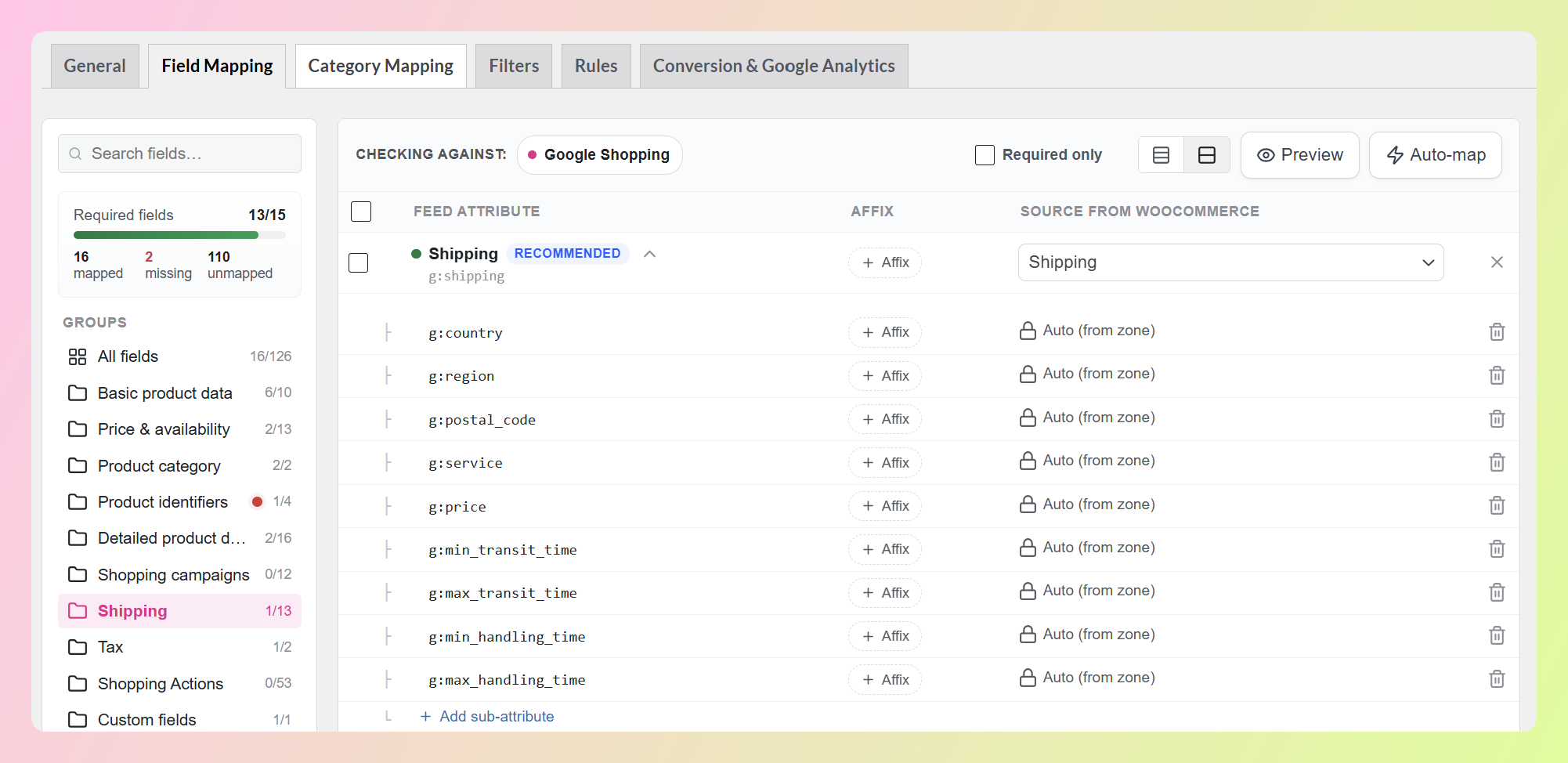
Cela vous évite de mapper chaque partie de livraison une par une. Lorsque le flux est généré, AdTribes lit les détails de livraison disponibles à partir des zones et méthodes WooCommerce que vous avez déjà configurées.
Étape 3 : Ajouter un groupe répétitif
Certains attributs imbriqués peuvent apparaître plus d'une fois pour le même produit. Par exemple, un flux peut nécessiter des groupes de taxes distincts pour différentes régions ou plusieurs groupes de certification pour un produit.
Une fois les sous-attributs visibles, recherchez l'option Ajouter un groupe sous le groupe actuel. Cliquer dessus crée un autre ensemble complet des mêmes champs enfants.
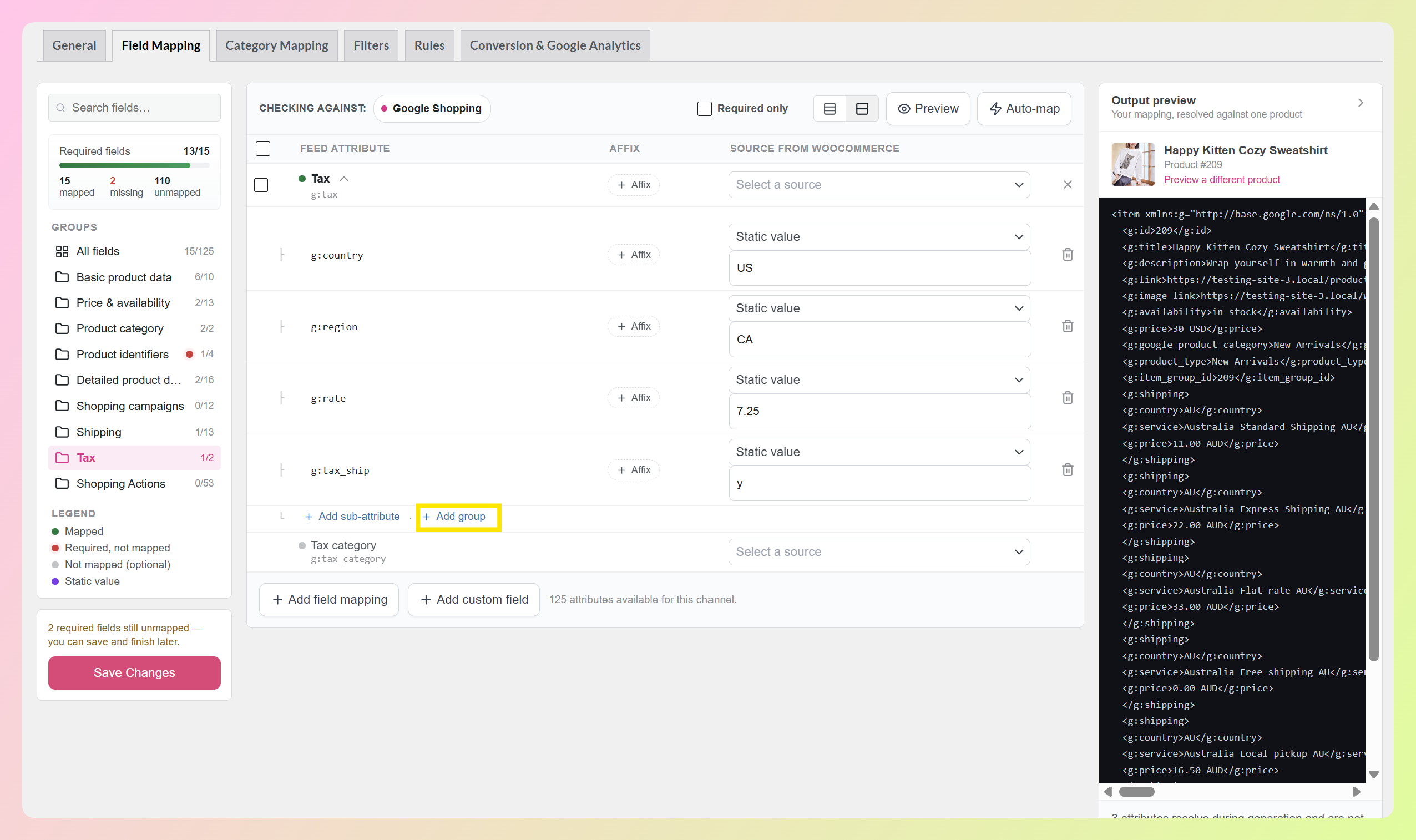
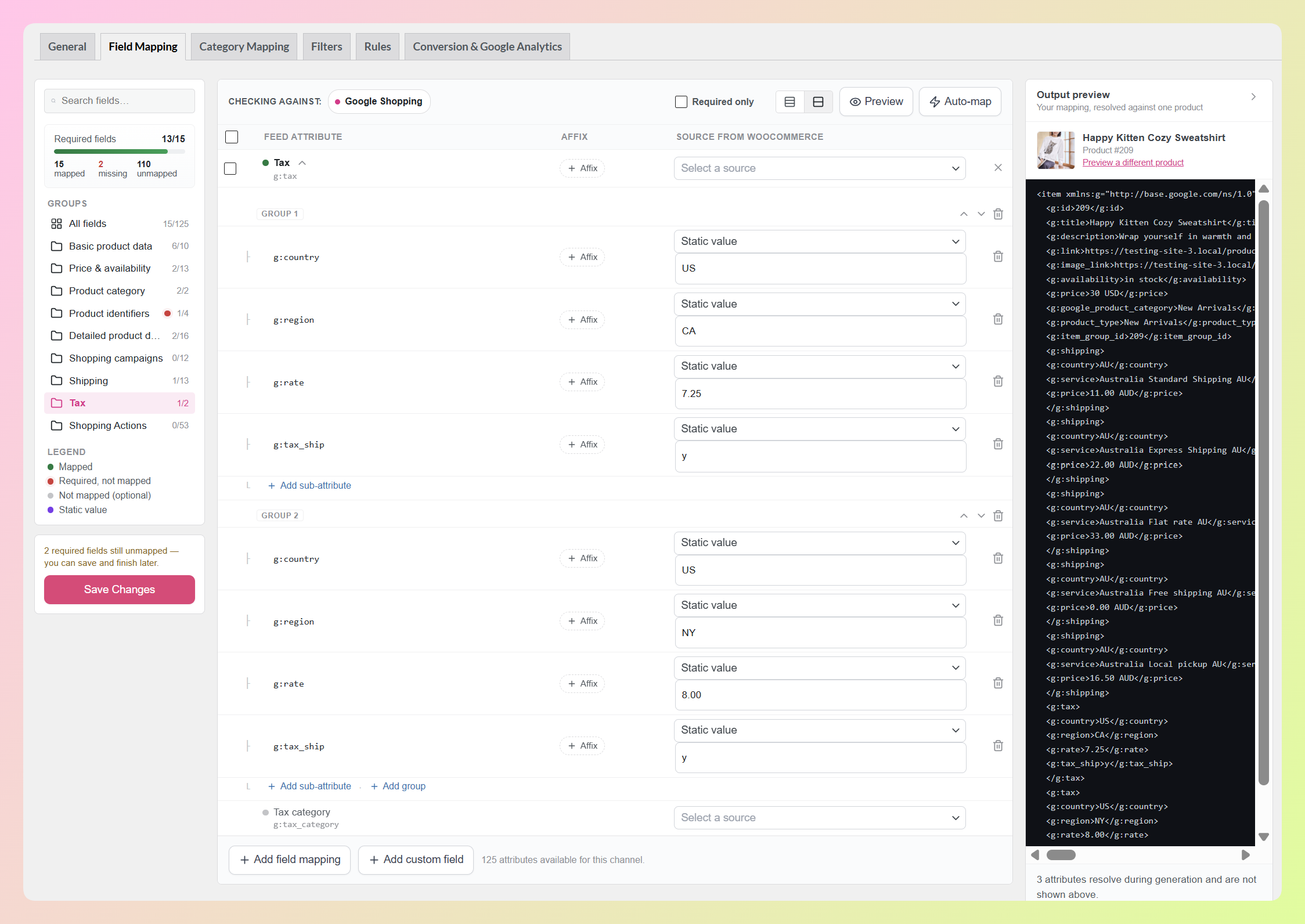
Pour notre configuration d'exemple, nous avons créé un groupe Taxe pour la Californie et un autre pour New York. Chaque groupe a son propre pays, sa région, son taux et sa valeur de taxe sur la livraison, de sorte que les valeurs d'un groupe restent séparées de l'autre.
Après avoir ajouté plus d'un groupe, de petits contrôles de déplacement apparaissent sur le côté droit de l'en-tête de chaque groupe. Utilisez-les pour déplacer un groupe entier vers le haut ou vers le bas, ou utilisez l'icône de corbeille pour supprimer un groupe dont vous n'avez plus besoin.
Étape 4 : Ajouter vos propres sous-attributs
Les sous-attributs personnalisés sont facultatifs, vous n'avez donc besoin de les ajouter que lorsqu'une exigence de canal ou de flux nécessite une structure imbriquée qui n'est pas déjà couverte par les préréglages prêts à l'emploi.
Commencez par un attribut mappé. Dans notre exemple, nous avons créé un champ personnalisé product_info et l'avons mappé à une valeur statique. Une fois la ligne mappée, développez-la et cliquez sur Ajouter des sous-attributs.
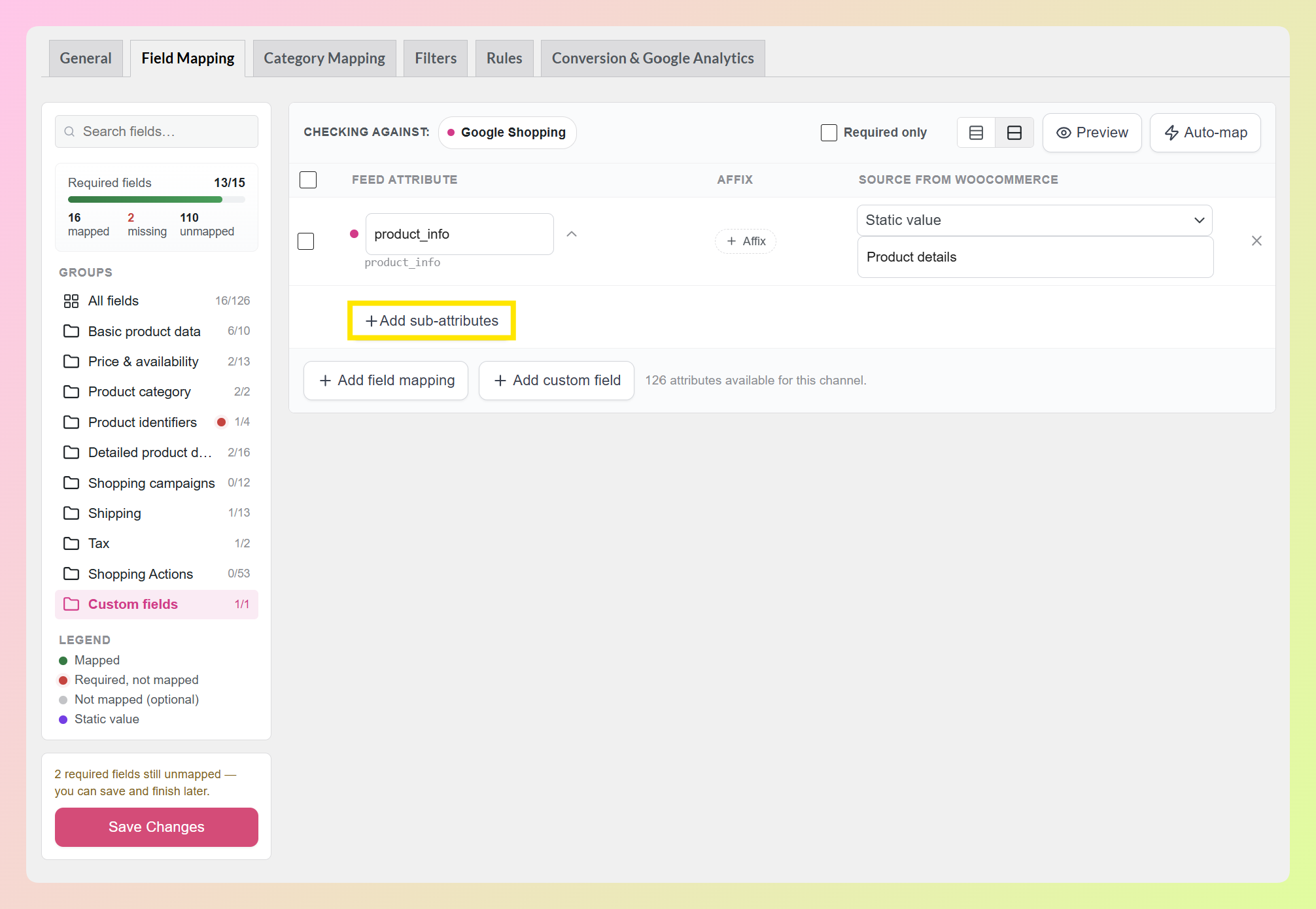
AdTribes créera le premier groupe pour vous. À partir de là, cliquez sur Ajouter un sous-attribut chaque fois que vous avez besoin d'un autre champ enfant. Donnez à chaque enfant son propre nom, puis choisissez une source dans les données de votre produit WooCommerce ou utilisez une valeur statique.
Pour cet exemple, nous avons ajouté material avec la valeur Cotton et collection avec la valeur Spring. Ce ne sont que des exemples de valeurs, mais ils montrent comment vous pouvez définir vos propres balises enfants et donner à chacune sa propre source.
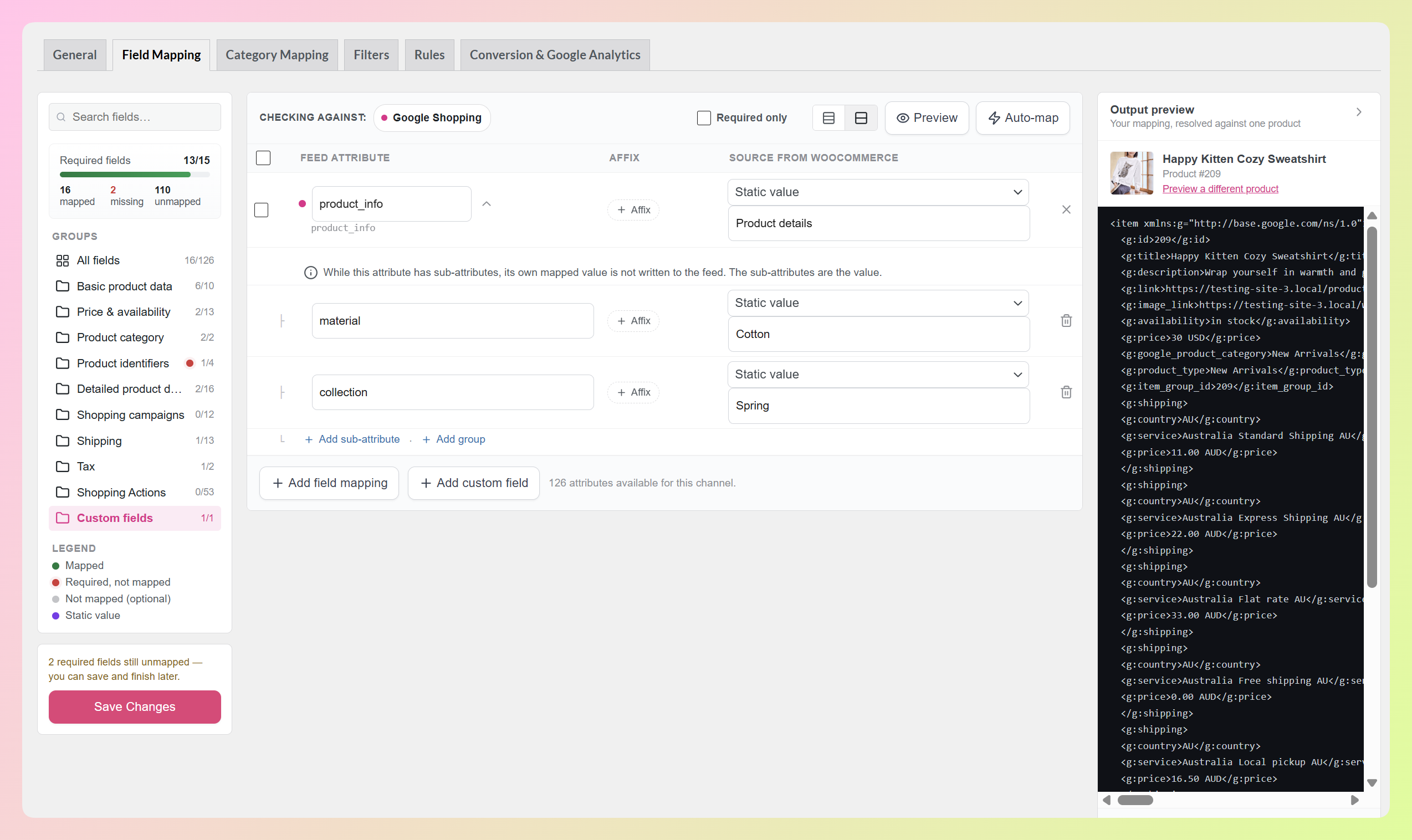
Un détail important : une fois qu'un attribut mappé a des sous-attributs, la valeur mappée de la ligne parente n'est pas écrite dans le flux. Les sous-attributs enfants deviennent la valeur de cette structure imbriquée à la place.
C'est ce qui rend les sous-attributs personnalisés utiles au-delà des préréglages Google Shopping prêts à l'emploi. Si une autre exigence de flux attend sa propre structure imbriquée, vous pouvez construire les champs enfants dont vous avez besoin dans le même panneau.
Une fois que tout semble correct, cliquez sur Enregistrer les modifications. C'est tout !
🎯 ASTUCE PUISSANTE : Les parties d'expédition sont lues à partir de vos zones WooCommerce lors de la génération du flux. Si vous ajoutez ou mettez à jour une zone d'expédition, vous n'avez pas besoin de remapper les sous-attributs. Régénérez le flux lorsque vous souhaitez que la configuration d'expédition mise à jour soit reflétée dans la sortie du flux.
Comment cette mise à jour profite à votre boutique WooCommerce
Les attributs imbriqués transportent des données de flux importantes, y compris les coûts d'expédition et les délais de livraison. Structurer correctement ces détails aide les canaux de vente à lire et à utiliser les informations comme prévu.
Voici où la nouvelle configuration fait une différence pratique :
1. Chaque zone et méthode d'expédition obtient son propre groupe
Lorsque votre flux est généré, AdTribes Product Feed Pro développe vos zones d'expédition WooCommerce afin que *chaque* zone et méthode devienne son propre groupe d'expédition, avec les détails imbriqués disponibles pour cette méthode, tels que le pays, le service et le prix.
Par exemple, un magasin avec quatre zones et deux méthodes dans chacune envoie huit groupes d'expédition sans mapper manuellement huit entrées d'expédition distinctes.
Cette même structure imbriquée facilite également l'envoi du format attendu par votre canal.
2. Vous pouvez envoyer les attributs imbriqués attendus par votre canal
La spécification des données produit de Google documente les exigences de formatage et de sous-attributs pour des champs tels que l'expédition.
Les sous-attributs vous permettent de structurer ces champs comme le canal s'y attend. Notre référence de spécification du flux produit Google est un compagnon utile si vous souhaitez vérifier ce qu'un champ particulier exige.
3. Cela fonctionne également sur vos propres attributs
AdTribes Product Feed Pro prend en charge plus de 250 canaux, et les sous-attributs personnalisés ne sont pas limités aux préréglages de Google Shopping. Si un attribut mappé a besoin de sa propre structure imbriquée, vous pouvez nommer les attributs enfants et choisir vous-même leurs sources.
La même configuration fonctionne également sur différents formats de flux. En XML, chaque groupe devient son propre élément imbriqué ; les flux CSV sérialisent les parties en une seule cellule ; et les flux JSONL les écrivent sous forme de tableau.
LISEZ AUSSI : Configuration du flux Google Shopping pour WooCommerce : étape par étape
Questions fréquemment posées
Que sont les sous-attributs de flux produit ?
Ce sont les parties individuelles étiquetées à l'intérieur d'un attribut de flux imbriqué. Un élément d'expédition Google Shopping, par exemple, peut inclure des détails tels que le pays, le service, le prix et les délais de livraison, chacun étant représenté comme un sous-attribut. Leur configuration permet à votre flux de décrire la structure imbriquée au lieu d'envoyer une seule valeur plate.
Quels attributs prennent en charge les sous-attributs ?
Les attributs imbriqués de Google Shopping sont livrés avec leurs parties prêtes à être configurées, couvrant l'expédition, la taxe, les versements, le coût d'abonnement, le programme de fidélité, les détails du produit et la certification, entre autres. Au-delà de ceux-ci, tout attribut que vous avez mappé peut porter des sous-attributs que vous définissez vous-même.
D'où viennent les valeurs des sous-attributs d'expédition ?
Des zones d'expédition que vous avez déjà configurées dans WooCommerce. Ces lignes affichent "Auto (depuis la zone)" avec un cadenas, et lorsque votre flux est généré, chaque zone et méthode est développée dans son propre groupe d'expédition. Ajoutez ou modifiez une zone et votre prochaine exécution de flux le reflétera.
Puis-je ajouter des sous-attributs sur des canaux autres que Google Shopping ?
Oui. Les préréglages prêts à l'emploi couvrent les attributs imbriqués de Google Shopping, et le bouton Ajouter des sous-attributs fonctionne sur n'importe quel attribut que vous avez mappé, quel que soit le canal ciblé par votre flux. Vous nommez chaque balise enfant et choisissez vous-même sa source.
Cela fonctionne-t-il si mon flux est en CSV au lieu de XML ?
Oui. Les flux XML obtiennent un élément imbriqué par groupe, les flux CSV sérialisent les parties dans une seule cellule, et les flux JSONL les écrivent sous forme de tableau. Vous configurez les sous-attributs une fois, et AdTribes formate les données imbriquées pour le type de flux que vous utilisez.
Ai-je besoin de Product Feed Elite pour cela ?
Non. Les sous-attributs sont inclus dans AdTribes Product Feed Pro, notre plugin gratuit. Vous aurez besoin de la version 13.5.8 ou plus récente, et la fonctionnalité ne nécessite pas de licence Product Feed Elite.
Pour conclure
Les sous-attributs de flux produit vous offrent un moyen plus flexible de gérer les données de flux imbriquées. Les préréglages Google Shopping vous aident à mettre en place rapidement des structures courantes, l'expédition peut provenir de vos zones WooCommerce, et les sous-attributs personnalisés vous donnent la liberté de gérer d'autres exigences de flux.
Dans ce guide, nous avons appris :
- Ce que sont les sous-attributs de flux produit
- Comment les configurer, étape par étape
- Pourquoi cette mise à jour est importante pour votre boutique
Si vous utilisez AdTribes Product Feed Pro 13.5.8 ou une version plus récente, rendez-vous dans votre onglet de mappage de champs et essayez les nouveaux contrôles de sous-attributs. ❤️
Avez-vous des questions sur cette mise à jour ? Faites-le nous savoir dans les commentaires. Nous sommes là pour vous aider !


