

 Révu par
Bonne nouvelle pour les vendeurs en gros ! AdTribes Product Feed Pro inclut désormais un canal Merkandi intégré, vous permettant de lister vos produits WooCommerce sur l'une des plus grandes places de marché B2B d'Europe. Vous mappez vos produits aux champs de Merkandi, générez le flux XML en quelques clics et le soumettez via votre compte Merkandi. Fini les fichiers XML créés manuellement.
C'est important car Merkandi ouvre votre boutique à un type de client différent : des acheteurs professionnels achetant en gros. Au lieu de créer une opération de vente en gros distincte, vous pouvez présenter votre catalogue existant à un public qui est déjà là pour acheter des stocks à revendre.
Voici ce que fait le nouveau canal Merkandi, pourquoi il vaut la peine de l'ajouter à votre mix de ventes, et comment configurer votre flux étape par étape.
Qu'est-ce qu'un flux de produits WooCommerce Merkandi ?
Un flux de produits WooCommerce Merkandi est un fichier XML qui liste vos produits WooCommerce dans le format attendu par la place de marché Merkandi. Merkandi est une place de marché B2B de gros et de déstockage populaire en Europe, et elle lit votre flux pour lister vos produits auprès des acheteurs qui y naviguent.
Pour ce canal, AdTribes Product Feed Pro crée un flux XML Merkandi à partir de vos données produits WooCommerce. Cela signifie que vous pouvez envoyer les détails de vos produits dans un format structuré sans avoir à écrire le XML vous-même.
Comment ça marche ?
AdTribes Product Feed Pro prend vos données produits WooCommerce, les mappe aux champs de Merkandi et génère le flux XML pour vous. De là, vous soumettez le flux via votre compte Merkandi et utilisez les options d'importation disponibles pour votre plan.
Cela vous permet de garder le contrôle : vous décidez quels produits vont sur Merkandi et quand, et vous continuez à tout gérer depuis WooCommerce comme d'habitude.
Pourquoi vendre sur Merkandi depuis votre boutique WooCommerce ?
L'ajout de Merkandi ouvre votre boutique à un type de client différent : des acheteurs professionnels achetant en gros. Voici pourquoi cette mise à jour mérite d'être examinée.
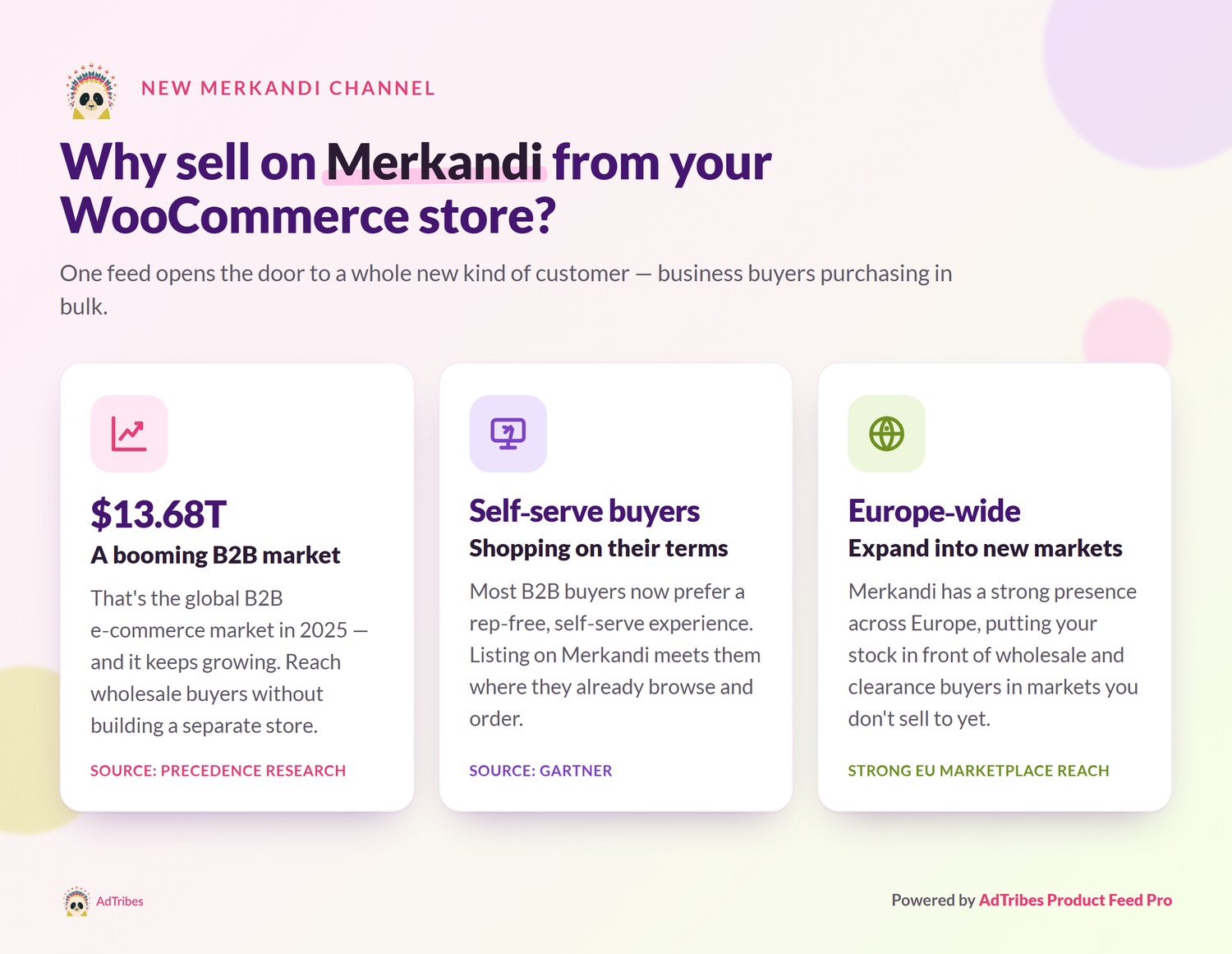
Accédez à un marché B2B en croissance rapide
La vente en gros en ligne est en plein essor. Selon Precedence Research, le marché mondial du commerce électronique B2B était évalué à 13,68 billions de dollars en 2025 et devrait continuer à croître jusqu'en 2035. Une place de marché B2B dédiée comme Merkandi offre à votre boutique un autre moyen d'atteindre les acheteurs en gros sans avoir à créer une boutique de vente en gros distincte à partir de zéro.
Atteignez des acheteurs qui préfèrent acheter en ligne
Les acheteurs professionnels souhaitent de plus en plus rechercher et commander par eux-mêmes, sans attendre un représentant commercial. Selon Gartner, la plupart des acheteurs B2B préfèrent désormais une expérience d'achat en libre-service, sans représentant. Lister vos produits sur Merkandi permet de rencontrer ces acheteurs là où ils se trouvent déjà, avec les détails de vos produits prêts à être consultés et commandés.
Étendez-vous sur les marchés européens
Merkandi a une forte présence en Europe, ce qui en fait un moyen naturel d'atteindre les acheteurs en gros et en déstockage sur des marchés où vous ne vendez peut-être pas encore. Au lieu de créer une notoriété locale à partir de zéro, vous accédez à un public qui achète déjà sur la place de marché pour revendre des stocks. Beaucoup de ces acheteurs achètent en quantité, et avec Product Feed Elite et WooCommerce Wholesale Prices Premium, vous pouvez leur envoyer des niveaux de prix de gros basés sur la quantité.
Comment créer un flux de produits Merkandi WooCommerce avec AdTribes (étape par étape)
La configuration de votre flux Merkandi fonctionne comme n'importe quel autre canal dans AdTribes Product Feed Pro. Voici comment procéder.
Étape 1 : Créer un nouveau flux de produits
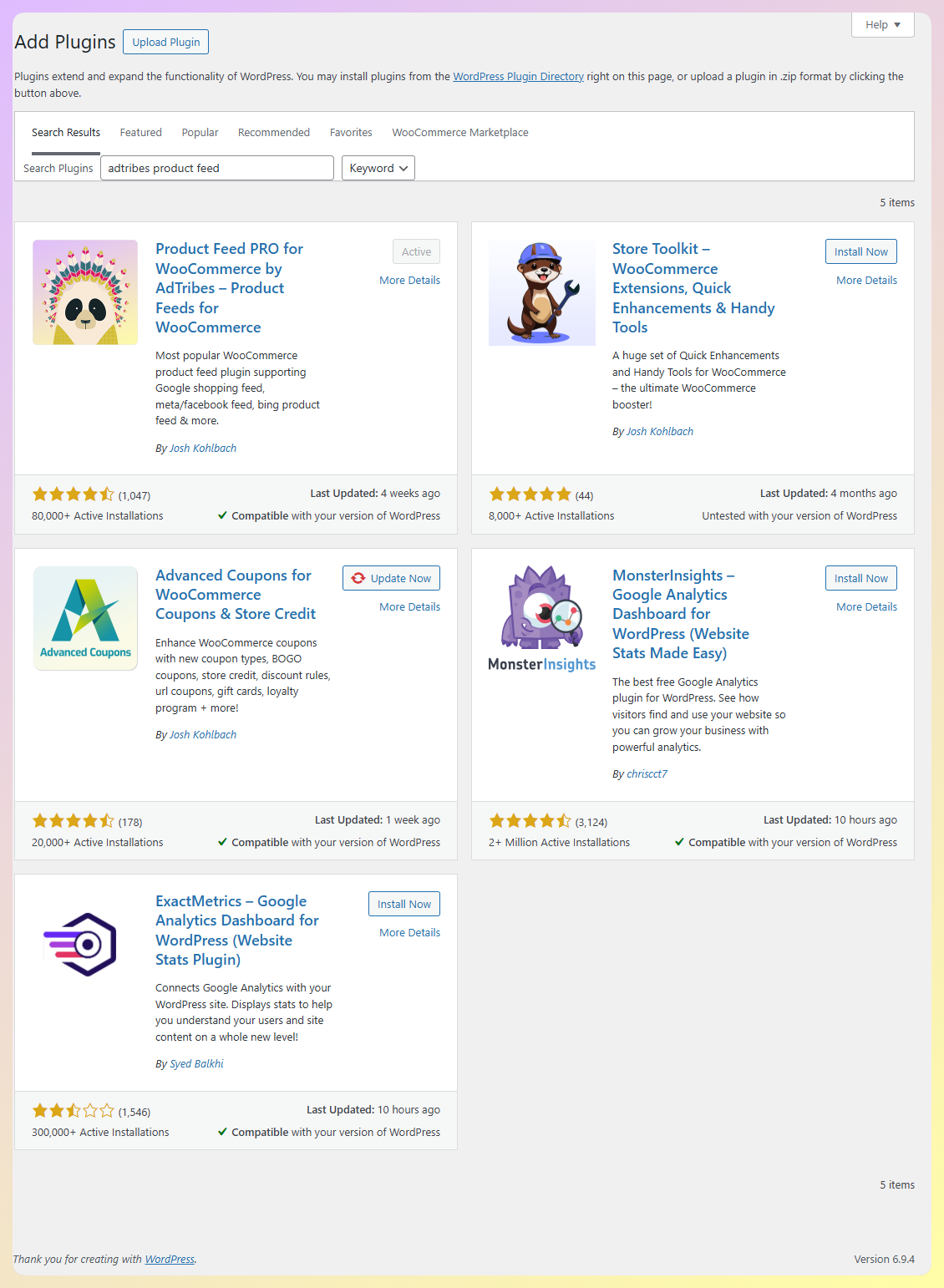
Dans votre tableau de bord WordPress, ouvrez AdTribes Product Feed Pro et créez un nouveau flux. Pour ce faire, accédez à Product Feed > Create feed.
Si vous n'avez pas encore le plugin, vous pouvez obtenir AdTribes Product Feed Pro gratuitement et l'installer comme n'importe quel autre plugin WordPress.
Étape 2 : Sélectionnez Merkandi comme canal
Choisissez votre pays, puis sélectionnez Merkandi dans la liste des canaux. Le canal Merkandi utilise le format XML pour ce flux, de sorte que vos données produit sont formatées pour le processus d'importation de Merkandi.
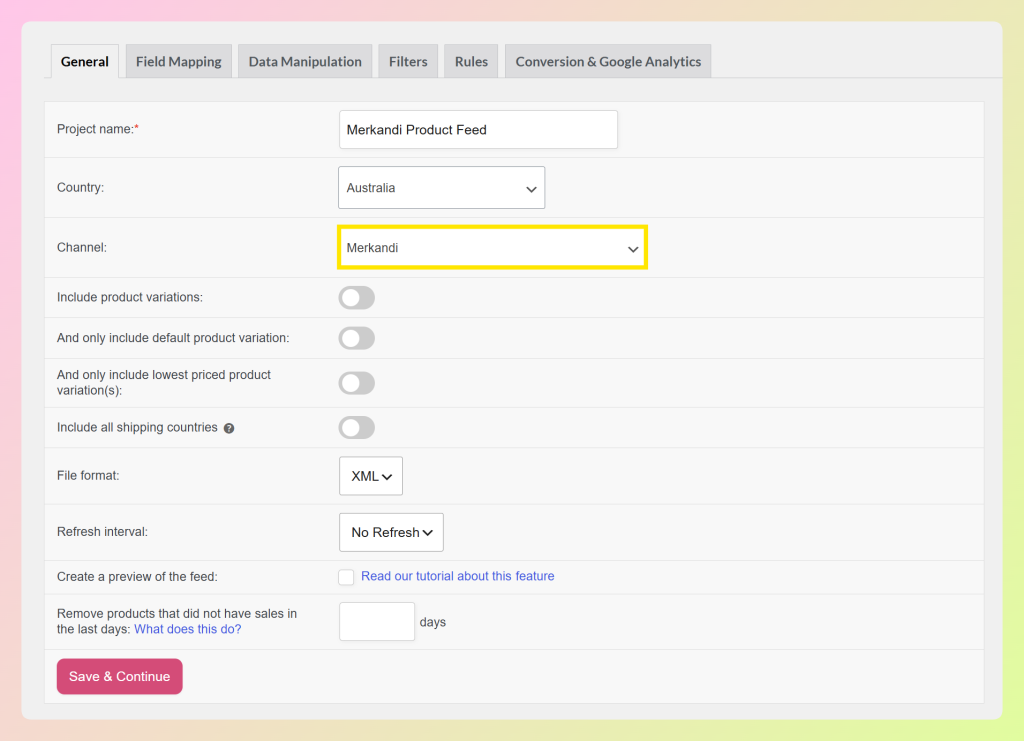
Avant de continuer, vous pouvez également examiner les paramètres facultatifs de l'onglet Général. Par exemple, vous pouvez définir la fréquence de rafraîchissement du flux, ce qui permet de maintenir vos données produit Merkandi alignées sur les changements dans WooCommerce.
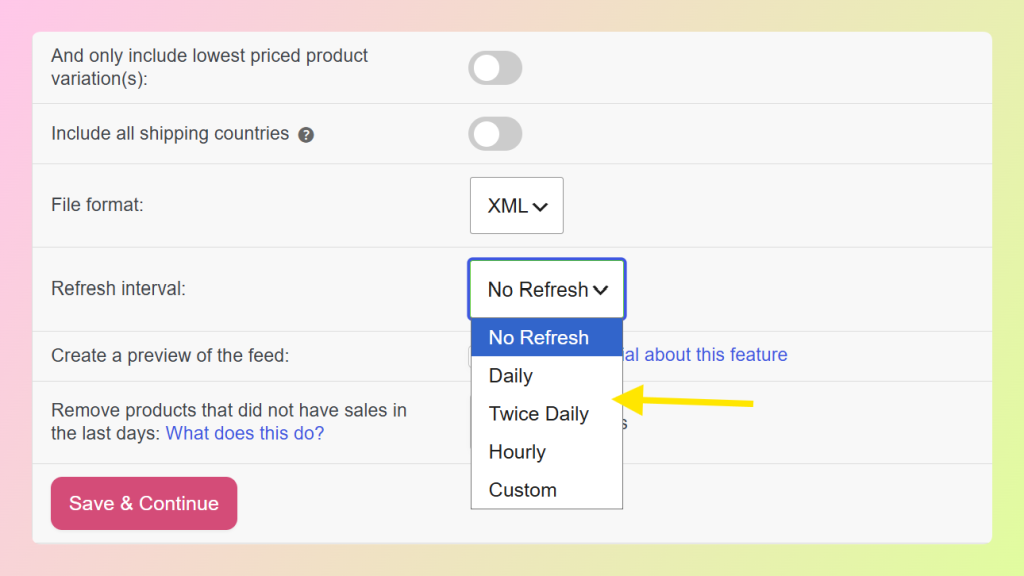
Si vous avez besoin de plus de contrôle sur votre programme de flux, AdTribes Product Feed Elite vous donne accès à des intervalles de rafraîchissement personnalisés.
Étape 3 : Configurez votre mappage de champs
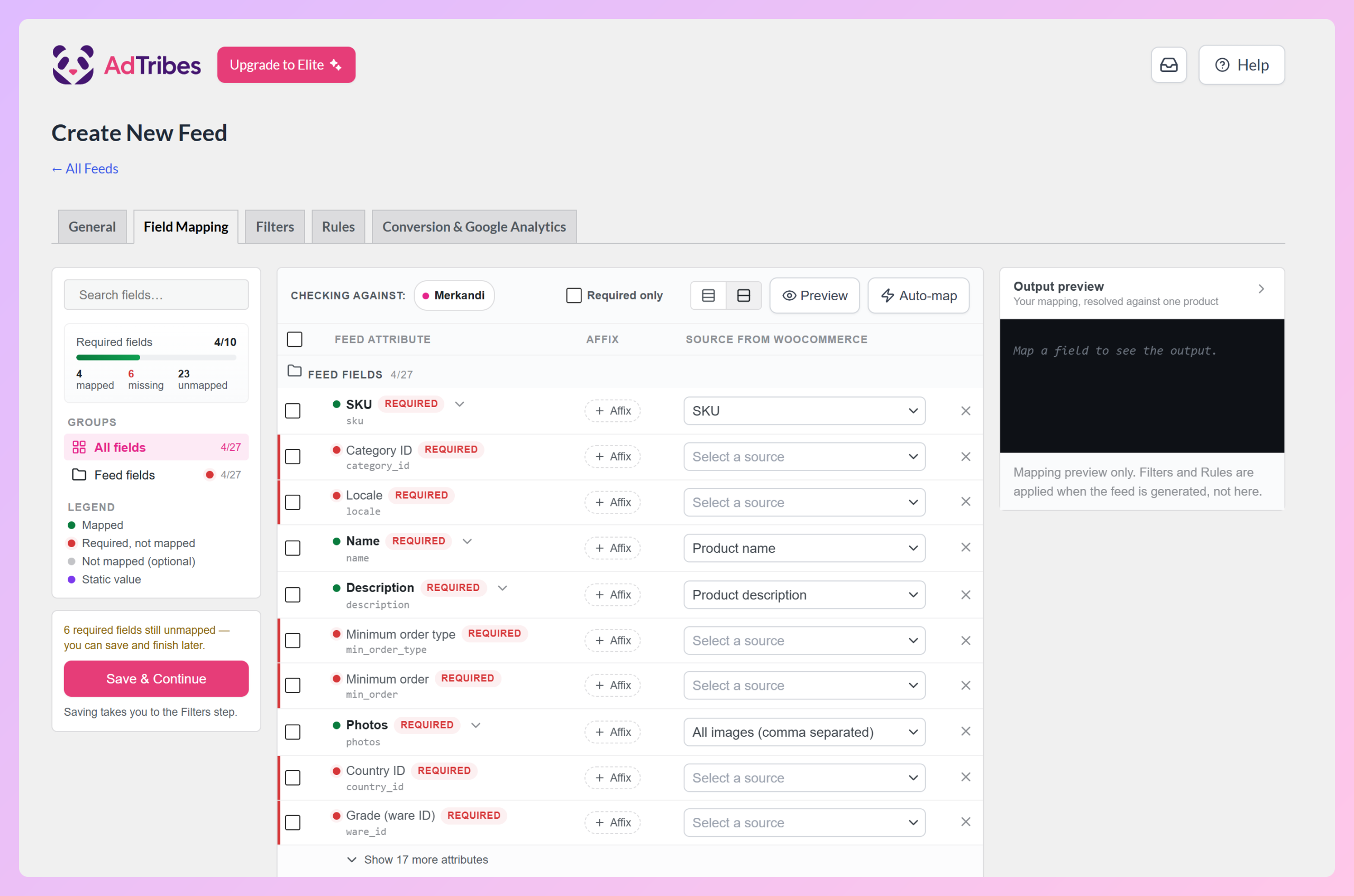
C'est ici que vous faites correspondre vos données produit WooCommerce aux champs de Merkandi. Les principaux champs Merkandi comprennent :
- SKU : Votre identifiant unique pour chaque produit.
- Catégorie Merkandi : La catégorie à laquelle appartient votre produit, choisie dans la liste des catégories de Merkandi.
- Nom et description du produit : Le titre et les détails de votre produit.
- Commande minimum : La plus petite quantité ou valeur qu'un acheteur peut commander.
- Prix et devise : Votre prix de gros et la devise dans laquelle il est libellé.
- Images du produit : Jusqu'à sept images par produit.
- Pays et état : Où les marchandises sont stockées et la catégorie ou l'état du produit.
AdTribes Product Feed Pro gère la structure principale du flux pour vous, puis vous permet de réviser et d’ajuster le mappage des champs avant de générer le flux. Le compteur de champs requis indique combien des 10 champs requis de Merkandi sont mappés. Le SKU, le Nom, la Description et les Photos sont remplis pour vous, tandis que l’ID de catégorie, la Locale, le Type de commande minimum, la Commande minimum, l’ID de pays et la Catégorie commencent sans mappage. Plusieurs de ces champs utilisent les valeurs acceptées par Merkandi, telles que ses ID de catégorie et de pays, vous pouvez donc choisir Valeur statique dans la liste déroulante de la source et entrer la valeur attendue par Merkandi.
Étape 4 : Ajoutez des filtres et des règles (facultatif)
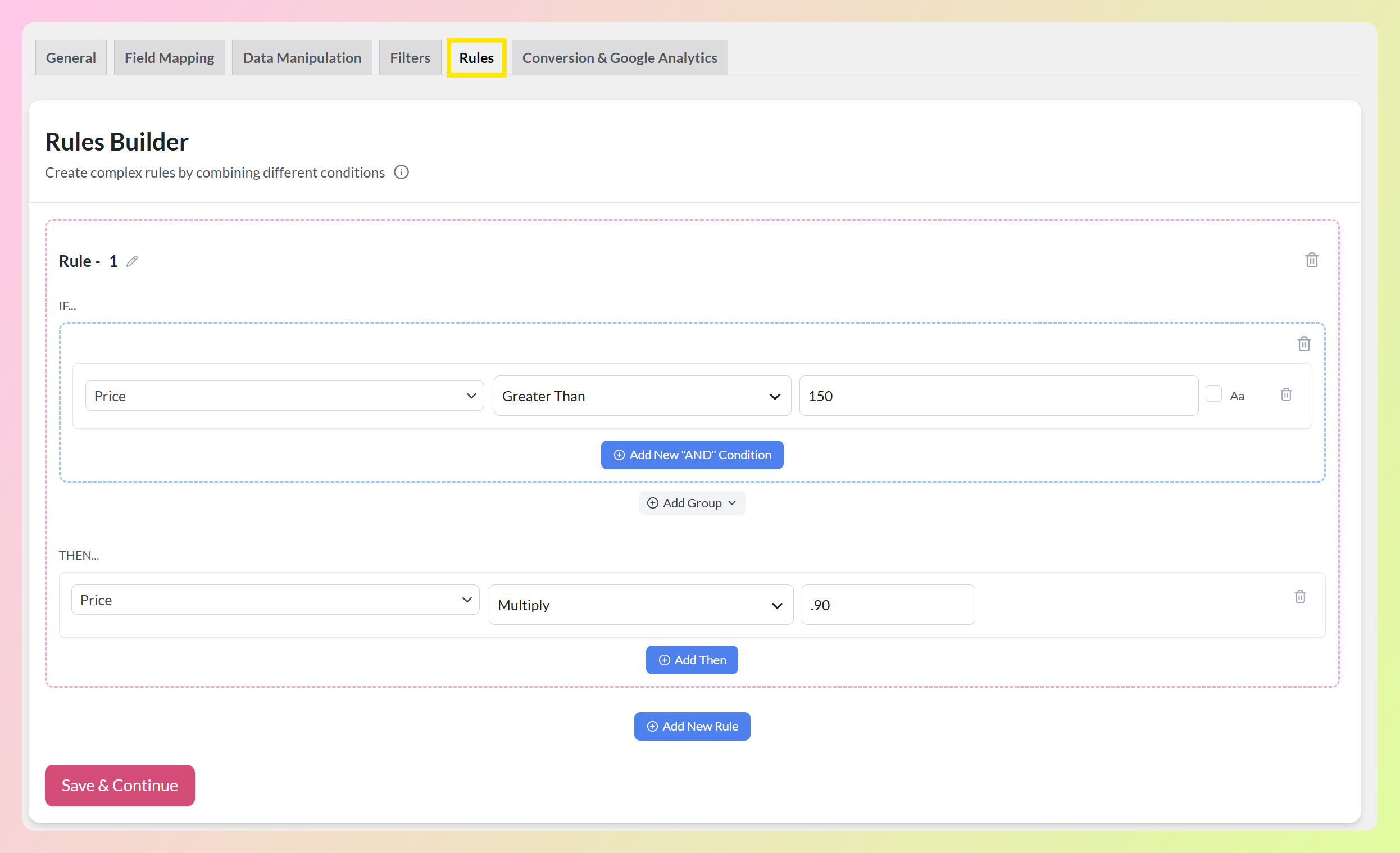
Si vous ne souhaitez que certains produits dans votre flux Merkandi, utilisez les filtres pour les inclure ou les exclure. Les règles peuvent également vous aider à ajuster les valeurs du flux avant leur envoi. Dans l'exemple ci-dessous, nous avons configuré une règle qui applique un ajustement de prix de 10 % aux produits dont le prix est supérieur à un certain seuil en multipliant le prix par 0,90 avant la génération du flux.
Étape 5 : Générez votre flux et soumettez-le à Merkandi
Générez le flux, puis copiez son URL ou téléchargez le fichier, selon la méthode d'importation que vous prévoyez d'utiliser. De là, soumettez-le via votre compte Merkandi et choisissez la fréquence d'importation disponible pour votre plan.
Questions fréquemment posées
Le flux Merkandi est-il gratuit dans AdTribes ?
Oui. La chaîne Merkandi est intégrée à AdTribes Product Feed Pro, qui est gratuite. Vous pouvez créer, mapper et générer votre flux Merkandi sans plan payant. Product Feed Elite ajoute des extras comme des intervalles d'actualisation personnalisés si vous avez besoin de plus de contrôle sur votre calendrier de flux.
Quel format de fichier le canal AdTribes Merkandi crée-t-il ?
Le canal AdTribes Merkandi crée un flux XML à partir de vos données produit WooCommerce. Cela vous donne un fichier de flux structuré que vous pouvez utiliser pour le processus d'importation de Merkandi, sans avoir à formater le XML manuellement.
Comment mon flux parvient-il à Merkandi ?
Vous le soumettez via votre compte Merkandi. AdTribes Product Feed Pro génère le flux XML, et vous pouvez utiliser la méthode d'importation disponible dans Merkandi pour envoyer vos données produit. Cela maintient WooCommerce comme votre catalogue produit principal tout en facilitant la préparation de votre flux pour Merkandi.
Est-ce que je gère toujours mes produits dans WooCommerce ?
Oui. Vous gérez vos produits dans WooCommerce comme d'habitude, et le flux Merkandi puise dans ces données à chaque génération, vous n'avez donc pas à maintenir un catalogue séparé.
Pour conclure
Avec le nouveau canal Merkandi dans AdTribes Product Feed Pro, la préparation de vos produits WooCommerce pour Merkandi est beaucoup plus simple. Vous pouvez mapper vos données, générer un flux XML Merkandi et le soumettre via votre compte Merkandi sans construire le fichier de flux manuellement.
Voici comment commencer :
- Installez AdTribes Product Feed Pro gratuitement et créez un nouveau flux
- Sélectionnez Merkandi comme votre canal
- Mappez vos champs WooCommerce, puis générez et soumettez votre flux à Merkandi
Prêt à atteindre les acheteurs en gros ? Créez votre flux produit WooCommerce Merkandi avec AdTribes Product Feed Pro et ouvrez un nouveau canal de vente B2B. Vous voulez voir tous les canaux pris en charge par AdTribes ? Jetez un œil à la liste complète des plateformes prises en charge.


