

 Révu par
La gestion des flux de produits vient de devenir plus facile et plus simple ! 🥳 Avec notre nouvelle fonctionnalité d'exportation et d'importation de flux de produits, vous pouvez désormais migrer et sauvegarder vos configurations de flux en quelques clics seulement. C'est un gain de temps énorme pour les boutiques qui gèrent plusieurs flux, qui basculent entre les sites de staging et les sites en production, ou qui cherchent simplement à prévenir la perte accidentelle de données.
Dans ce guide, nous allons détailler ce que fait cette nouvelle fonctionnalité, comment elle peut bénéficier à votre boutique, et comment vous pouvez l'utiliser pour économiser des heures de configuration. Cette mise à jour est là pour rendre votre gestion de flux plus fluide et plus évolutive.
C'est parti !
I. Présentation de la fonctionnalité : Exportation et importation de flux de produits
La gestion des flux de produits sur plusieurs boutiques ou la sauvegarde de plusieurs configurations de flux peut être chronophage pour les propriétaires de boutiques. C'est exactement pourquoi nous avons développé la fonctionnalité d'exportation et d'importation de flux de produits !
Avec cette mise à jour, vous pouvez désormais exporter la configuration de votre flux de produits dans un fichier JSON et la télécharger sur une autre boutique ou un site de staging en quelques clics. Cela facilite le transfert des configurations de flux entre les sites, leur sauvegarde avant les mises à jour majeures, ou leur réutilisation sur plusieurs boutiques.
Voici un bref aperçu :
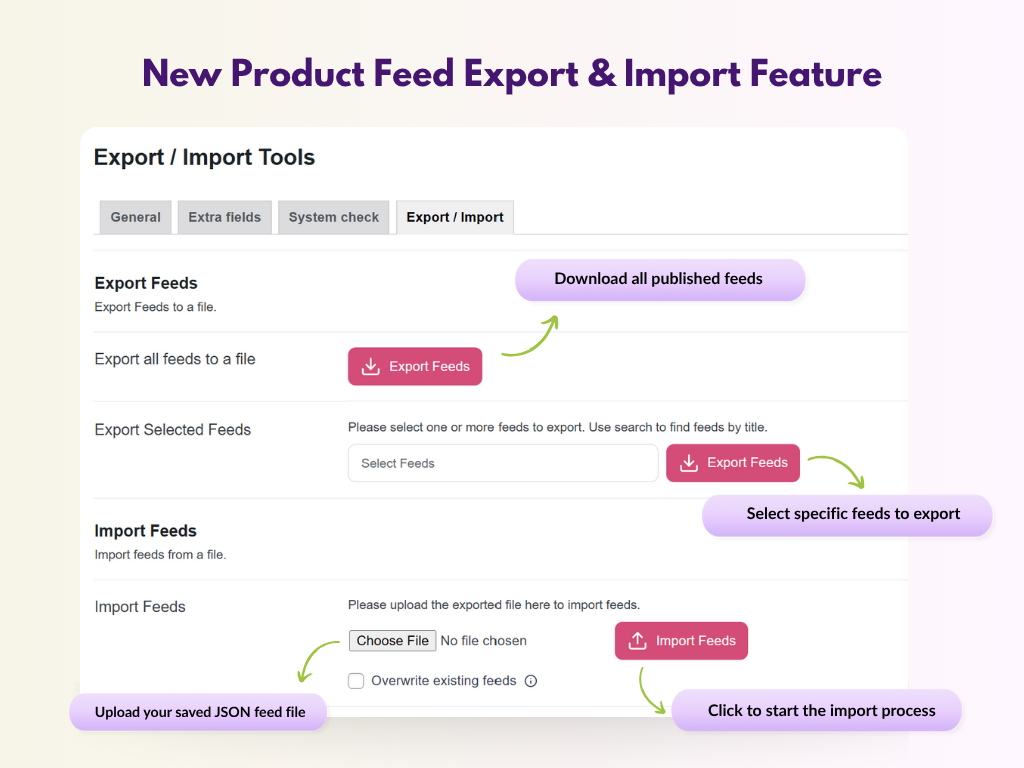
- Exportation de flux de produits : Vous permet d'exporter tous vos flux en une seule fois ou de sélectionner uniquement ceux dont vous avez besoin grâce à un menu déroulant multi-sélection avec recherche. Le fichier est téléchargé au format JSON pour une compatibilité maximale.
- Importation de flux de produits : Vous permet de restaurer ou de télécharger des configurations de flux à partir d'un fichier JSON. Vous avez également la possibilité d'écraser les flux existants, ce qui est parfait pour mettre à jour d'anciennes configurations ou synchroniser les configurations de flux entre différents sites web.
📝 NOTE IMPORTANTE : La fonctionnalité d'exportation de flux de produits est disponible dans Product Feed Pro (plugin gratuit) et Product Feed Elite, tandis que la fonctionnalité d'importation est exclusive aux utilisateurs de Product Feed Elite. Cela signifie que vous pouvez commencer à exporter vos flux immédiatement, et mettre à niveau à tout moment pour débloquer la fonctionnalité d'importation.
II. Comment exporter les flux de produits
L'exportation de vos flux de produits est rapide et facile ! Pour accéder à cette nouvelle fonctionnalité, naviguez vers votre tableau de bord WordPress > Product Feed Pro/Elite > Settings. Ensuite, allez dans l'onglet Export / Import.
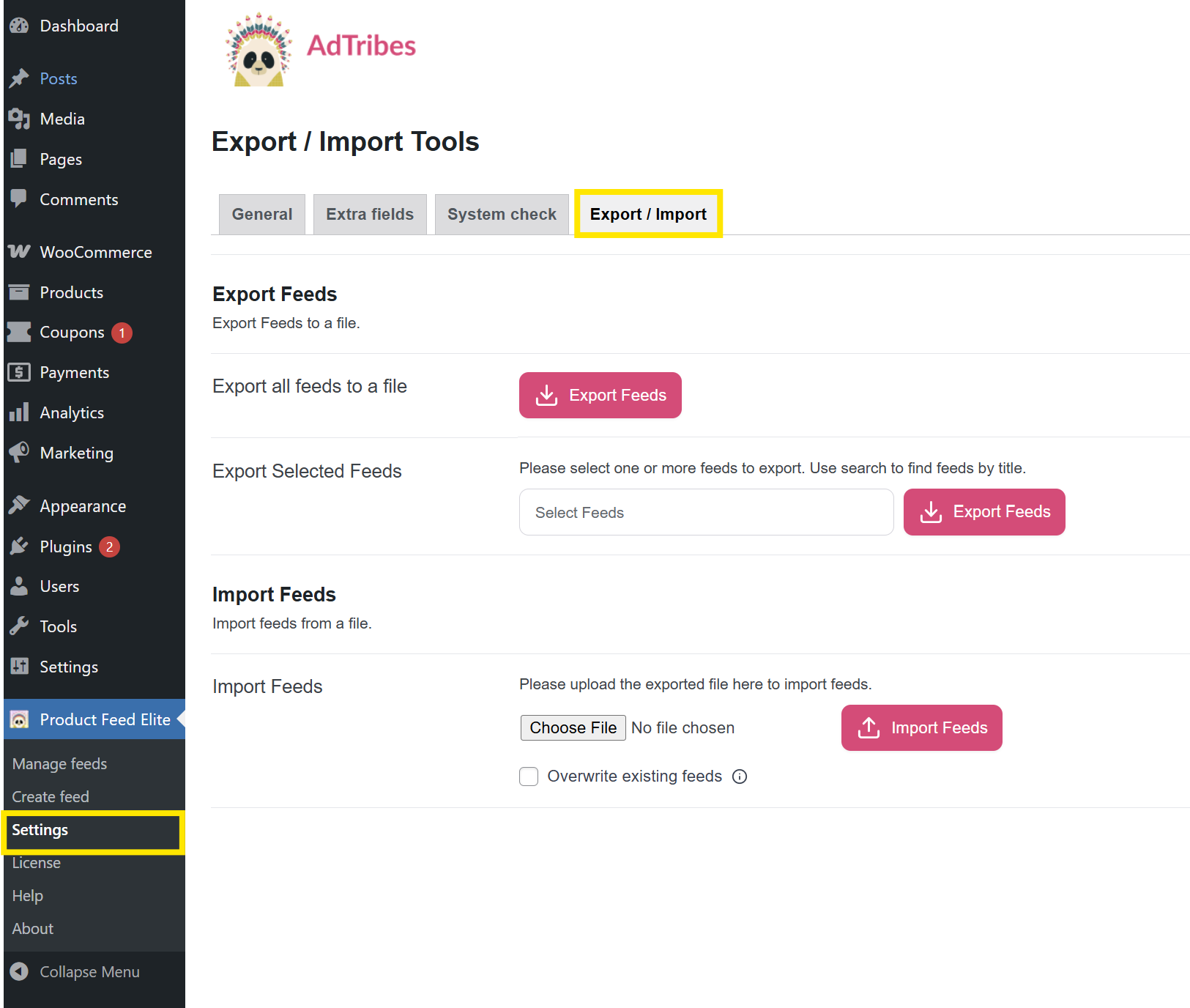
À partir d'ici, vous pouvez soit :
- Exporter tous les flux : Cliquez sur le bouton Export Feeds pour télécharger instantanément un fichier JSON contenant tous vos flux publiés.
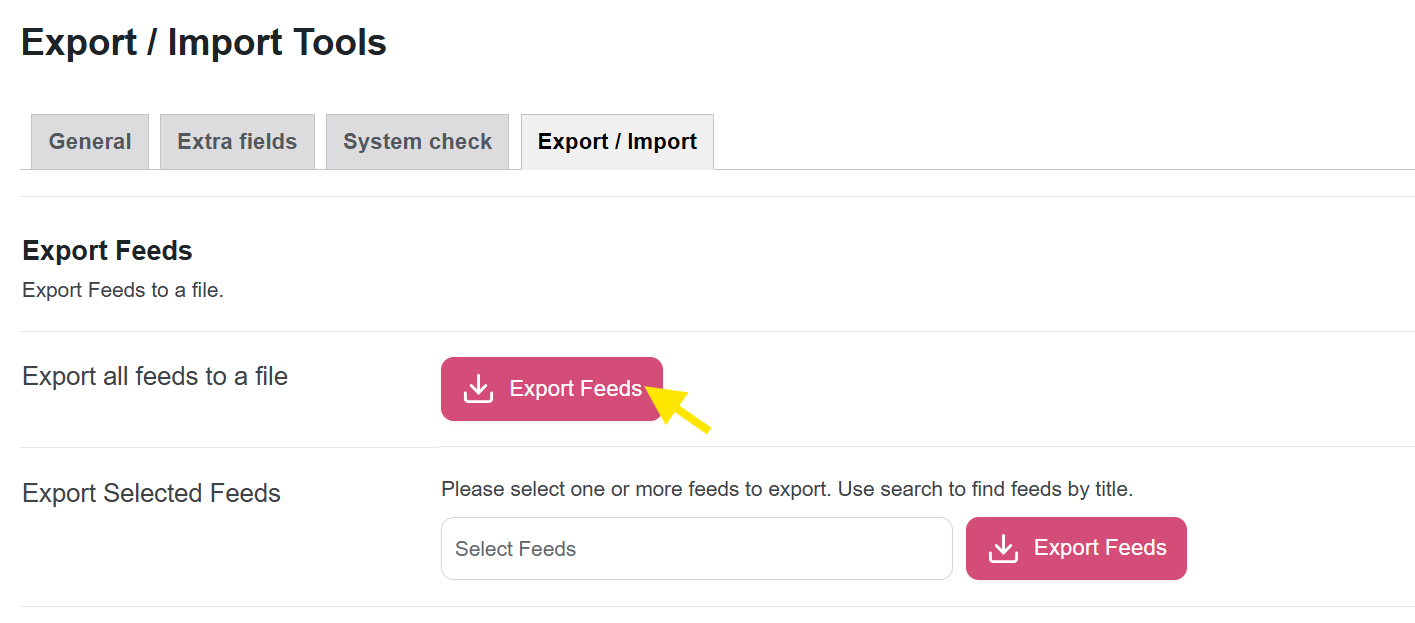
- Exporter les flux sélectionnés : Utilisez le menu déroulant multi-sélection pour choisir les flux spécifiques que vous souhaitez exporter. Une fois votre sélection effectuée, cliquez sur Exporter les flux.
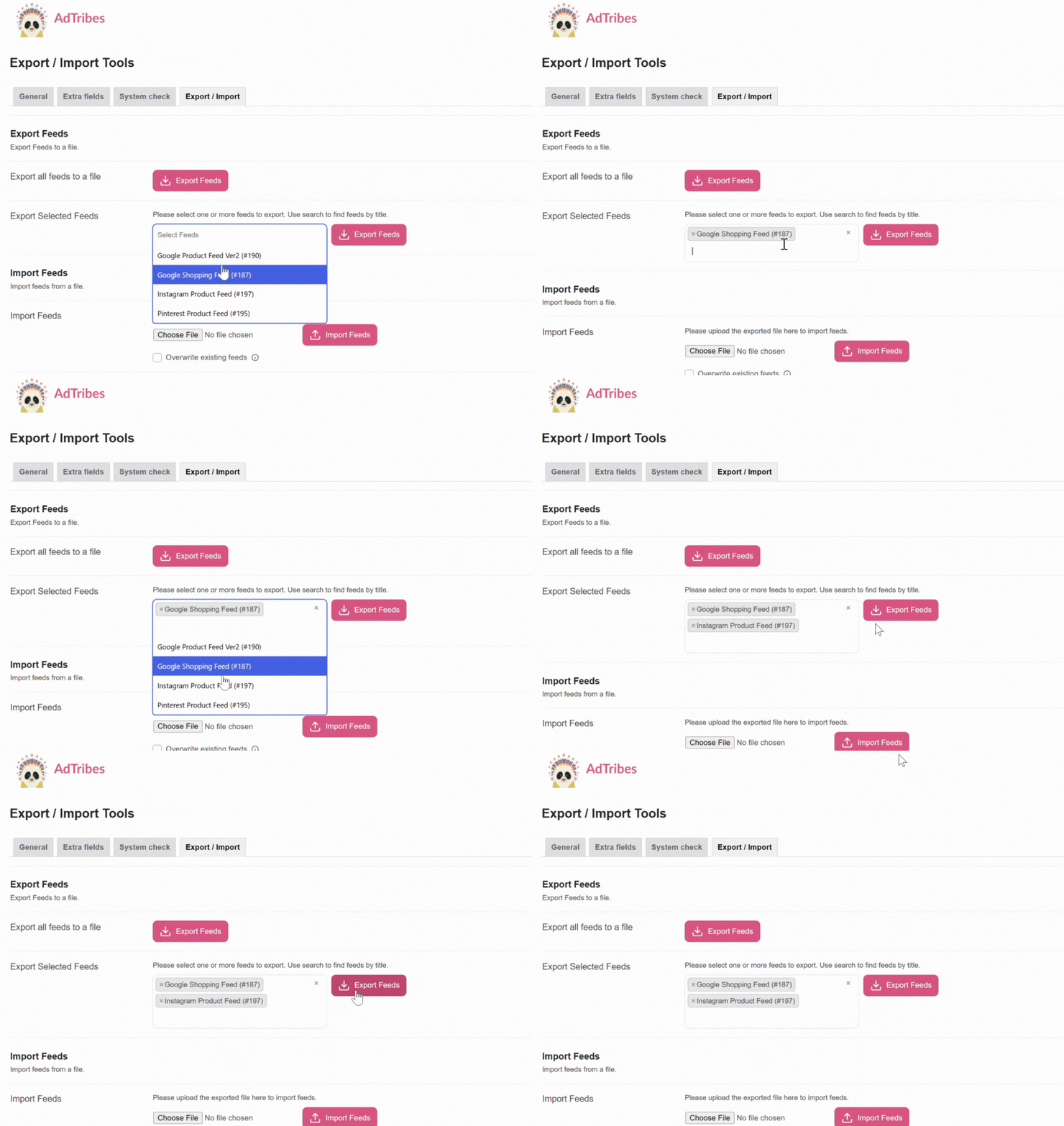
Votre téléchargement démarrera automatiquement après avoir cliqué sur « Exporter les flux ». Ce fichier est enregistré au format JSON et est entièrement compatible pour les sauvegardes, les migrations ou la réimportation ultérieure. Plutôt pratique, non ?
🎯 ASTUCE PUISSANTE : Envisagez de créer un dossier dédié pour les sauvegardes de flux de produits sur votre disque local ou votre stockage cloud. Cela vous aidera à rester organisé, afin que vous puissiez facilement trouver les dernières sauvegardes prêtes au cas où vous auriez besoin de restaurer ou de dupliquer vos flux.
III. Comment importer les flux de produits
Vous pouvez trouver la fonctionnalité d'importation de flux de produits en naviguant vers tableau de bord WordPress > Product Feed Elite > Paramètres > onglet Exporter / Importer. Notez que cette fonctionnalité est disponible pour les utilisateurs de Product Feed Elite.
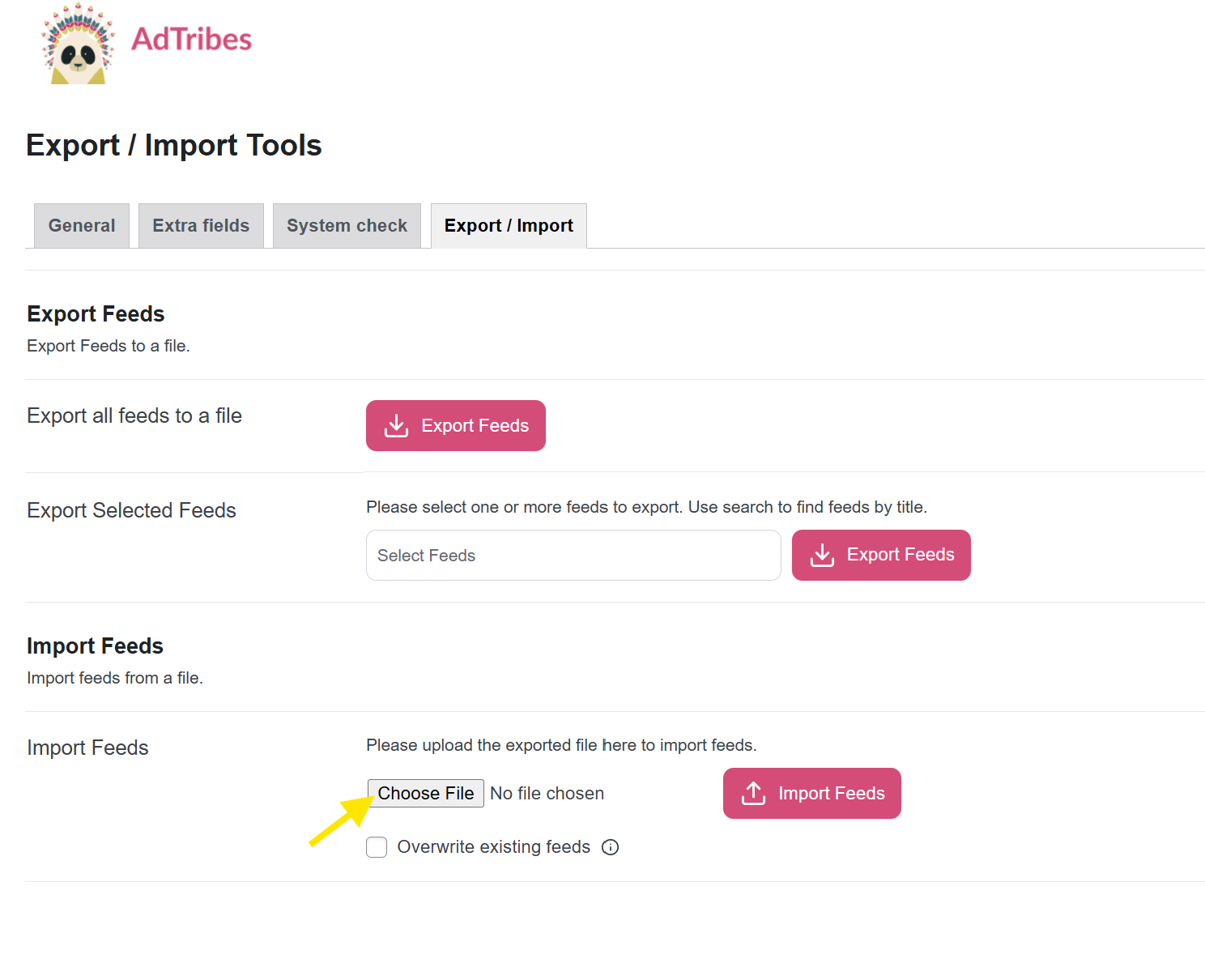
Sous la section Importer les flux, cliquez sur le bouton Choisir un fichier et sélectionnez le fichier JSON à importer.
Vous pouvez également cocher la case « Écraser les flux existants » si vous souhaitez remplacer les flux qui existent déjà sur votre site.
L'importateur utilise l'ID unique de chaque flux pour détecter les doublons et remplacera toute configuration correspondante lors de l'importation. Laissez-la décochée si vous préférez ignorer les doublons et n'ajouter que les nouveaux flux.
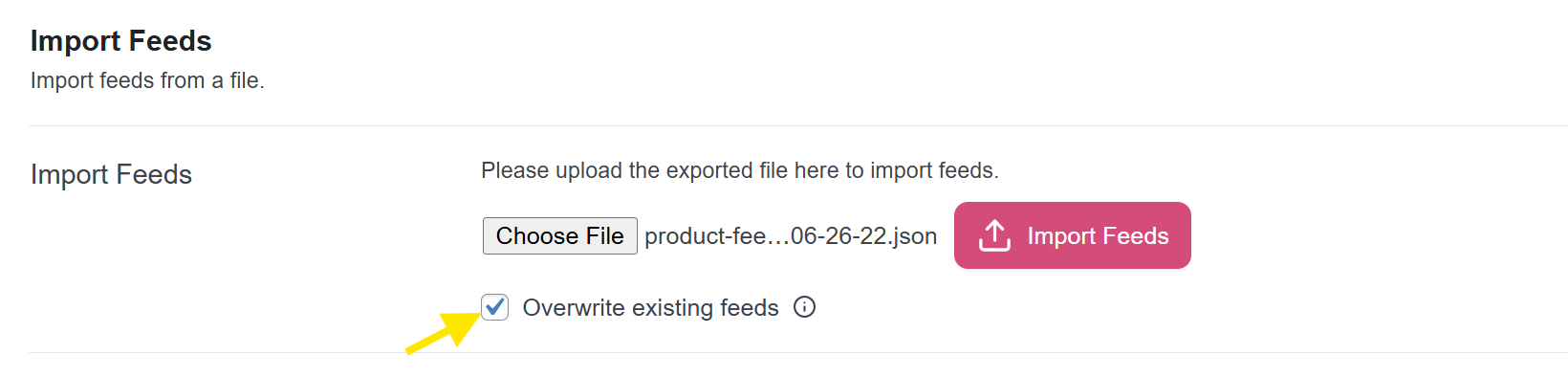
Cliquez sur « Importer les flux » pour démarrer le processus d'importation des flux de produits. Vous recevrez une notification de succès une fois l'importation terminée.
Et voilà, vos flux de produits sont migrés ! 🥳
IV. Comment les exportations et importations de flux de produits bénéficient à votre boutique
Voici trois façons clés dont cette mise à jour profite à votre boutique :
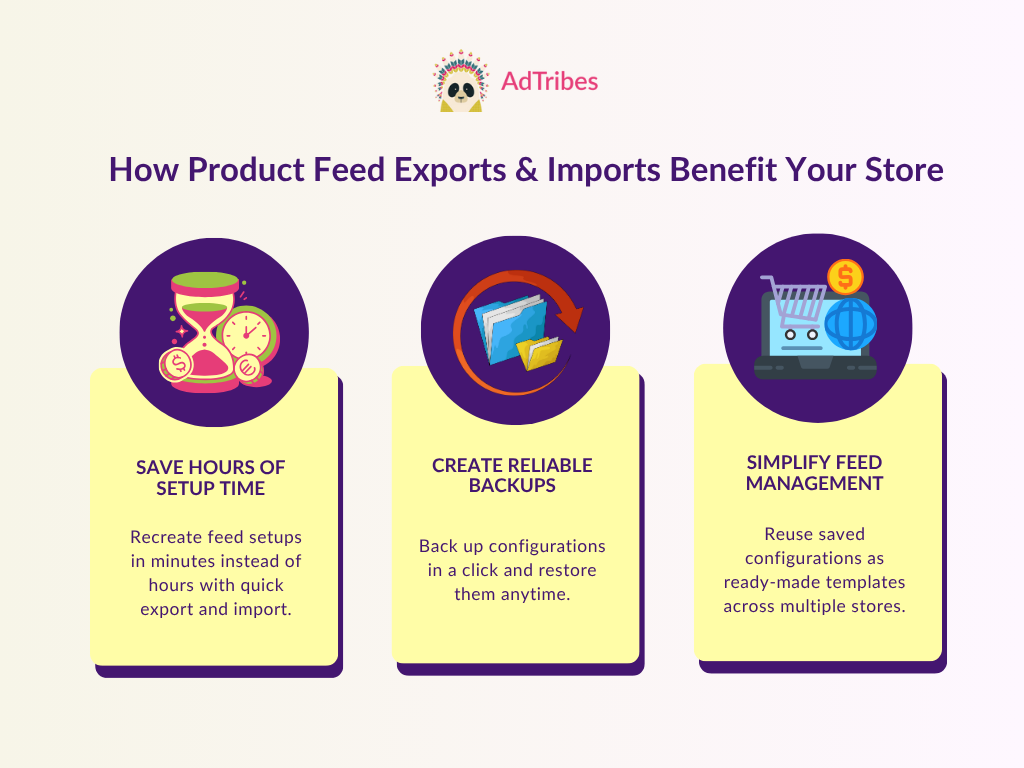
Gagnez des heures de configuration
La création manuelle de flux de produits à partir de zéro implique plusieurs étapes, de la configuration des filtres et règles au mappage des champs et à la double vérification des configurations. Faire cela à plusieurs reprises lors de la configuration d'une nouvelle boutique ou du travail sur différents sites peut consommer une énorme partie de votre temps.
Avec la nouvelle fonctionnalité d'exportation et d'importation de flux de produits, vous pouvez éviter tout cela et recréer facilement votre configuration de flux actuelle. C'est un gain de temps énorme si vous êtes un propriétaire de boutique gérant plusieurs flux, ou une agence créant des configurations de flux de produits pour différents clients.
Créez des sauvegardes fiables
L'un des plus grands défis pour les boutiques de commerce électronique est la perte de données et les interruptions de serveur imprévues. Selon les informations de l'industrie, 30% des entreprises subissent des pertes de données dues à des pannes de serveur. C'est pourquoi avoir des sauvegardes fiables pour tout (y compris les flux de produits) est essentiel.
La nouvelle fonctionnalité d'exportation et d'importation de flux de produits vous permet de générer une sauvegarde fiable de toutes vos configurations de produits en quelques clics seulement. Cette couche de sécurité supplémentaire vous donne la confiance nécessaire pour effectuer des mises à jour sans craindre de perdre des heures de travail de configuration. Si quelque chose tourne mal, vous pouvez restaurer vos flux en important votre fichier sauvegardé au lieu de tout reconstruire à partir de zéro.
Simplifier la gestion des flux de produits
À mesure que votre boutique grandit et que vous répertoriez vos produits sur plus de canaux, le nombre de flux de produits que vous devez gérer augmente également. Les maintenir cohérents sur différents sites Web et plateformes peut être écrasant.
Notre fonctionnalité d'exportation et d'importation de flux de produits rationalise ce processus en vous permettant de sauvegarder les configurations de flux sous forme de modèles prêts à l'emploi. Réutilisez vos configurations sauvegardées et déployez-les dans différents magasins en quelques minutes ! Avec AdTribes, vous disposez d'un tableau de bord central pour gérer vos flux de produits, ce qui vous permet de rester organisé même lorsque votre entreprise se développe.
Pour conclure
Notre toute nouvelle fonctionnalité d'exportation et d'importation de flux de produits simplifie la gestion des flux de produits à un tout autre niveau. Désormais, vous pouvez facilement sauvegarder et migrer vos configurations de flux de produits en quelques clics ! Cela vous donne un meilleur contrôle, une plus grande flexibilité et une tranquillité d'esprit lors de la gestion de plusieurs magasins et de la protection de vos configurations contre les changements imprévus.
Dans cet aperçu, nous avons appris :
- Aperçu de la fonctionnalité d'exportation et d'importation de flux de produits
- Comment exporter les flux de produits
- Comment importer les flux de produits
- Avantages de cette nouvelle fonctionnalité pour votre boutique
Nous espérons que ce guide vous a été utile ! Avez-vous des questions sur cette nouvelle fonctionnalité ? Faites-le nous savoir dans les commentaires. Toujours heureux de vous aider. ☺️


