

 Revisionato da
Le etichette personalizzate di Google Shopping aiutano i negozi WooCommerce a segmentare i prodotti in modo più strategico all'interno di Google Ads. Raggruppando gli articoli in base a fattori come margine, stagionalità o stato di bestseller, puoi creare una configurazione della campagna che rifletta meglio i tuoi obiettivi e le priorità dei prodotti.
In questa guida, scoprirai cosa sono le etichette personalizzate di Google Shopping, perché sono importanti e come impostarle utilizzando AdTribes Product Feed Pro.
Iniziamo!
Cosa sono le etichette personalizzate di Google Shopping?
Le etichette personalizzate sono cinque campi opzionali nel tuo feed di Google Shopping, etichettati custom_label_0 fino a custom_label_4. Ogni campo può contenere un valore di testo fino a 100 caratteri che definisci in base alle esigenze della tua attività.
A differenza degli attributi obbligatori del feed come titolo, prezzo e disponibilità, le etichette personalizzate non appaiono agli acquirenti. Sono metadati invisibili utilizzati esclusivamente per organizzare i prodotti all'interno delle tue campagne Google Ads. Google Ads legge queste etichette e ti consente di creare gruppi di prodotti in base ai loro valori, il che significa che puoi impostare offerte, budget e strategie diverse per segmenti di prodotti diversi.
Ad esempio, potresti usare custom_label_0 per separare i prodotti a margine più elevato da quelli a margine inferiore. In Google Ads, puoi quindi creare gruppi di prodotti e approcci di offerta diversi per ciascun segmento.
Perché le etichette personalizzate sono importanti per i negozi WooCommerce
Senza etichette personalizzate, Google Ads offre opzioni limitate per la segmentazione dei prodotti. Puoi segmentare per categoria, marca, tipo di prodotto, ID articolo o condizione. Questi sono utili, ma non catturano le distinzioni a livello aziendale che guidano effettivamente la redditività.
Il tuo catalogo WooCommerce include probabilmente prodotti con margini, tassi di conversione e rilevanza stagionale molto diversi. Una giacca invernale e un paio di occhiali da sole potrebbero essere nella stessa categoria, ma necessitano di strategie pubblicitarie completamente diverse a seconda del periodo dell'anno.
Le etichette personalizzate colmano il divario tra i tuoi dati di prodotto e la tua strategia pubblicitaria, consentendoti di segmentare per qualsiasi criterio che sia importante per la tua attività.
💡 Le etichette personalizzate sono utili quando non vuoi che ogni prodotto venga trattato allo stesso modo in Google Ads. Ti aiutano a creare raggruppamenti di prodotti più mirati, in modo che le decisioni su offerte e budget possano riflettere meglio le tue priorità aziendali.
5 strategie di etichette personalizzate di Google Shopping per WooCommerce
Ecco cinque strategie pratiche che puoi implementare oggi. Puoi utilizzare fino a cinque etichette personalizzate contemporaneamente, quindi puoi combinare più strategie.
Utilizza gli esempi seguenti come punti di partenza, non come regole fisse. Le migliori etichette personalizzate di Google Shopping dipendono dal tuo catalogo, dai margini, dalla stagionalità e dagli obiettivi della campagna.
Strategia 1: Segmentazione per margine di profitto
Assegna un livello di margine a ciascun prodotto in base al tuo costo rispetto al prezzo di vendita.
- custom_label_0 = “high_margin” per i prodotti a margine elevato
- custom_label_0 = “medium_margin” per i prodotti a margine medio
- custom_label_0 = “low_margin” per i prodotti a margine inferiore
In Google Ads, fai offerte più aggressive sui prodotti ad alto margine poiché puoi permetterti un costo per acquisizione più elevato rimanendo redditizio.
Strategia 2: Segmenta per Stato di Best Seller
Identifica i prodotti con prestazioni di vendita o conversione costantemente elevate e contrassegnali come best seller.
- custom_label_1 = “bestseller” per i tuoi prodotti più performanti
- custom_label_1 = “standard” per tutto il resto
I best seller hanno tassi di conversione comprovati, il che significa che una maggiore spesa pubblicitaria su questi prodotti comporta meno rischi. Assegna loro un budget prioritario.
Strategia 3: Segmenta per Stagionalità
Etichetta i prodotti in base alla loro rilevanza stagionale in modo da poter aumentare e diminuire la spesa durante l'anno.
- custom_label_2 = “summer” per i prodotti per il clima caldo
- custom_label_2 = “winter” per i prodotti per il clima freddo
- custom_label_2 = “holiday” per i prodotti orientati ai regali
- custom_label_2 = “evergreen” per i venditori tutto l'anno
Durante i picchi stagionali, aumenta il budget per le campagne corrispondenti e riduci la spesa per gli articoli fuori stagione. L'abbinamento di un segmento di feed stagionale con promozioni back-to-school in loco è un buon esempio per catturare un picco di domanda da entrambi i lati.
Strategia 4: Segmenta per Fascia di Prezzo
Punti prezzo diversi spesso convertono a tassi diversi e giustificano strategie di offerta diverse.
- custom_label_3 = “premium” per i prodotti a prezzo più elevato
- custom_label_3 = “mid_range” per i prodotti di prezzo medio
- custom_label_3 = “budget” per i prodotti a prezzo inferiore
I prodotti premium hanno in genere margini più elevati e una minore frequenza di acquisto, il che significa conversioni meno numerose ma più preziose. I prodotti budget potrebbero necessitare di offerte focalizzate sul volume.
Strategia 5: Segmenta per Ciclo di Vita del Prodotto
Tieni traccia della fase del ciclo di vita dei prodotti per allocare il budget di conseguenza.
- custom_label_4 = “new_arrival” per i prodotti lanciati di recente
- custom_label_4 = “core” per i prodotti con una storia di vendite consolidata
- custom_label_4 = “clearance” per i prodotti che vuoi vendere più velocemente
I nuovi arrivi spesso necessitano di una maggiore spesa pubblicitaria iniziale per ottenere visibilità e dati di vendita. Gli articoli in saldo dovrebbero essere gestiti con un'aspettativa di ROAS diversa poiché l'obiettivo è smaltire l'inventario, non massimizzare il margine.
Come Aggiungere le Etichette Personalizzate di Google Shopping in AdTribes Product Feed Pro
AdTribes Product Feed Pro ti consente di aggiungere etichette personalizzate di Google Shopping tramite la fase di Field Mapping della configurazione del tuo feed. Questo ti offre un modo pratico per includere campi di etichette aggiuntivi nel tuo feed e utilizzarli per la segmentazione dei prodotti in Google Ads.
Passaggio 1: Apri il tuo feed di Google Shopping in Product Feed Pro dalla tua dashboard di WordPress.
Passo 2: Vai alla scheda Field Mapping. Nella barra laterale, fai clic sul gruppo Campagne Shopping, che contiene da Etichetta personalizzata 0 (custom_label_0) a Etichetta personalizzata 4 (custom_label_4).
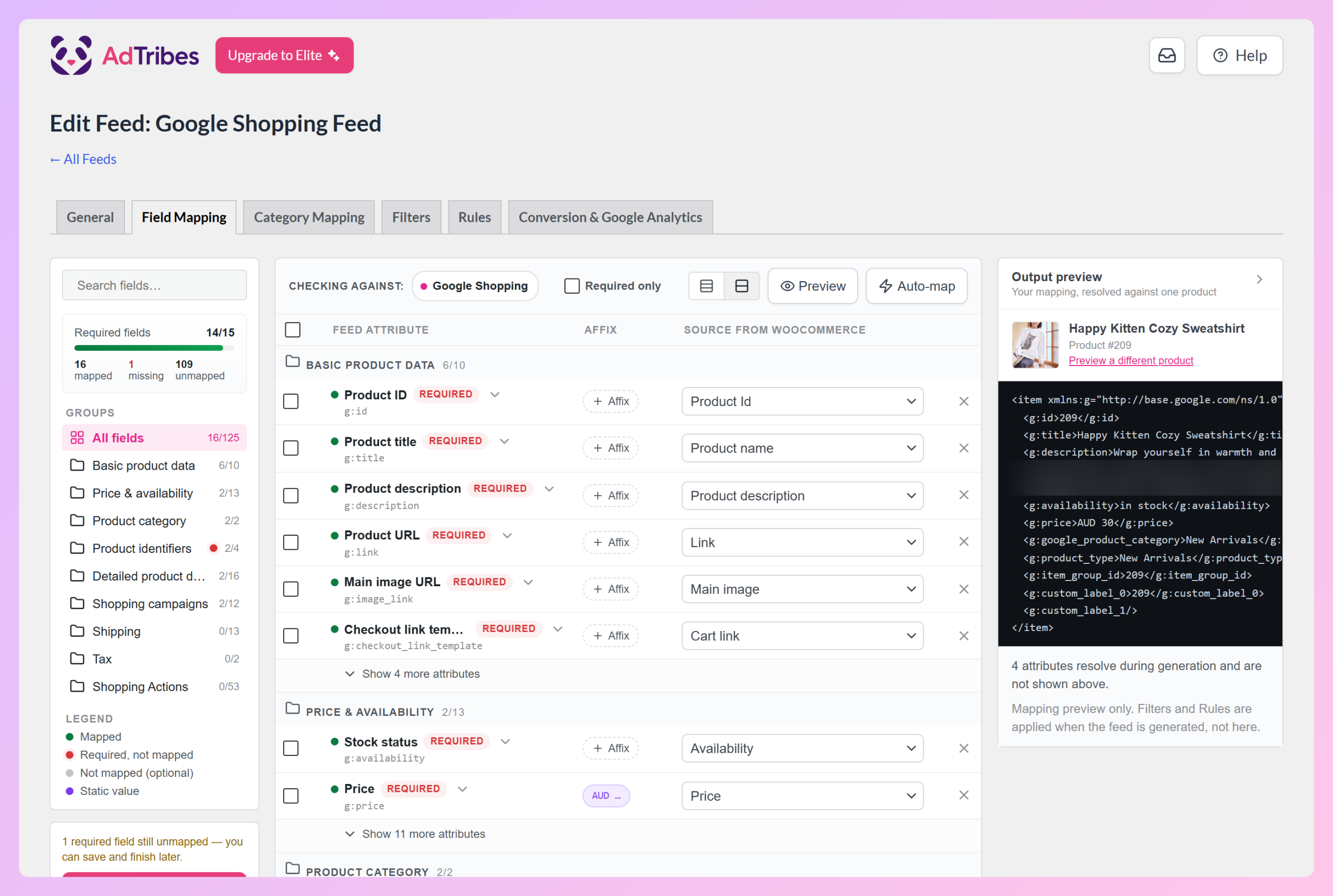
Passo 3: Scegli cosa deve riempire ogni etichetta personalizzata dal suo menu a discesa Origine da WooCommerce. Per assegnare la stessa etichetta a ogni prodotto nel feed, seleziona Valore statico e digita l'etichetta, ad esempio "high_margin". Per recuperare l'etichetta dai dati del tuo prodotto, scegli invece un campo corrispondente, come un attributo o un tag del prodotto.
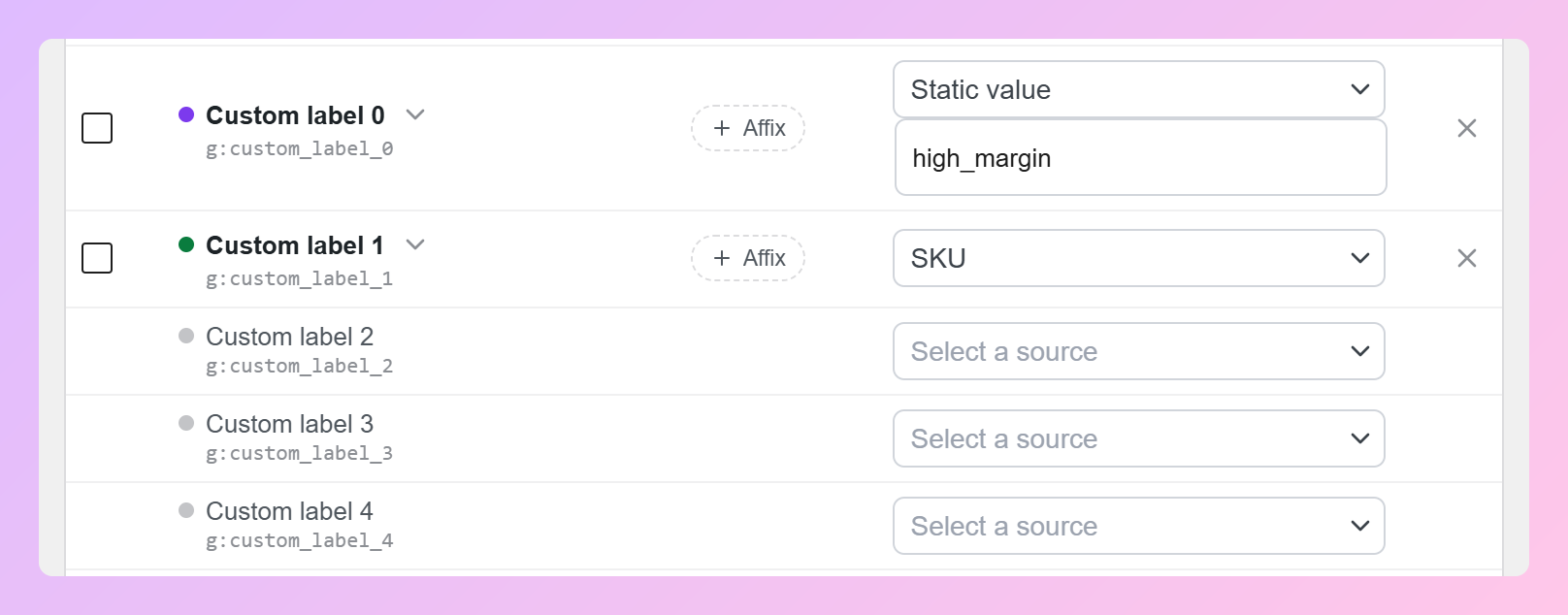
💡 UTILE DA SAPERE: Un valore statico assegna la stessa etichetta a ogni prodotto nel feed. Per etichettare i prodotti in modo diverso, mappa l'etichetta a un campo del prodotto o usa le regole.
Facoltativo: Se desideri una logica più avanzata per le tue etichette personalizzate, usa la scheda Regole. In AdTribes Product Feed Pro, le regole possono aggiornare i dati del prodotto da cui le tue etichette attingono, mentre AdTribes Product Feed Elite consente alle regole di scrivere direttamente nelle tue colonne di etichette personalizzate.
Passo 4: Fai clic su Salva modifiche e rigenera il tuo feed in modo che i nuovi valori delle etichette personalizzate siano inclusi nell'output.
Passo 5: Verifica le tue etichette in Google Merchant Center. Dopo il successivo recupero del feed, controlla alcuni prodotti per confermare che i valori delle etichette personalizzate vengano visualizzati correttamente.
Come utilizzare le etichette personalizzate nelle campagne Google Ads
Una volta che le tue etichette personalizzate sono nel tuo feed, le utilizzi in Google Ads per creare gruppi di prodotti mirati.
In una campagna Shopping Standard, apri il tuo gruppo di annunci e vai ai gruppi di prodotti. Suddividi i tuoi prodotti per etichetta personalizzata invece che (o in aggiunta a) categoria o marchio. Google Ads mostra tutti i valori che hai assegnato, quindi puoi creare gruppi di prodotti separati per "margine_elevato" e "margine_basso" e impostare offerte diverse per ciascuno.
Nelle campagne Performance Max, si applica lo stesso concetto tramite i gruppi di schede all'interno dei gruppi di asset. Segmenta per etichetta personalizzata per controllare quali prodotti ottengono la priorità nelle offerte automatizzate di Google.
Il vero potere deriva dalla combinazione di etichette. Potresti creare un gruppo di prodotti per quelli che sono sia "best seller" SIA "margine_elevato", dando ai tuoi performer più redditizi e comprovati la massima priorità di offerta.
Domande frequenti
Quante etichette personalizzate posso usare in Google Shopping?
Google Shopping supporta cinque campi etichetta personalizzata per prodotto: da custom_label_0 a custom_label_4. Ciascuno può contenere un valore di testo fino a 100 caratteri. Puoi utilizzare tutti e cinque contemporaneamente per diverse strategie di segmentazione.
Le etichette personalizzate influiscono sul modo in cui i miei prodotti appaiono agli acquirenti?
No. Le etichette personalizzate sono invisibili agli acquirenti. Appaiono solo nel tuo account Google Ads per scopi di gestione delle campagne. Gli acquirenti vedono il titolo del tuo prodotto, l'immagine, il prezzo e altri attributi standard.
Posso modificare le etichette personalizzate senza interrompere le mie campagne?
Di solito, puoi modificare i valori delle etichette personalizzate senza ricostruire l'intera campagna. Tuttavia, l'aggiornamento delle etichette può modificare il modo in cui i prodotti vengono raggruppati in Google Ads, quindi è una buona idea monitorare le prestazioni dopo la modifica.
Ho bisogno di Product Feed Elite per le etichette personalizzate?
No. Le etichette personalizzate di base di Google Shopping possono essere configurate con il plugin gratuito Product Feed Pro, poiché include la mappatura dei campi oltre a filtri e regole. Se desideri un maggiore controllo, AdTribes Product Feed Elite aggiunge extra come regole che scrivono direttamente nelle tue colonne di etichette personalizzate e intervalli di aggiornamento personalizzati, rendendolo un valido aggiornamento per i negozi che gestiscono cataloghi più grandi o flussi di lavoro di feed più complessi.
Conclusione
Le etichette personalizzate di Google Shopping sono un modo pratico per rendere le tue campagne più organizzate e mirate. Una volta configurate in Product Feed Pro, possono aiutarti a raggruppare i prodotti in modo più chiaro e a prendere decisioni di budget e offerte che riflettano meglio i tuoi obiettivi di business.
Ecco cosa abbiamo trattato in questa guida:
- Cosa sono le etichette personalizzate di Google Shopping e come funzionano
- Perché le etichette personalizzate sono importanti per i negozi WooCommerce
- Cinque strategie pratiche di etichette personalizzate che puoi utilizzare per il tuo negozio
- Come aggiungere etichette personalizzate di Google Shopping in AdTribes Product Feed Pro
- Come utilizzare le etichette personalizzate nelle campagne Google Ads
Se desideri un modo più chiaro per organizzare il tuo feed di prodotti e la struttura delle campagne, le etichette personalizzate sono un ottimo punto di partenza. E se stai configurando il tuo feed in WooCommerce, Product Feed Pro può rendere questo processo più semplice.
Speriamo che questa guida ti sia stata utile!


