

 Revisionato da
Espandere Google Shopping a un secondo paese può sembrare semplice all'inizio. Ma una volta che cambiano valuta, lingua o spedizione, un feed che funziona in un mercato può creare dati non corrispondenti in un altro.
Google Shopping per più paesi funziona al meglio quando i dati dei tuoi prodotti corrispondono alla lingua, alla valuta e alla configurazione di spedizione di ciascun mercato. In molti negozi WooCommerce, ciò significa creare un feed localizzato separato quando un mercato necessita di dati diversi, mentre alcuni paesi possono condividere la stessa origine dati di Google quando la configurazione è compatibile.
Di seguito, esamineremo quando un'origine dati può coprire più paesi e quando un feed localizzato separato ha più senso in WooCommerce. Se stai appena iniziando a vendere a livello internazionale da WooCommerce, questo ti offre un modo pratico per organizzare i tuoi feed di Google Shopping man mano che ti espandi.
Come funziona Google Shopping in più paesi
Per vendere su Google Shopping in più paesi, assicurati che i dati dei prodotti che invii siano adatti a ciascun mercato di destinazione. Quando le esigenze di valuta, lingua o spedizione differiscono, un feed localizzato separato ti offre un controllo più chiaro su quei dettagli specifici del mercato. Quindi aggiungi i paesi pertinenti e le origini dati dei prodotti in Google Merchant Center.
In Merchant Center, un'origine dati di prodotti può essere destinata a uno o più paesi. La chiave è assicurarsi che i dati dei tuoi prodotti e la configurazione della pagina di destinazione funzionino per i mercati che aggiungi. Guida di Google Merchant Center spiega come aggiungere paesi alle tue origini dati di prodotti. Poiché Google può cambiare le etichette della piattaforma e la navigazione nel tempo, controlla il Centro assistenza per il flusso di configurazione corrente.
Quando puoi riutilizzare un feed
Google può utilizzare un'origine dati di prodotti per più paesi di destinazione. Riutilizzare un unico feed ha più senso quando gli stessi dati dei prodotti, la lingua, la configurazione dei prezzi e le informazioni di spedizione funzionano in quei mercati. Se desideri prezzi localizzati diversi, dati dei prodotti tradotti o spedizioni specifiche per il mercato, feed separati sono solitamente più facili da gestire.
4 cose da controllare per ogni mercato
Queste quattro aree meritano di essere controllate per ogni mercato prima di inviare il feed.
- Paese di destinazione: Il mercato per cui stai creando quel feed AdTribes. Imposta il paese per feed in modo che sia configurato per quel mercato prima di inviarlo a Merchant Center.
- Valuta: Il prezzo e la valuta nel tuo feed dovrebbero corrispondere a ciò che gli acquirenti vedono sulla pagina di destinazione per quella configurazione. Se stai inviando prezzi localizzati tu stesso, utilizza la valuta che hai impostato per quel mercato. Una discrepanza tra il feed e la pagina di destinazione può portare a disapprovazioni.
- Lingua: Titoli, descrizioni e altri testi dovrebbero corrispondere alla lingua utilizzata per quel mercato e alle sue pagine di destinazione.
- Spedizione per paese: I costi di spedizione devono riflettere il mercato di destinazione e utilizzare la stessa valuta dei prezzi in quel feed.
Ecco come appare in pratica (dati di esempio):
| Mercato | Feed | Paese di destinazione | Valuta | Lingua | Spedizione |
|---|---|---|---|---|---|
| Casa | Feed USA | Stati Uniti | USD | Inglese | Tariffe USA |
| Espansione 1 | Feed DE | Germania | EUR | Tedesco | Tariffe DE (EUR) |
| Espansione 2 | Feed FR | Francia | EUR | Francese | Tariffe FR (EUR) |
Configura un feed per paese in AdTribes
AdTribes Product Feed Pro ti consente di creare e gestire feed di prodotti direttamente da WooCommerce. Se stai confrontando plugin per feed di prodotti WooCommerce per feed internazionali, AdTribes ti offre impostazioni per paese di destinazione per ciascun feed e può generare le tariffe di spedizione configurate per quel mercato. Gli addon di Product Feed Elite aggiungono quindi valuta e lingua per feed quando hai bisogno di un controllo più localizzato.
Imposta il paese di destinazione
Per un mercato che necessita del proprio feed localizzato, crea un feed separato e imposta il suo paese di destinazione nelle impostazioni Generali del feed. Per un feed per il mercato tedesco, selezioneresti la Germania; per un feed per il mercato francese, la Francia. Questo mantiene ogni feed AdTribes localizzato configurato per il mercato per cui lo stai creando.
Imposta la valuta
Imposta la valuta del feed con AdTribes Product Feed Multi-Currency Addon, che utilizza i tassi di cambio dal tuo convertitore di valuta multipla. Funziona con Aelia Currency Switcher, CURCY (WooCommerce Multi Currency) e WPML's WooCommerce Multilingual & Multicurrency (WCML). L'addon è disponibile nei piani Plus e Business di Product Feed Elite.
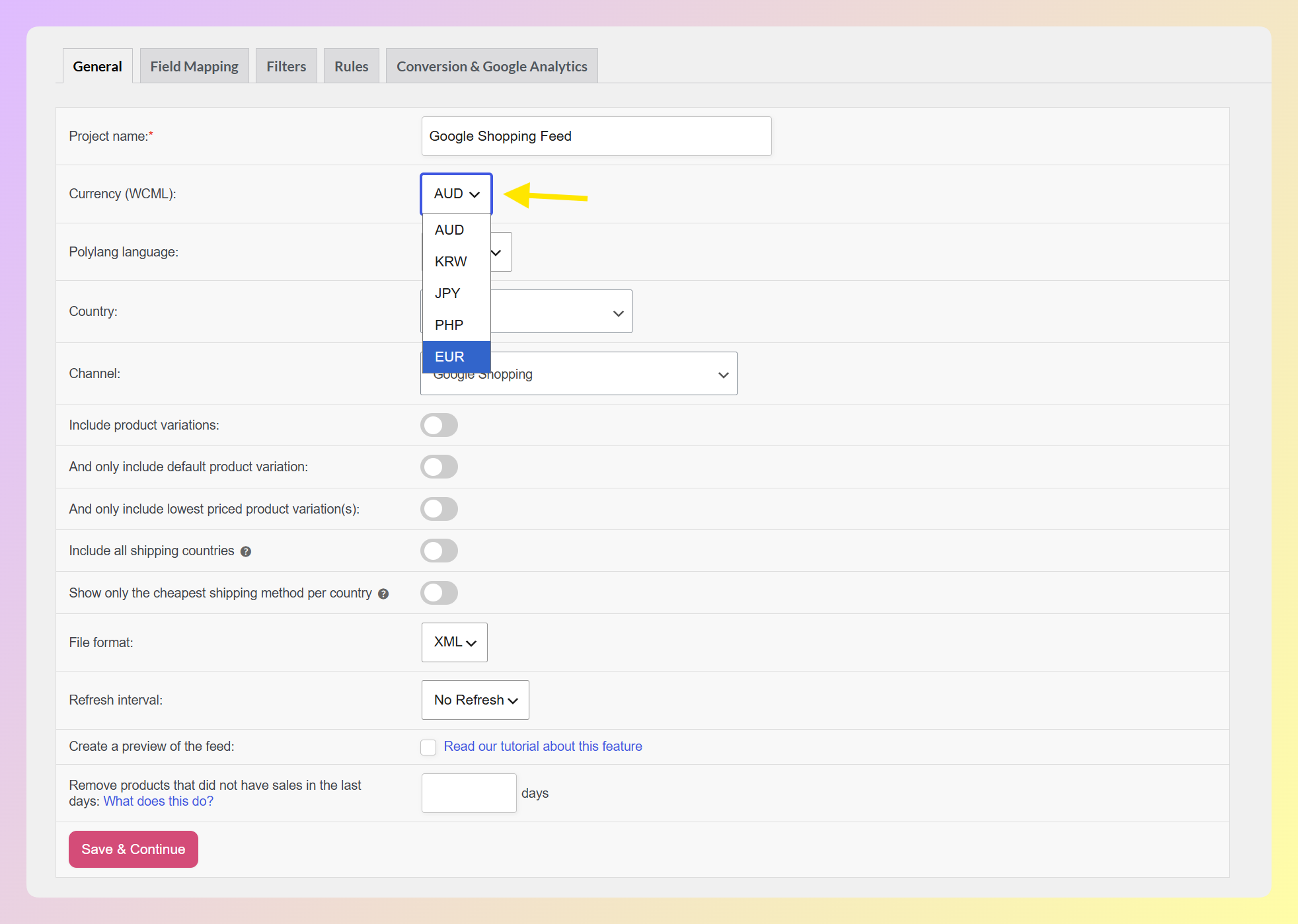
Un errore comune è duplicare un feed per un nuovo paese e lasciare la vecchia valuta. Ciò può creare una discrepanza tra il feed e il prezzo della pagina di destinazione e portare a rifiuti. Prima di inviare il nuovo feed, ricontrolla la valuta per feed.
Gestisci la lingua
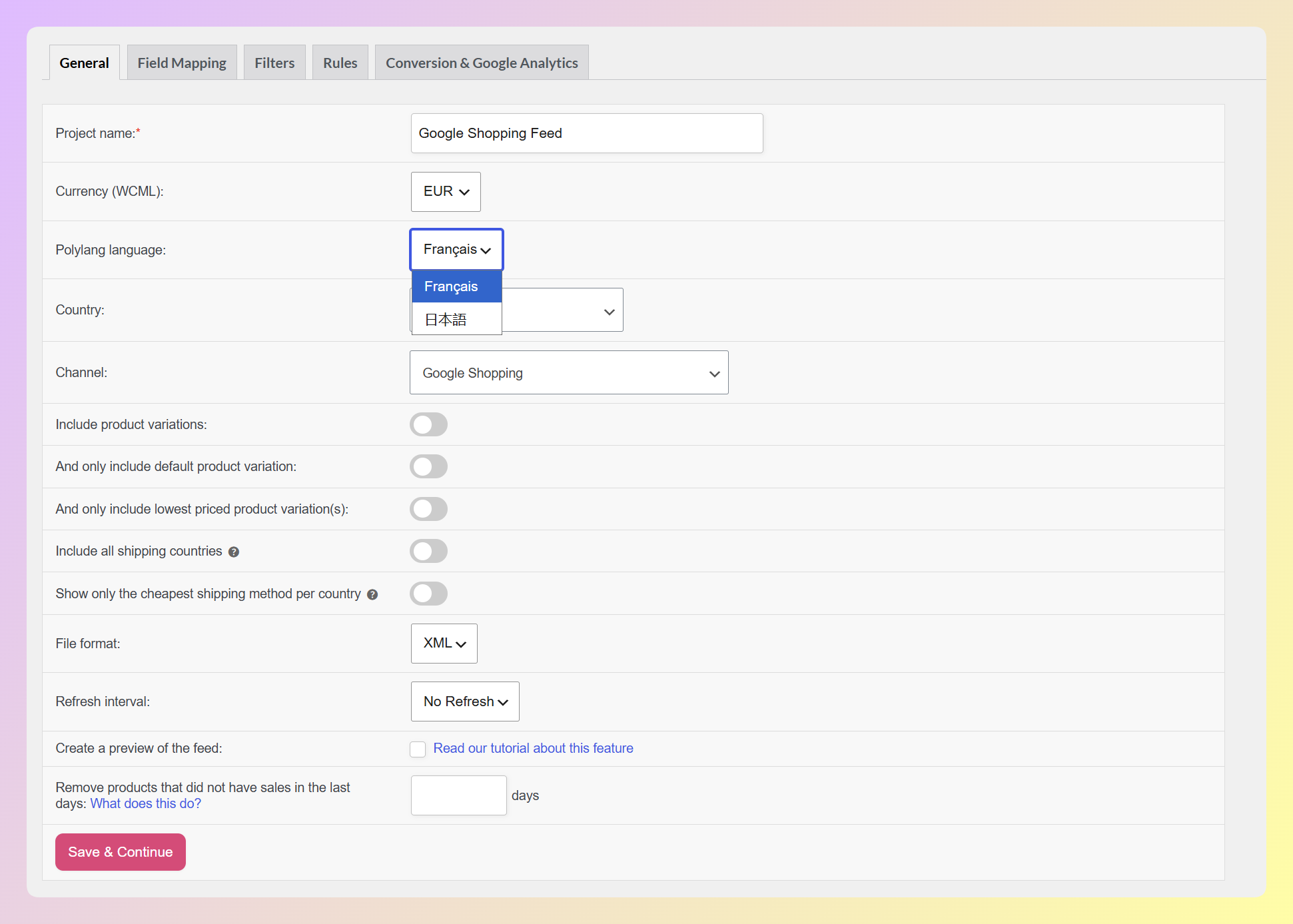
Localizza il testo del feed con AdTribes Feed Translation Addon, disponibile nei piani Plus e Business di Product Feed Elite. Funziona con WPML, Polylang e TranslatePress e aggiunge un campo lingua nelle impostazioni Generali del feed, in modo che titoli, descrizioni e altri testi del prodotto possano provenire dalla versione tradotta per la lingua selezionata.
Spedizione per paese
Ogni feed genera le tariffe di spedizione che hai impostato per il suo paese di destinazione. Con il Product Feed Multi-Currency Addon, la spedizione può essere convertita utilizzando la valuta selezionata del feed, quindi un feed tedesco può generare spedizioni in euro insieme ai prezzi dei prodotti in euro. Se hai impostato manualmente i costi di spedizione per valuta nel tuo switcher, il feed utilizza invece tali tariffe.
Registra ogni feed in Merchant Center
Aggiungi i paesi che desideri raggiungere in Google Merchant Center, quindi aggiungili alla fonte di dati del prodotto pertinente. Se più paesi possono utilizzare gli stessi dati del prodotto, possono condividere tale fonte. Se un mercato necessita del proprio feed AdTribes localizzato, invia tale feed come fonte separata.
Quando utilizzi feed AdTribes separati, invia l'URL del feed pertinente a Merchant Center e assicurati che ogni fonte di dati del prodotto sia destinata al mercato o ai mercati previsti. Poiché Google può modificare le etichette e la navigazione della piattaforma nel tempo, segui il flusso di aiuto di Merchant Center corrente anziché fare affidamento su una serie fissa di clic.
Domande frequenti
Come imposto Google Shopping per più paesi?
Assicurati che i dati dei tuoi prodotti siano adatti a ciascun mercato di destinazione, quindi aggiungi quei paesi in Google Merchant Center e invia il feed o i feed AdTribes pertinenti. Quando un mercato necessita di valuta, lingua o dati di spedizione diversi, un feed localizzato separato ti offre un controllo più chiaro. AdTribes Product Feed Pro ti consente di impostare il paese di destinazione e le tariffe di spedizione di output configurate per quel mercato, mentre i componenti aggiuntivi Product Feed Elite aggiungono valuta e lingua per feed.
Un singolo feed di Google Shopping può coprire più paesi?
Sì. Google consente a un'unica origine dati di prodotto di raggiungere più paesi. Riutilizzare un unico feed è più efficace quando gli stessi dati di prodotto e la stessa lingua possono servire quei mercati e la tua configurazione di prezzi e spedizioni è compatibile. Se un mercato necessita di prezzi localizzati, dati di prodotto tradotti o spedizioni diverse, un feed separato è solitamente più facile da gestire.
Perché i miei prodotti vengono rifiutati in un nuovo paese?
I motivi comuni includono la valuta sbagliata, prezzi che non corrispondono alla tua pagina di destinazione o dati localizzati mancanti. Google si aspetta che il prezzo e la valuta inviati rimangano coerenti con l'impostazione dei prezzi sulla pagina del tuo prodotto.
Ho bisogno di un feed separato per ogni valuta?
Non sempre. Google supporta la conversione di valuta in alcune configurazioni multi-paese. Se desideri inviare i prezzi localizzati del tuo negozio, puoi creare un feed AdTribes separato per ogni valuta e impostarlo con il Product Feed Multi-Currency Addon.
Come gestisce AdTribes la valuta per i diversi paesi?
Il Product Feed Multi-Currency Addon imposta la valuta di ciascun feed utilizzando i tassi di cambio Aelia, CURCY o WCML, e la spedizione viene convertita con quella valuta. È disponibile nei piani Plus e Business di Product Feed Elite.
Cosa dire della lingua per i feed internazionali?
Localizza il testo del tuo prodotto con l'AdTribes Feed Translation Addon (WPML, Polylang o TranslatePress), disponibile nei piani Plus e Business di Product Feed Elite. Imposta la lingua di ogni feed nazionale in modo che titoli e descrizioni corrispondano al mercato.
La spedizione deve cambiare per paese?
La spedizione dovrebbe riflettere il mercato di destinazione, il che potrebbe significare tariffe o valute diverse. Con il Product Feed Multi-Currency Addon, la spedizione può essere convertita con la valuta selezionata dal feed. Se hai impostato costi di spedizione manuali per valuta nel tuo selettore supportato, il feed utilizzerà quelli.
Porta il tuo negozio WooCommerce a livello globale su Google Shopping
Espandere Google Shopping in diversi paesi richiede di adattare i dati dei tuoi prodotti a ciascun mercato. Alcuni paesi possono condividere un'unica origine dati, mentre altri sono più facili da gestire con feed localizzati separati per valuta, lingua o spedizione. Con AdTribes, puoi creare questi feed specifici per il mercato da WooCommerce quando ne hai bisogno.
Ecco il piano in breve:
- Comprendi il modello: riutilizza un'unica origine dati quando la configurazione funziona tra i mercati e crea feed localizzati separati quando non è così.
- Copri le quattro impostazioni: paese di destinazione, valuta, lingua e spedizione per paese.
- Crealo in AdTribes: paese e spedizione in Product Feed Pro, valuta e lingua tramite gli addon Elite, quindi registra ogni paese in Merchant Center.
Pronto per andare a livello globale? Usa l' Product Feed Multi-Currency Addon per impostare la valuta per i tuoi feed AdTribes localizzati, quindi invia i dati del feed pertinenti a Merchant Center per i mercati che desideri raggiungere.


