Revisionato da
Il tuo negozio Instagram è approvato, ma la griglia dei prodotti è vuota. Oppure alcuni prodotti sono scomparsi dopo un aggiornamento delle scorte. Se i prodotti del tuo negozio Instagram non vengono visualizzati, inizia controllando lo stato del tuo negozio, la connessione al catalogo e i dati dei prodotti che raggiungono Meta.
Instagram può utilizzare lo stesso catalogo Meta del tuo negozio Facebook, quindi non hai bisogno di un feed Instagram separato. Il passo successivo è trovare quale parte di quella configurazione necessita di attenzione. Procedi con i controlli seguenti in ordine, dall'account fino ai singoli prodotti.
Perché i miei prodotti non vengono visualizzati nel mio negozio Instagram? (Risposta rapida)
Se i prodotti del tuo negozio Instagram non vengono visualizzati, controlla prima tre cose: la connessione al catalogo, eventuali problemi segnalati da Meta e i dati dei prodotti inviati da WooCommerce. Inizia dalla connessione prima di esaminare i singoli articoli.
Ad esempio, se il tuo negozio è collegato al catalogo sbagliato, correggere le immagini dei prodotti non aiuterà ancora. Usa i sintomi seguenti per restringere il campo di ricerca:
| Sintomo | Causa probabile | Dove correggere |
|---|---|---|
| Negozio approvato, zero prodotti | Catalogo disconnesso dal negozio o catalogo errato selezionato | Commerce Manager e le impostazioni della tua attività |
| Alcuni prodotti mancanti | Problemi del catalogo o prodotti esclusi dal feed | Commerce Manager, quindi impostazioni del feed AdTribes e dati WooCommerce |
| Prodotti mancanti dopo una variazione di stock | Dati di disponibilità non aggiornati o prodotti contrassegnati come esauriti per troppo tempo | Stock di WooCommerce, aggiornamento del feed e stato del prodotto in Commerce Manager |
| Prodotti duplicati nel catalogo | Prodotti tradotti inviati come articoli separati (WPML) | Correzione ID a livello di feed per le traduzioni |
| Prezzi o stock vecchi visualizzati | Feed non rigenerato o Meta non ha importato la versione più recente | Aggiornamento AdTribes e pianificazioni di importazione di Commerce Manager |
Inizia dal tuo account e dallo stato del negozio
Controlla prima l'account, poiché un blocco a livello di account può nascondere tutti i prodotti contemporaneamente. Se Meta sta ancora esaminando il tuo negozio, la tua attività si trova in una regione in cui i Negozi non sono supportati o il tuo account non soddisfa più i requisiti di idoneità commerciale di Meta, le correzioni dei dati del prodotto da sole non risolveranno il problema.
Apri il tuo negozio in Commerce Manager e controlla il suo stato. Se è in sospeso, verifica se la revisione è terminata. Se è limitato, leggi il motivo e segui le istruzioni di Meta per risolvere il problema o richiedere un'altra revisione.
Successivamente, controlla come sono collegati i tuoi asset. Conferma che la Pagina Facebook collegata al tuo account professionale Instagram, il tuo negozio e il tuo catalogo siano collegati al portafoglio aziendale previsto e che tu abbia l'accesso per gestirli. La guida di Meta per controllare quali prodotti appaiono nel tuo negozio elenca anche due autorizzazioni necessarie: autorizzazioni dell'account commerciale e autorizzazioni complete del catalogo.
Verifica che il catalogo sia collegato nel posto giusto
Un singolo catalogo Meta può fornire prodotti sia per i negozi Facebook che Instagram, quindi un feed separato solo per Instagram non è necessario. Verifica che il tuo negozio Instagram utilizzi il catalogo contenente i tuoi prodotti WooCommerce.
Se hai provato più metodi di sincronizzazione, verifica la presenza di più cataloghi. Il tuo negozio potrebbe essere ancora collegato a uno vecchio mentre WooCommerce invia nuovi prodotti a un altro.
Apri Commerce Manager, seleziona il tuo negozio e conferma quale catalogo utilizza. Se stai ancora creando il catalogo, segui la nostra guida per impostare il tuo primo catalogo Facebook e il feed prodotti Instagram invece di avviarne un secondo.
Instagram non riesce a trovare il tuo catalogo
Se nessun catalogo o origine prodotti appare quando colleghi il tuo negozio, verifica che il catalogo corretto sia disponibile per il tuo portafoglio aziendale e che tu abbia l'autorizzazione per gestirlo. Quindi conferma che il catalogo sia collegato al negozio previsto.
Trova l'errore in Commerce Manager
In Commerce Manager, seleziona il tuo catalogo, apri la scheda Catalogo, scegli Prodotti e usa i Filtri per restringere l'elenco per stato o problema. La guida di Meta per prodotti che non vengono visualizzati nei tuoi annunci o nel tuo negozio fornisce ulteriori dettagli per la risoluzione dei problemi.
Inizia con il filtro Problemi relativi a negozi e marketplace. Seleziona un prodotto interessato e apri Stato e problemi per vedere cosa richiede attenzione. Cerca anche prodotti contrassegnati come Archiviati o Nascosti dai negozi. I prodotti archiviati non appariranno nel negozio, mentre i prodotti Nascosti dai negozi possono essere visualizzati nuovamente dalla scheda Negozi o Prodotti.
Controlla anche le impostazioni di inventario del tuo negozio. Meta include tutti i prodotti del catalogo per impostazione predefinita, ma le aziende che gestiscono più negozi da un unico catalogo potrebbero vedere un'opzione Avanzate, che mostra un prodotto solo dopo averlo aggiunto a una raccolta, messo in evidenza o mostrato individualmente.
💡 Suggerimento rapido: Le modifiche apportate direttamente in Commerce Manager potrebbero essere sovrascritte la prossima volta che il tuo feed viene aggiornato. Se WooCommerce o AdTribes fornisce il campo, apporta la correzione lì in modo che venga mantenuta negli aggiornamenti futuri.
Correggi i problemi relativi ai dati del prodotto
Se un prodotto appare nel tuo catalogo Meta ma non nel negozio, controlla il suo stato e i problemi segnalati. Se non è affatto nel catalogo, verifica se è stato incluso nel tuo feed AdTribes. Filtri, impostazioni delle varianti e il controllo opzionale delle dimensioni delle immagini possono escludere i prodotti prima che Meta li riceva. La nostra guida alle specifiche del feed di prodotti Meta spiega i campi che Meta si aspetta.
Immagini che non superano i controlli di Meta
I problemi relativi alle immagini di Meta includono collegamenti interrotti, un crawler bloccato, file più grandi di 8 MB e immagini troppo piccole. Meta scarica nuovamente un'immagine solo quando il suo collegamento cambia. La sostituzione di un file con lo stesso URL non la aggiornerà, quindi carica la nuova immagine come un nuovo file in WooCommerce.
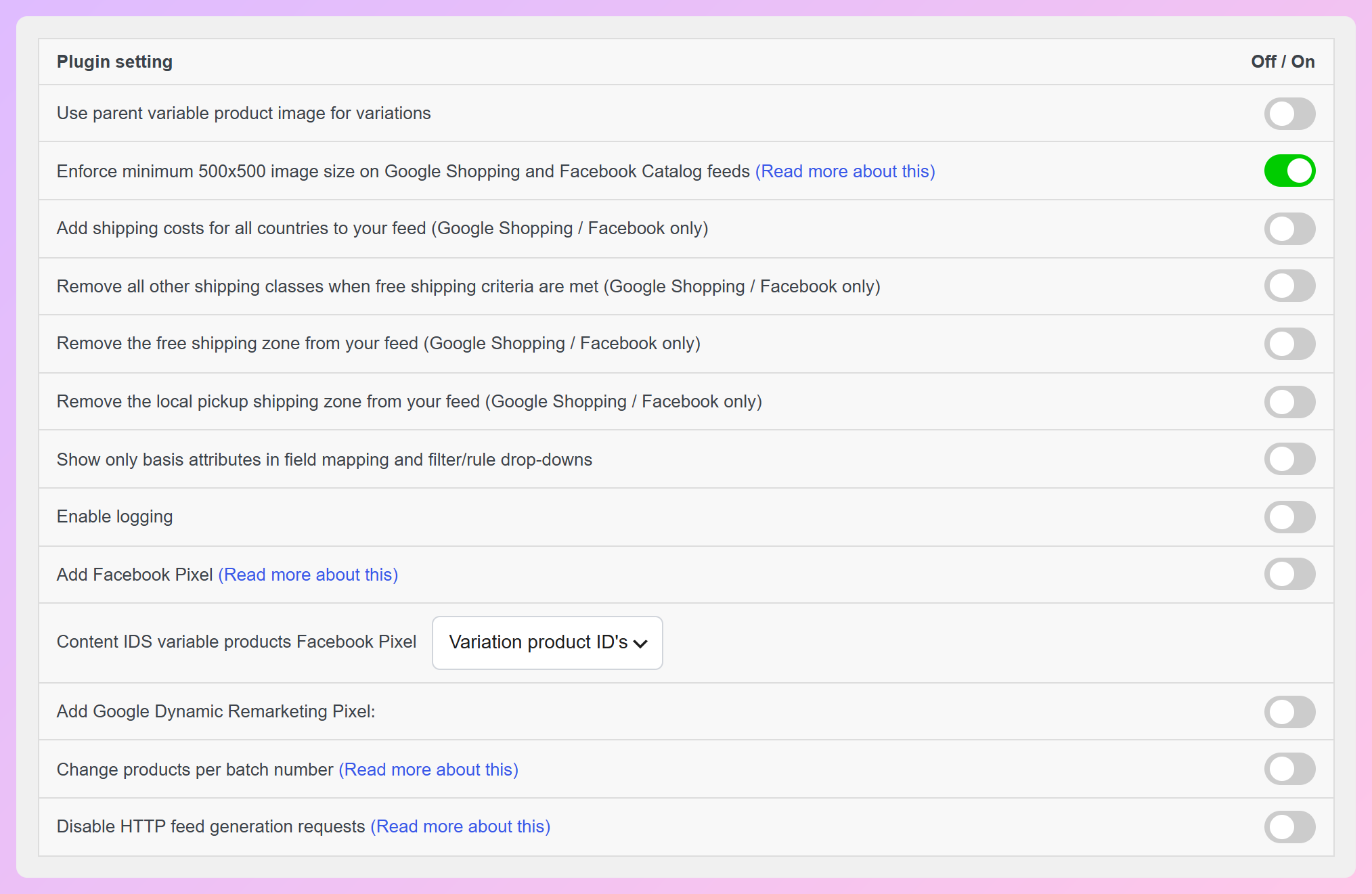
Per le immagini piccole, AdTribes Product Feed Pro ha un'impostazione per imporre una dimensione minima di 500x500 pixel sui feed di Facebook Catalog e Google Shopping. Quando l'immagine principale di un prodotto non ha le dimensioni corrette, il plugin cerca un'immagine della galleria idonea (o l'immagine padre per le varianti). Se nessuna soddisfa il minimo, esclude quel prodotto dal feed.
Scorte e disponibilità
Meta rimuove i prodotti esauriti in due fasi. Lasciano immediatamente le tue inserzioni, poi rimangono nel tuo negozio contrassegnati come esauriti per un massimo di 56 giorni prima di scomparire. Se il prodotto è disponibile, correggi le scorte in WooCommerce e lascia che il catalogo si aggiorni.
Campi mancanti o errati
Meta segnala i prodotti a cui mancano titolo, descrizione, prezzo, disponibilità, link al prodotto, condizione o link all'immagine. Rifiuta anche le descrizioni scritte interamente in maiuscolo, le descrizioni che ripetono il titolo, i prezzi al di fuori dell'intervallo supportato e i collegamenti che non portano alla pagina del prodotto sul tuo dominio. Ogni prodotto necessita inoltre di almeno uno tra marca, GTIN o MPN.
Varianti e traduzioni di WooCommerce
Le varianti possono causare un conflitto di ID. Meta segnala un prodotto il cui ID corrisponde all'ID di gruppo di un altro prodotto, poiché ogni ID nel catalogo deve essere univoco.
Negli store multilingue, WPML assegna a ogni traduzione un ID prodotto univoco, quindi Meta conta ogni versione linguistica come un prodotto separato. La nostra guida mostra come correggere i prodotti duplicati dalle traduzioni WPML con un breve snippet di AdTribes Product Feed Elite che assegna a tutte le traduzioni l'ID del prodotto originale.
Mantieni il tuo catalogo completo con un feed programmato
Un feed programmato aiuta a prevenire che dati di prodotto obsoleti causino nuovamente gli stessi problemi. Mantiene le informazioni sui tuoi prodotti WooCommerce disponibili a un URL che Commerce Manager può recuperare regolarmente per aggiornare il tuo catalogo.
Puoi aggiungere prodotti manualmente in Commerce Manager o utilizzare un plugin di sincronizzazione come Meta for WooCommerce (precedentemente Facebook for WooCommerce). Un feed programmato ti dà il controllo sui campi inviati a Meta senza dover aggiornare manualmente ogni prodotto.
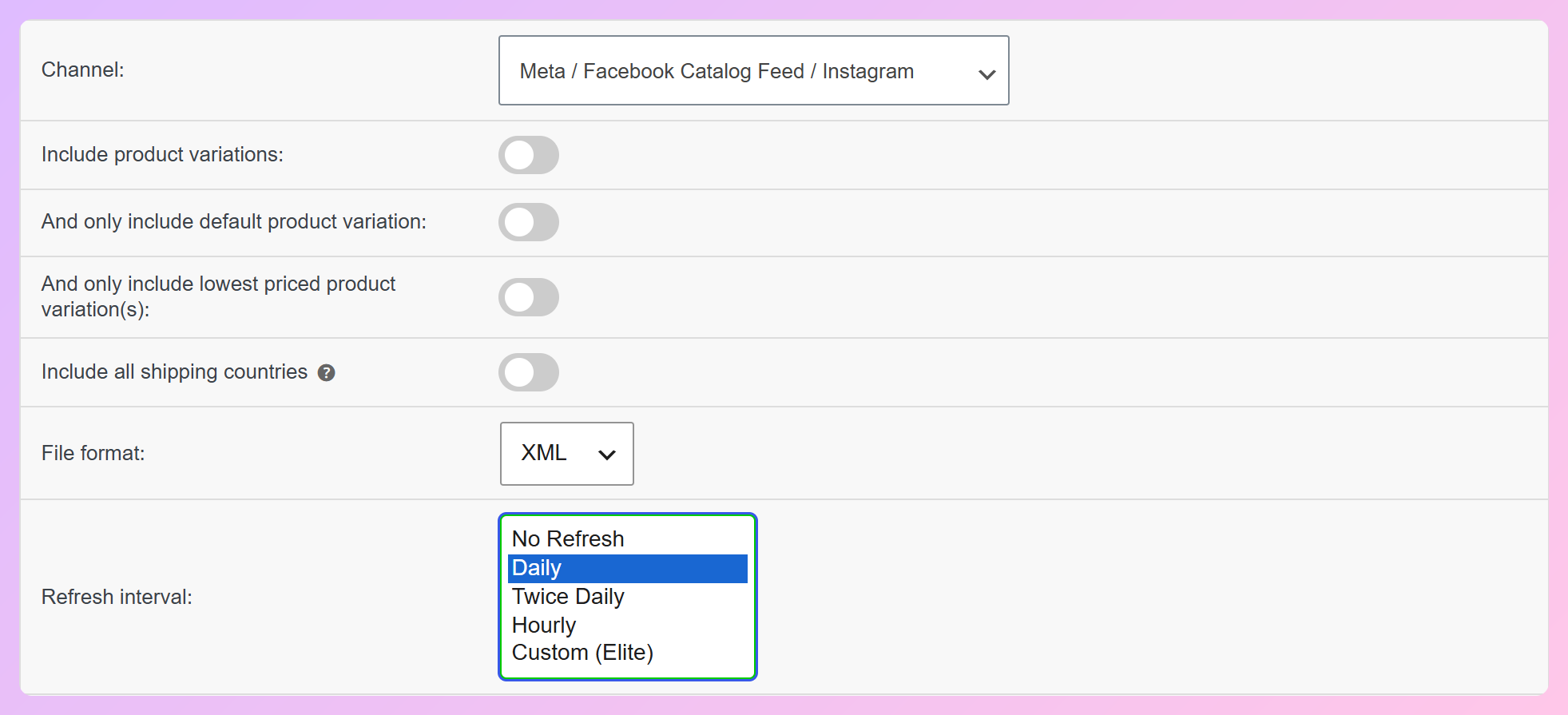
AdTribes Product Feed Pro crea quel feed con il suo canale catalogo Meta / Facebook, e tu lo aggiungi a Commerce Manager come Feed Programmato tramite URL. Instagram legge lo stesso catalogo, quindi un feed copre entrambi gli shop.
Assicurati che il tuo feed si aggiorni in AdTribes e che Commerce Manager sia programmato per recuperare il file aggiornato. Entrambi devono funzionare affinché le tue ultime modifiche ai prodotti raggiungano Meta.
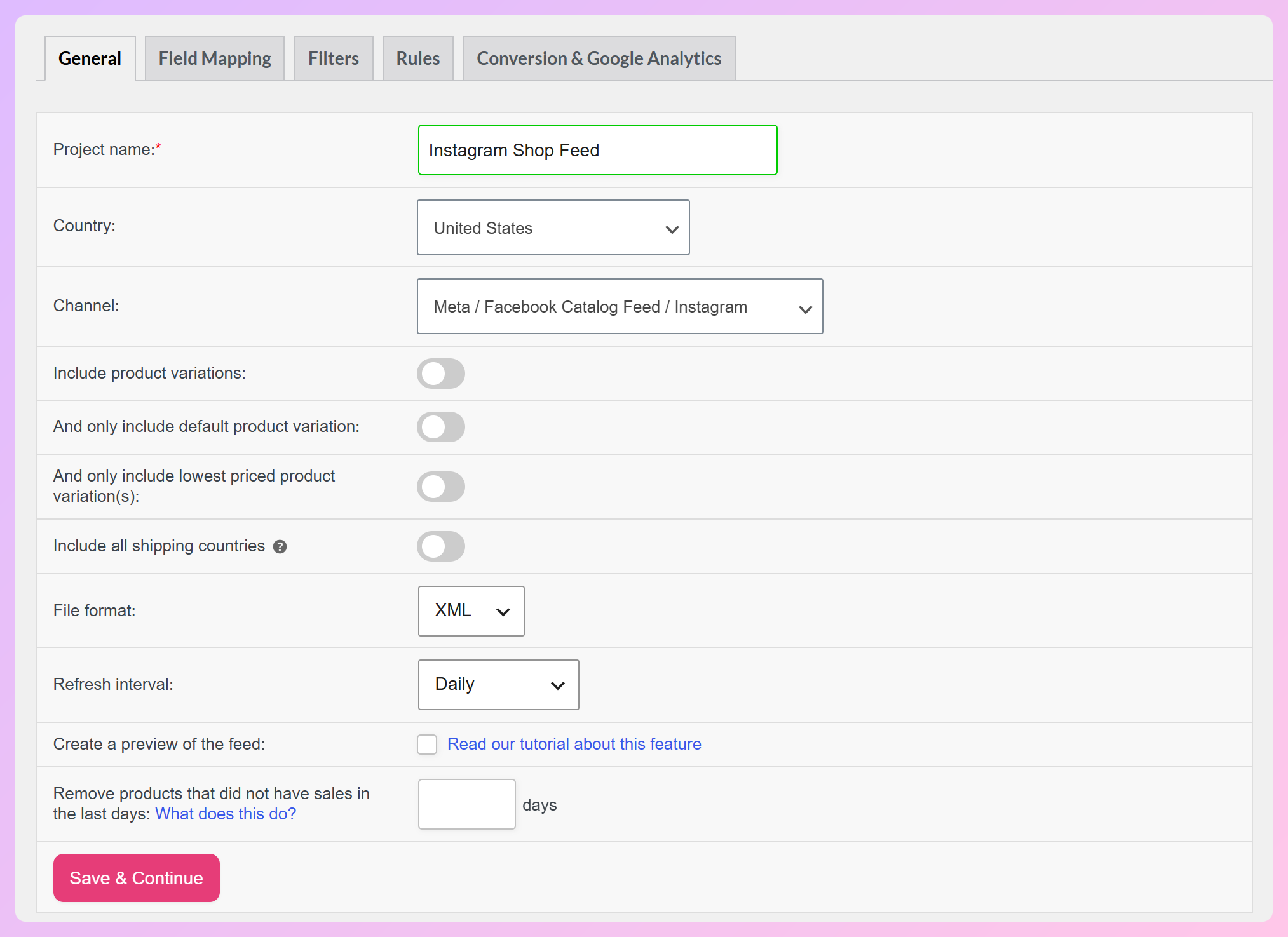
Oltre al controllo delle dimensioni delle immagini, queste impostazioni di AdTribes possono aiutarti a mantenere accurati i dati dei prodotti:
- Intervallo di aggiornamento: Aggiorna giornalmente, due volte al giorno o ogni ora nel plugin gratuito. Intervalli personalizzati sono disponibili con Product Feed Elite.
- Mappatura dei campi: Associa ogni campo Meta al giusto attributo WooCommerce in modo che titoli, link e prezzi arrivino completi.
- Filtri e regole: Usa filtri di inclusione/esclusione per controllare quali prodotti entrano nel feed e regole SE/ALLORA per riempire o pulire i valori dei campi.
Il controllo delle dimensioni delle immagini non visualizza un conteggio dei prodotti esclusi. Se un articolo scompare dal tuo feed dopo averlo abilitato, controlla prima le dimensioni delle sue immagini.
Quando non funziona ancora
Se i prodotti ancora non vengono visualizzati, conferma che il feed aggiornato abbia finito di generarsi e che Commerce Manager lo abbia importato con successo. Quindi ricontrolla lo stato e i problemi dei prodotti interessati.
Se utilizzi anche annunci Meta dinamici, verifica che gli ID contenuto del tuo Pixel corrispondano agli ID prodotto nel tuo catalogo. Mappa il campo id del feed a ID prodotto, quindi segui la nostra guida per mantenere sincronizzati Pixel e catalogo. Questo aiuta con l'abbinamento degli annunci dinamici, non con la visualizzazione dei prodotti nel tuo shop Instagram.
Per uno shop limitato o una revisione dello shop rifiutata, segui le opzioni di ricorso o supporto disponibili in Commerce Manager. Per un singolo prodotto segnalato, verifica se il suo stato offre un'opzione di revisione. Se vendi anche su Google, la nostra guida ai prodotti non visualizzati su Google Shopping copre il lato Merchant Center.
Domande frequenti
Perché il mio negozio Instagram è vuoto?
Un negozio Instagram vuoto può significare che il negozio è ancora in fase di revisione, è stato limitato o è collegato a un catalogo senza prodotti idonei. Verifica quale catalogo utilizza il tuo negozio, come sono collegati la tua Pagina e il tuo account Instagram e se disponi delle autorizzazioni corrette. Se il catalogo è collegato, filtra per problemi relativi a Negozi e Marketplace per trovare i problemi che interessano i tuoi prodotti.
Quanto tempo impiegano i prodotti a comparire su Instagram dopo un aggiornamento del catalogo?
Dipende da quando viene aggiornato il tuo feed WooCommerce e da quando Meta lo recupera ed elabora. Con un feed programmato, il file aggiornato deve prima essere generato, quindi recuperato da Commerce Manager. Se un prodotto non appare ancora dopo un'importazione riuscita, controlla il suo Stato e i problemi in Commerce Manager.
Ho bisogno di un feed di prodotti separato per Instagram?
No. Instagram Shopping utilizza lo stesso catalogo Meta del tuo negozio Facebook, quindi un unico feed di catalogo può coprire entrambi. Collega quel catalogo al tuo negozio Instagram e mantieni i dati dei tuoi prodotti in un unico posto. La creazione di un feed separato solo per Instagram di solito non è necessaria.
Perché i miei prodotti sono scomparsi dal mio negozio Instagram?
I prodotti possono scomparire se sono esauriti da troppo tempo, sviluppano un problema nel catalogo o vengono nascosti o archiviati. Gli articoli esauriti possono rimanere visibili nel tuo negozio come "esauriti" per un massimo di 56 giorni prima che Meta li rimuova. Un link immagine interrotto o un campo mancante dopo una modifica di WooCommerce possono anche causare problemi. Controlla l'articolo interessato in Commerce Manager per scoprire perché non viene visualizzato.
Posso usare i miei prodotti WooCommerce su Instagram senza un plugin?
Sì. Puoi aggiungere prodotti WooCommerce manualmente in Commerce Manager, ma dovrai anche aggiornare i loro prezzi, le scorte e le immagini man mano che cambiano. Un plugin che sincronizza il tuo catalogo o genera un feed programmato può rendere questi aggiornamenti più facili da gestire.
Riporta i tuoi prodotti nel tuo shop Instagram
Una volta che il tuo negozio è idoneo e connesso al catalogo giusto, continua a controllare i problemi dei prodotti e gli aggiornamenti del feed. Le modifiche di stock, prezzo e immagine devono raggiungere Meta prima che gli acquirenti vedano i dettagli più recenti.
Segui questi passaggi in ordine:
- Controlla il tuo account e lo stato del negozio prima di modificare i dati del prodotto.
- Conferma che il tuo negozio utilizza il catalogo contenente i tuoi prodotti WooCommerce.
- Filtra Commerce Manager per problema per vedere quali prodotti sono bloccati.
- Correggi i dati del prodotto alla fonte in WooCommerce o nelle tue regole del feed.
- Mantieni attivi gli aggiornamenti del feed e gli orari di importazione di Meta in modo che i dati del prodotto rimangano aggiornati.
Vuoi che il tuo negozio Instagram rimanga aggiornato al variare dello stock? Crea un feed di prodotti Instagram per WooCommerce programmato con AdTribes per mantenere aggiornati i dati del tuo catalogo.