

 Revisionato da
Se hai a che fare con una sospensione di Google Merchant Center, di solito significa che i tuoi prodotti hanno smesso di apparire su Google Shopping — e ogni giorno che rimane irrisolta è un mancato guadagno.
La maggior parte dei proprietari di negozi commette l'errore di richiedere una revisione prima di aver risolto completamente il problema. Se la tua revisione fallisce, Google potrebbe applicare un periodo di attesa in cui il pulsante di revisione è disabilitato, quindi non puoi richiederne un'altra subito. Ecco perché l'obiettivo è risolvere prima la causa principale, quindi richiedere una revisione solo quando sei veramente pronto.
Questa guida illustra i tipi più comuni di sospensione, come scoprire perché il tuo account è stato sospeso, come risolverlo e come presentare un ricorso efficace. Iniziamo subito!
- Prima di fare ricorso: identifica il tipo di problema del tuo Merchant Center
- Come risolvere una sospensione di Google Merchant Center (passo dopo passo)
- Come prevenire future sospensioni
- Domande frequenti
Prima di fare ricorso: identifica il tipo di problema del tuo Merchant Center
Quando le persone parlano di "sospensione di Google Merchant Center", spesso intendono una di due cose: un problema che interessa prodotti specifici o un problema che interessa l'intero account Merchant Center. Sapere quale dei due hai cambia ciò che dovresti correggere e quando dovresti richiedere una revisione.
A livello di prodotto vs a livello di account
I rifiuti a livello di prodotto interessano prodotti specifici. Il tuo account rimane attivo, ma quei prodotti smettono di essere visualizzati su Google. Questi sono generalmente risolvibili correggendo i dati del tuo prodotto o il problema della pagina di destinazione, quindi ricaricando il tuo feed (e richiedendo una revisione se Merchant Center te lo chiede).
I problemi a livello di account interessano l'intero tuo account. Ci sono due sottotipi:
- Avviso a livello di account — Google ti invia un'email, ti dà un periodo di avviso (7 o 28 giorni) e i tuoi prodotti continuano a essere visualizzati (sebbene con prestazioni potenzialmente limitate). Puoi richiedere una revisione di cortesia durante il periodo di avviso.
- Sospensione a livello di account — I tuoi prodotti possono essere disabilitati dalle superfici di Shopping, il che significa che smettono di apparire su Google. Ciò può accadere dopo la fine del periodo di avviso senza essere risolto, o immediatamente per gravi problemi di policy.
Violazioni gravi: Sospensione immediata, nessun avviso
Secondo le norme di Google Merchant Center, alcune violazioni sono considerate così gravi che Google sospende gli account immediatamente — senza periodo di preavviso e senza notifica preventiva. La falsa rappresentazione è un esempio ben noto di problema grave che può causare una sospensione immediata.
Se il tuo account è stato sospeso senza preavviso, consideralo un segnale che Google ritiene che il problema sia grave (la falsa rappresentazione è una possibilità, ma non l'unica), quindi è estremamente importante controllare a fondo il tuo sito e il tuo feed prima di richiedere una revisione.
| Tipo di problema | Avviso prima? | Prodotti interessati | Tempistica di revisione |
|---|---|---|---|
| Disapprovazione a livello di prodotto | No | Solo prodotti specifici | Fino a 7 giorni lavorativi |
| Avviso account | Sì (7 o 28 giorni) | Tutti i prodotti limitati | Fino a 7 giorni lavorativi |
| Sospensione account | Solitamente sì (7 o 28 giorni) o no per problemi di policy gravi | Tutti i prodotti disabilitati | Fino a 7 giorni lavorativi |
| Falsa rappresentazione (grave) | No | Intero account | Reintegrato solo in circostanze eccezionali |
Come risolvere una sospensione di Google Merchant Center (passo dopo passo)
Se stai affrontando una sospensione di Google Merchant Center, il modo più rapido per recuperare non è affrettarsi a "Richiedi revisione": è prima risolvere il problema esatto che Google ha segnalato. Nei passaggi seguenti, confermerai il tipo di problema che hai, individuerai il motivo della policy, correggerai ciò che deve essere corretto sul tuo sito e sui dati dei prodotti, e quindi richiederai una revisione con fiducia.
Se stai usando AdTribes, ti indicherò anche i punti in cui i controlli del feed e le regole possono aiutare ad accelerare le cose.
Passaggio 1: Diagnostica la tua sospensione
Prima di poter correggere qualcosa, devi sapere esattamente cosa ha segnalato Google.
Trova il problema in Merchant Center
- Accedi a Google Merchant Center
- Fai clic su Prodotti nella navigazione a sinistra
- Vai alla scheda Richiede attenzione
- Fai clic su Visualizza problemi di configurazione e policy: i problemi a livello di account appaiono qui in un banner
- Per i problemi a livello di prodotto, guarda la colonna dello stato per i singoli prodotti
Google ti mostrerà la violazione specifica della policy o il requisito che ha innescato la sospensione. Copiala esattamente: ti servirà quando cercherai la soluzione e scriverai il tuo ricorso.
Motivi comuni di sospensione che vedrai
- Falsa rappresentazione: la più grave; innesca la sospensione immediata
- Promozioni fuorvianti o irrealistiche
- Mancata corrispondenza prezzo/disponibilità (Disapprovazione preventiva dell'articolo - PID)
- Mancanza di informazioni obbligatorie sul prodotto
- Impostazioni di spedizione non configurate
- Problemi di conformità alle policy del sito web (mancanza di policy sui resi, informazioni di contatto, ecc.)
- Offerte non disponibili: prodotti elencati ma non acquistabili
Passaggio 2: Correggi il problema sottostante
Ecco come affrontare ciascuna delle cause più comuni di sospensione. Correggi completamente il problema prima di richiedere una revisione: un ricorso respinto può avviare un periodo di attesa.
Falsa rappresentazione
La dichiarazione mendace è il tipo di sospensione più grave e da cui è più difficile riprendersi. Google la definisce come la rappresentazione di te stesso, dei tuoi prodotti o della tua attività in modo non accurato, realistico o veritiero.
Cause comuni:
- Impersonare un altro marchio nei tuoi elenchi di prodotti, URL o contenuti del sito
- Affermare di essere un rivenditore autorizzato senza documentazione
- Elencare prodotti che non hai o che non puoi vendere legalmente
- Costi non dichiarati o prezzi fuorvianti
- Informazioni di contatto mancanti o false
- Addebitare costi per prodotti solitamente disponibili gratuitamente
Come correggere la dichiarazione mendace:
- Aggiungi o aggiorna la tua pagina Chi siamo: includi il nome reale della tua attività, la sua storia e cosa vendi
- Aggiungi informazioni di contatto complete: indirizzo fisico, numero di telefono e indirizzo email. Rendile facili da trovare
- Chiarisci il tuo rapporto con i marchi che vendi: se sei un rivenditore autorizzato, dichiaralo chiaramente e preparati a fornire la documentazione nel tuo ricorso
- Verifica tutti i prezzi: assicurati che non ci siano costi non dichiarati; il prezzo totale deve essere chiaro prima del checkout
- Rivedi la tua politica di resi e rimborsi: deve essere visibile, specifica e rispettata
- Usa il tuo marchio: non usare il logo, le immagini o l'identità di un altro marchio in modo tale da suggerire un'affiliazione che non hai
📝 Nota importante: Google sconsiglia di eliminare il tuo account sospeso e crearne uno nuovo. Anche un nuovo account creato per la stessa attività potrebbe essere sospeso.
Discrepanza prezzo o disponibilità (Rifiuto preventivo dell'articolo)
Questo è uno dei problemi più comuni per i negozi WooCommerce. Si verifica quando il prezzo o la disponibilità nel tuo feed prodotti non corrisponde a quanto presente nella pagina di destinazione del tuo sito web.
Cause comuni:
- Prezzi di vendita applicati in WooCommerce ma il feed non è ancora stato aggiornato
- Mancanza di corrispondenza delle valute per i feed internazionali
- Prodotti esauriti ancora mostrati come disponibili nel feed
- Il prezzo del feed include/esclude le tasse in modo diverso dal prezzo visualizzato
Come risolvere:
- Imposta il tuo feed per l'aggiornamento automatico frequente (minimo giornaliero; i piani AdTribes Product Elite supportano la pianificazione)
- Assicurati che il campo del prezzo di vendita sia mappato correttamente nel tuo feed: utilizza gli attributi
sale_priceesale_price_effective_date - Abbina esattamente l'inclusione/esclusione delle tasse tra il tuo feed e le impostazioni di visualizzazione del tuo negozio
- Utilizza il Feed Validator di AdTribes per individuare le discrepanze prima di Google
Attributi del prodotto richiesti mancanti
Google richiede campi specifici per gli annunci Shopping. La mancanza di GTIN (Global Trade Item Numbers) è una delle cause più comuni di disapprovazione dei prodotti.
Attributi richiesti comunemente mancanti:
gtin— codice a barre/UPC/EAN; obbligatorio per i prodotti venduti da più rivenditorimpn— codice articolo del produttore; obbligatorio quando il GTIN non è disponibilebrand— obbligatorio per la maggior parte dei prodottiimage_link— deve essere un URL diretto dell'immagine (non un URL della pagina)availability— deve essere in_stock, out_of_stock, preorder o backorder (e aggiungere availability_date quando si utilizza preorder/backorder)price— deve includere il codice valuta e corrispondere esattamente al sito webshipping— deve essere configurato a livello di account o di articolo
Come risolvere in WooCommerce:
- Utilizza i campi GTIN e identificatori di AdTribes per aggiungere GTIN, MPN ed EAN ai tuoi prodotti WooCommerce
- Utilizza le regole del feed in AdTribes per impostare
identifier_existssufalseper i prodotti che non dispongono effettivamente di GTIN (articoli fatti a mano, personalizzati o unici) - Controlla i requisiti del feed di Google Shopping per l'elenco completo degli attributi
Problemi di conformità alle norme del sito web
Il crawler di Google controlla le tue pagine di destinazione per la conformità. Problemi che causano disapprovazioni:
- Googlebot bloccato — Controlla il tuo file
robots.txt; assicurati che non blocchi Googlebot o Googlebot-image - Link non funzionanti — Gli URL delle pagine prodotto nel tuo feed restituiscono errori 404
- Problemi di reindirizzamento — Gli URL nel tuo feed reindirizzano a una pagina generica anziché al prodotto specifico
- Politiche mancanti — Nessuna politica di reso, informazioni di spedizione o politica sulla privacy visibile
- Contenuto segnaposto — Pagine che contengono ancora testo segnaposto "Lorem ipsum" o del modello
Come risolvere:
- Testa ogni formato di URL nel tuo feed in un browser e in Google Search Console
- Verifica robots.txt su
tuodominio.com/robots.txt— assicurati cheDisallow: /non sia presente - Aggiungi politiche di reso e spedizione chiare e specifiche, accessibili da ogni pagina (almeno un link nel footer)
- Controlla Google Search Console per errori di scansione sugli URL dei prodotti
Impostazioni di spedizione non configurate
I nuovi account richiedono impostazioni di spedizione configurate in GMC prima che una revisione iniziale possa procedere. Se questa è la tua situazione:
- In Merchant Center, vai su Spedizione e resi
- Aggiungi un servizio di spedizione per il tuo paese di destinazione
- Imposta tempi e tariffe di consegna (tariffa fissa, tariffa a tabella o spedizione gratuita)
- Salva — il tuo account è ora idoneo per la revisione iniziale
Passaggio 3: Correggi il tuo feed di prodotti
Molte sospensioni e disapprovazioni di GMC risalgono a problemi di qualità del feed — errori nel file di dati che il tuo negozio WooCommerce invia a Google. Correggere il feed è spesso uno dei passaggi più efficaci.
Se stai usando AdTribes: Esegui il Validatore di Feed
Prima di inviare qualsiasi ricorso, esegui il tuo feed tramite il Validatore di Feed di AdTribes (disponibile nei piani Plus e Business). Il Validatore di Feed controlla il tuo feed rispetto ai requisiti di Google e segnala:
- Attributi obbligatori mancanti
- Il prezzo non corrisponde tra feed e sito web
- Violazioni delle norme relative alle immagini (bassa risoluzione, immagini segnaposto, filigrane)
- Errori nell'attributo di disponibilità
- Problemi di mappatura delle categorie
- Errori nel formato GTIN
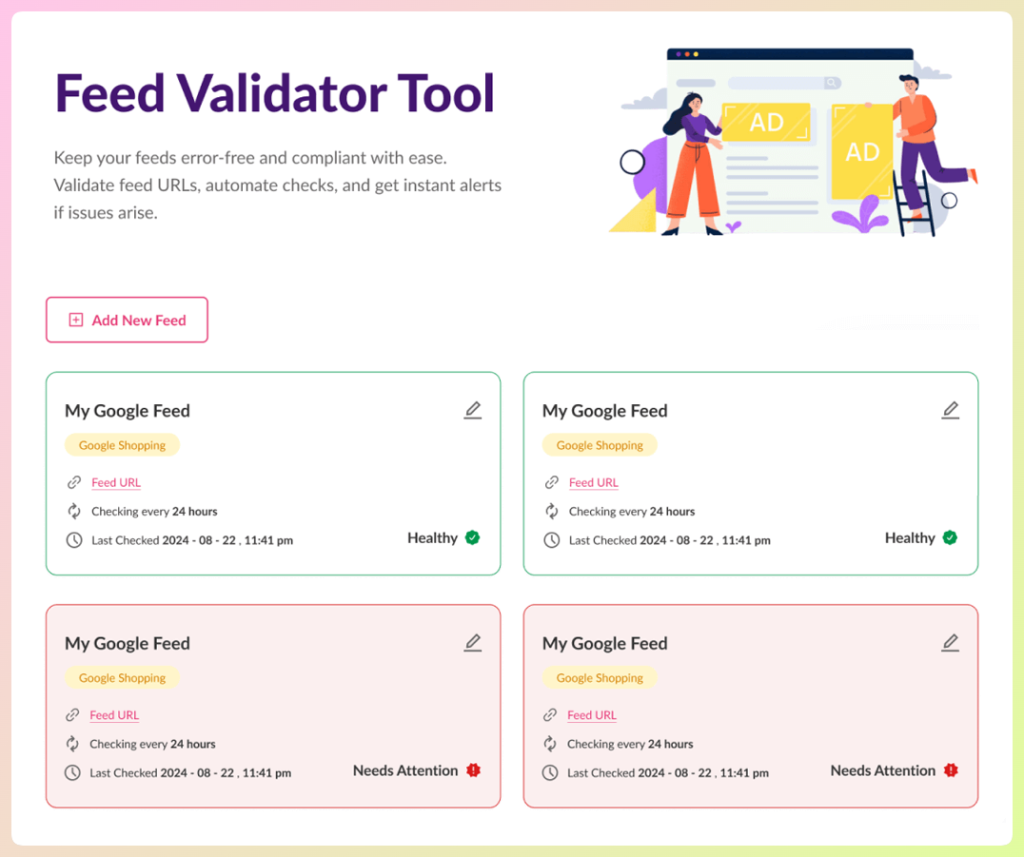
Correggi ogni errore segnalato dal validatore prima di passare alla fase di ricorso.
Usa le regole del feed per colmare le lacune di dati
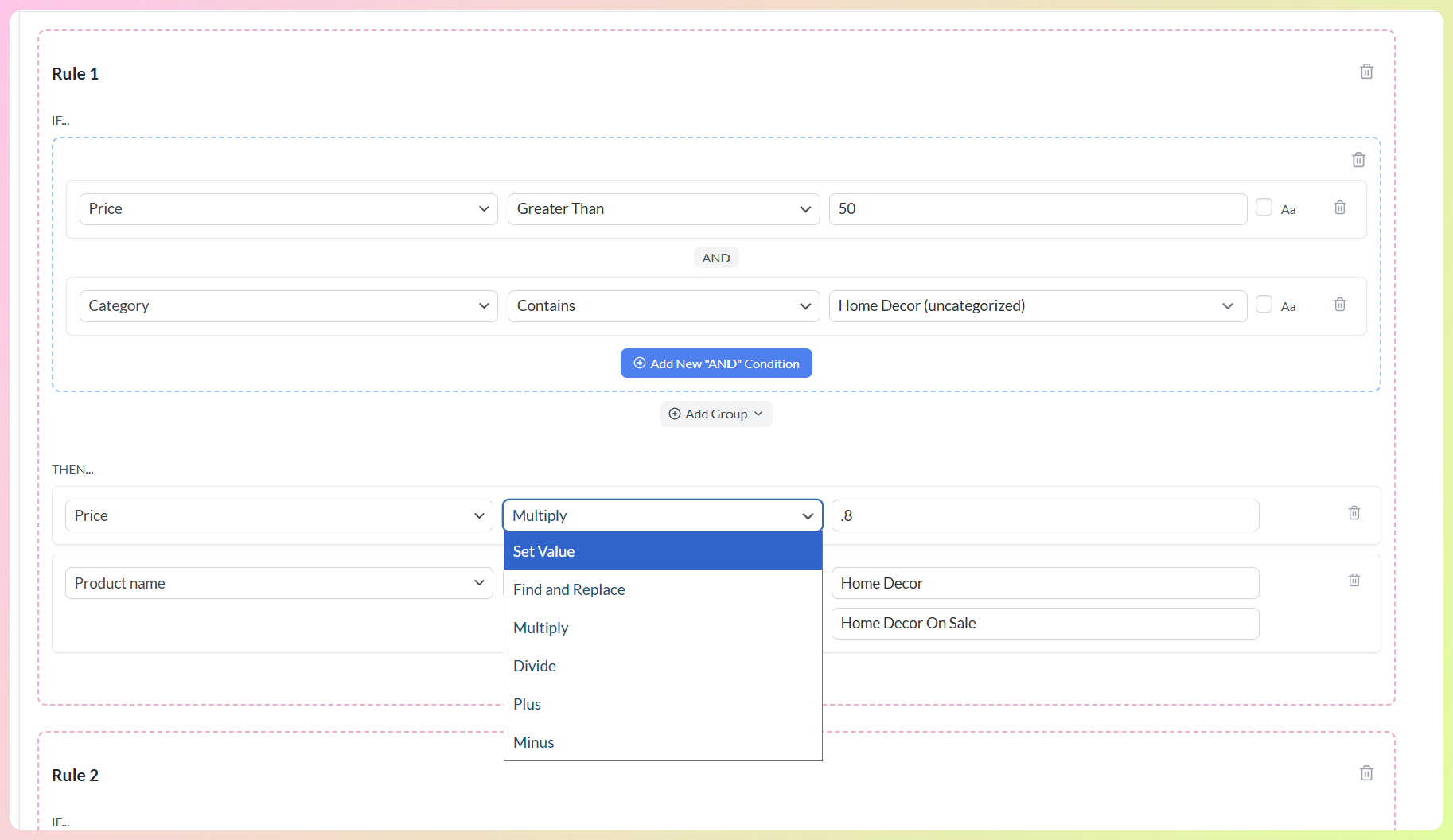
Se ai tuoi prodotti WooCommerce mancano attributi richiesti da Google, la funzionalità regole del feed di AdTribes ti consente di colmare queste lacune senza modificare i singoli prodotti:
- Imposta un nome del marchio predefinito per tutti i prodotti a cui manca il campo del marchio
- Mappa le descrizioni lunghe al campo
descrizionequando le descrizioni brevi sono troppo concise - Imposta
identifier_existssunoper prodotti fatti a mano o personalizzati senza GTIN - Aggiungi taglia/colore dagli attributi delle varianti ai titoli dei prodotti
Dai un'occhiata alla nostra guida alle specifiche del feed di prodotti Google per il riferimento completo dei campi.
Abilita l'aggiornamento automatico del feed
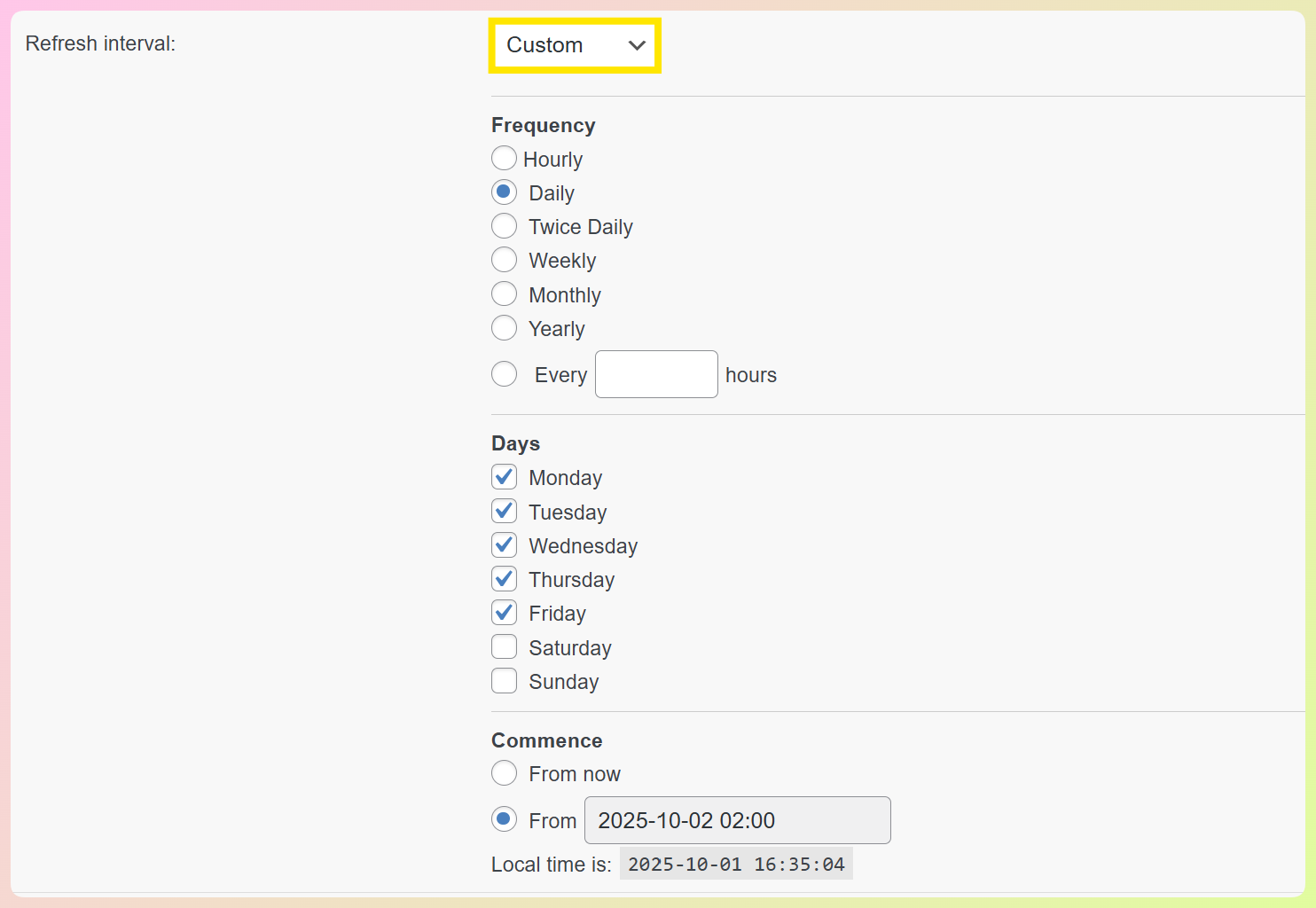
Le discrepanze di prezzo e disponibilità si verificano spesso perché un feed è stato generato una volta e mai aggiornato. Imposta il tuo feed per l'aggiornamento automatico (quotidiano è una buona base, e più spesso se gestisci vendite lampo). Se stai usando AdTribes Product Feed Elite, puoi programmare aggiornamenti automatici del feed in modo che le modifiche di prezzo e stock vengano sincronizzate più velocemente.
Passaggio 4: Invia correttamente il tuo ricorso
Una volta risolti i problemi sottostanti e pulito il tuo feed di prodotti, sei pronto per fare ricorso.
Il processo di revisione di Google ti offre due percorsi:
“Ho risolto il problema” — Usa questa opzione quando hai identificato la violazione e l'hai risolta. Questo è il percorso corretto per la stragrande maggioranza delle sospensioni.
“Non sono d'accordo con il problema” — Usa questa opzione solo se ritieni sinceramente che Google abbia commesso un errore. Tieni presente: potresti avere una sola possibilità di non essere d'accordo con un problema specifico. Se la tua contestazione viene respinta, potresti essere bloccato nel periodo di attesa.
Come inviare una revisione a livello di account
- In Merchant Center, fai clic su Prodotti
- Nella scheda Richiede attenzione, fai clic su Visualizza problemi di configurazione e norme
- Seleziona “Ho risolto il problema” (o “Non sono d'accordo” se appropriato)
- Leggi attentamente il popup di conferma: descrive cosa controllerà Google
- Fai clic su Richiedi revisione
Le revisioni richiedono fino a 7 giorni lavorativi. Riceverai un'email al completamento della revisione.
Il periodo di attesa: cos'è e come evitarlo
Se esaurisci le opzioni di ricorso senza risolvere il problema sottostante, Google attiva un periodo di attesa — durante il quale il pulsante di revisione è disabilitato e non puoi inviare un'altra richiesta. Con ogni revisione fallita successiva, il periodo di attesa può aumentare.
L'unico modo per evitare il periodo di attesa è risolvere completamente il problema prima di inviare. Usa il periodo di attesa (se ne sei già in uno) per controllare a fondo il tuo sito, il feed e i dati dei prodotti.
Specificamente per i ricorsi per falsa rappresentazione
I ricorsi per falsa rappresentazione richiedono documentazione aggiuntiva. Al momento dell'invio:
- Spiega chiaramente la tua situazione aziendale
- Se sei un rivenditore autorizzato, fornisci contratti o accordi scritti che attestino la partnership
- Se il marchio ti menziona sul suo sito web o sui canali social, includi i link
- Completa la verifica dell'identità dell'inserzionista se Google la richiede
Come prevenire future sospensioni
La riattivazione è l'obiettivo immediato. Mantenere la riattivazione richiede un'igiene continua del feed e delle norme.
- Esegui il Validatore di Feed prima di ogni modifica importante al feed. Ogni volta che aggiungi nuovi prodotti, modifichi le strutture dei prezzi o aggiorni il tuo catalogo, convalida il feed prima che Google lo esamini. Il Validatore di Feed di AdTribes è disponibile nei piani Plus e Business.
- Imposta l'aggiornamento automatico del feed. Dati del feed obsoleti — prezzi e disponibilità che non corrispondono al tuo sito web live — sono la causa più prevenibile di sospensione. AdTribes Elite aggiorna automaticamente il tuo feed secondo una pianificazione.
- Verifica annualmente le norme del tuo sito web. Le norme sui resi, le informazioni di spedizione, i dettagli di contatto e l'informativa sulla privacy dovrebbero essere rivisti almeno una volta all'anno. I requisiti di Google evolvono.
- Monitora il tuo account GMC settimanalmente. Controlla regolarmente la scheda "Richiede attenzione" in Merchant Center — individua gli avvisi durante il periodo di avviso, prima che si trasformino in sospensioni.
- Mantieni aggiornati gli identificatori dei prodotti. I nuovi prodotti dovrebbero avere i GTIN inseriti in WooCommerce al momento della pubblicazione, non retroattivamente. I campi GTIN di AdTribes rendono questa operazione parte del tuo normale flusso di lavoro di creazione del prodotto.
Domande frequenti
Quanto dura una sospensione di Google Merchant Center?
Dopo aver inviato un ricorso, le revisioni di Google richiedono fino a 7 giorni lavorativi. Se approvati, i tuoi prodotti diventano idonei alla visualizzazione entro 24 ore. Se il tuo ricorso viene respinto, potresti entrare in un periodo di attesa prima di poterlo inviare nuovamente — tale periodo varia e può aumentare con ogni revisione fallita successiva. Non esiste una "durata di sospensione" fissa — dipende interamente dalla rapidità con cui risolvi il problema sottostante.
Posso creare un nuovo account GMC se il mio è sospeso?
No — Google lo sconsiglia esplicitamente. Se crei un nuovo account Merchant Center per la stessa attività di un account sospeso, è probabile che anche il nuovo account venga sospeso. Risolvi il problema sottostante nel tuo account esistente e invia un ricorso appropriato.
I miei prodotti sono stati disapprovati ma il mio account non è sospeso — cosa devo fare?
Le disapprovazioni a livello di prodotto sono meno gravi delle sospensioni dell'account. Correggi il problema specifico indicato per ciascun prodotto disapprovato (GTIN mancante, errore immagine, discrepanza prezzo, ecc.), quindi in Merchant Center vai al prodotto, fai clic su Correggi e seleziona "Ho corretto il problema." I prodotti approvati diventano tipicamente idonei entro 24 ore da una revisione positiva.
L'utilizzo di AdTribes impedirà le sospensioni di GMC?
AdTribes affronta le cause lato feed delle sospensioni — discrepanze di prezzo, attributi mancanti, errori nelle immagini e problemi di disponibilità — tramite il Feed Validator e l'aggiornamento automatico del feed. I problemi lato sito web (policy mancanti, crawler bloccati, errata dichiarazione) richiedono correzioni dirette al tuo sito WooCommerce. L'utilizzo sia di un plugin di feed di qualità sia il mantenimento di pagine prodotto conformi alle policy ti offre la massima protezione contro future sospensioni.
Conclusione
Una sospensione di Google Merchant Center può sembrare catastrofica, ma per la maggior parte dei negozi WooCommerce è risolvibile! La chiave è rallentare, identificare cosa Google ha effettivamente segnalato, risolvere completamente la causa principale e quindi richiedere una revisione solo quando tutto è veramente conforme.
Ecco cosa abbiamo trattato in questa guida:
- Identifica il tipo di problema
- Diagnostica l'esatto problema di policy in Merchant Center
- Correggi la causa sottostante (sito, policy, dati prodotto, impostazioni di spedizione)
- Pulisci il tuo feed di prodotti e riduci gli errori evitabili
- Richiedi una revisione nel modo giusto (ed evita periodi di attesa non necessari)
Se desideri maggiore sicurezza prima di inviare una revisione, AdTribes può aiutarti a individuare i problemi relativi al feed in anticipo con strumenti come il Validatore di Feed e le regole, in modo da poter correggere i problemi più velocemente e mantenere le tue inserzioni in regola.
Speriamo che questa guida ti sia stata utile!


