
La scheda Impostazioni generali è il primo passo per configurare il tuo feed di prodotti in AdTribes. Queste impostazioni determinano il comportamento del tuo feed, quali dati include e con quale frequenza si aggiorna. Configurarli correttamente garantisce che le tue inserzioni di prodotti siano accurate, ottimizzate e allineate con i requisiti dei canali di vendita scelti, come Google Shopping.
Questa guida spiega ogni impostazione in dettaglio, evidenzia quali funzionalità sono disponibili nella versione gratuita (Product Feed Pro) e indica le funzionalità disponibili solo per i membri premium (Product Feed Elite). Alla fine, troverai anche le impostazioni consigliate per aiutarti a iniziare rapidamente.
Impostazioni generali in dettaglio (Funzionalità gratuite)
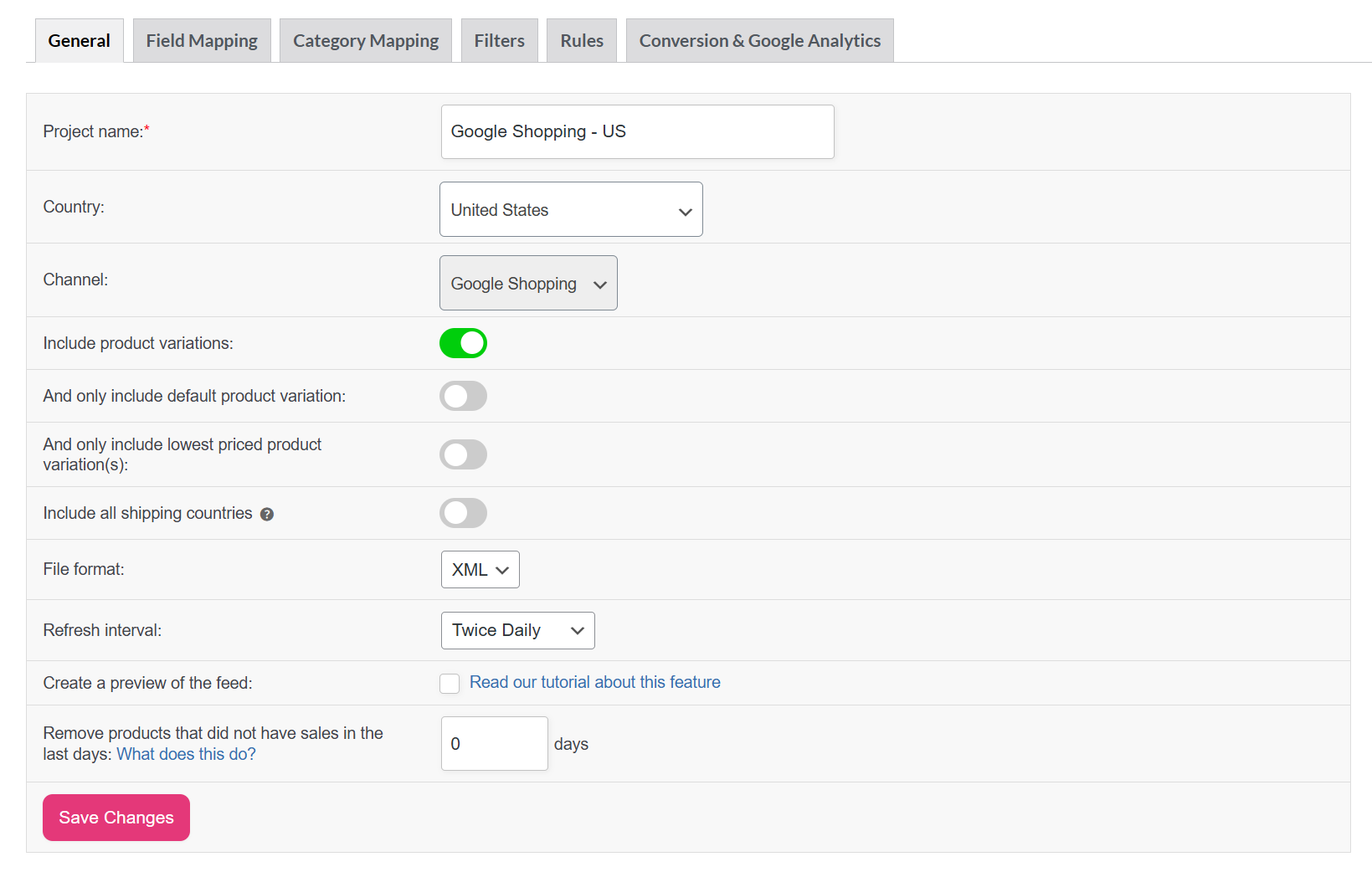
1. Nome del progetto
Assegna un nome chiaro e descrittivo al tuo progetto di feed. Ciò semplifica la gestione di più feed.
- Esempio: Google Shopping – Feed USA
- Miglior pratica: includi sia il canale che il mercato di destinazione nel nome.
2. Paese
Seleziona il paese in cui verranno venduti i tuoi prodotti.
- Garantisce la conformità con le regole specifiche del mercato, come spedizione, tasse e prezzi.
- Esempio: Stati Uniti per i feed di Google Shopping USA.
3. Canale
Scegli il canale di destinazione in cui verrà pubblicato il feed.
- Esempio: Google Shopping
- Altri canali potrebbero includere Facebook, Bing o feed personalizzati.
4. Includi variazioni del prodotto
Attiva se desideri includere tutte le variazioni (ad es. taglia, colore) nel feed.
- Esempio: Una maglietta in Piccola, Media e Grande elencherà tutte le taglie.
5. Includi solo la variazione predefinita del prodotto
Limita il feed alla sola variazione predefinita del prodotto.
- Utile se desideri un feed semplificato.
- Esempio: Viene mostrata solo la taglia predefinita (ad es. Media).
- Trova i dettagli su questa funzionalità in questo articolo: Come aggiungere solo una variazione di un prodotto variabile al tuo feed di prodotti?
6. Includi solo le variazioni con il prezzo più basso
Include solo la variazione più economica per prodotto.
- Utile quando si compete su piattaforme sensibili al prezzo.
- Esempio: Se un prodotto ha taglie a $20, $22 e $25, appare solo la versione da $20.
- Puoi leggere di più sulla funzionalità in questo articolo: Come aggiungere solo la variante al prezzo più basso al tuo feed di prodotti
7. Includi tutti i paesi di spedizione
Abilita questa opzione se i tuoi prodotti vengono spediti a livello internazionale. Includerà le informazioni di spedizione per tutti i paesi disponibili nel feed.
Attenzione: Questa funzionalità è per casi d'uso avanzati. Abilitarla potrebbe creare file di feed molto grandi e causare problemi di prestazioni del server (timeout, elevato utilizzo di memoria o generazione lenta del feed). Per la maggior parte dei negozi, si consiglia di creare feed separati per paese invece di abilitare questa opzione.
8. Formato del file
Scegli il formato in cui verrà generato il tuo feed.
- Opzioni disponibili: XML (consigliato), CSV, TXT, TSV
- Perché XML è consigliato: È ampiamente accettato dalla maggior parte delle piattaforme e gestisce i dati strutturati dei prodotti meglio dei formati piatti.
9. Intervallo di aggiornamento
Decidi ogni quanto tempo il tuo feed dovrebbe aggiornarsi.
- Le opzioni includono: Nessun aggiornamento, Giornaliero, Due volte al giorno, Orario o Personalizzato (funzionalità Elite)
- Aggiornamenti frequenti mantengono accurate le informazioni sui tuoi prodotti, specialmente se scorte o prezzi cambiano spesso.
- Esempio: Imposta l'aggiornamento orario se il tuo negozio aggiorna regolarmente i prezzi.
10. Aggiorna solo quando i prodotti cambiano
Invece di aggiornare secondo una pianificazione fissa, questa opzione aggiorna il feed solo quando i dati del prodotto cambiano.
- Vantaggio: Riduce il carico sul server e garantisce che il tuo feed si aggiorni solo quando necessario.
- Esempio: Se aggiungi un nuovo prodotto o cambi i prezzi, il feed si aggiorna automaticamente.
11. Crea un'anteprima del feed
Questa opzione ti consente di generare una versione di prova del feed prima di pubblicarla.
- Perché è importante: Puoi verificare se prodotti, varianti e impostazioni appaiono correttamente.
- Include un link a un tutorial per guidarti nell'anteprima.
- Scopri di più su questa funzionalità tramite questo articolo: Come creare un'anteprima del feed di prodotti?
12. Rimuovi prodotti senza vendite
Escludi i prodotti che non sono stati venduti entro un certo numero di giorni.
- Esempio: Inserisci 30 giorni per rimuovere automaticamente i prodotti non venduti nell'ultimo mese.
- Vantaggio: Mantiene il tuo feed snello concentrandosi solo sui prodotti venduti attivamente, migliorando le prestazioni su piattaforme come Google Shopping.
Funzionalità Premium (Product Feed Elite)
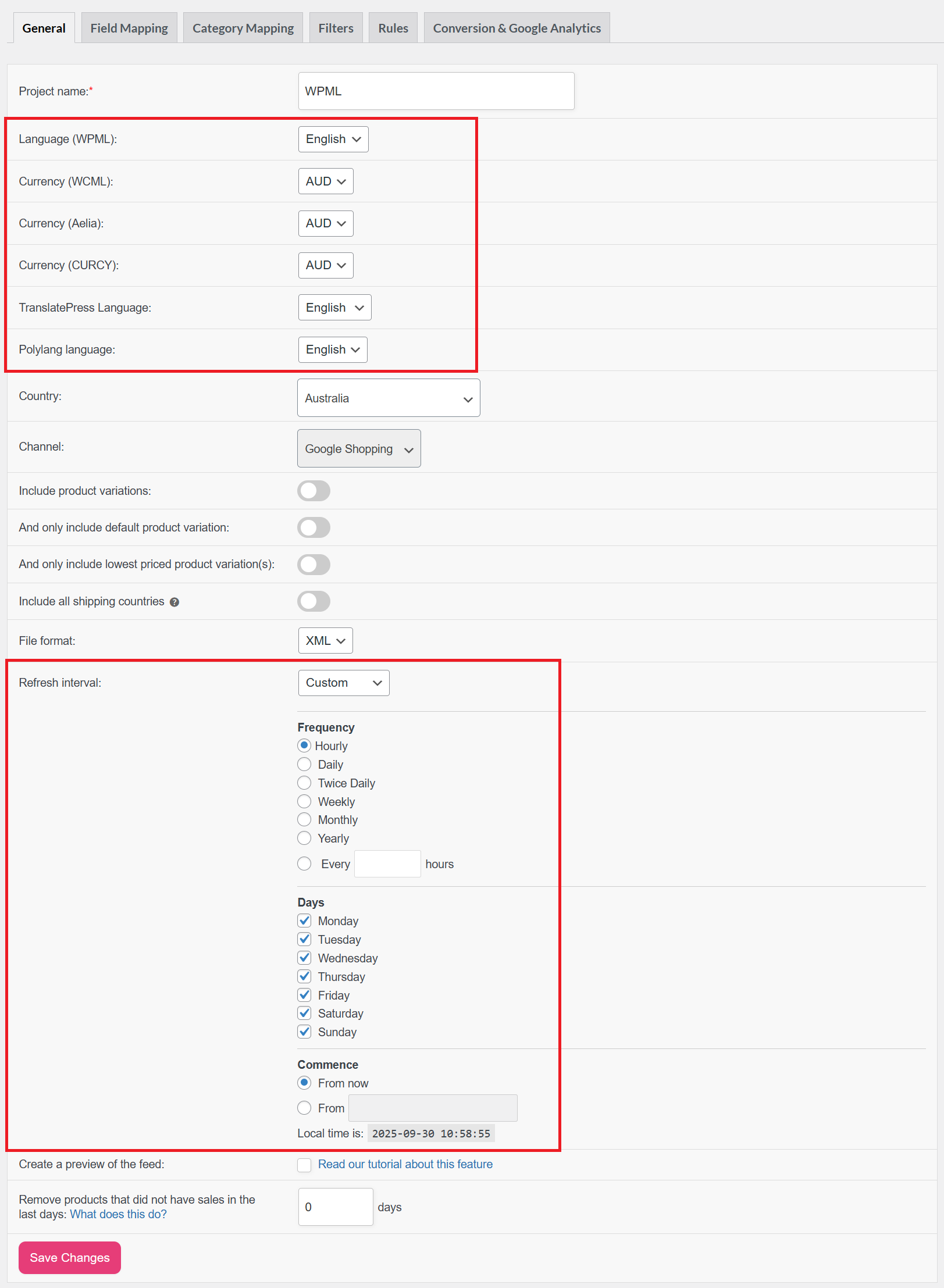
1. Lingua (WPML)
- Si integra con il plugin WPML per creare feed in più lingue.
- Garantisce che i titoli, le descrizioni e gli attributi tradotti dei prodotti vengano utilizzati nel feed.
2. Lingua TranslatePress
- Funziona con TranslatePress per generare feed multilingue.
- Ideale se utilizzi già TranslatePress per le traduzioni del tuo negozio.
3. Lingua Polylang
- Si collega con Polylang per la creazione di feed multilingue.
- Ti permette di decidere quale versione linguistica del tuo catalogo prodotti esportare.
4. Valuta (WCML)
- Si integra con il plugin WooCommerce Multilingual (WCML).
- Esporta feed in valute gestite tramite WCML.
5. Valuta (Aelia)
- Si integra con il plugin Aelia Currency Switcher.
- Abilita feed in più valute per diverse regioni.
6. Valuta (CURCY)
- Funziona con il plugin CURCY Multi Currency for WooCommerce.
- Fornisce output del feed nelle valute impostate dal plugin CURCY.
7. Intervalli di Aggiornamento Personalizzati
Con Elite, ottieni opzioni di pianificazione avanzate oltre al semplice aggiornamento orario o giornaliero:
- Opzioni di Frequenza: Oraria, Giornaliera, Due volte al giorno, Settimanale, Mensile, Annuale, o ogni X ore.
- Selezione Giorni: Scegli i giorni della settimana in cui aggiornare (es. solo giorni feriali).
- Opzioni di Avvio: Inizia gli aggiornamenti immediatamente (Da adesso) o imposta un orario di inizio personalizzato.
- Esempio di Caso d'Uso: Un negozio globale potrebbe aggiornare ogni 12 ore, dal lunedì al sabato, per bilanciare l'accuratezza del feed con l'efficienza del server.
Impostazioni Consigliate
Per la maggior parte degli utenti, ecco le migliori impostazioni per Google Shopping:
- Nome Progetto: Includi sia il canale che il mercato (Google Shopping – US).
- Paese: Corrisponde al mercato di destinazione.
- Canale: Google Shopping.
- Formato File: XML (migliore compatibilità).
- Intervallo di aggiornamento:
- Giornaliero per cataloghi stabili.
- Orario o ogni 6 ore (Elite) se l'inventario/i prezzi cambiano spesso.
- Includi variazioni: Abilita se attributi come taglia o colore sono importanti.
- Rimuovi prodotti senza vendite: Imposta tra 30-60 giorni per feed più snelli.
- Utenti Elite:
- Usa multilingua/valuta se ti rivolgi a mercati internazionali.
- Usa pianificazione di aggiornamento personalizzata per ottimizzare il carico del server e i tempi di aggiornamento.
Conclusione
La scheda Impostazioni generali è essenziale per creare un feed di prodotti solido ed efficace. Configurando attentamente i dettagli del progetto, il paese, il canale, le variazioni del prodotto, il formato del file, gli intervalli di aggiornamento e le esclusioni dei prodotti, ti assicurerai che i tuoi prodotti vengano visualizzati in modo accurato e competitivo sui canali di vendita come Google Shopping.
Se la tua attività opera a livello internazionale, l'aggiornamento a Product Feed Elite sblocca la potenza dei feed multilingua e multivaluta, offrendoti la flessibilità di raggiungere i clienti nella loro lingua e valuta preferite.
Serve Aiuto?
Se hai bisogno di ulteriore assistenza, non esitare a creare un nuovo ticket per contattare il team di supporto.
Si prega di notare che il sistema di supporto tramite ticket è esclusivo per gli utenti Product Feed ELITE .
Se stai usando solo il plugin Product Feed Pro, sentiti libero di aprire un nuovo argomento nel forum di WordPress.org.

